



Какво е Defraggler?
Defraggler е eдин малък, но мощен инструмент за дефрагментиране на твърди дискове. За разлика от другите инструменти по рода си, Defraggler се отличава с доста неща: позволява да дефрагментирате не само цели хард дискове, а и отделни папки и файлове; дава детайлна информация за това къде точно са записани файловете ви; прави подробен анализ на хард диска; поддържа FAT32 и NTFS дялове. Defraggler e създаден от компанията създала небезизвестните CCleaner и Recuva. Като недостатък може да се отбележи липсата на българска локализация.
Информация за програмата & изтегляне?
• Официална страница: http://www.defraggler.com
• Лиценз: Безплатен (Freeware)
• Линк за изтегляне: Defraggler
• Размер: 600 KB
Какви са изисквания към системата?
• Операционна система: MicrosoftWindows 98/ME/2000/XP/2003/XP
• Оперативна памет: RAM64MB или повече
• DirectX: 8.1 или по-нова версия
• Свободно пространство: ~2 MB Свободно пространство
Как протича инсталация?
Преди да започнете работата с програмата, трябва да изтеглите и инсталирате последната версия на софтуера. Тя е максимално опростена и е достатъчно да следвате стъпките на помощника, за да завършите успешно.
След като я изтеглите, стартирайте инсталационният файл. Показва се този прозорец:
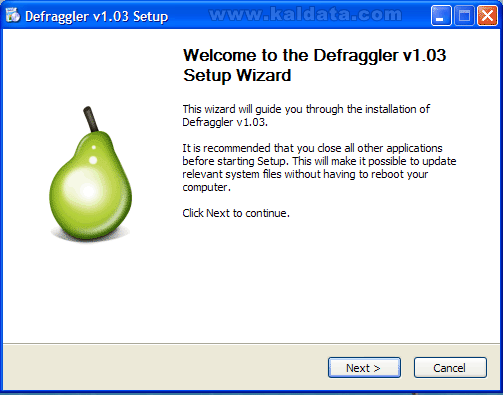
Този помощник ще ви помага през цялата инсталация на дефрагментатора.
Препоръчвам да затворите всички други приложения, преди да започнете с инсталацията. Това се прави за да се избегнат нежелани конфликти.
Натиснете върху Next > (Следващ > ) за да продължите, ще видите следната фигура:
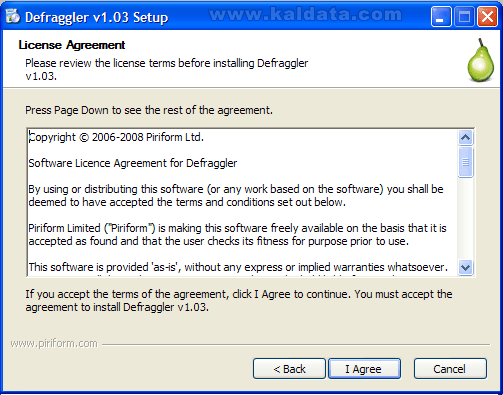
Това е (License Agreement) Лицензно споразумение на програмата. Прочетете го, и ако сте съгласни с него, маркирайте I Agree (Приемам условията на лицензното споразумение). Натиснете върху Cancel (Не приемам условията на лицензното споразумение), ако не приемате условията на лиценза.
Бележка: Ако искате да инсталирате Defraggler, трябва задължително да приемете лицензното споразумение.
Натиснете върху Next > (Следващ > ) за да продължите. Ще видите следният прозорец:
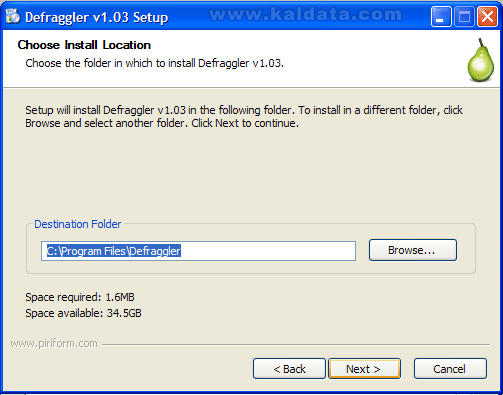
От тук помощникът за инсталиране на програмата показва, че Defraggler ще се инсталира в директорията C:Program FilesDefraggler. Ако искате да я промените използвайте диалоговия прозорец за да зададете друга директория.Бележка: Трябва да имате поне 2 MB свободно пространство на твърдия диск.
Бележка 2: Ако ще инсталирате програмата на Windows Vista, трябва да го инсталирате от потребителски акаунт, който има администраторски права, а също така трябва да го инсталирате в различен дял от този, в който е инсталирана операционната система, за да се избегнат нежелани конфликти.
Натиснете върху Next > (Следващ > ) за да продължите. Ще видите следният прозорец:
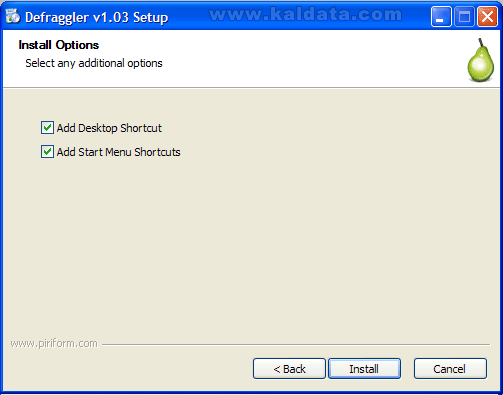
Тук има няколко допълнителни настройки:
• Add Desktop Shortcut – Добавяне на пряк път до програмата на работният плот.
• Add Start Menu Shortcuts – Добавяне на преки пътища до дефрагментатора в старт менюто.
Инсталатора е готов да инсталира програмата. От тук може да видите цялата информация, която сте попълнили по време на инсталацията.
Ако нещо не е както трябва, може да го промените като се върнете назад чрез < Back (< Назад), а ако всичко е наред, може да започнете с инсталацията, като натиснете върху бутона Install (Инсталирай).
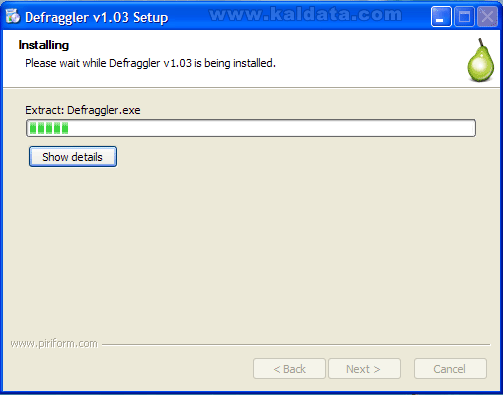
След натискането на бутона, програмата ще започне да се инсталира на вашият компютър. Процеса на инсталиране отнема 10 секунди. След завършването на процеса, ще видите следният прозорец:
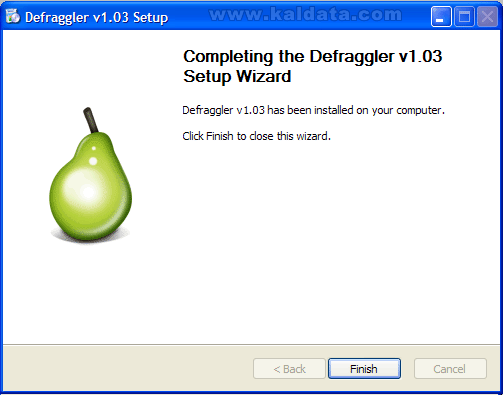
• Ако видите този прозорец може да бъдете сигурни, че Defraggler се е инсталирал успешно на компютъра ви.
Натиснете върху Finish (Финал). Инсталацията завърши!
Главен прозорец на програмата:
След като затворите инсталационният помощник ще се стартира програмата:
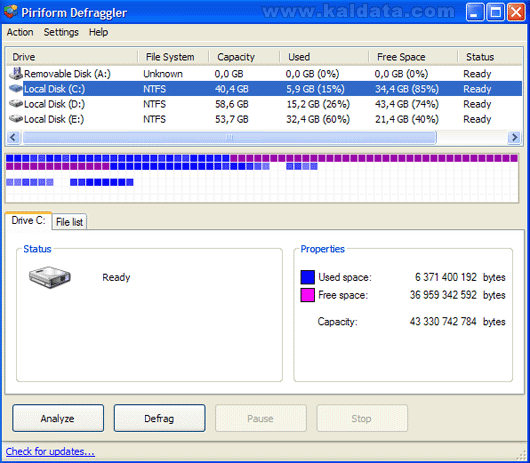
Както виждате, инструментът има доста приятен и опростен интерфейс. Главният прозорец е разделен на три части. В горната част е разположен подробен списък с информация за всички дялове и твърди дискове.
В дясно е разположен панелът Properties(Свойства). В този панел ще видите информация за това колко е заетото(Used Space), свободното(Free Space) и общото(Capacity) пространство на избраният от вас дял. Програмата е направена по-толкова лесен и интуитивен начин, като така става подходяща както за напреднали, така и за начинаещите потребители. Левият панел се казва Status(Статус). От тук може да видите само какво е състоянието на избраният от вас твърд дял.Основни менюта на програмата
Action (Настройки)
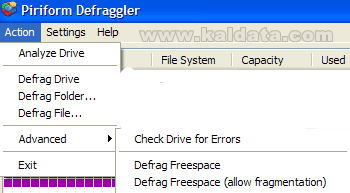
• Analyze Drive – Анализиране на избрания твърд дял.
• Defrag Drive – Дефрагментиране на маркирания от вас твърд дял.
• Defrag Folder – Ако не искате да дефрагментирате цял дял, а само еднаняколко папки, използвайте тази опция.
• Defrag File – Тази опция служи за дефрагментиране на файлове.
• Check Drive for Error – Проверяване на избрания твърд дял за грешки.
• Defrag Freespace – Дефрагментиране на свободното пространството на избраният от вас дял.
• Exit – Изход от програмата.
Settings (Настройки)
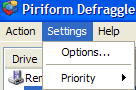
• Options – Отваря прозореца с настройки на програмата.
• Priority – От тук може да променяте приоритета на програмата. Имате възможност да избирате между Normal(Нормален) и Background(фонов режим).
Настройки на програмата
За да се отвори прозореца с настройките на програмата, отворете менюто Settings (Настройки) и натиснете върху Options(Опции). Ще видите следната фигура:
General (Главни настройки)
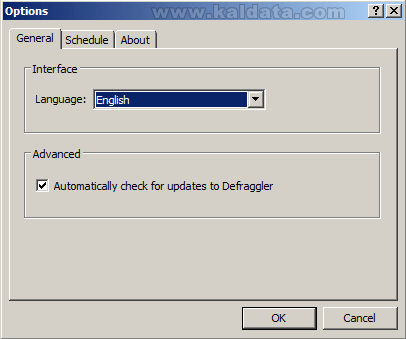
• Language – От това поле може да изберете интерфейсен език за програмата.
• Automatically check for updates to Defraggler – Ако маркирате тази опция, автоматично ще се проверява за актуализации на Defraggler.
Schedule (Разписание)
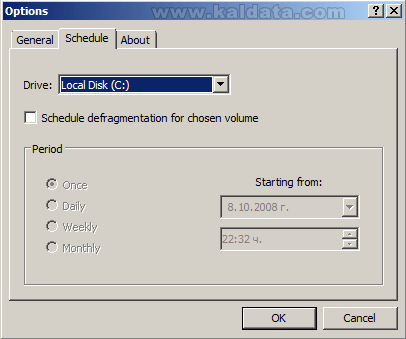
От този прозорец може да изберете през колко време да се извършва автоматична дефрагментация.
• Drive – От тук изберете дялът, който искате да се дефрагментира.
• Schedule defragmentation for chosen volume – Маркирайте тази отметка за да се активират долните радио бутони и полета.
• Period – От тук изберете точно време или интервал между дефрагментиранията.
About (За програмата)
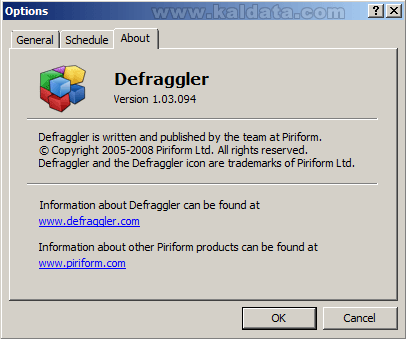
В този прозорец не може да правите никакви промени.
Тук Ви е изведена цялата информация относно програмата.
Информация за програмата може да намерите и тук: www.defraggler.comРабота с програмата
Анализиране на твърдия диск
За да анализирате твърдия диск, от главното меню на програмата изберете Action (Действие) -> Analyze Drive (Анализиране на твърдия диск).
Ще започне процес на анализиране. Може би вече забеляхте активността на програмата.
Анализирането отнема не повече от 30 секунди.
Ако по някаква причина искате да прекратите анализирането, натиснете върху бутона Stop (Прекратяване на анализирането).
Ако искате временно да спрете анализирането, натиснете бутона Pause (Пауза).
Ако искате да видите пълен списък с анализираните файлове, натиснете върху бутона View files (Преглед на файловете).
Дефрагментиране на твърдия диск
За да дефрагментирате твърдия диск, от главното меню на програмата изберете Action (Действие) -> Defrag Drive (Дефрагментиране на твърдия диск).
Ще започне процес на дефрагмениране. Може би вече забеляхте активността на програмата.
Процеса на дефрагментиране може да отнеме от 5 минути до няколко часа.
Ако по някаква причина искате да прекратите дефрагментирането, натиснете върху бутона Stop (Прекратяване на анализирането).
Ако искате временно да спрете дефрагментирането, натиснете бутона Pause (Пауза).
Дефрагментиране на папка
За да дефрагментирате избрана папка, от главното меню на програмата изберете Action (Действие) -> Defrag Folder (Дефрагментиране на папка).
От новопоявилия се прозорец изберете папката, която искате да се дефрагментира и натиснете върху бутона OK.
Ще започне процес на дефрагмениране. Може би вече забеляхте активността на програмата.
Времето, за което ще се дефрагментира зависи от това каква папка сте задали.
Ако по някаква причина искате да прекратите дефрагментирането, натиснете върху бутона Stop (Прекратяване на анализирането).
Ако искате временно да спрете дефрагментирането, натиснете бутона Pause (Пауза).
Дефрагментиране на файл
За да дефрагментирате избрана файл, от главното меню на програмата изберете Action (Действие) -> Defrag File (Дефрагментиране на файл).
От новопоявилия се прозорец изберете файлът, който искате да се дефрагментира и натиснете върху бутона OK.
Ще започне процес на дефрагмениране. Може би вече забеляхте активността на програмата.
Времето, за което ще се дефрагментира зависи от това какъв файл сте задали.
Ако по някаква причина искате да прекратите дефрагментирането, натиснете върху бутона Stop (Прекратяване на анализирането).
Ако искате временно да спрете дефрагментирането, натиснете бутона Pause (Пауза).
Заключение
Както сами предполагам се убедихте, Defraggler заслужава вашето внимание. Доволен съм от това, което е направено по този прекрасен инструмент. Въобще това е много добър дефрагментатор и предлага много повече настройки. Като недостатък може да се отбележи липсата на локализация на български, но това се компенсира от безплатният лиценз на програмата.
 Всичко важно от света на технологиите, директно в пощата ти.
С абонирането приемате нашите Условия и Политика за поверителност. Може да се отпишете с един клик по всяко време.
Коментирайте статията в нашите Форуми. За да научите първи най-важното, харесайте страницата ни във Facebook, и ни последвайте в Google Новини, TikTok, Telegram и Viber или изтеглете приложението на Kaldata.com за Android, iPhone, Huawei, Google Chrome, Microsoft Edge и Opera!
