


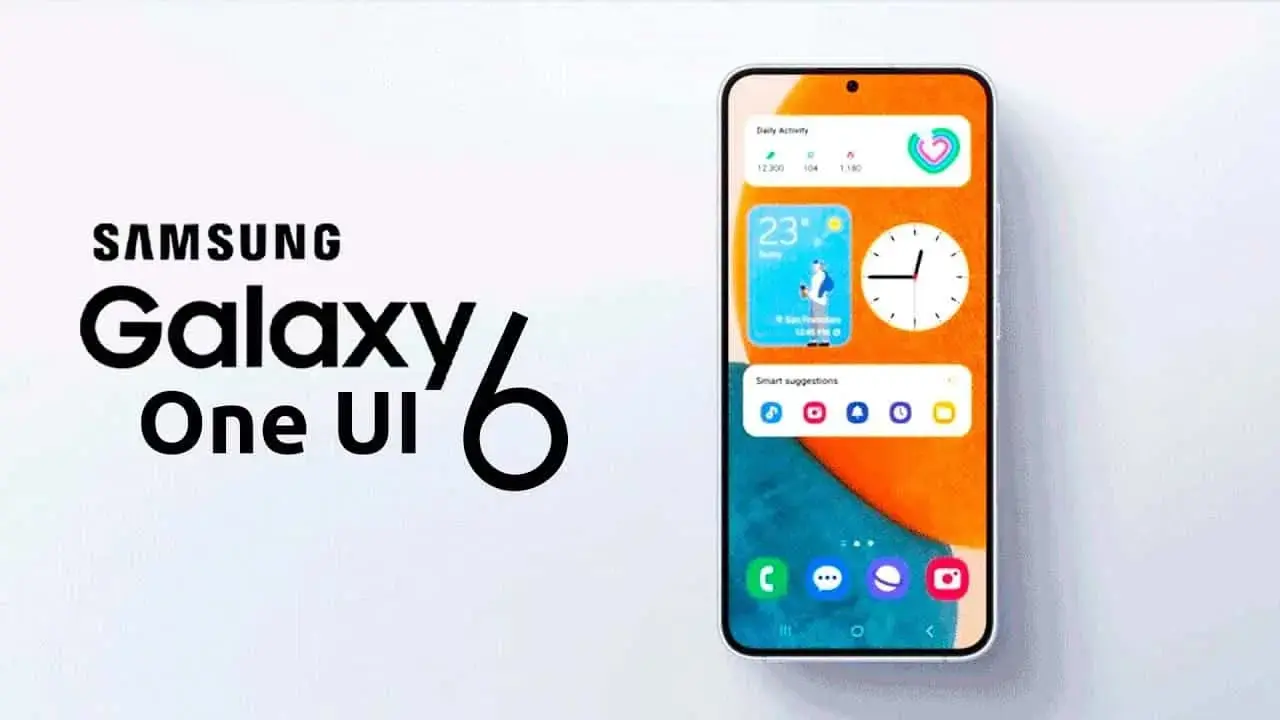

Пуснат през август One UI 6 носи вълна от нововъведения и подобрения за широк набор от устройства на Samsung, като ги прави още по-удобни и функционални. One UI 6 предлага много скрити съкровища, които чакат да бъдат открити – от обновена персонализация на екрана при заключване до преработено приложение за времето и от подобрени функции на камерата до усъвършенствана информация за използването на батерията. В тази статия ще направим пътешествие през тези вълнуващи нови функции, разкривайки скритите съкровища, които могат да превърнат вашето устройство Samsung в още по-мощен и персонализиран спътник.
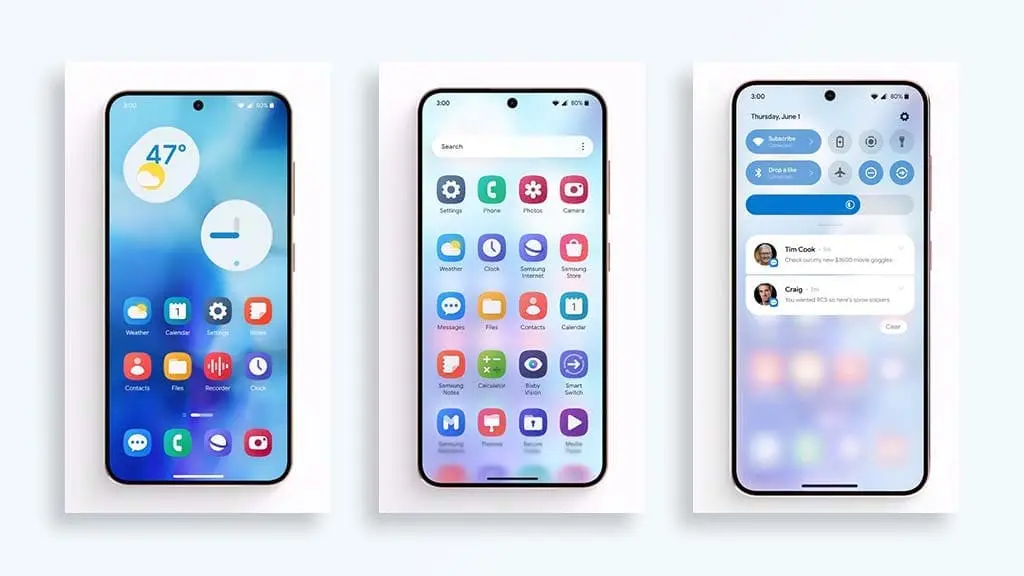
Списък на смартфоните на Samsung, които вече работят под One UI 6:
- Samsung Galaxy S23
- Samsung Galaxy S23 Plus
- Samsung Galaxy S23 Ultra
- Samsung Galaxy S22
- Samsung Galaxy S22 Plus
- Samsung Galaxy S22 Ultra
- Samsung Galaxy S21
- Samsung Galaxy S21 Plus
- Samsung Galaxy S21 Ultra
- Samsung Galaxy A54 5G
- Samsung Galaxy A53
- Samsung Galaxy A52
- Samsung Galaxy A42
- Samsung Galaxy A34 5G
- Samsung Galaxy A23
- Samsung Galaxy M23 5G
- Samsung Galaxy Z Fold 5
- Samsung Galaxy Z Flip 5
- Samsung Galaxy Z Fold 4
- Samsung Galaxy Z Flip 4
- Samsung Galaxy Z Fold 3
- Samsung Galaxy Z Flip 3
9-те най-добри скрити функции в One UI 6
1. По-големи възможности за персонализация на заключения екран

В бета версията на One UI 6.0 първата функция е повишената възможност за персонализация на заключения екран. Можете да избирате от различни стилове на часовника. Персонализирането на стила на часовника ще регулира позицията на иконите за известия въз основа на избрания от вас формат на часовника. Ако преместите часовника надясно, иконите ще се преместят надясно. Същото се отнася и за центъра и лявата част. Можете дори да промените шрифта на часовника на заключения екран.
Стъпки за персонализиране на часовника:
- Натиснете и задръжте при заключен екран на Samsung, за да се покажат различните опции за персонализация на часовника.
- Изберете желания от вас стил на часовника от наличните опции.
- Изберете предпочитаното от вас подравняване – имате възможност да изберете ляво подравняване, дясно подравняване или централно подравняване.
- Регулирайте размера на часовника, за да отговаря на вашия стил.
- От множеството стилове на шрифта можете да изберете някой от шрифтовете, за да промените шрифта на часовника.
2. Промени в панела за бързи настройки

Еднократно плъзване на пръст в панела за бързи настройки разкрива обичайния панел с известия. Когато го разширите, ще видите по-голяма версия на панела за известия. Тук можете лесно да включите или изключите известията, като докоснете плочката с известия.
За яркостта имате две опции – адаптивна яркост и допълнителна яркост, до които можете да получите достъп, като докоснете трите точки до лентата за яркост. Последната плочка с известия включва две плочки: Интелигентен изглед за отразяване на екрана и намиране на устройство. Можете също така да редактирате и персонализирате плочките за известия, за да отговарят на вашите нужди.
3. Панел с известия

Samsung е добавила бърз достъп до бързи настройки. За да видите плочките с бързи настройки, плъзнете надолу от дясната страна. Ако искате да проверите известията си, също плъзнете надолу от дясната страна. Няколко известия от едно приложение се групират заедно. За да видите отделните известия, докоснете стрелката надолу. Вече можете да организирате известията по приоритет или по време.
4. Полезни нови функции от Android 14
Една от тях е възможността за плъзгане и пускане на изображения от едно в друго приложение. Изненадващо е, че това не се отнася само за снимки – можете да направите същото и с текст. Просто изберете текста от мястото, където се намира, задръжте го и след това го плъзнете и пуснете в друго приложение. Това може да бъде наистина удобно, особено когато използвате режима на разделен екран.
5. По-добър контрол върху разрешенията към различни приложения
Друга ценна функция с въвеждането на Android 14 е функционалността за ограничаване на разрешенията към различните приложения. Когато отворите приложение и му дадете разрешение за достъп до данните си, вече ще имате възможност да разрешите достъп само до определени снимки и видеоклипове, вместо да му давате достъп до всички изображения. Това ви дава по-голям контрол върху поверителността на личните ви данни.
6. Текстови обаждания с Bixby

Друго забележително подобрение е в текстовите обаждания на Bixby. Сега можете лесно да превключвате между гласови и текстови повиквания по време на разговор. Когато провеждате повикване, ще забележите опцията за текстово повикване с Bixby. Като я докоснете, можете да преминете от гласово към текстово повикване или обратното. Освен това новата версия на Bixby поддържа по-широк набор от езици в сравнение с предишната.
7. Персонализация на уиджета за камерата

Едно от най-вълнуващите допълнения в One UI 6.0 е уиджетът за камерата. Сега можете да поставите този уиджет директно на началния екран на устройството си. Той дава възможност за бърз достъп до конкретни режими на камерата. Можете дори да изберете фон за уиджета – от последните изображения от албума на камерата или като изберете изображение по ваше желание.
8. Нов дизайн на приложението за времето
В One UI 6 Samsung представи нова уиджет за времето, която предлага цялата необходима информация за времето. Освен това самото приложение за времето е претърпяло промяна в дизайна си, като предоставя още повече информация от преди. Това означава, че можете да сте още по-добре информирани за метеорологичните условия директно от устройството си.
9. Промени в настройките на камерата
Приложението „Камера“ е претърпяло някои подобрения в One UI 6, което я прави по-удобна и практична. Въведена е нова икона – „супер стабилен режим“. В раздела „Настройки“ има нова опция „Разширено интелигентно“, която ви позволява да настроите оптимизацията на качеството на максимално, минимално или средно.
Освен това е добавена нова функция, наречена „Auto FPS“, която автоматично оптимизира честотата на кадрите в режим на видео, което ви позволява да заснемате по-ярки видеоклипове в условия на слаба осветеност.
 Всичко важно от света на технологиите, директно в пощата ти.
С абонирането приемате нашите Условия и Политика за поверителност. Може да се отпишете с един клик по всяко време.
Коментирайте статията в нашите Форуми. За да научите първи най-важното, харесайте страницата ни във Facebook, и ни последвайте в Google Новини, TikTok, Telegram и Viber или изтеглете приложението на Kaldata.com за Android, iPhone, Huawei, Google Chrome, Microsoft Edge и Opera!
