


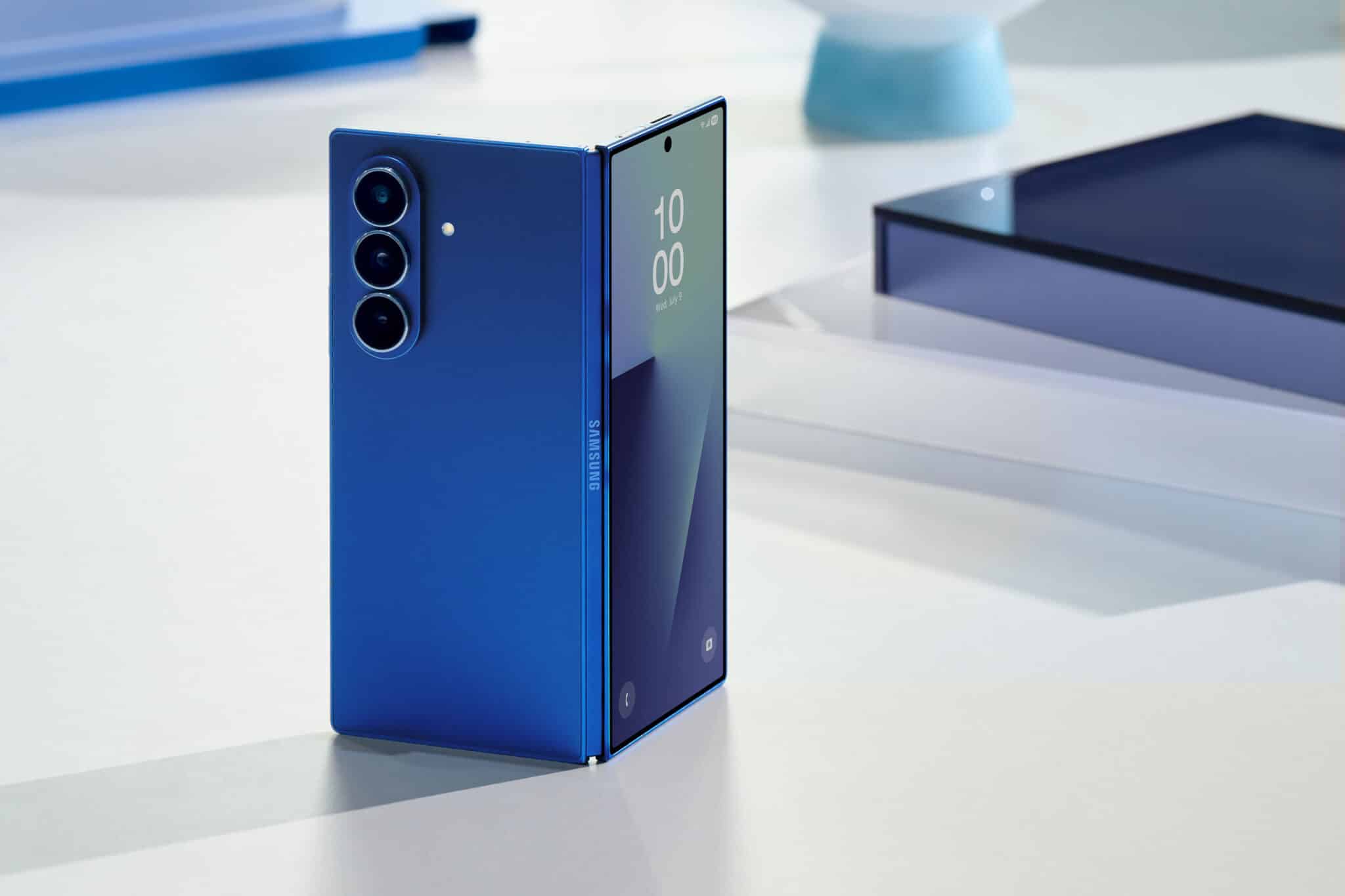

Galaxy Z Fold7 е от онези телефони, които променят начина, по който ползваш техника. Но ако го оставиш „както идва от кутията“, в голяма степен си губиш удоволствието. Менютата са пълни с дребни опции, които на пръв поглед изглеждат незначителни, но всъщност решават дали ще усещаш телефона като натруфен експеримент или като завършен, премиум инструмент за ежедневието.
В следващите редове ще минем през серия от настройки и трикове – от най-базовите, които оправят първите досади, до онези „ха, за това не бих се сетил“, които разкриват истинската сила на Galaxy Z Fold7. Всичко е основано на реално ползване и игра с настройките, а не на сухи спецификации.
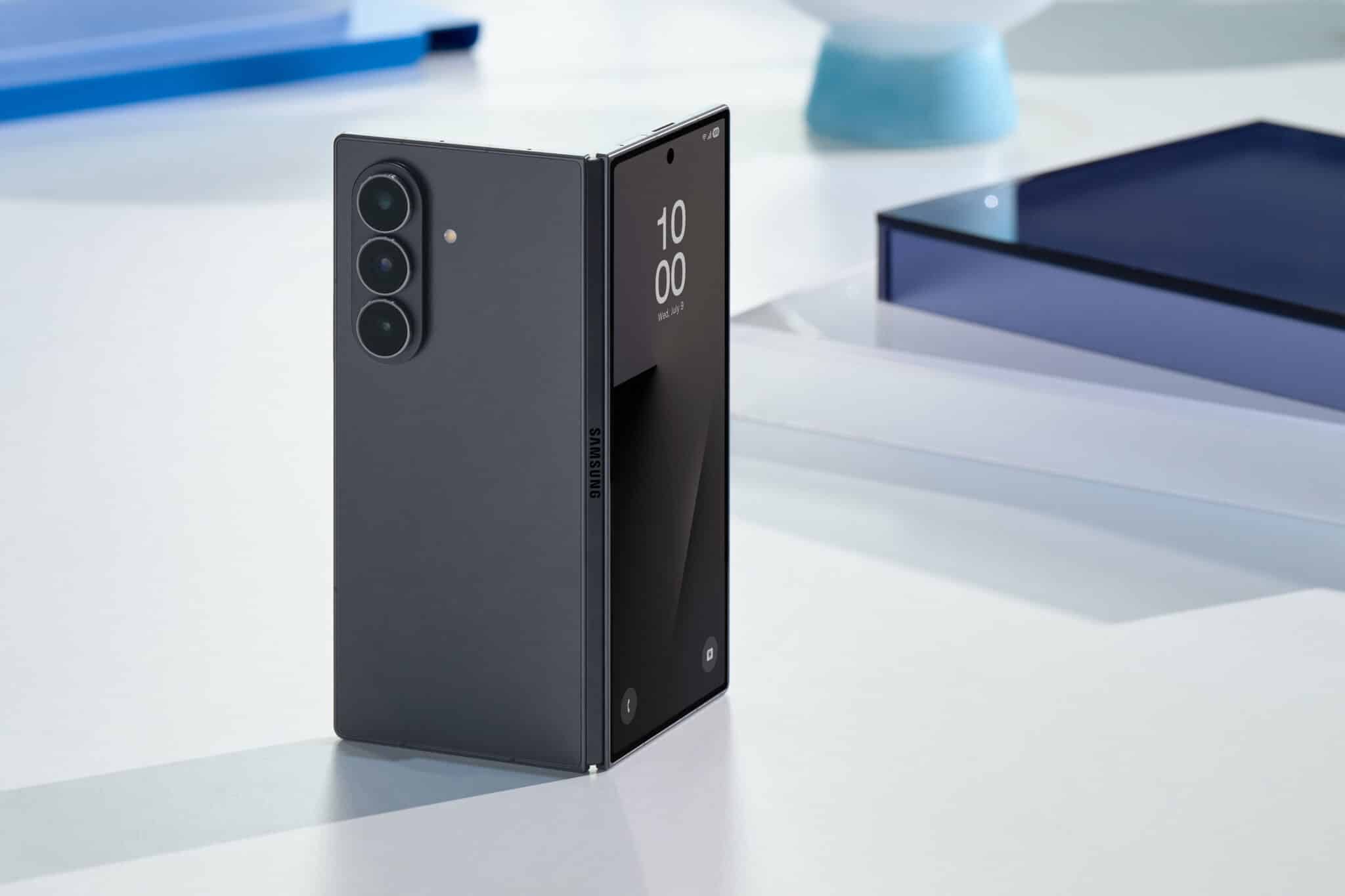
Подреди хаоса: азбучен ред и по-умен списък с приложения
Започваме от нещо уж елементарно, което обаче всеки Fold7 потребител усеща още в първите часове. Отваряш чекмеджето с приложения и се сблъскваш с няколко страници, в които новоинсталираните апликации са нахвърляни някъде вдясно. Чувството изобщо не е премиум – повече прилича на телефон, който няколко човека са ползвали преди теб.
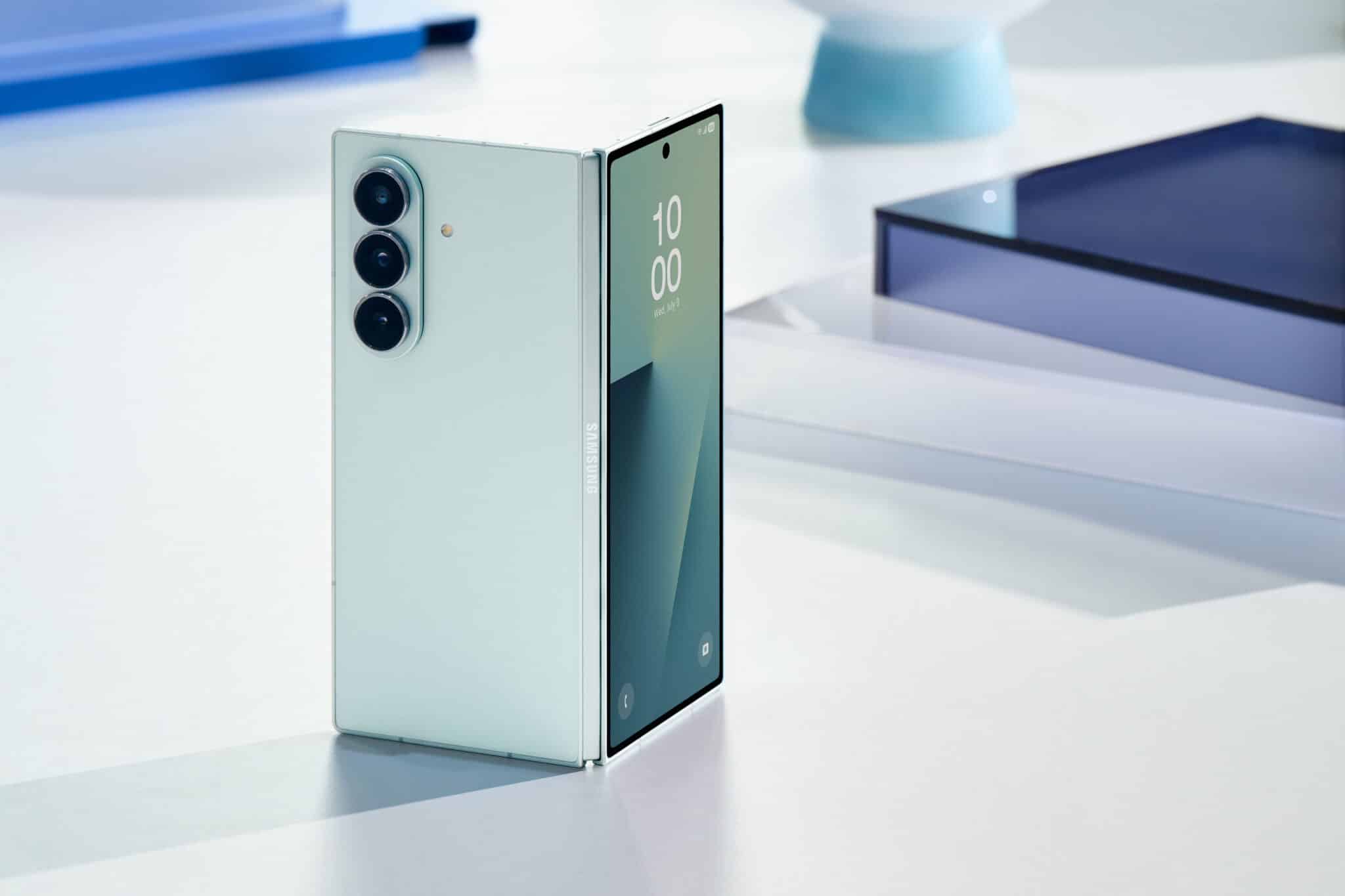
Решението е скрито зад малката икона с три точки долу вдясно в чекмеджето. Докосваш я, избираш „Sort“ и вместо „Custom order“ задаваш „Alphabetical order“. На пръв поглед сякаш нищо не се променя, но реално интерфейсът минава в много по-логичен вертикален режим. Вече можеш просто да плъзнеш нагоре и да виждаш всичките си приложения в азбучен ред. Няма скачане между страници, няма чудене къде е новата апликация – просто подреждане, което отива на телефон от този клас.
Точно тези дребни жестове добавят усещането за завършеност. Fold7 не е само голям екран, той трябва да изглежда и да се държи като устройство, в което всяка детайлност е премислена.
Жестове вместо бутони: 2025 не е година за навигационна лента
Долу в екрана те гледа класическата навигационна лента с три бутона. Ако бяхме в 2013, щеше да е чудесно. Но сега отнема място, изглежда остаряло и буквално режe от голямото платно на Fold7.
Лекът е в Settings, меню Display и опцията Navigation bar. Там вместо Buttons избираш Swipe gestures. В момента, в който го направиш, долната лента изчезва, екранът се „отпушва“ и телефонът започва да диша по-свободно. Жестовете са интуитивни: плъзгаш нагоре, за да се върнеш на Home, плъзгаш и задържаш за Recent apps, плъзгаш от ръба, за да се върнеш назад.
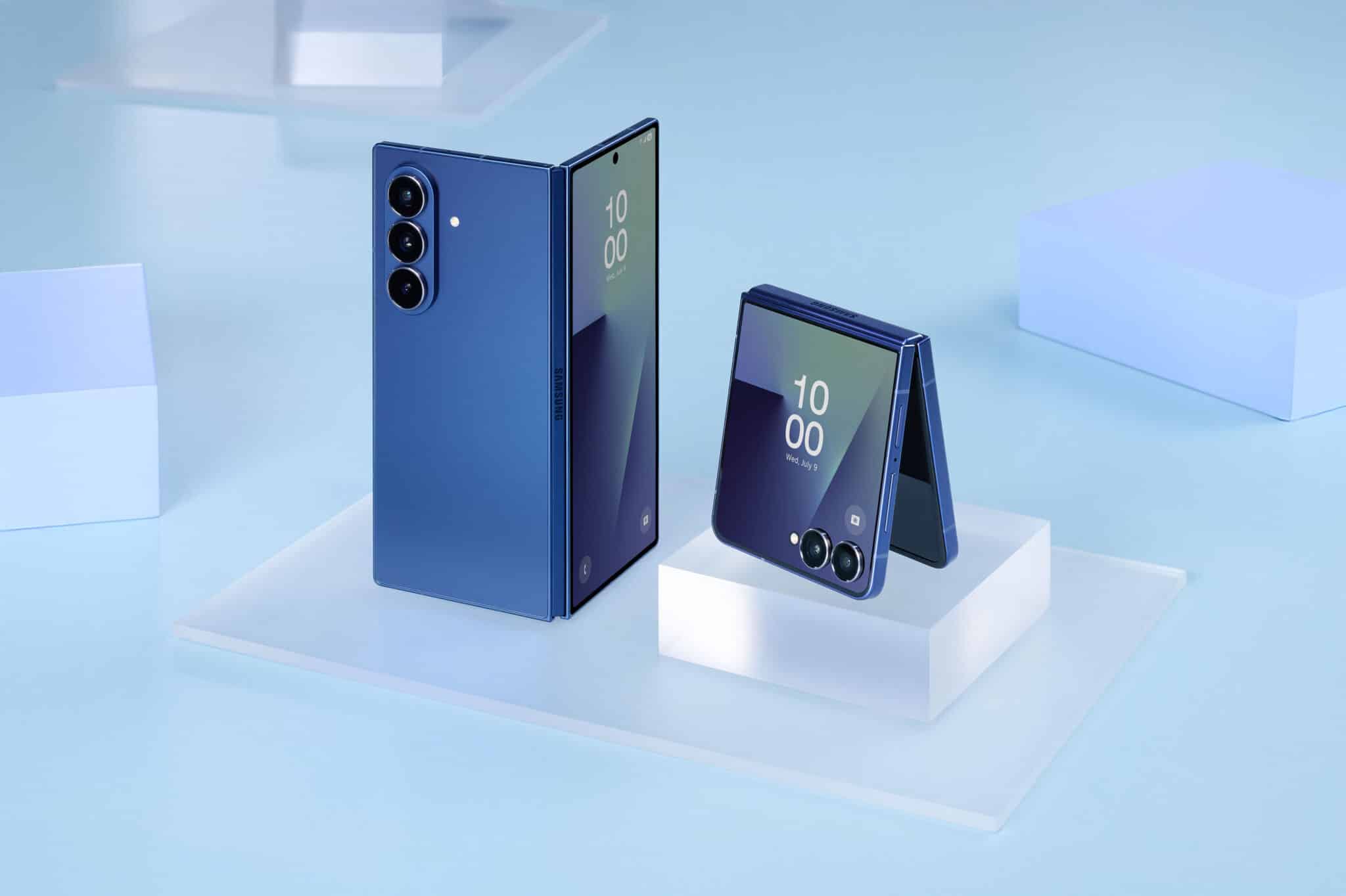
След няколко часа свикване се хващаш, че навигационната лента ти липсва толкова, колкото стар бутон за сила на звука отстрани на телевизора. Жестовете просто пасват на идеята за сгъваем дисплей – чисто, модерно, без загубено място.
Как да накараш вътрешния и външния екран да работят заедно, а не един срещу друг
Сгъваемите телефони имат един вечен въпрос: какво става с приложенията, когато сменяш екрана? Galaxy Z Fold7 предлага няколко решения, но по подразбиране те невинаги са най-логичните.
В Settings, отново в Display, в самото дъно ще намериш „Continue apps on cover screen“. Там фабрично често е избрано „Never“, което означава, че, ако затвориш телефона, всичко спира. Имаш три варианта: Never, Swipe up to continue и Always.
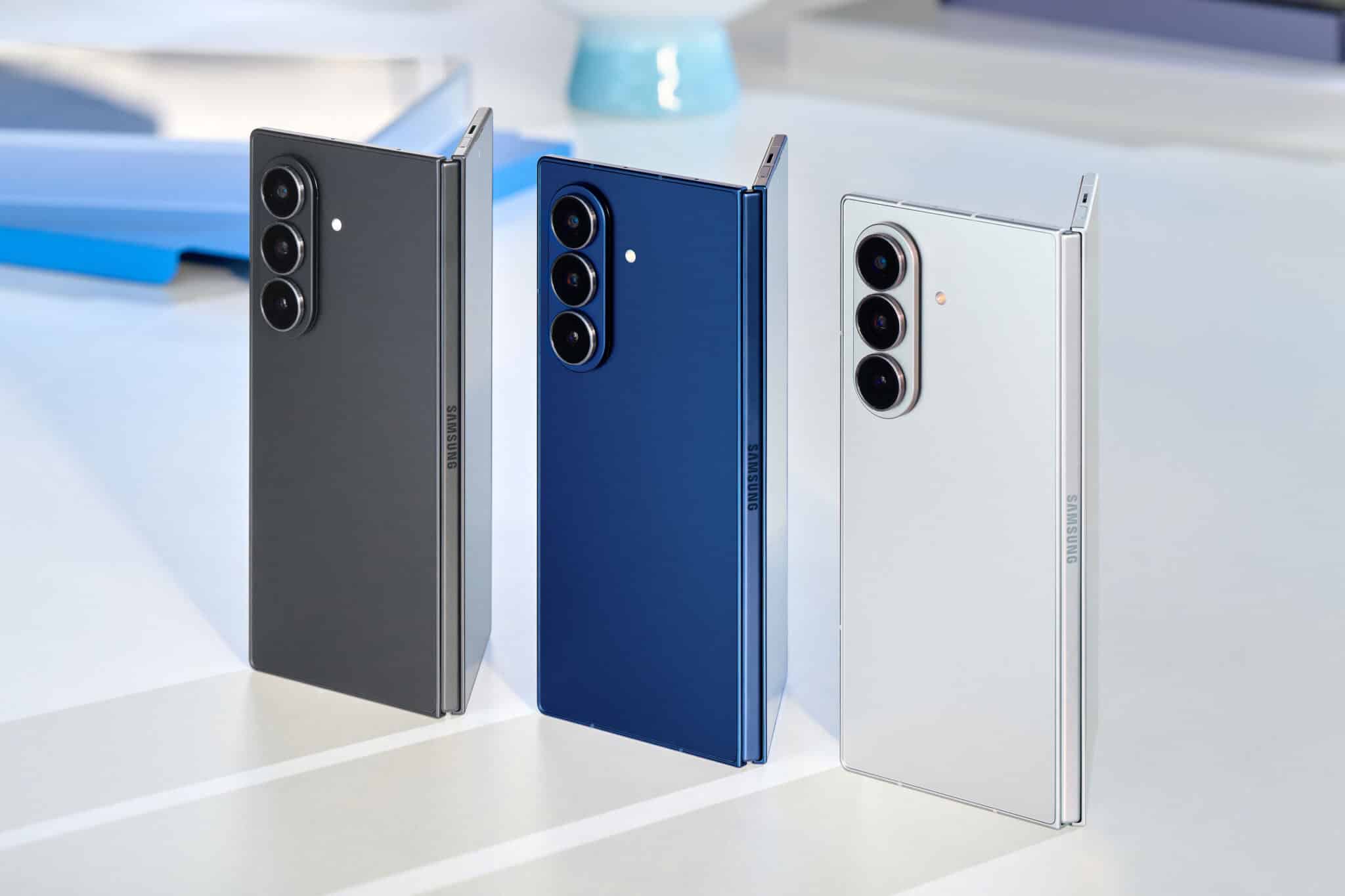
Опцията „Swipe up to continue“ е сладкото място. Представи си, че четеш Twitter или друга социална мрежа разтворен на големия вътрешен дисплей, но трябва да станеш, да вземеш нещо или да се преместиш. Затваряш телефона, на малкия външен екран се появява подсказка да плъзнеш нагоре, за да продължиш приложението. Едно плъзване и съдържанието мигрира към cover екрана, без да се разпилява, без да губиш контекст. Когато отново имаш свободни две ръце, отваряш Fold7 и продължаваш на големия екран.
„Always“ е полезно, ако постоянно скакaш между двата режима и искаш всичко да следва всяко отваряне и затваряне. Но в реалния живот често затваряш телефона именно, за да спреш. Затова жестът за потвърждение е идеален баланс между удобство и контрол.
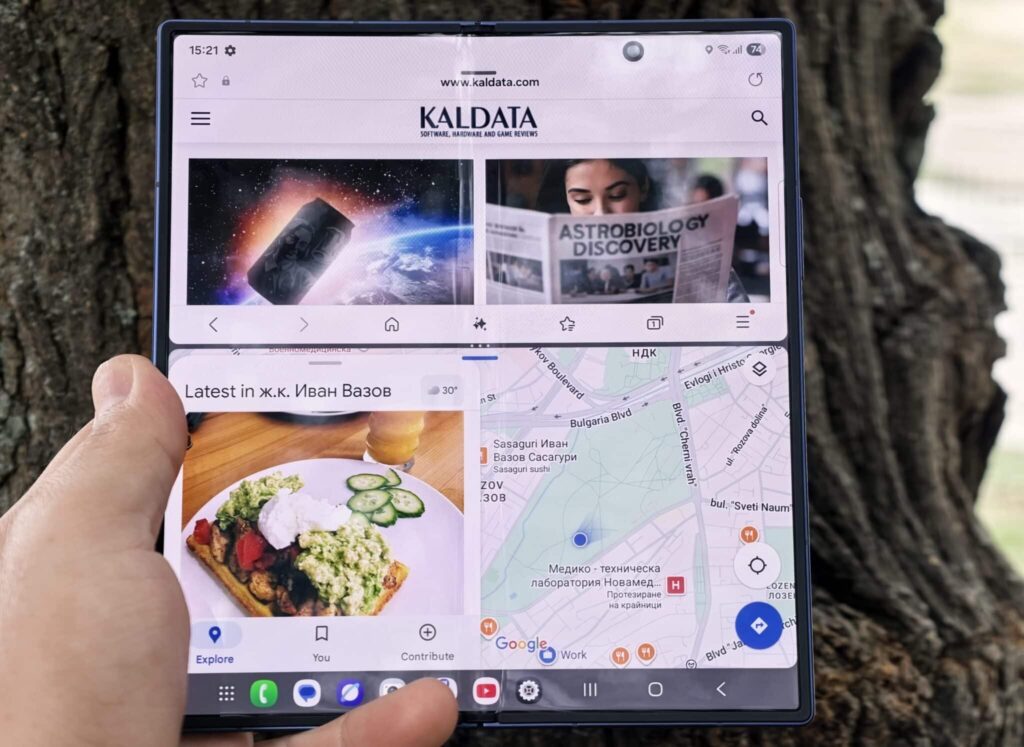
Два различни „десктопа“: отделни начални екрани за външния и вътрешния дисплей
Още нещо, което прави Fold7 специален, е възможността двата екрана да живеят отделен живот. Няма закон, който да казва, че външният екран трябва да изглежда точно като вътрешния.
В Settings → Home screen ще видиш опция, която е изписана като „Cover screen mirroring“. Когато е включена, и двата екрана споделят една и съща подредба, уиджети и тапет. Ако я изключиш, можеш да си подредиш външния екран като „бърз“ телефон за навън – няколко ключови приложения, голям часовник, календар, навигация – а вътрешния да превърнеш в работно платно за социални мрежи, браузър, бележки и мултитаскинг.
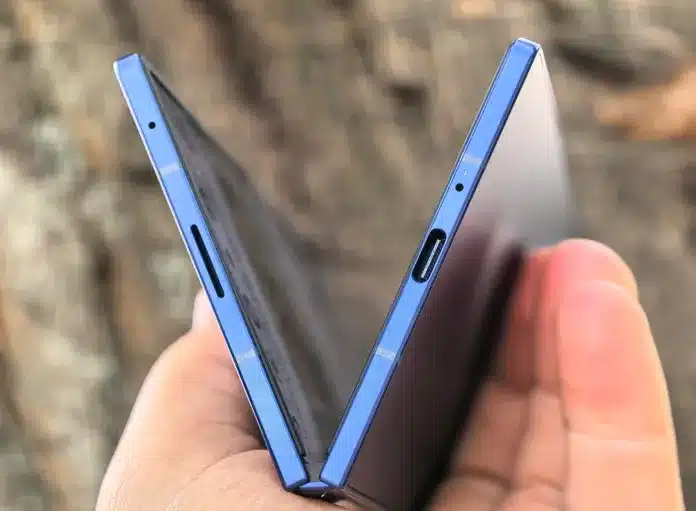
Така Galaxy Z Fold7 става на практика два различни телефона в едно тяло – компактно устройство за в движение и мини таблет за работа и забавление, без компромиси в нито една от двете роли.
Батерия: как да удължиш живота ѝ, без да се отказваш от бързото зареждане
Сгъваемите телефони имат сложна архитектура, а батерията е един от най-важните им компоненти. В Settings → Battery се крие менюто Battery protection, което на пръв поглед изглежда като още една дребна настройка, но в дългосрочен план може да ти спести много главоболия.
Имаш няколко режима. Basic е стандартният – телефонът зарежда до 100% възможно най-бързо. Adaptive анализира кога обикновено зареждаш през нощта и задържа заряда до около 80–85%, след което допълва до 100% малко преди да се събудиш. Най-интересният вариант обаче е „Maximum“, при който можеш да фиксираш таван на зареждането – например 90% или 95%.
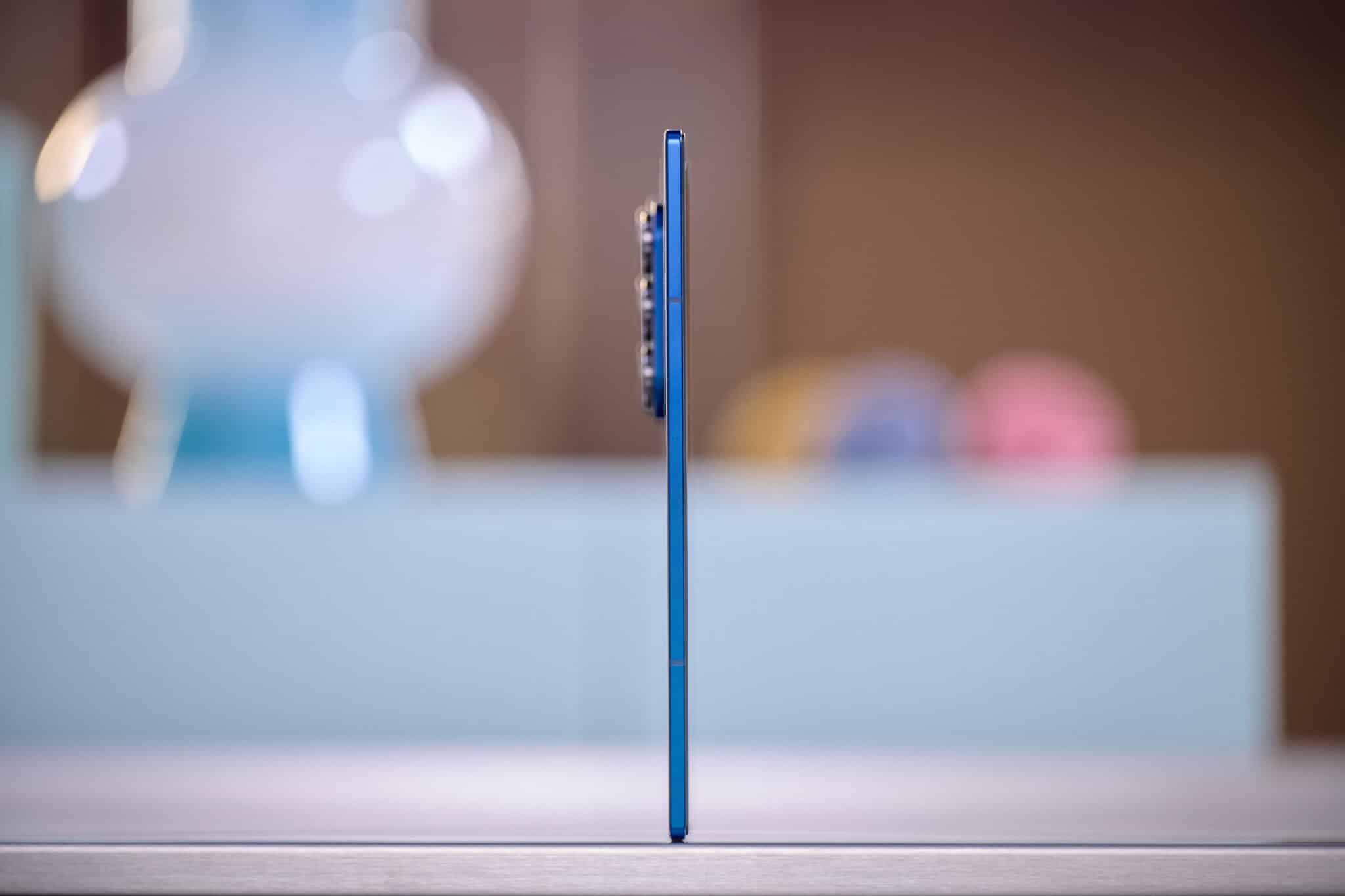
Да държиш Fold7 постоянно на 100% в комбинация с високи температури, бързо зареждане и тежки задачи е най-добрият начин да състариш батерията за година–две. Когато ограничиш зареждането до 90–95%, намаляваш стреса върху клетките и увеличаваш шансовете да имаш приличен капацитет и след три–четири години.
В Charging settings можеш да управляваш и fast charging, и fast wireless charging. Логичният компромис е да оставиш бързото жично зареждане включено – Fold7 е телефон, който често ще ползваш интензивно и възможността да го „доливаш“ бързо е важна. Но при безжичното зареждане ситуацията е друга. То е по-неефективно, загрява повече, а в комбинация с „fast wireless charging“ това става една от най-бързите рецепти за убиване на батерията. Най-разумният избор: ако държиш на безжично зареждане, изключи бързия режим и не оставяй телефона часове върху подложката.
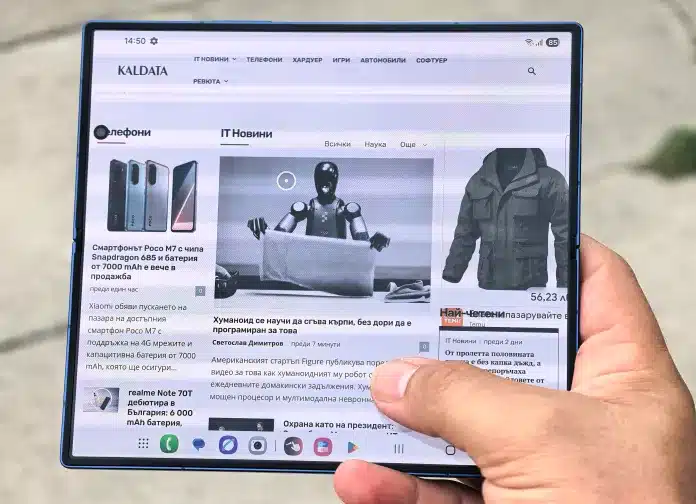
Device Care, Light профил и автоматичен рестарт: малките трикове за голяма автономия
В секцията Device care, която се намира в долната част на Settings, се крие още един важен коз. Там, под Performance profile, можеш да избереш между Standard и Light. Когато преминеш на Light, Fold7 започва да приоритизира температурата и батерията пред максималната производителност.
Интересното е, че в ежедневието разлика почти не се усеща – интерфейсът си остава гладък, приложенията се отварят бързо, а игрите вървят нормално, освен ако не гониш максимални FPS във всяко заглавие. Корекцията идва в батерията и нагряването. Телефонът работи по-хладно, не throttling-ва толкова бързо, а вечер оставаш с повече процент заряд.
В същото меню има и Auto optimization, където препоръчително е да активираш „Auto restart when needed“. Това не означава, че телефонът ще се рестартира всяка нощ, а че, ако системата засече, че отдавна не е стартирана начисто и има натрупан лаг, ще направи лек „refresh“ в период, когато не ползваш устройството. Така Fold7 остава свеж, без ти да мислиш за това.
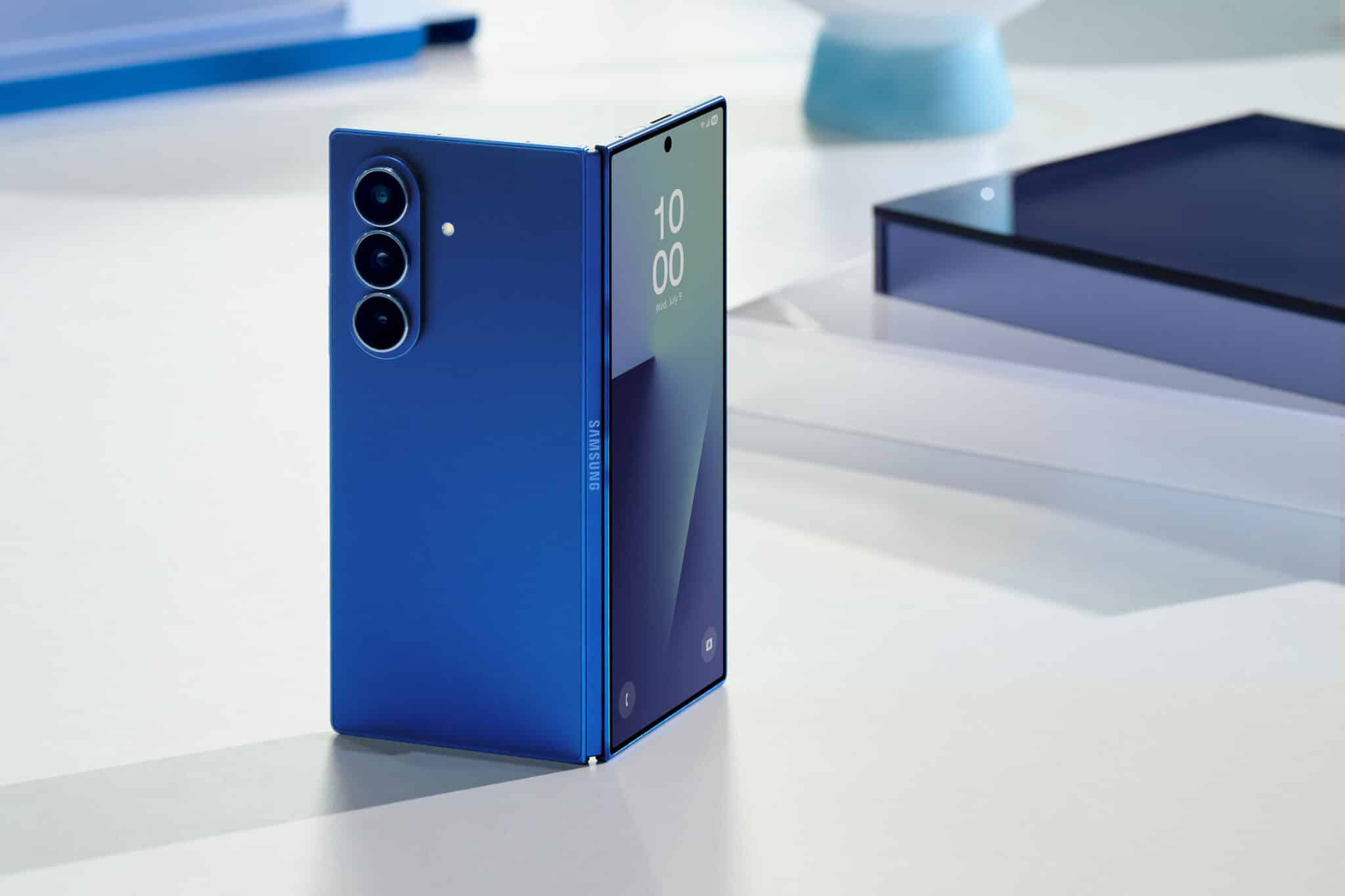
Гледай видео по „правилния“ начин: прост трик, който дава 15–20% повече екран
Една от най-странните особености на сгъваемите е как хората ги държат, когато гледат видео. Инстинктът ти казва да държиш Fold7 както го отваряш – в „нормална“ ориентация, хоризонтално спрямо шарнира. В резултат често получаваш по-малко използвана площ, черни ленти и по-малка картина от възможното.
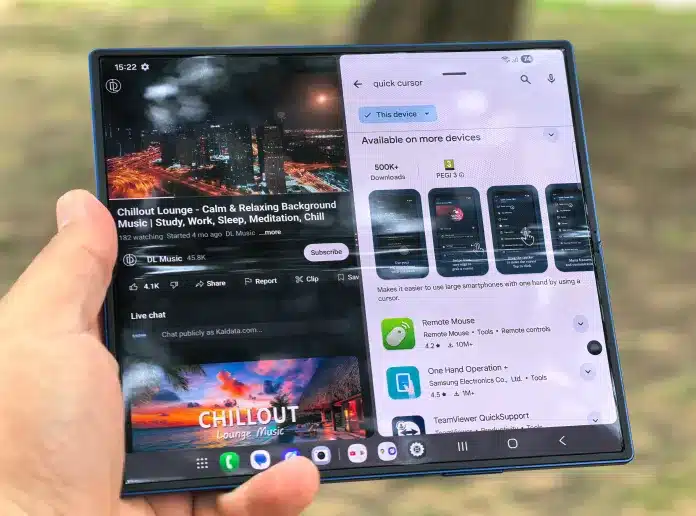
Трикът е елементарен: завърти телефона на 90 градуса спрямо „естествената“ позиция. В момента, в който го направиш, YouTube или стрийминг приложението пренарежда кадъра и изведнъж се оказва, че картината е видимо по-голяма. Получаваш повече височина, по-малко празно място и усещането, че гледаш на нещо, което е по-близо до малък таблет, отколкото до обикновен телефон.
Така Galaxy Z Fold7 буквално изяжда екрани като този на S25 Ultra, когато гледаш трейлър, филм или сериал. Единственото условие е да се сетиш да го завъртиш – но след като го направиш няколко пъти, става навик.
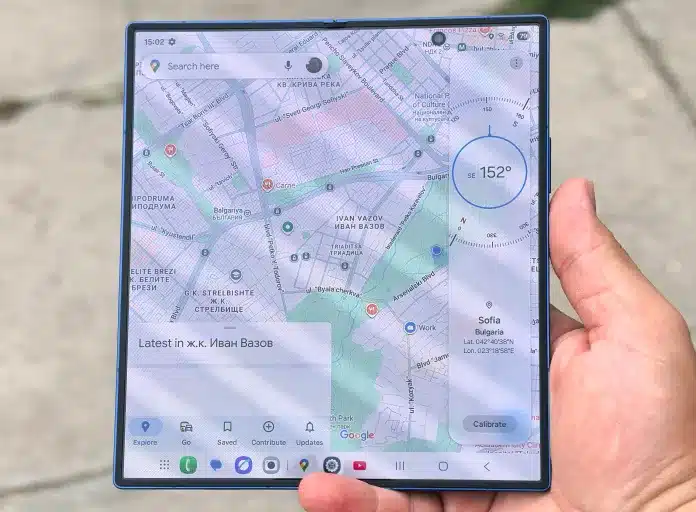
Време е да си върнеш power бутонa
По подразбиране при дълго задържане на страничния бутон на Fold7 се появява Gemini или друг асистент на Google. За някои хора това е удобно, но в много ситуации е досадно – особено когато просто искаш да рестартираш телефона или да го изключиш.
В Settings → Advanced features → Side button ще видиш две настройки: Double press и Press and hold. Double press разумно е оставен за стартиране на камерата. Истинската промяна е в „Press and hold“. Там можеш да избереш Power off menu вместо асистент. Разликата е огромна – отново имаш класически захранващ бутон, който прави това, което очакваш от него: показва ти меню за изключване, рестарт, спешни обаждания.
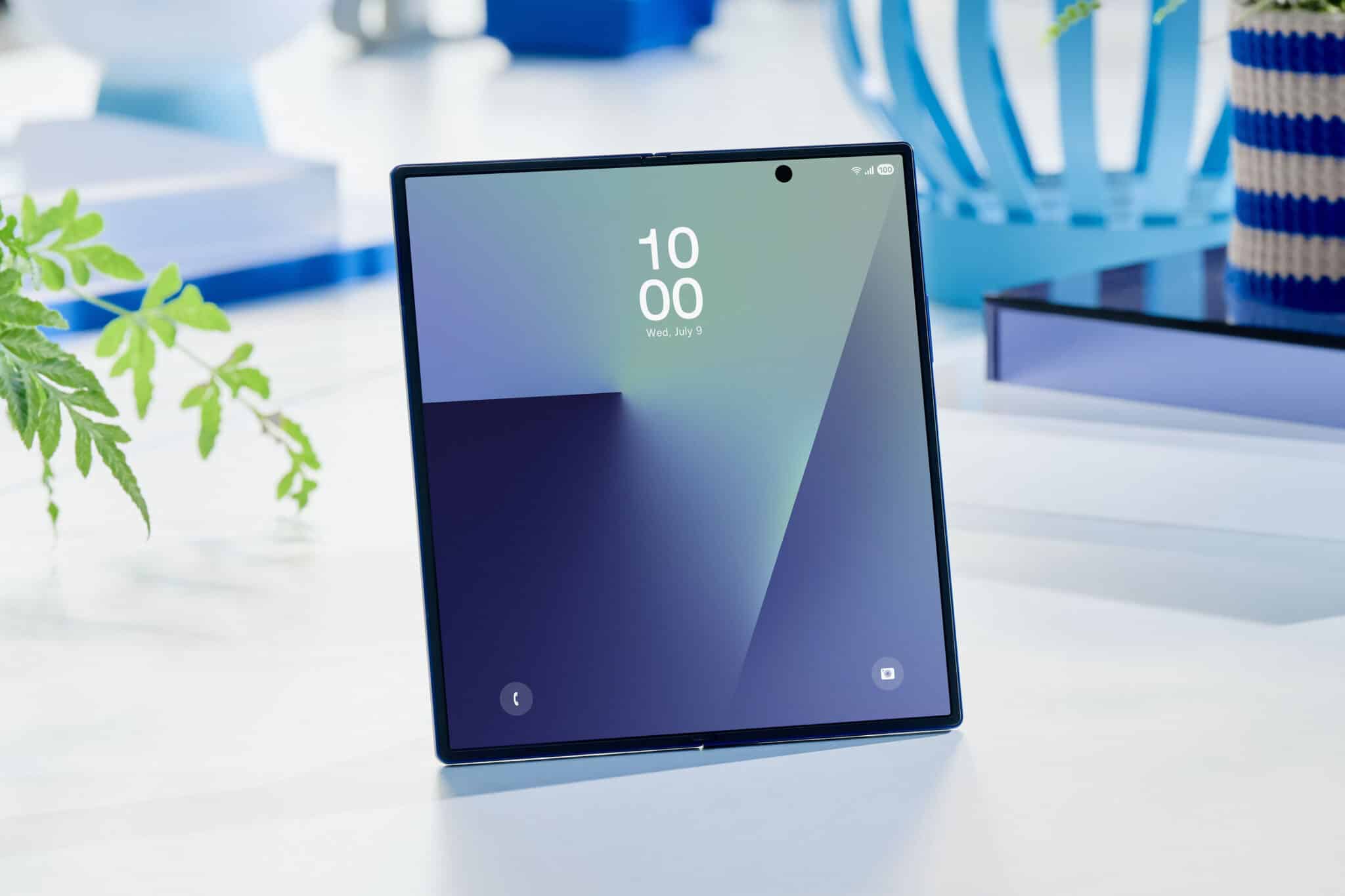
Ако обаче харесваш идеята за асистент на дълго задържане, можеш да я направиш по-умна. В същото меню има зъбно колело за Digital assistant app, откъдето можеш да смениш Gemini с ChatGPT или Perplexity, ако са ти инсталирани. Така дългото задържане отваря услугата, в която държиш контекст, чатове и навици от години, а не нещо, с което тепърва трябва да свикваш.
Fold Counter: статистика за сгъванията, която може да ти потрябва след години
Една от най-интересните „джаджи“ за Fold7 е приложението Fold Counter. То прави точно това, което подсказва името – брои колко пъти отключваш и разгъваш телефона. След няколко дни употреба можеш да видиш общия брой сгъвания от момента на инсталацията, както и колко пъти си го разгънал днес, и средно на ден.
Цифри от рода на 422 общо сгъвания и средно по 14 на ден не са просто любопитна статистика. Те ти показват как реално ползваш устройството и могат да имат значение при гаранционни претенции или бъдещ ремонт. Fold7 е скъпо и сложно устройство, а прозрачността за това как е ползвано никога не е излишна.
Taskbar, последни приложения и app pairs: как да превърнеш Fold7 в малък компютър
Една от най-силните страни на Galaxy Z Fold7 е мултитаскингът. Големият вътрешен дисплей буквално очаква да бъде разделян на зони. Но по подразбиране Samsung не извлича докрай потенциала – taskbar-ът долу показва ограничен брой последни приложения, а малцина се възползват от app pairs.
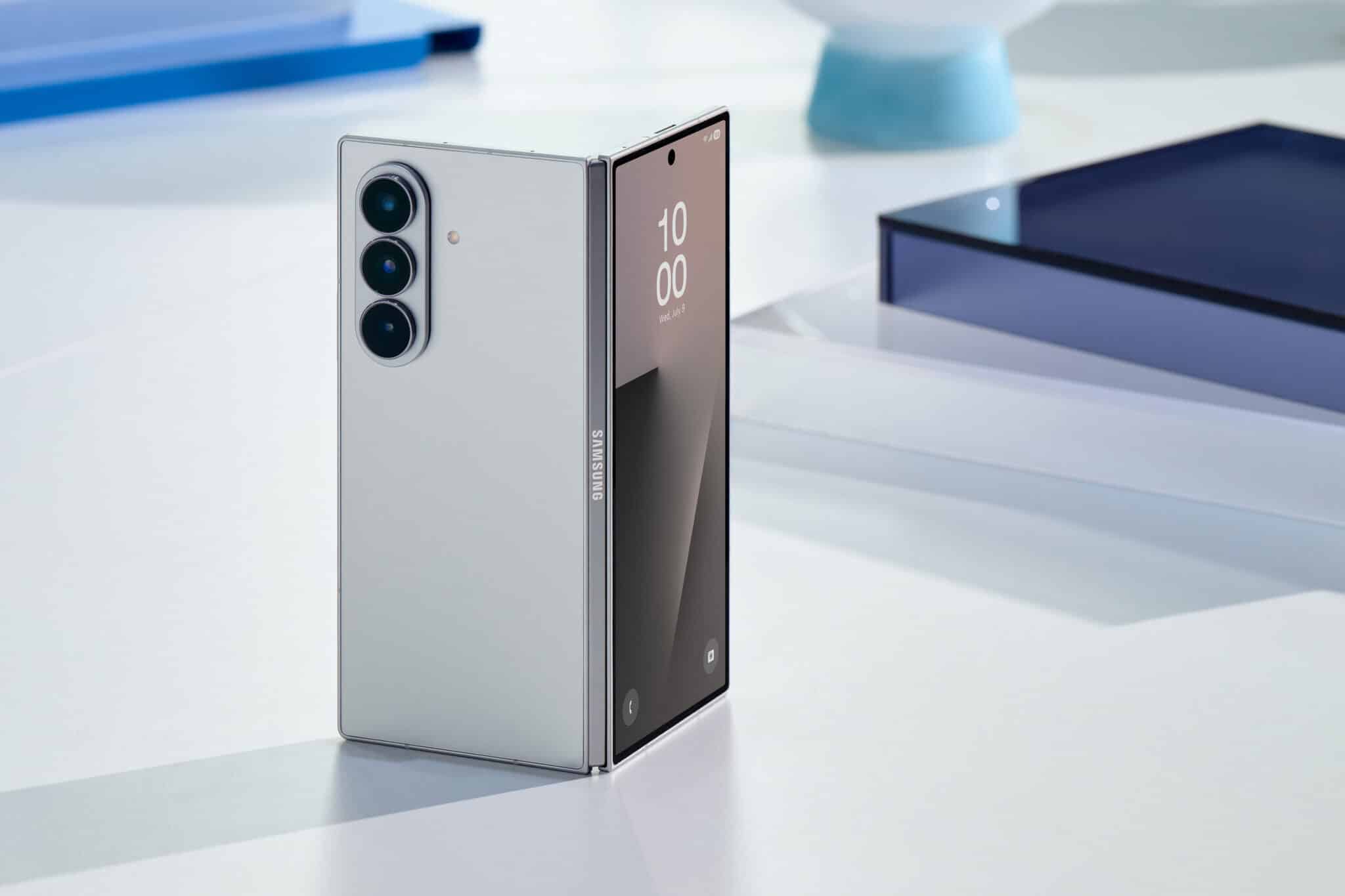
В Settings → Display ще намериш подменю за Taskbar. Там можеш да зададеш колко последни приложения да се показват в него. Когато настройката е на две, виждаш само „последно използваните“, но ако я качиш на три или четири, taskbar-ът изведнъж се превръща в по-сериозен инструмент. В комбинация с иконите, които сам си пъхнал в дока, имаш бърз достъп до цели работни „комбинации“.
Истинската магия идва с app pairs. Отваряш приложение на вътрешния екран, после плъзгаш второ от taskbar-а или от страничния панел и го поставяш отдясно или отдолу. Ако искаш, можеш да добавиш и трето, като използваш малката иконка на приложението в долния ляв ъгъл, която се появява, когато плъзнеш леко нагоре.
След като имаш две или три приложения на екрана, в средата между тях се появяват три точки. Докосваш ги и виждаш опция със звезда. Тя ти позволява да запазиш тази конфигурация като app pair. Можеш да я добавиш на началния екран, в taskbar-а или – най-практично – в Apps edge панела отдясно.
Резултатът е, че с едно докосване можеш да стартираш например Perplexity и Notion заедно, ако правиш проучване, или YouTube, Play Store и Spotify, ако разглеждаш музика, приложения и видеа. Fold7 запомня това разположение, така че не губиш време да подреждаш всяко нещо наново.
Swipe for pop-up view: мини приложения върху голямата сцена
Още една настройка, която има смисъл точно на сгъваем телефон, е „Swipe for pop-up view“. Ще я намериш в Settings → Advanced features → Multi window. Когато я активираш, можеш да превърнеш почти всяко приложение в плаващ прозорец, като плъзнеш от горния ръб към центъра.
Представи си, че Twitter (или X, ако държим на новото име) е отворен на цял екран, но искаш набързо да пуснеш песен или да промениш настройка. Плъзгаш отгоре, отваряш музикалното приложение в pop-up, правиш каквото ти трябва, минимизираш го в малка иконка, която остава на екрана, или директно го затваряш, като го плъзнеш към долния край. Така не жертваш голямото платно, но имаш под ръка „мини прозорци“, когато са нужни.
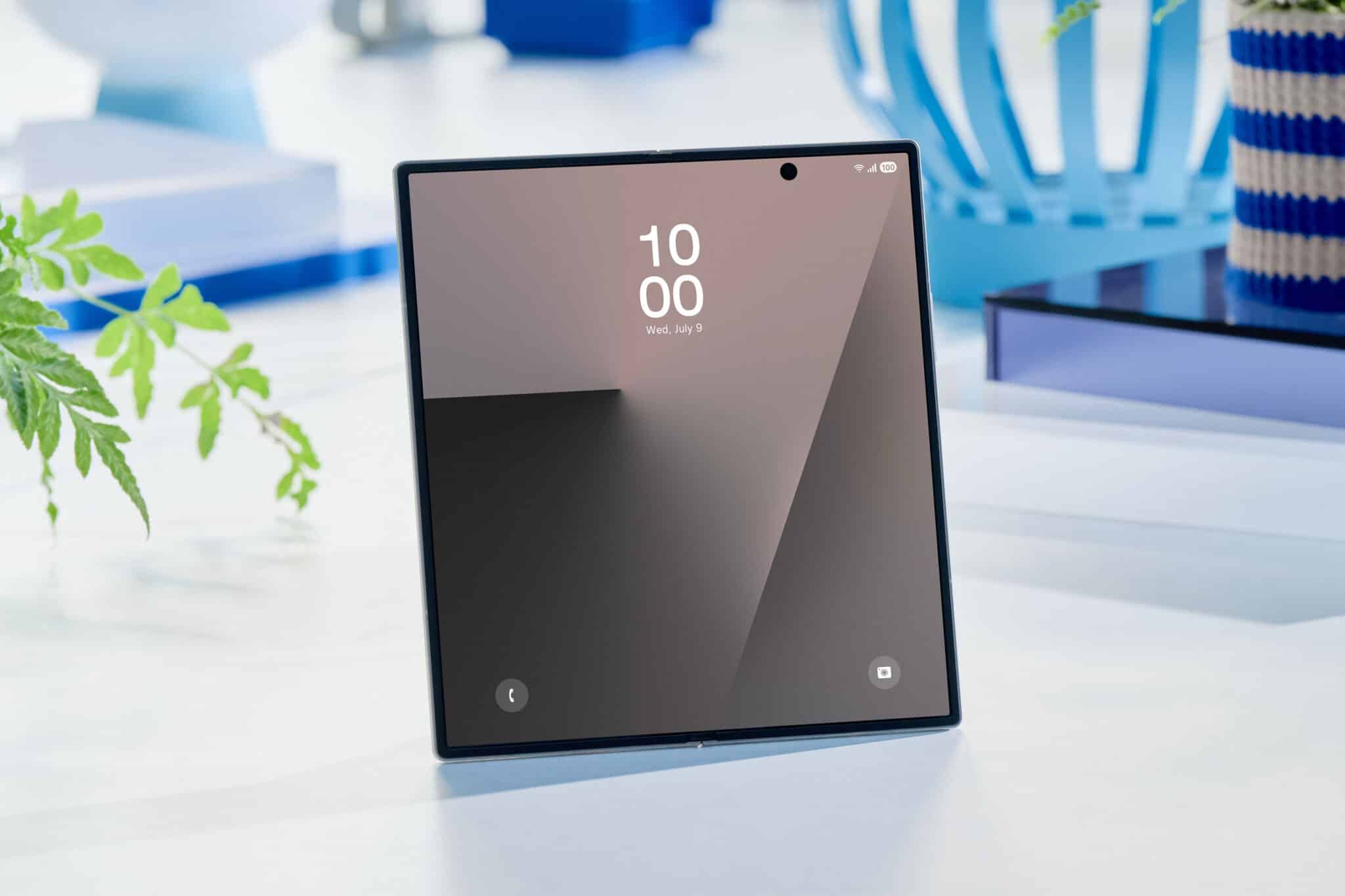
В комбинация с обикновения split screen, Swipe for pop-up превръща Fold7 в нещо много близко до компютърно преживяване, при това в джоба ти.
Labs: мултипрозорец за всички приложения и back screen preview
Samsung има меню Labs в Advanced features, където се крият експериментални и по-„нишови“ възможности. Точно там е опцията „Multi window for all apps“. Някои програми по подразбиране отказват да се отворят в разделен екран, но когато включиш тази опция, ги „принуждаваш“ да поддържат multi-window. Не работи перфектно за всяка апликация, но в много случаи е напълно достатъчно и разширява значително възможностите за паралелна работа.
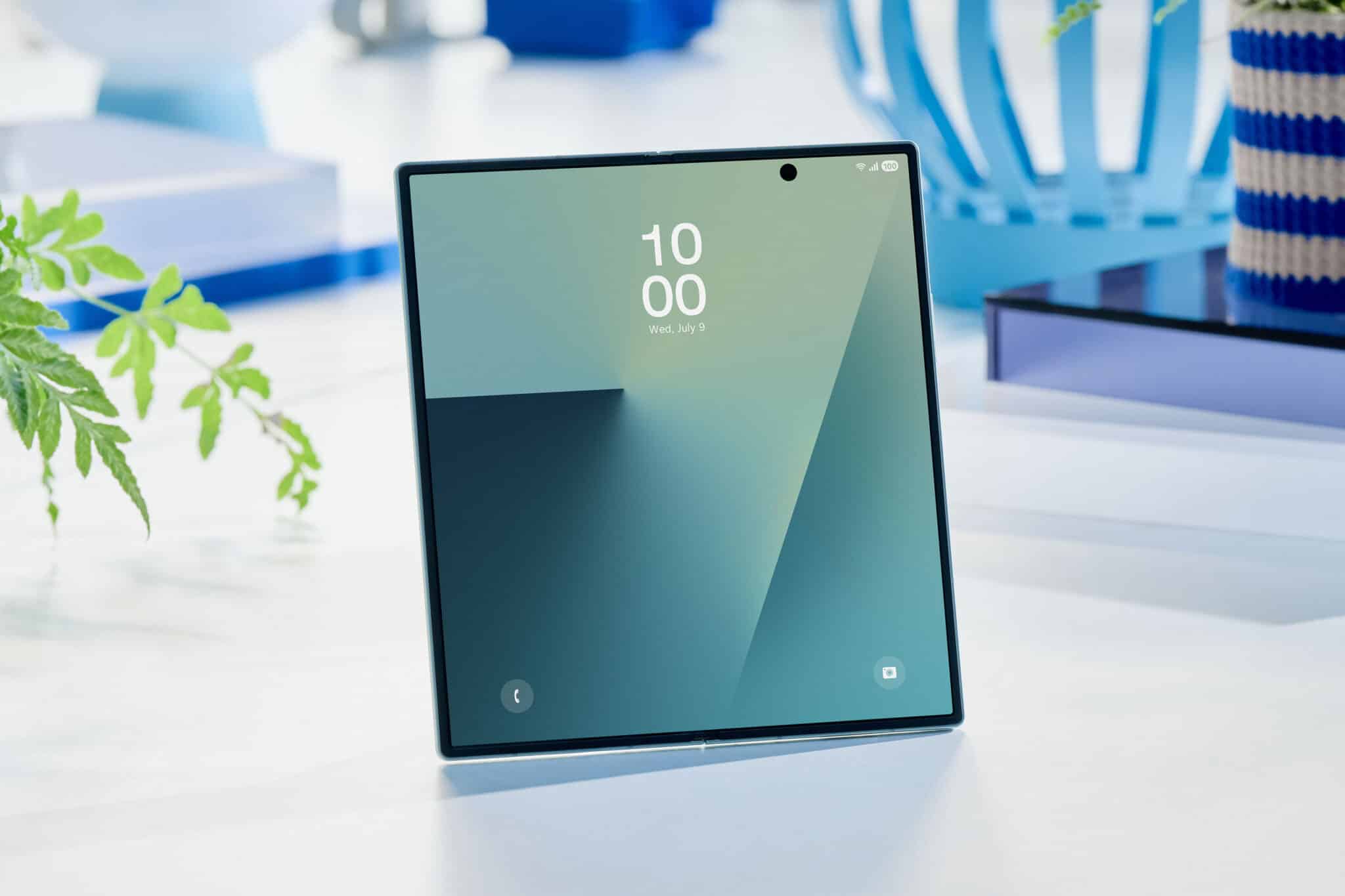
Друг малък, но полезен детайл е „Back screen preview“. При поддържаните програми, ако задържиш бутона „Назад“, можеш да видиш предварителен преглед на това, към което се връщаш. Това изглежда дребно, но когато лавираш между няколко разклонени чата, браузър и документ, точно тези визуални подсказки ти спестяват объркване.
YouTube Shorts и логиката на cover екрана
Интересен детайл, който се вижда в практиката, е поведението на YouTube при създаване на Shorts. Понякога във вътрешния дисплей не виждаш възможността да създадеш Short директно. Ако това се случи, просто затвори Fold7 и отвори приложението на cover екрана – там функцията почти винаги е налична.
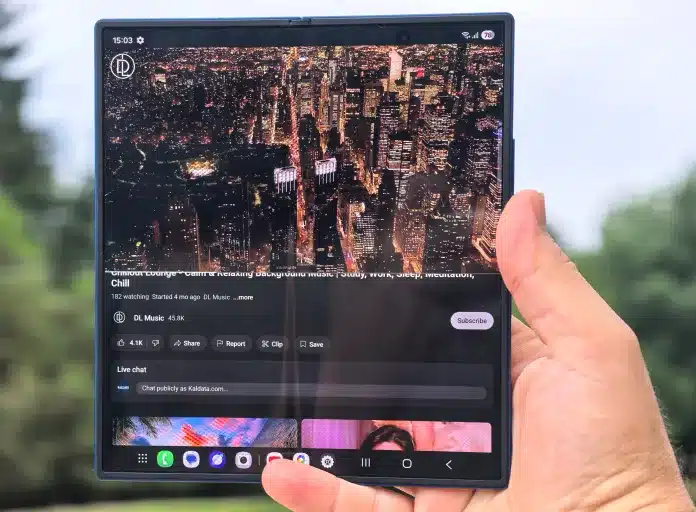
Тази малка особеност подсказва и нещо по-голямо: много приложения са оптимизирани първо за „класически“ телефони. Затова често логиката им работи по-предсказуемо на външния екран. Добрата новина е, че при Fold7 можеш да използваш най-доброто от двата свята – да стартираш или качиш Short през cover дисплея и после да го редактираш или гледаш на широкия вътрешен екран.
Good Lock, Theme Park и DIY начален екран: когато иконите ти живеят по свои правила
Ако стандартните опции за персонализация на Fold7 не ти стигат, Galaxy Store крие един сериозен инструмент: Good Lock. Това е не просто приложение, а цял комплект от модули, с които можеш да пипнеш почти всеки аспект на интерфейса.
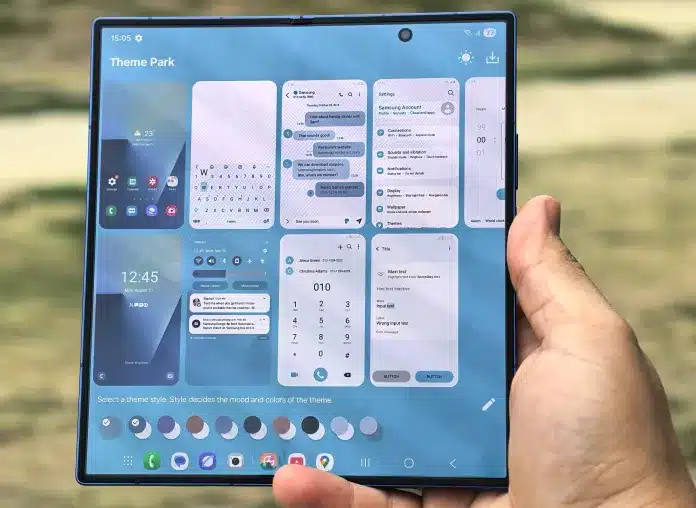
Theme Park, например, ти позволява да променяш формата и стила на иконите. Така се появяват онези готини заоблени икони, които не са част от стандартната тема. Друг модул, свързан с началния екран, предлага DIY Home Screen режим, в който буквално хващаш иконите и ги завърташ, увеличаваш ги до абсурдни размери, пренареждаш ги по диагонал, извън „матрицата“ от стандартни колони.
Резултатът може да бъде всичко – от леко по-закръглени икони с по-модерна визия до напълно нестандартен „миш-маш“ от иконки, които са разположени като кръст, спирала или собствена фигура. Fold7 има достатъчно голям екран, за да понесе подобни експерименти, без да изглежда претрупано.
Сигурност: биометрия, защита при кражба и разумни нотификации
Голям и скъп телефон е и по-голяма мишена. В Settings → Security and privacy първата стъпка е очевидна, но критично важна – активираш screen lock и добавяш fingerprint. Четецът на пръстови отпечатъци в страничния бутон прави отключването естествено: вдигаш Fold7, палецът пада точно върху бутона и телефонът е достъпен още преди да си усетил анимацията.
По-интересно е менюто Lost device protection, където се крие Theft protection. Там можеш да зададеш „safe places“ – места, в които телефонът приема, че си ти, и позволява повече свобода, както и да активираш theft detection lock. Ако някой рязко изтръгне телефона от ръката ти и побегне, системата може да разпознае внезапното движение и промяна на ориентацията, да заключи устройството и да предотврати бързи промени в ключови настройки.
Това, разбира се, не е магическо решение за всички сценарии, но добавя още едно ниво защита в свят, в който подобни ситуации не са толкова рядкост.
Отделно в менюто Notifications можеш да контролираш какво се вижда на lock screen. Ако държиш на максимална сигурност, можеш да скриеш съдържанието на нотификациите или да показваш само „alerting“ известия – например обаждания, аларми и най-важните съобщения. Така човек, който хване телефона ти, няма да види половината ти личен живот върху заключения екран.
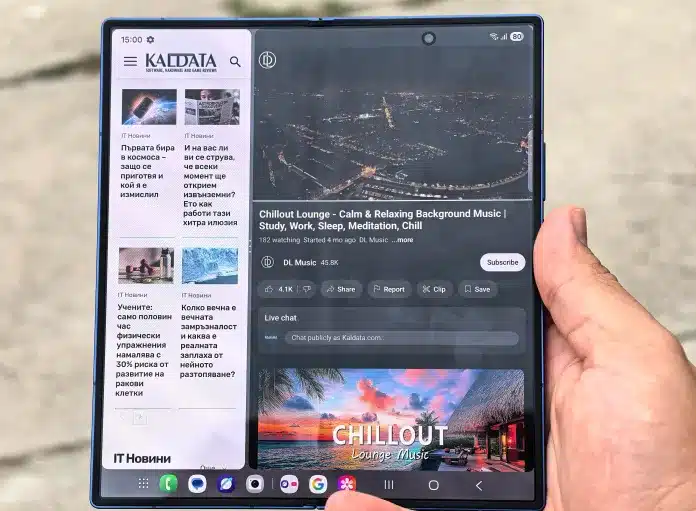
Особено полезна е и Notification history в Advanced settings. Колко пъти си махал нотификация по навик и след минутa си се чудил какво точно пишеше? Историята пази дълъг списък от преминали известия, до които можеш да се върнеш по-късно, без да ровиш из всяко приложение поотделно.
Камера: motion photos, интелигентна оптимизация и повече контекст в спомените
Камерата на Galaxy Z Fold7 е цяла вселена от опции, но има две настройки, които си заслужава да активираш почти веднага. Първата е Motion photos – бутонът горе в интерфейса, който превръща всяка снимка в кратък жив момент. Когато го включиш, всяко натискане на спусъка записва не само кадъра, но и частица от секундите преди и след него.
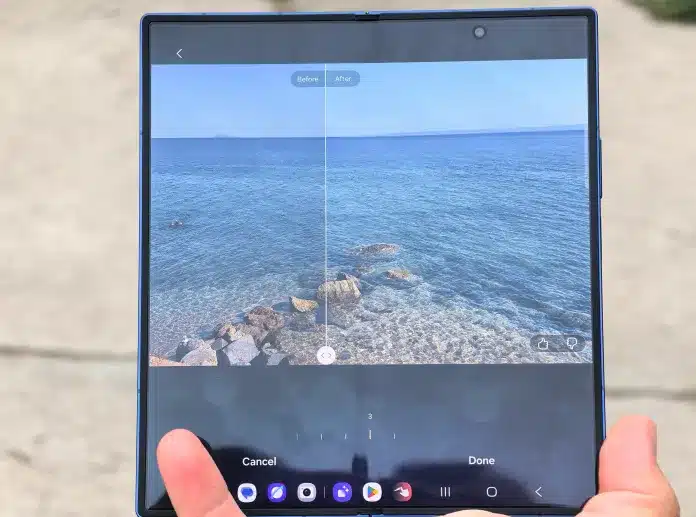
При деца, животни, концерти или просто весели събирания това работи чудесно. Вместо да имаш само замръзнал кадър, можеш да задържиш снимката и да видиш малко видео – смях, реакция, движение. Телефонът става по-близък до онова усещане „бях там“, а не само „видях това“.
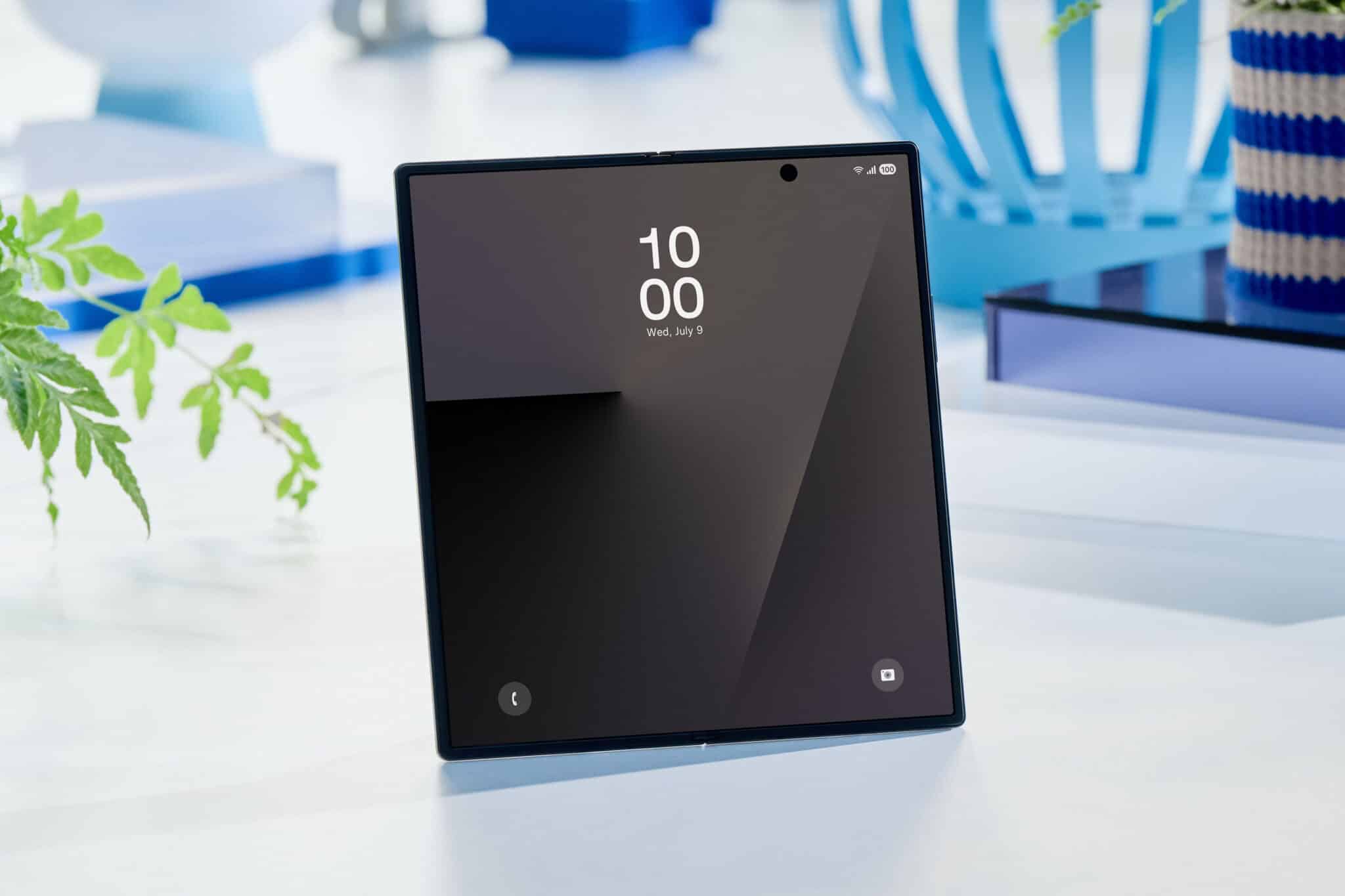
В менюто Settings на камерата си струва да обърнеш внимание и на „Intelligent optimization“. В най-високата настройка камерата се опитва да направи всичко възможно – подсилва цветове, изсветлява сенки, изостря детайли до крайност. Резултатът впечатлява на малкия екран, но понякога изглежда прекалено. Ако искаш по-естествени кадри, можеш да намалиш нивото на оптимизация до по-умерено. Така Fold7 продължава да ти помага със сцената и динамиката, но без да превръща всяка снимка в разглобена версия на реалността.
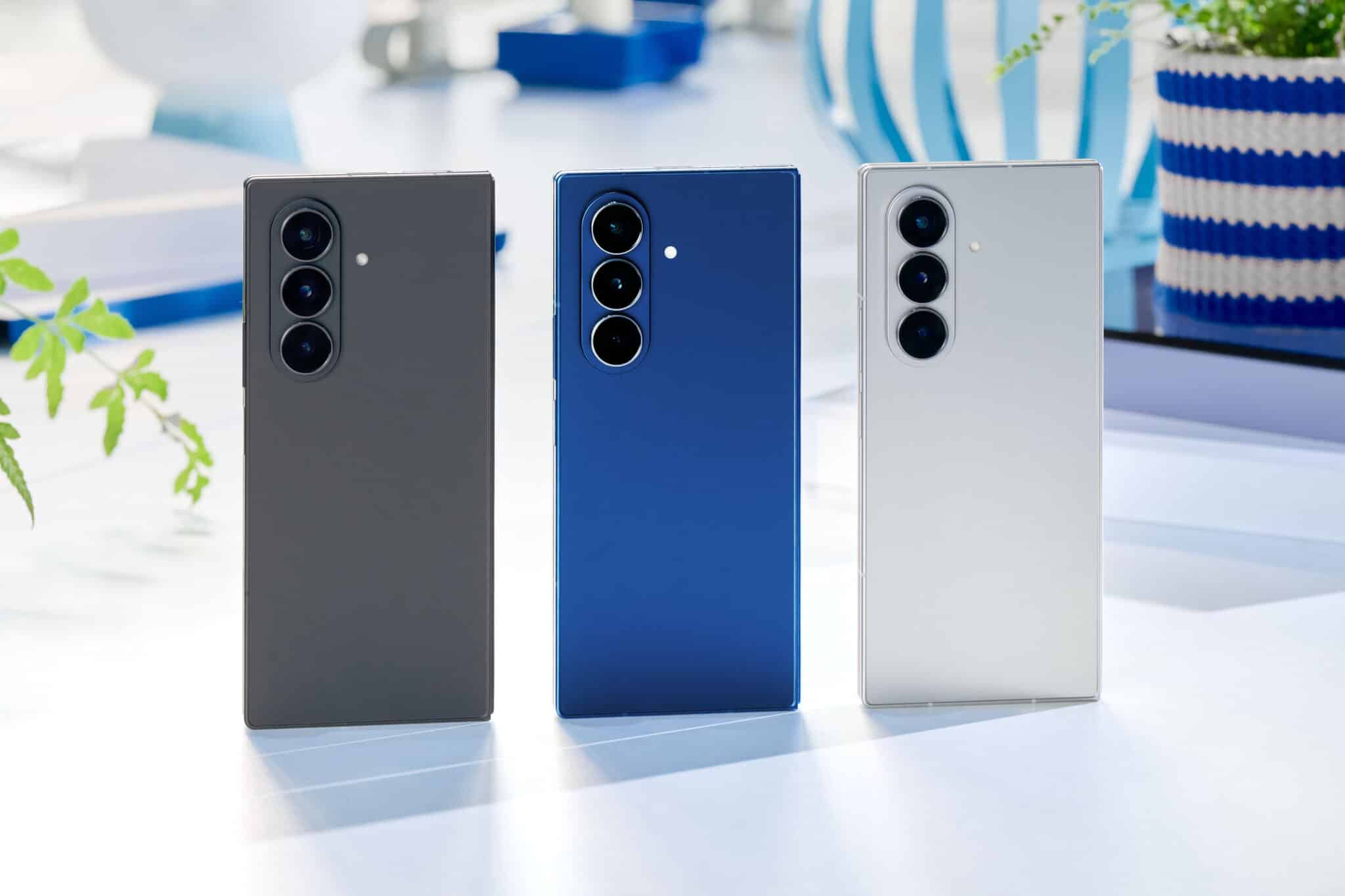
Усещането накрая: когато настройките отключат потенциала на сгъваемия
Galaxy Z Fold7 е един от онези телефони, които не трябва да се оставят на фабричните им настройки. Той е платформа, а не просто „голям екран“. Подреждането на чекмеджето с приложения по азбучен ред, преминаването към жестове, свързването и разделянето на двата екрана, режимите за защита на батерията, Light профилът в Device care, reclaim-ването на страничния бутон, app pairs, Fold Counter, Good Lock, кражбената защита, историята на нотификациите и камерните настройки – всички тези дребни решения се допълват.
Резултатът е телефон, който се чувства като изцяло твой. Навън е удобен, бърз и компактен, вътре е сериозен инструмент за работа и забавление. При правилните настройки Fold7 не е просто „интересен сгъваем модел“, а център на дигиталния ти живот, който без проблем поема ролите на лаптоп, таблет, конзола и камера в едно.
И може би точно в това е смисълът на такъв тип устройство: да не се примиряваш с даденото, а да си позволиш да го „счупиш“ по свой образ. Менютата са там, възможностите са изобилни – остава само да влезеш в Settings и да оставиш Galaxy Z Fold7 да покаже пълния си потенциал.
 Всичко важно от света на технологиите, директно в пощата ти.
С абонирането приемате нашите Условия и Политика за поверителност. Може да се отпишете с един клик по всяко време.
Коментирайте статията в нашите Форуми. За да научите първи най-важното, харесайте страницата ни във Facebook, и ни последвайте в Google Новини, TikTok, Telegram и Viber или изтеглете приложението на Kaldata.com за Android, iPhone, Huawei, Google Chrome, Microsoft Edge и Opera!
