


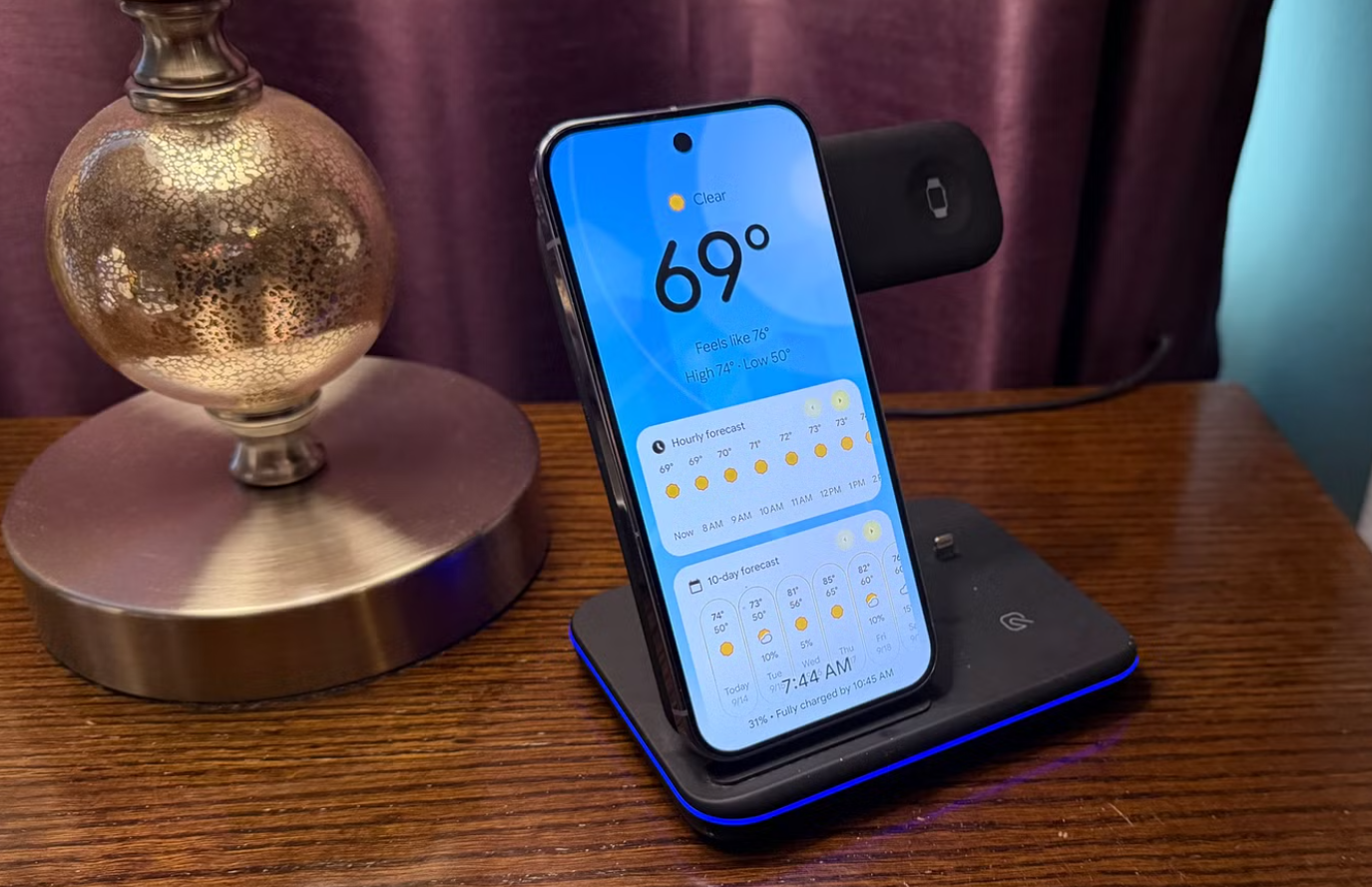

От години Android предлага множество опции за дисплея, с които можете да превърнете екрана на телефона си в център за управление на умния дом, цифрова фоторамка или дори персонализиран часовник, докато се устройството се зарежда. Освен това, можете да настроите телефона си да ви показва нещо полезно на екрана по време на зареждането, вместо просто да показва процента на заряд на батерията.
Телефонът ви може да показва нещо полезно по време на зареждане – часовник за нощното шкафче, слайдшоу със снимки, управление на дома и още

Телефонът ви може да прави много повече от това просто да показва на колко процента е заредена батерията му, благодарение на функцията „Скрийнсейвър“, която предлага множество опции на Pixel, но е налична и на Samsung Galaxy, както и на други устройства с Android. Това е особено полезно, ако използвате безжично зарядно устройство, в което поставяте устройството вертикално – то го поддържа в изправено положение и създава идеалното „платно“, за да превърнете телефона си в цифрова фоторамка, табло за управление на умния дом, дисплей за времето или просто нощен часовник.
Ето как да го настроите – Pixel предлага най-много опции, Samsung Galaxy също има някои
На Pixel не само имате избор между четирите режима на „Скрийнсейвър“, но получавате и няколко опции за настройка на поведението на „Скрийнсейвъра“. Отидете в „Настройки“ > „Дисплей“ > „Скрийнсейвър“. Ако влезете в „Кога да се показва“, можете да зададете скрийнсейвърът да се показва само когато устройството е „в изправено положение и се зарежда“ – тоест, когато е поставено на безжичната зарядна станция, когато наистина има смисъл да се показва слайдшоу с вашите лични снимки.


Харесва ми тази опция (която ще използва акселерометъра на телефона ви, за да установи кога телефонът е в изправено положение), защото не искам колекцията ми от снимки да се показва, когато зареждам телефона си на масата в дома на приятел. За да отидете още по-далеч, можете да отбележите опцията „Ограничи до безжично зареждане“, за да ограничите допълнително тази функция, така че ако зареждате телефона си в колата с кабел, екранната заставка да остане изключена, за да не ви разсейва докато шофирате.
Най-гъвкавата опция е часовникът на Pixel, който ви предлага шест цифрови и три аналогови варианта на часовника, а освен това можете да зададете дали искате светла или тъмна тема, както и дали искате малък дисплей с прогнозата за времето до часовника. Друг полезен избор е дисплеят за времето, който ви предлага красив панел, показващ текущите условия и почасова прогноза над дисплея с часа.
Друга опция, с която разполагате, ако имате Pixel – и която е полезна, ако зареждате телефона си близо до мястото, където спите е „Режим на слаба светлина“, който използва сензора за осветеност на телефона ви, за да превключи към часовник с по-слабо осветление, ако се намирате в много тъмна среда. Това превръща телефона ви в много прост настолен часовник с черен фон и бял циферблат.
Можете дори да добавите контроли за управление на умен дом

Това е изключително полезно, ако сте настроили управлението на дома си в приложението „Google Home“. Ако изберете „Управление на дома“, телефонът ви ще ви покаже табло с контролите за дома в приглушен режим, в зависимост от настройките на приложението „Google Home“. Ако зареждате телефона си до леглото, това е изключително полезна опция, която ви позволява да регулирате щорите, осветлението и други свързани домашни устройства директно от леглото си.
 Всичко важно от света на технологиите, директно в пощата ти.
С абонирането приемате нашите Условия и Политика за поверителност. Може да се отпишете с един клик по всяко време.
Коментирайте статията в нашите Форуми. За да научите първи най-важното, харесайте страницата ни във Facebook, и ни последвайте в Google Новини, TikTok, Telegram и Viber или изтеглете приложението на Kaldata.com за Android, iPhone, Huawei, Google Chrome, Microsoft Edge и Opera!
