


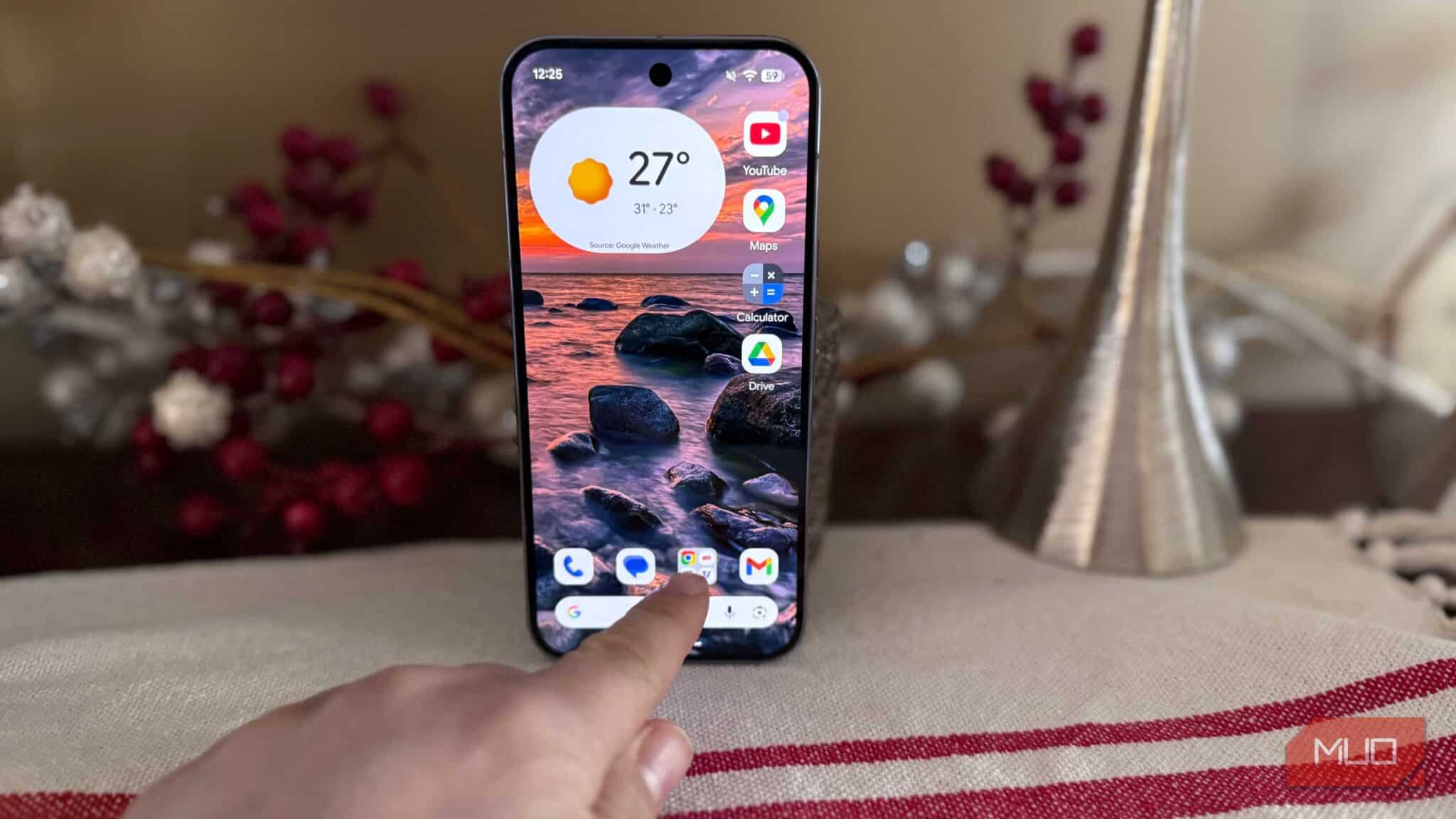

Редовно посещавам около пет уеб сайта, предимно технологични или новинарски: CNBC.com, TheVerge.com, Nytimes.com, MakeUseOf.com (естествено!) и Reddit. Измислих метод за лесен достъп до тези уебсайтове директно от началния ми екран, без да се налага да отварям браузъра. Това е прост трик, който можете да направите на всеки Android или iPhone, и използва функция на браузъра, която, признавам, съществува от години, но за която вероятно сте забравили. Той ще намали с 33% броя на докосванията, необходими за преминаване от началния екран към любимите интернет страници. Това не изглежда много, но когато сте в движение и се опитвате бързо да получите информация, секундите са от значение.
Като алтернатива можете да направите това, което мнозина правят понастоящем, и да разчитате на менюто за отметки на мобилния си уеб браузър или просто да въведете уеб адреса в адресната лента, но това изисква допълнителни докосвания. Много държа на ефективността, а „старият начин“ за достигане до отметките, ако използвате менюто за отметки в браузъра, изисква три докосвания (Browser -> Bookmarks Menu -> Bookmark). Моят метод изисква само две (Open shortcuts folder -> Bookmark) и можете да го направите директно от началния екран, където така или иначе прекарвате много време. Ще ви покажа как да настроите това както за Android, така и за iOS.
Идеята
Моите предпочитани сайтове са скрити на видно място на началния ви екран.
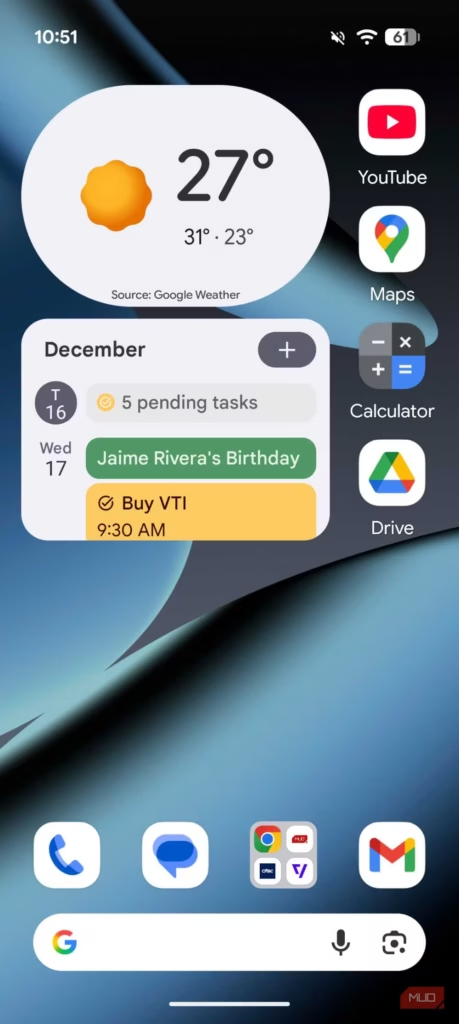

Това е началният екран на Android – забелязвате ли нещо? В докинг станцията на трета позиция имам папка, която съдържа иконката на моя Chrome.
Но в тази папка имам и преки пътища към най-използваните от мен отметки, така че да мога да преминавам към любимите си уеб сайтове директно от началния док екран.


В Android е лесно да направите това. Просто отворете уеб браузъра, отидете на уеб сайта, натиснете меню бутона, изберете „Add to Home screen“ (Добавяне към началния екран), дайте име на прекия път и това е всичко. Оттам можете да плъзнете прекия път в папката с преки пътища. Обичам да запазвам имената си кратки от естетическа гледна точка – браузърът се опитва да запише името на уеб сайта заедно с неговия таг title. Аз просто го редактирам, за да го направя по-кратък.
Това работи и в iOS
Но с няколко допълнителни стъпки.


Отново можем да си осигурим много чист начален екран, като скрием отметките си в папка в докинг зоната в iOS. Стартирането на любимите ви уеб сайтове е само на две докосвания разстояние. Както можете да видите, моите отметки са прилежно организирани в папката Web точно тук.


В iOS добавянето на отметка на началния екран отнема няколко допълнителни стъпки, защото трябва да отворите раздела Share. Използвайки избрания от вас браузър, отидете на желания уебсайт, след което отворете менюто Share (Споделяне), докоснете More (Още) и превъртете надолу до Add to Homescreen (Добавяне към домашния екран). След това дайте на отметките си подходящо заглавие и сте готови.
Превърнете отметките в уеб приложения
Направете любимите си уеб сайтове първокласни гости!
Няма причина любимите ви уеб сайтове да се намират зад допълнителни кликвания и в уеб браузъра ви. Като ги добавяте като преки пътища на началния екран и ги организирате в папки, ги превръщате в първокласни приятели на началния екран и ги оставяте да съществуват заедно с другите ви приложения като уеб приложения. Това също така означава, че можете да смесвате приложения и уеб приложения в една и съща папка. Това е полезно, тъй като, макар че повечето компании и услуги имат специални приложения, някои нямат такива, а има случаи, когато работата с уеб сайта е по-добра от тази с приложенията. Има толкова много примери за това.
Банковите приложения са хубави, но дават ограничена история на транзакциите, докато версиите на уеб сайтовете ви дават много повече данни. Това се отнася и за финансови приложения като PayPal, където мобилното приложение просто не ви позволява да извършвате сложни задачи като оспорване на плащанията, но уеб сайтът го прави. Всичко, което съдържа анализи или данни, често има оскъдна версия чрез мобилното приложение. Google Analytics е ярък пример: мобилното приложение е много ограничено, но уеб сайтът ви дава всичко. А ако се опитвате да сравните две неща, като например в Amazon или Airbnb, приложенията ви позволяват да видите само едно нещо в даден момент, но уеб браузърът със сигурност ви дава възможност да имате няколко раздела.
Като последна препоръка, друг начин да подходите към това за тези, които искат да преминат на следващото ниво, е да курирате: създайте няколко папки за различните групи отметки. Може например да имате папка за финансовите си отметки, папка за пътуванията и дори папка за сутрешната рутина (и други периоди от деня), за да консолидирате преките пътища въз основа на тема или дори време от деня. За да направите още една крачка напред, ако използвате лаунчер на трета страна в Android, можете да персонализирате папката с помощта на иконка. Така че си представете, че папката ви „Сутрешен ритуал“ е с иконка на слънчице, папката ви „Финанси“ е със знак на долар и т.н.
 Всичко важно от света на технологиите, директно в пощата ти.
С абонирането приемате нашите Условия и Политика за поверителност. Може да се отпишете с един клик по всяко време.
Коментирайте статията в нашите Форуми. За да научите първи най-важното, харесайте страницата ни във Facebook, и ни последвайте в Google Новини, TikTok, Telegram и Viber или изтеглете приложението на Kaldata.com за Android, iPhone, Huawei, Google Chrome, Microsoft Edge и Opera!
