



Оригиналът е на Pankil Shah
Прехвърлянето на данни от iPhone към Android може да се окаже трудна задача, особено когато става въпрос за прехвърляне на чувствителна информация, като например паролите. Въпреки че няма просто решение само с едно кликване, все пак е възможно да прехвърлите паролите от iOS към Android.
Експортиране на паролите, записани в iPhone
Прехвърлянето на пароли от iPhone към Android се оказа малко по-трудно, отколкото очаквах, тъй като Apple не предоставя начин за директно прехвърляне на паролите между устройствата. В резултат на това най-добрият ми вариант беше да ги експортирам ръчно.
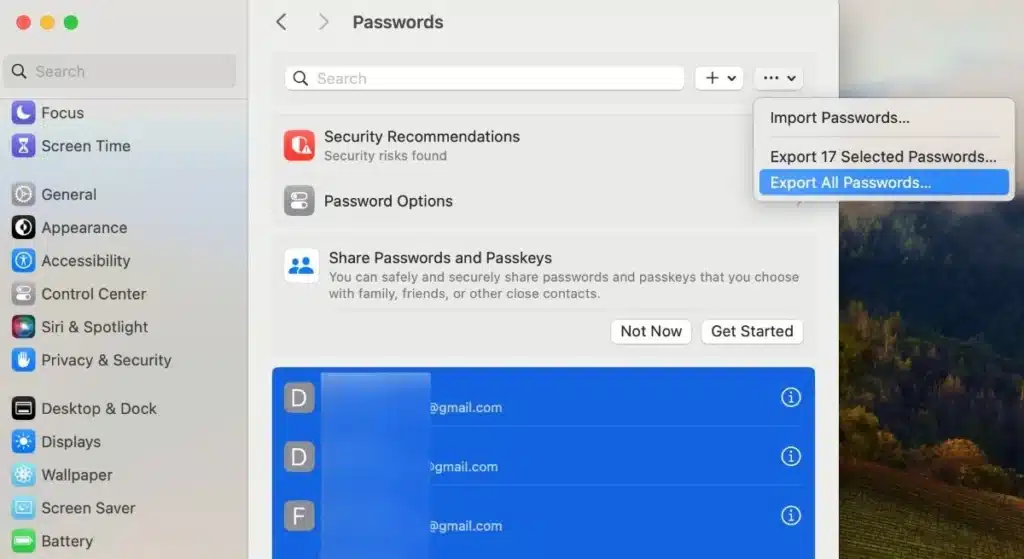
Тъй като няма начин да експортирате паролите директно от iPhone, трябваше да разчитам на моя Mac. Ето как можете да експортирате паролите за iPhone в CSV файл, като използвате Mac:
- На MacBook кликнете върху логото на Apple в горния ляв ъгъл и изберете System Settings.
- Уверете се, че сте влезли в същия акаунт в iCloud, използван на вашия iPhone.
- Кликнете върху раздела Passwords (Пароли) вляво.
- Въведете своята парола, за да потвърдите самоличността си.
- Изберете всички пароли, които се появяват, кликнете върху иконката на менюто с три точки в горната част и изберете Export All Passwords.
- Изберете Export Passwords (Експортиране на пароли ), за да продължите.
- Накрая запазете CSV файла на вашия Mac.
Прехвърлянето на данни от iPhone към Android може да се окаже трудна задача, особено когато става въпрос за прехвърляне на чувствителна информация, като например паролите. Въпреки че няма просто решение само с едно кликване, все пак е възможно да прехвърлите паролите от iOS към Android.
Експортиране на паролите, записани в iPhone
Прехвърлянето на пароли от iPhone към Android се оказа малко по-трудно, отколкото очаквах, тъй като Apple не предоставя начин за директно прехвърляне на паролите между устройствата. В резултат на това най-добрият ми вариант беше да ги експортирам ръчно.
Тъй като няма начин да експортирате паролите директно от iPhone, трябваше да разчитам на моя Mac. Ето как можете да експортирате паролите за iPhone в CSV файл, като използвате Mac:
- На MacBook кликнете върху логото на Apple в горния ляв ъгъл и изберете System Settings.
- Уверете се, че сте влезли в същия акаунт в iCloud, използван на вашия iPhone.
- Кликнете върху раздела Passwords (Пароли) вляво.
- Въведете своята парола, за да потвърдите самоличността си.
- Изберете всички пароли, които се появяват, кликнете върху иконката на менюто с три точки в горната част и изберете Export All Passwords.
- Изберете Export Passwords (Експортиране на пароли ), за да продължите.
- Накрая запазете CSV файла на вашия Mac.
Импортиране на паролите в Android
След като получих CSV файла с всички пароли от моя iPhone, импортирането им в Android се оказа изненадващо лесно.
Трябваше само да кача CSV файла в профила в Google, свързан с моя телефон Android:
- Отворете който и да е уеб браузър и отидете на myaccount.google.com.
- Влезте в него, като използвате същия акаунт в Google, който използвате на устройството с Android.
- Преминете към раздела Security (Сигурност).
- В десния панел превъртете надолу до раздела Password Manager (Мениджър на пароли) и кликнете върху Manage passwords (Управление на пароли).
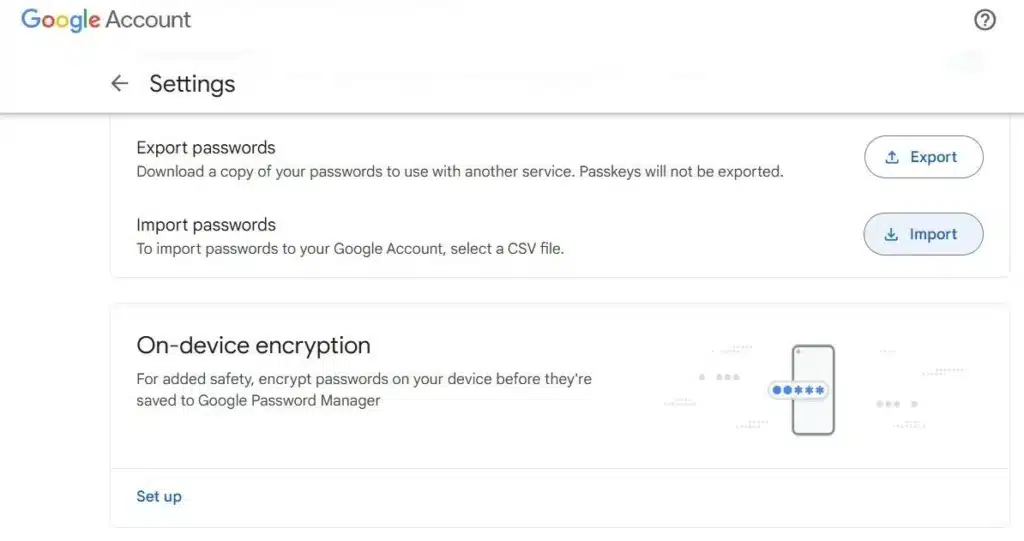
- Кликнете върху иконата на зъбно колело в горния десен ъгъл.
- Кликнете върху бутона Import (Импортиране) до Import passwords( Импортиране на пароли).
- Качете CSV файла, съдържащ паролите на вашия iPhone.
И това е всичко! Всичките ми пароли вече бяха безопасно прехвърлени от моя iPhone на моя Android телефон, готови да бъдат използвани в различните приложения и уеб сайтове.
Тъй като паролите са записани в CSV файл, мога да ги импортирам и в други популярни приложения за управление на паролите в бъдеще, ако е необходимо.
Като цяло целият процес на прехвърляне на паролите от моя iPhone към Android не е твърде труден. Ако преминавате от iOS към Android, не се стресирайте – просто следвайте горните стъпки и всичко ще бъде наред!
 Всичко важно от света на технологиите, директно в пощата ти.
С абонирането приемате нашите Условия и Политика за поверителност. Може да се отпишете с един клик по всяко време.
Коментирайте статията в нашите Форуми. За да научите първи най-важното, харесайте страницата ни във Facebook, и ни последвайте в Google Новини, TikTok, Telegram и Viber или изтеглете приложението на Kaldata.com за Android, iPhone, Huawei, Google Chrome, Microsoft Edge и Opera!
