



Продуктите на Apple са известни с високата си сигурност, като една от ключовите особености е вградената защита против кражба.
Смартфонът се превърна в неразделна част от нашия живот и загубата му може да причини значителни неудобства. Но при iPhone можете да предприемете няколко стъпки преди евентуална кражба или загуба на устройството — така че поне вашите данни да останат в безопасност и най-много — устройството да може да бъде проследено и върнато. И това няма да повлияе върху ежедневната употреба на смартфона.
Включете Find My iPhone
Ако вашият iPhone изчезне, можете да определите местоположението му с помощта на услугата „Намери моя iPhone“. Тази услуга ще ви помогне да намерите устройството на картата, да го блокирате дистанционно или да изтриете напълно всички лични данни. Подобни действия могат да бъдат предприети с изгубен iPad или Mac.
Как да включите Find My iPhone:
- Отворете „Настройки“ – „iCloud“.
- Превъртете до дъното на списъка, изберете „Намиране на iPhone“.
- Активирайте функцията Find My iPhone.
Ако искате iPhone да изпрати последното си местоположение на Apple, когато батерията е изтощена, включете Last Location.
Ако устройството ви е изключено, ще видите последното му местоположение, преди да бъде изключено.
Не активирайте самолетен режим
Find My iPhone е страхотна функция, но само докато работи. Позволява ви да проследявате телефона, когато е изключен, но не и в самолетен режим, което деактивира GPS на устройството. И това е в ръцете на крадеца: той просто трябва да дръпне щората на контролната точка и да включи самолетен режим, за да спре проследяването. Да, собственикът ще види последната точка, където предаването все още работи, но ще бъде полезно само за полицията. За да не улеснявате живота на престъпниците, можете да ограничите достъпа до тази щора като активирате идентификация по лице, пръстов отпечатък или парола.
За това:
- В настройките отворете раздел „Touch ID и парола“ (или „Face ID и парола“).
- Въведете парола за достъп.
- Превъртете надолу до раздел “Достъп до заключен екран“ и щракнете превключвателя до “Пункт за управление“ в неактивна позиция. Други функции също могат да бъдат изключени, но не е необходимо.
С тези настройки смартфонът няма да ви позволи да издърпате щората за достъп до самолетния режим, докато лицето или пръстът не бъдат сканирани правилно.
Дори ако устройството е изключено, то ще продължи да се проследява.
Включете „Защита на откраднато устройство“
Тази функция дава на вашия iPhone допълнителен слой сигурност. Когато режимът е активиран, телефонът ще започне да изисква задължителна проверка чрез Face ID или Touch ID за достъп до запазените пароли или, например, при извършване на покупки през Safari. Това е особено важно в случаите, когато нападателят не само се докопа до устройството, но и знае паролата му. Функцията се включва автоматично, когато iPhone е далеч от обичайните места, като дома или работата. Дори ако режимът на търсене е изключен и смартфонът е рестартиран, ще се изисква биометрично потвърждение.
Освен това ще бъде въведено системно забавяне, ако телефонът е на непознато място. За да промени личните настройки, паролата за iPhone и Apple ID, потребителят ще трябва да премине биометрично удостоверяване и да изчака един час. Това забавяне е предназначено да попречи на атакуващия да извърши критични действия, като например промяна на акаунт или кражба на Apple ID профил.
Как да активирате защитата против кражба:
- Отидете в “Настройки“, след което на „Face ID и парола“.
- Превъртете надолу до раздел „Защита на откраднато устройство“, включете функцията.
- Изберете кога смартфонът ще изисква биометрични данни за важните действия: само далеч от познатите места или винаги.
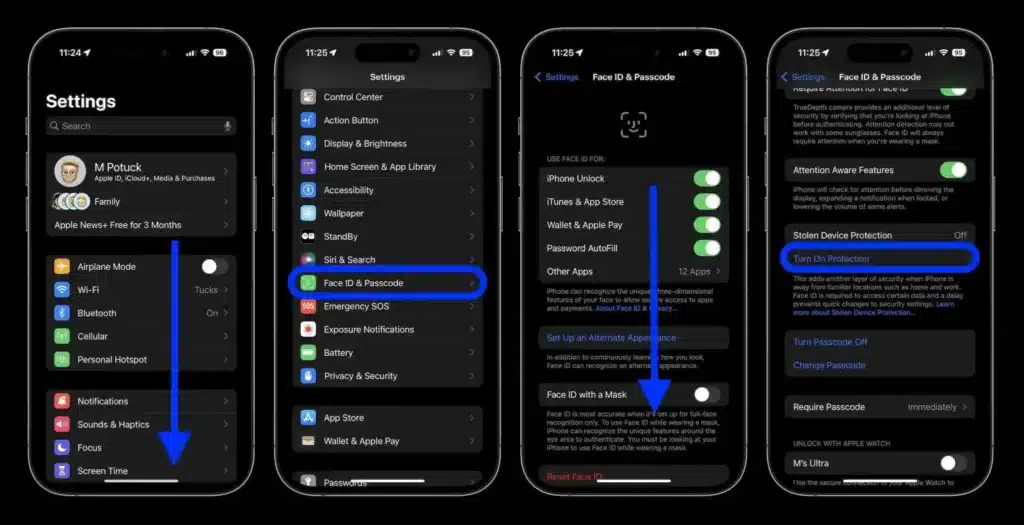
Когато телефонът е на познати места, като например вкъщи или на работа, допълнителната защита е изключена и можете да използвате паролата на вашия iPhone както обикновено.
Заключете вашите Apple ID настройки
Ако едночасовото забавяне и изискването за биометрични данни, предоставени от „Защита на откраднато устройство“, не са ви достатъчни, можете да деактивирате напълно достъпа до промените в Apple ID. Дори да знаете паролата на телефона и данните за Apple ID (например, ако се съхраняват в бележки, което е изключително опасно), няма да успеете да отпишете смартфона от акаунта ако няма достъп до съответния раздел на настройките.
Ето какво трябва да направите:
- В “Настройки“ отворете раздел „Време на екрана“ и превъртете надолу до бутона за настройки на времето на заключения екран. Кликнете върху него.
- На следващия екран ще бъдете помолени да излезете с четирицифрената парола, за да управлявате настройките. Не забравяйте да създадете нова и не използвайте първите цифри на кода на паролата от смартфона. Комбинации от рода на 1234 и 1111 са изключително лесни за разгадаване.
- Ще бъдете подканени да добавите метод за възстановяване на паролата чрез свързване на Apple ID. Не е необходимо: можете да щракнете върху „Отказ“ и да завършите настройките.
- Върнете се на Screen Time и отидете на Content & Privacy.
- Най-отгоре превключете превключвателя в активна позиция, за да можете да промените настройките.
- Превъртете надолу до „Разрешение за промени“ и променете стойността под „Акаунт“ на „Не“. Можете да направите същото, като промените кода на паролата —- за всеки случай.
След това Apple ID в менюто ще стане сиво и неактивно. Семейните настройки и управлението на общите абонаменти и покупки ще останат.
Ако имате нужда от достъп до този раздел (например, за да промените начина на плащане или да управлявате абонаментите си), достъпът до зарчето може да бъде върнат: за това е достатъчно да повторите стъпки 4-6 и в секцията с разрешение за промяна, поставете „Да“.
 Всичко важно от света на технологиите, директно в пощата ти.
С абонирането приемате нашите Условия и Политика за поверителност. Може да се отпишете с един клик по всяко време.
Коментирайте статията в нашите Форуми. За да научите първи най-важното, харесайте страницата ни във Facebook, и ни последвайте в Google Новини, TikTok, Telegram и Viber или изтеглете приложението на Kaldata.com за Android, iPhone, Huawei, Google Chrome, Microsoft Edge и Opera!
