


Камерата е едно от най-често използваните приложения на всеки смартфон, а моделите iPhone се считат за лидери в областта на мобилната фотография. Ето защо Apple непрекъснато подобрява своите камери, не само по отношение на хардуера, но и чрез лекотата на използване на приложението за снимане.
Например, моделите iPhone 17 и iOS 26 въвеждат нови функции на камерата, включително двоен запис и подобрени възможности за предната камера. Освен тези забележителни нови функции, камерата на iPhone може да се похвали и с много полезни, по-малко рекламирани функции, които могат да направят ежедневната фотография по-удобна. BGR обяснява къде да ги намерите и как да ги използвате.
Записване на видео от режим на “фото“
Понякога, докато правите статична снимка, може да възникне момент, който е по-добре да се заснеме на видео. Това обикновено изисква превключване към видео режим, но камерата на iPhone предлага по-бърз начин. За да запишете видео директно от фото режим, просто задръжте бутона на затвора. Записът ще започне веднага и когато отпуснете бутона, той ще спре.
Ако е необходимо да записвате повече от няколко секунди, можете да плъзнете надясно, за да замразите записа, без да държите бутона натиснат. След това камерата ще продължи да записва и дори можете да правите отделни снимки, докато записвате видеоклип.
Този режим има друга интересна функция: видеото се записва в същото съотношение на страните като снимките. Например, можете да използвате формати 4:3 или 1:1, които не са налични в стандартния видео-режим.
В същото време има ограничения. Качеството на такова видео е по-ниско, отколкото в стандартния режим: във формат 16:9 то се записва с резолюция 1080p, а във формат 4:3 или 1:1 е приблизително 1440p. Това е достатъчно за обикновените видеоклипове, но ако ви е необходимо 4K съдържание, е по-добре да го запишете в режим „видео“.
Присвояване на друго приложение към бутона на камерата
Смартфоните, започващи от iPhone 16, разполагат със специален бутон за управление на камерата. По подразбиране той отваря стандартната камера, но всъщност може да се персонализира.
Ако често използвате приложения за снимки на трети страни, като Instagram или Snapchat, можете да им присвоите бутона. За да промените настройките:
- отворете на Settings;
- отидете на Camera;
- изберете Camera Control;
- в секцията Launch Camera изберете желаното приложение.
След това бутонът на камерата веднага ще отвори избраното приложение. Основните жестове за управление – докосване за заснемане на снимка или плъзгане за мащабиране – ще продължат да работят както преди.
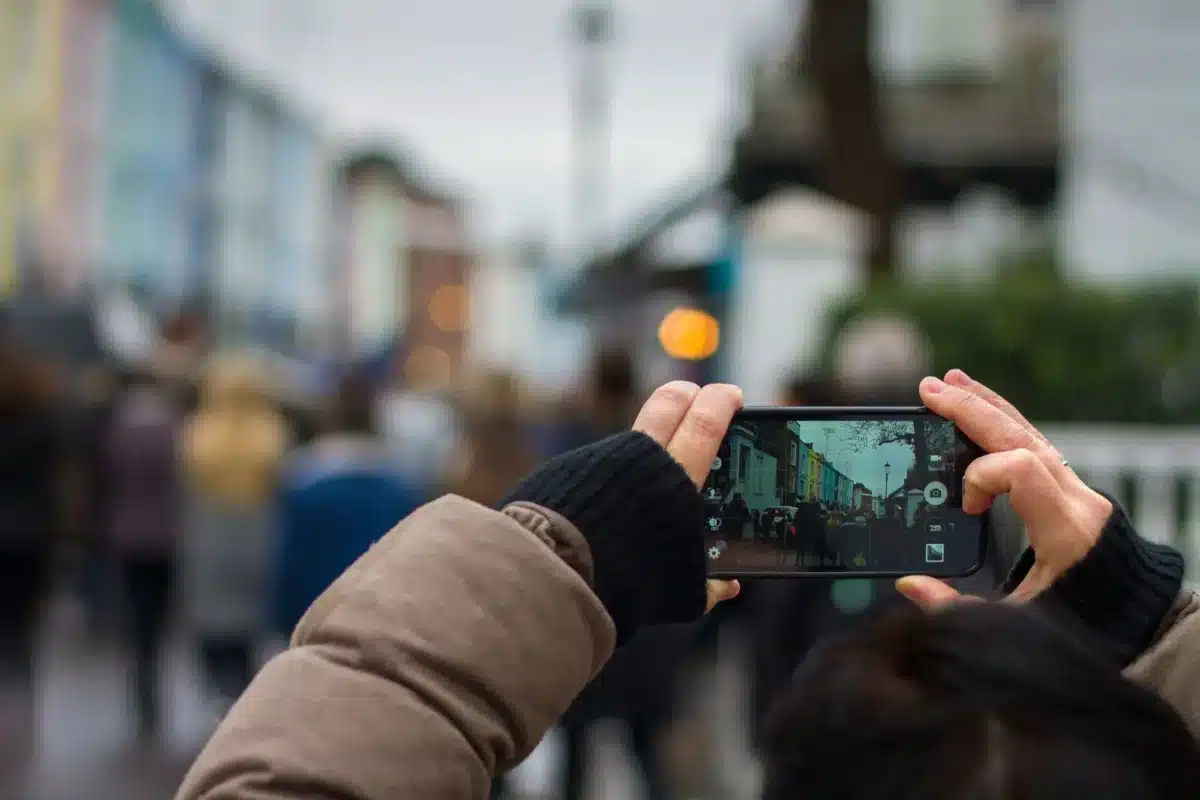
Правене на снимки с гласова команда
Можете да направите снимка със свободни ръце, като използвате гласова команда. Siri и специален пряк път в приложението Shortcuts могат да ви помогнат. За да активирате тази функция, следвайте тези стъпки:
- отворете приложението Shortcuts;
- отидете в раздел Gallery;
- намерете връзката Say Cheese;
- кликнете върху Add Shortcut
След това просто кажете „Siri, say cheese“ и вашият смартфон ще направи снимка автоматично. Камерата дори няма да се отвори на екрана – снимката ще бъде запазена веднага във вашата фотогалерия.
Сканиране на текст и изображения с камерата
Камерата на iPhone може да функционира не само като инструмент за снимки, но и като бърз скенер за информация. Тя може да разпознава текст, като например телефонен номер или адрес на уебсайт.
Използването на функцията е просто:
- отворете камерата в режим Photo;
- насочете я към текста;
- изчакайте, докато се появи жълтата рамка;
- щракнете върху иконата за сканиране.
След това ще се появят наличните действия. Ако камерата разпознае телефонен номер, можете веднага да му се обадите или да изпратите съобщение. Ако е уеб-връзка, можете да я отворите в браузър. Обикновен текст също може да бъде копиран, преведен или търсен онлайн.
Плавен зум с бутона на камерата
Бутонът за управление на камерата на новите iPhone може да се използва и за мащабиране. По подразбиране камерата просто превключва между фиксирани стойности за зумиране – например 0,5×, 1× или 2×.
Можете обаче да активирате плавно приближаване в настройките, което работи като екранен плъзгач. За да активирате тази функция:
- отворете Settings;
- отидете на Camera;
- изберете Camera Control;
- включите Camera Adjustments;
- В Customize изберете Zoom.
След това просто трябва да плъзнете пръста си по бутона за управление на камерата и мащабът на кадъра ще се променя плавно – до максималния зум на камерата.
 Всичко важно от света на технологиите, директно в пощата ти.
С абонирането приемате нашите Условия и Политика за поверителност. Може да се отпишете с един клик по всяко време.
Коментирайте статията в нашите Форуми. За да научите първи най-важното, харесайте страницата ни във Facebook, и ни последвайте в Google Новини, TikTok, Telegram и Viber или изтеглете приложението на Kaldata.com за Android, iPhone, Huawei, Google Chrome, Microsoft Edge и Opera!
