


Въведение:
WinPatrol e много полезен инструмент, с чиято помощ ще може да наблюдавате всички уязвими зони от вашият компютър. Помощникът на програмата, кученцето Scotty ще ви помага да откриете възможно най-бързо Worms, Adware, Spyware, Cookies и други опасни червеи. Освен това, програмата сканира и за троянски коне, които могат да атакуват персоналният ви компютър. Програмата е разделена на няколко модула, чрез които може да контролирате: програмите, които се стартират с операционната система; допълнителни настройки за сервизите на windows; контролиране на разрешените и забранените файлови типове и още няколко полезни инструменти.
Информация за програмата & изтегляне:
• Официална страница:
• Лиценз: Платен (Shareware)
• Линк за изтегляне: WinPatrol
• Размер: 710 KB
Какви са изисквания към системата?
• Операционна система: Microsoft Windows 2000/XP/2003/XP
• Оперативна памет: 64MB или повече
• DirectX: 8.1 или по-нова версия
• Свободно пространство: ~2 MB Свободно пространство
Инсталация:
Преди да започнете работата с програмата, трябва да изтеглите и инсталирате последната версия на софтуера. Тя е максимално опростена и е достатъчно да следвате стъпките на помощника, за да завършите успешно.
След като я изтеглите, стартирайте инсталационният файл. Показва се този прозорец:
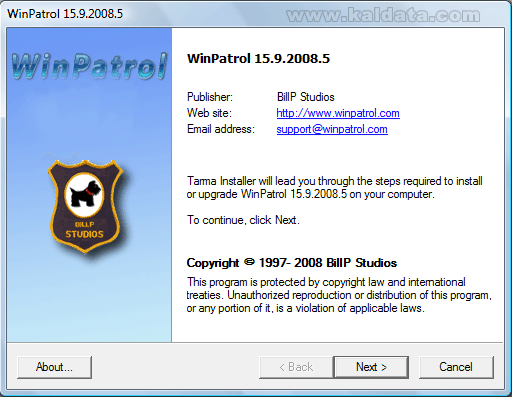
Този помощник ще ви помага през цялата инсталация на WinPatrol.
Препоръчвам да затворите всички други приложения, преди да започнете с инсталацията. Това се прави за да се избегнат нежелани конфликти. Натиснете върху Next > (Следващ > ) за да продължите. Ще видите следното:
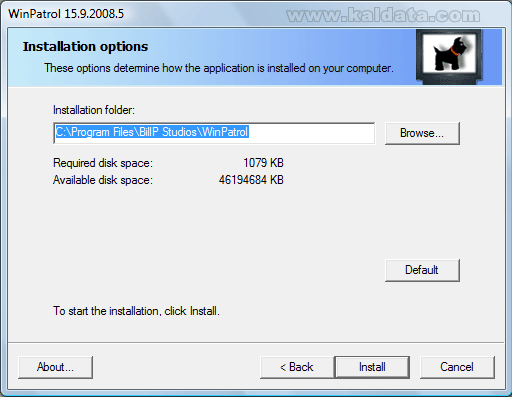
От тук помощникът за инсталиране на програмата показва, че WinPatrol ще се инсталира в директорията C:Program FilesBillP StudiosWinPatrol. Ако искате да я промените натиснете върху бутона .Browse…(Преглед)
Бележка: Трябва да имате поне 2,0 MB свободно пространство на твърдия диск.
Бележка 2: Ако ще инсталирате програмата на Windows Vista, трябва да го инсталирате от потребителски акаунт, който има администраторски права, а също така трябва да го инсталирате в различен дял от този, в който е инсталирана операционната система, за да се избегнат нежелани конфликти.
Инсталатора е готов да инсталира програмата. Ако нещо не е както трябва, може да го промените като се върнете назад чрез < Back (< Назад), а ако всичко е наред, може да започнете с инсталацията, като натиснете върху бутона Install (Инсталирай).
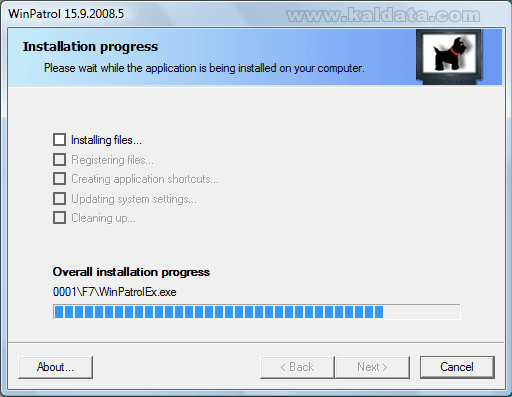 След натискането на бутона, програмата ще започне да се инсталира на вашият компютър. Процеса на инсталиране отнема 10 секунди. След завършването на процеса, ще видите следният прозорец:
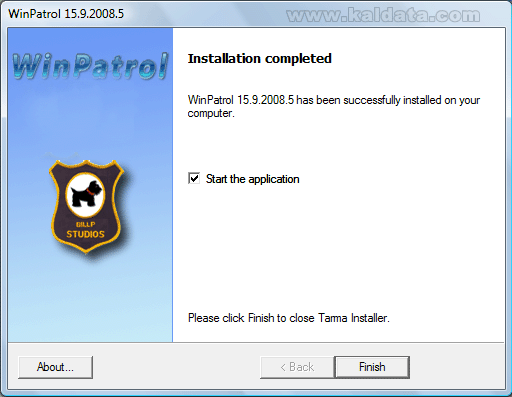
Ако видите този прозорец може да бъдете сигурни, че WinPatrol се е инсталирал успешно на компютъра ви.
Има още една опция, преди да завършите с инсталацията:
• Start the application – Стартиране на програмата след като затворите инсталационния прозорец.
Натиснете върху Finish (Финал). Инсталацията завърши!
Първо стартиране на програмата:
Още при първото стартиране на програмата ще сe появи този прозорец:
Startup Programs (Програми за стартиране):
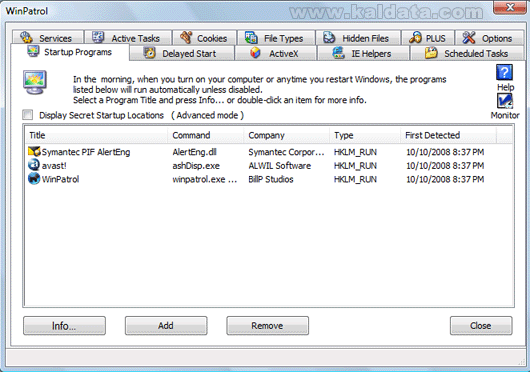
Ето така изглежда програмата! Както виждате, инструментът има доста приятен и опростен интерфейс. Главният прозорец не е разделен на отделни части.
В инструментът Startup Programs може да разгледате кои програми се стартират заедно с операционната система. Предполагам, че и във вашият компютър има програми, които се стартират автоматично с Windows без вие да знаете или не искате да се стартирате. Е, от тук може да ги спрете.
В голямото поле са показани всички програми, които се стартират заедно с операционната система. Ако искате да добавите програма, която да се стартира заедно с windows, натиснете върху бутона Add(Добавяне). Ще се отвори прозорец, от който трябва да изберете изпълнимия файл. След това, той ще бъде добавен в списъка.
Ако искате да премахнете дадено приложение от списъка, трябва да го маркирате и да натиснете върху Remove(Премахване). По този начин ще премахнете избраната програма от списъка и тя повече няма да се стартира заедно с ОС.
Delayed Start (По-късно стартиране на приложеиня)
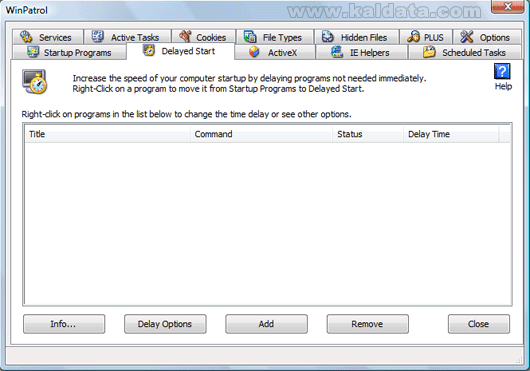
Този инструмент е подобен на първият, с изключение на това, че програмата няма да се стартира веднага с операционната система. Избраната програма ще се стартира само, ако вие имате нужда от нея.
В голямото поле са показани всички програми, добавени за късно стартиране. За да добавите нова програма, натиснете върху бутона Add(Добавяне). Ще се отвори прозорец, от който трябва да изберете изпълнимия файл. След това, той ще бъде добавен в списъка.
Ако искате да премахнете дадено приложение от списъка, трябва да го маркирате и да натиснете върху Remove(Премахване).
За да прегледате настройките за конкретна програма, маркирайте я и натиснете върху бутона Delay Options(Настройки за късно стартиране).ActiveX (ActiveX контроли)
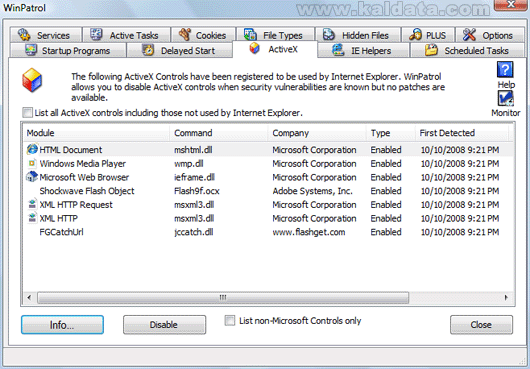
В този инструмент ще видите всички ActiveX контроли, които се използват от Internet Explorer. Чрез WinPatrol вие ще можете да изключвате или включвате избрани от вас контроли, които не ви трябват или съответно биха ви били от полза.
• List all ActiveX controls including those not used by Internet Explorer – Показване на всички ActiveX контроли, дори и тези, които не се използват от Internet Explorer.
• List non-Microsoft Controls only – Показване само на контролите, които не са направени от Microsoft.
За да видите повече информация за избраният от вас елемент, натиснете върху бутона Info…(Информация). Ако искате да изключите даден ActiveX елемент, натиснете върху Disable(Изключване).
IE Helpers (Добавки за IE)
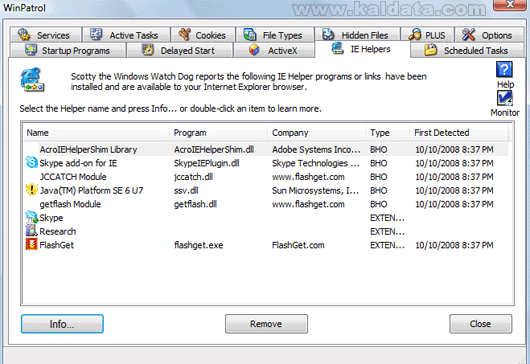
Доста полезен инструмент, от който може да видите всички инсталирани добавки, които се използват от Internet Explorer. Ако искате да видите повече информация за избраният от вас елемент, натиснете върху бутона Info…(Информация). За да премахнете дадена добавка трябва да я маркирате и да натиснете върху бутона Remove(Премахване).
Scheduled Tasks (Задачи за изпълнение)
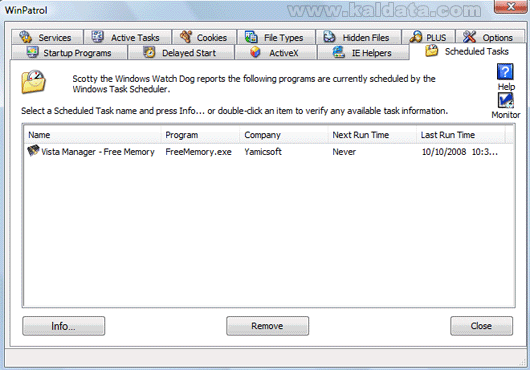
Чрез този инструмент може да видите кои приложения(ако има такива), се стартират по график. За да разгледате кога ще се стартира дадена програма по нейното разписание, кога е стартирана последно и друга информация, натиснете върху бутона Info…(Информация…). Ако искате дадена програма да не се стартира по график, маркирайте я и натиснете върху бутона Remove(Премахване).
Services (Сервизи)
Сервиз представлява приложение или процес, който се стартира на заден план и ви предлага допълнителни функции към други програми.
Сервизите са често срещани като клиент-сървър приложения – Уеб сървъри, бази от данни, и други сървърни програми. Те могат да се използват като за локални, така и за глобалната мрежа.
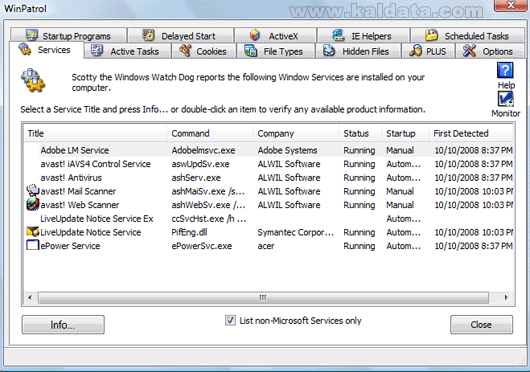
WinPatrol ви извежда списък с всички процеси на вашият компютър, статуса им (Стартиран или не…). От таба Startup може да видите дали даден сервиз се стартира заедно с компютъра (Автоматично, ръчно или не се стартира).
Сервизите, които са зададени на Manual трябва да бъдат „повикани от друго приложение”, за да се стартира.
Както може би забелязвате, по поздразбиране се показват само сервизи от Microsoft Windows. За да се покажат и другите, маркирайте отметката List non-Microsoft Services only.
Чрез бутонът Info… може да видите повече информация за всеки сервиз, включително версията му. От тук също така може да спрете/стартирате даден сервиз.
Строго ви препоръчвам да внимавате преди да изключите някой сервиз. Спирането му може да повреди вашата система.
Бутонът Full Report може да създаде пълен доклад за сервизите в списъка.
Active Task (Активни процеси)
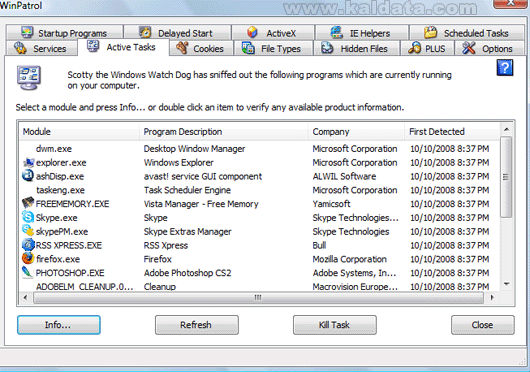
В този таб може видите всички процеси, които са стартирани. Чрез този списък може да видите програмите, които са стартирани без вашето позволение.
WinPatrol ви предлага подробна информация за всеки стартиран процес
Тази информация може да ви помогне ако искате да проверите дали даден процес е валиден или искате да го премахнете/изключите.
Процесите се спират и стартират по време на показването на списъка. С две думи списъка се променя много често. Използвате бутона Refresh за да го обновите.
Ако искате да изключите даден процес от списъка, натиснете бутона Kill Task.
Трябва да знаете, че функцията Kill Task не изтрива програмата от твърдия диск, а го изключва.
Бутонът Full report може да направи пълен доклад за стартираните процеси и са цялата информация за всеки един.
Cookies (Бисквитки/кукита)
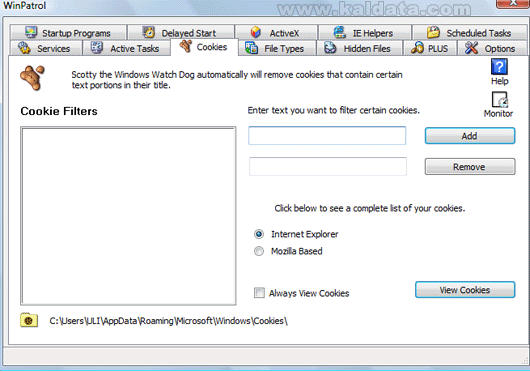
Бисквитките съдържат малка информация, съхранена във вашия компютъра, която се използва за уеб сайтовете. Те са полезни, ако посещавате сайтове където трябва да се регистрирате за да използвате специални услуги – уеб базиран мейл клиент, дискусионен форум и др. Бисквитките могат също така да се използват от рекламодатели и издатели.
Трудно е да изключите дадена бисквитка напълно, защото много сайтове се нуждаят от нея.
Има само едно решение как да оставите бисквитките, които намирате за полезни. WinPatrol ще ви покаже, кои бисквитки използва вашият браузър и ще ви позволи да преглеждате тяхното съдържание.File types (Файлови разширения)
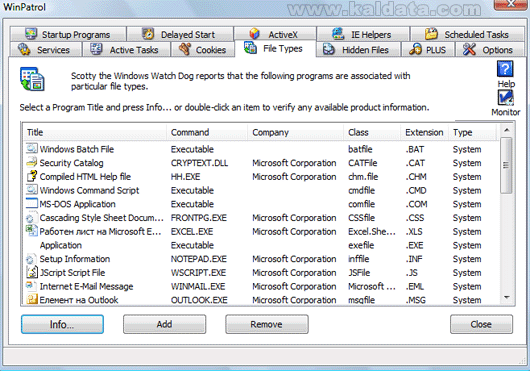
Файловото разширение ви помага да разберете за какво се използва даден файл. В DOS и Windows, имената на файловете имат традиционен завършек, който съдържа от един до три символа файлово разширение. Ето няколко типа, които трябва да са ви познати: .EXE (изпълним файл), .TXT (текстов файл), .GIF (изображения), .MP3 (Музика/звук), .ZIP (ZIP архиви).
WinPatrol ще следи за всяко регистрирано файлово разширение и ще ви уведоми ако има някаква промяна. Има две причини за да се следят файловите разширения:
1. Вредна програма може да модифицира стандартните файлови разширения. Например някой вирус, червей и т.н.
2. Някой програма може да се асоциира автоматично с дадено файлово разширение без даже и да забележите. Резултатът е, че дадено файлово разширение ще се стартира с друга програма. WinPatrol ще ви уведоми за това и ще ви позволи да си го върнете в оригинален вид.
WinPatrol ви позволява да преглеждате информацията за всяко файлово разширение ако искате да го възстановите в първоначален вид.
От бутона Monitor може да зададете колко често да се проверява за промени в файловите разширения.
Ако искате да добавите файлово разширение, което да се наблюдава от WinPatrol, натиснете върху бутона Add.
Бутонът Info… ви предлага информация за всяко избрано файлово разширение.
Чрез бутона Remove може да премахнете файлово разширение, което да не се следи от WinPatrol.
Hidden files (Скрити файлове)
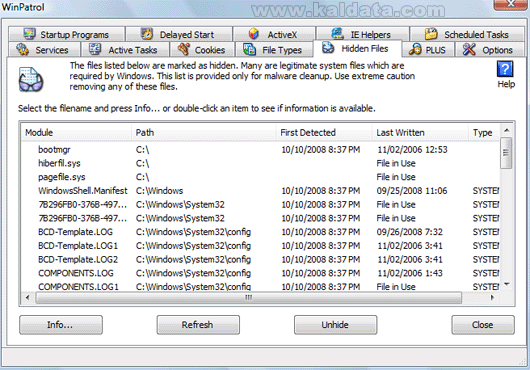
Списъкът с „скрити файлове” ще ви покаже всички файлове, които са маркирани като Hidden. По подразбиране, тези файлове принадлежат на операционната система.
Чрез бутона Info може да видите подробна информация за всеки намерен скрит файл.
Натиснете бутона Refresh за да актуализирате списъка.
Ако искате да изтриете даден скрит файл, натиснете десен бутон и изберете Delete. WinPatrol ще ви предпази от повреди в системата, като копира информацията от файла в друга директория: C:Documents and Settings
Options (Опции)
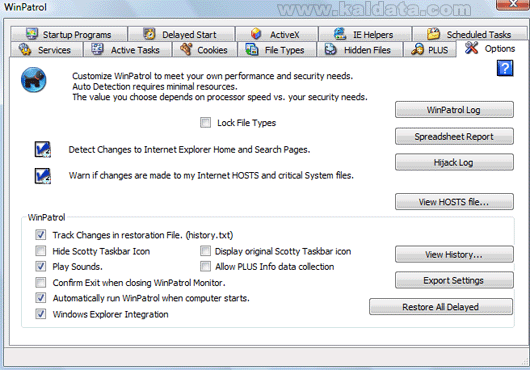
Lock File Types – За да заключите файловите разширения, натиснете тук.
Detect Changes to Internet Explorer Home and Search Pages – Натискайки тук, може да зададете на WinPatrol през колко време да се проверява за промени в Internet Explorer.
Warn if changes are made to my Internet HOSTS file – Натиснете тук за да зададете през колко време да се проверява за промени в Internet Hosts и системните файлове.
Track changes in restoration file – Маркирайте тази отметка за да се следи за промени в restoration файла.
Hide Scotty Taskbar Icon – За да скриете иконата на WinPatrol от системната лента, натиснете тук.
Play Sounds – Използване на звуци.
Confirm Exit when closing WinPatrol monitor – Потвърждение преди изход от WinPatrol.
Automatically run WinPatrol when computer starts – Автоматично стартиране на WinPatrol заедно с Windows.
Windows Explorer integration – Интегриране на WinPatrol в Windows Explorer.
Display original Scotty tasbar icon – Показване на оригиналната икона на WinPatrol в системната лента.
Като заключение:
Определено мога да кажа, че ако решите да изпробвате програмата, ще разполагате с един наистина комплексен и мощен софтуерен инструмент, с който в същото време се работи изключително лесно и интуитивно, дори и да нямате никакви познания в областта. Въпреки липсата на превод на приложението на български език, като допълнителен плюс може да се отбележи изключително опростения интерфейс на програмата. Освен това, програмата няма нужда от вашата намеса при изпълняването на задълженията си.
 Всичко важно от света на технологиите, директно в пощата ти.
С абонирането приемате нашите Условия и Политика за поверителност. Може да се отпишете с един клик по всяко време.
Коментирайте статията в нашите Форуми. За да научите първи най-важното, харесайте страницата ни във Facebook, и ни последвайте в Google Новини, TikTok, Telegram и Viber или изтеглете приложението на Kaldata.com за Android, iPhone, Huawei, Google Chrome, Microsoft Edge и Opera!
