


Въведение:
The Cleaner е мощен инструмент за защитаване на вашият компютър. Програмата представлява система от подпрограми, които пазят вашите данни от троянски коне, червеи, спайуеър и keyloggers. Освен това, The Cleaner следи и състоянието на регистъра и стартираните в конкретния момент услуги. Програмата може да сканира локални и отдалечени дискови устройства за гореописаните вредни кодове. Базата от данни на инструмента се обновява често от интернет. Допълнителен плюс на програмата е, че е безплатна.
Информация за програмата & изтегляне:
• Официална страница:
• Лиценз: Безплатен (Freeware, но само за лична употреба)
• Линк за изтегляне: The Cleaner
• Размер: 6.78 MB
Изисквания към системата:
• Windows 2000/XP/Vista/7
• CPU 300MHZ или повече
• RAM64MB или повече
• ~12 MB свободно пространство на твърдия диск
Инсталация:
Преди да започнете работата с програмата, трябва да изтеглите и инсталирате последната версия на софтуера. След като я изтеглите, стартирайте инсталационният файл. Показва се този прозорец:

Този помощник ще ви помага през цялата инсталация на програмата. Препоръчвам да затворите всички други приложения, преди да започнете с инсталацията. Това се прави за да се избегнат нежелани конфликти. Натиснете върху Next > (Следващ > ) за да продължите. Ще видите следното:

Това е (License Agreement) Лицензно споразумение на програмата. Прочетете го, и ако сте съгласни с него, маркирайте I accept the agreement (Приемам условията на лицензното споразумение). Натиснете върху I do not accept the agreement (Не приемам условията на лицензното споразумение), ако не приемате условията на лиценза.
Бележка 1: Ако искате да инсталирате програмата, трябва задължително да приемете лицензното споразумение.
Натиснете върху Next > (Следващ > ) за да продължите. Ще видите следният прозорец:

От тук помощникът за инсталиране на програмата показва, че тя ще се инсталира в директорията C:Program FilesThe Cleaner. Ако искате да я промените използвайте диалоговия прозорец Browse…(Преглед….) за да зададете друга директория.
Бележка 2: Трябва да имате поне ~ 12 MB свободно пространство на твърдия диск.
Бележка 3: Ако ще инсталирате програмата на Windows Vista или Windows 7, трябва да го направите от потребителски акаунт, който има администраторски права, а също така трябва да бъде в различен дял от този, в който е инсталирана операционната система, за да се избегнат нежелани конфликти.
Натиснете върху Next > (Следващ > ) за да продължите. Ще видите следният прозорец:
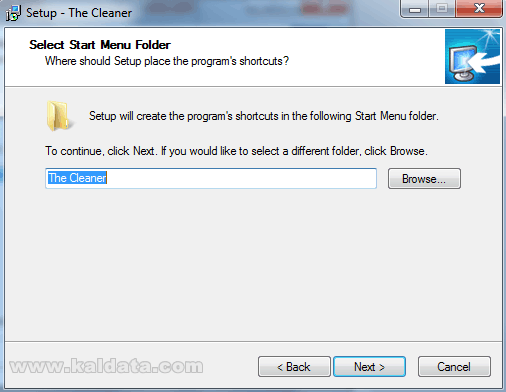
От тук трябва да изберете с какво име да фигурира програмата в старт менюто на операционната система. Ако искате да промените името на директорията, натиснете върху бутона Browse… (Преглед…). Ще се отвори нов прозорец, от който да изберете име.
Натиснете върху Next > (Следващ > ) за да продължите. Ще видите следният прозорец:
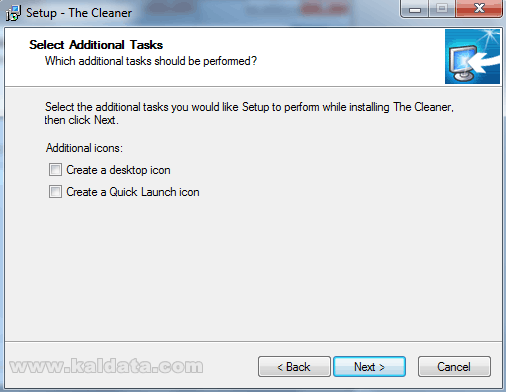
• Create Desktop icon – Създаване на пряк път до програмата на работния плот на операционната система.
• Create a Quick Launch icon – Създаване на пряк път до програмата в лентата за бързо стартиране на приложения в Windows.
Бележка 4: Ако ще инсталирате програмата на Windows 7 втората опция (за създаване на пряк път в лентата за бързо стартиране на приложения) e излишна и безполезна, тъй като в новата операционна система вече не присъства лентата Quick Launch.
Натиснете върху Next > (Следващ > ) за да продължите. Ще видите следният прозорец:
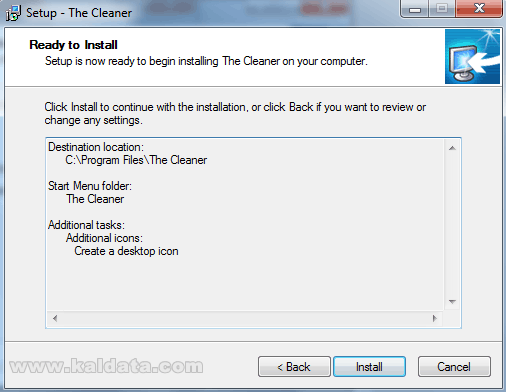
Инсталатора е готов за инсталация. От този прозорец имате възможност да проверите всичката информация, която сте въвели до момента:
• Destination location – Тук е дадена директорията, в която ще се инсталира програмата.
• Start Menu folder – В това поле е дадена директорията, която ще се създаде в старт менюто за стартиране на програмата (Освен ако не сте забранили създаването на папката).
• Additional Tasks – Тук са добавени няколко допълнителни настройки като добавяне на пряк път до програмата на работния плот и други.
Прегледайте всичко. Ако нещо не е както трябва, може да го промените като се върнете назад чрез < Back (< Назад), а ако всичко е наред, може да започнете с инсталацията, като натиснете върху бутона Install > (Инсталирай).
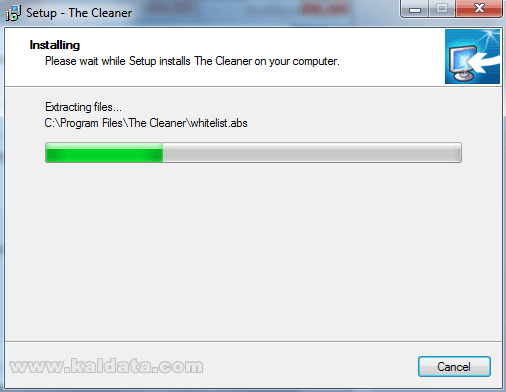
След натискането на бутона, програмата ще започне да се инсталира на вашият компютър. Процеса на инсталиране отнема 10 секунди. След завършването на процеса, ще видите следният прозорец:
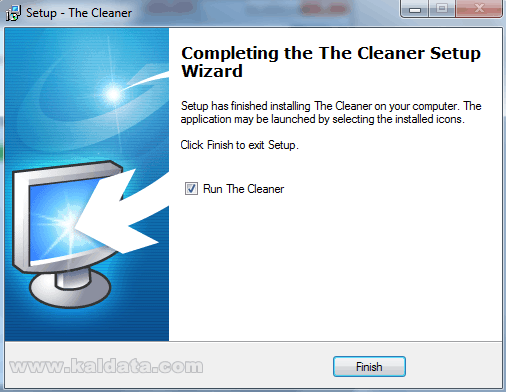
Ако видите този прозорец може да бъдете сигурни, че програмата се е инсталирала успешно на компютъра ви.
• Run The Cleaner – Стартиране на програмата след приключване на инсталацията.
Главен прозорец на програмата
Има няколко начина, чрез които може да стартирате програмата:
1. От иконата на работния плот.
2. От старт менюто.
3. От C:Program FilesThe Cleaner.
Ще се покаже този прозорец:
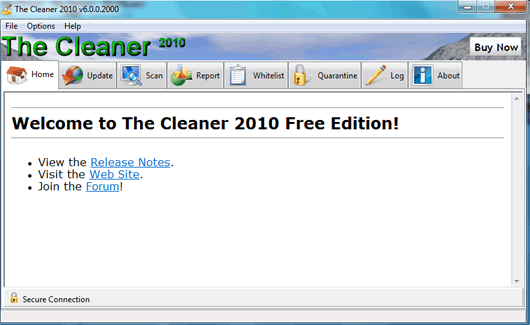
Ето така изглежда програмата. Както забелязвате, тя притежава изключително опростен интерфейс, които е удобен както за начинаещи, така и за напреднали потребители. Главно The Cleaner е разделена на две отделни части: По-голямата от тях представлява работната част на програмата; Втората част е лентата с инструменти на програмата – в нея се намират бутоните за работа с нея.
В програмата не присъстват почти никакви настройки. Затова предлагам да преминем директно към работата с нея.
Работа с програмата
Update (Актуализиране на базата)
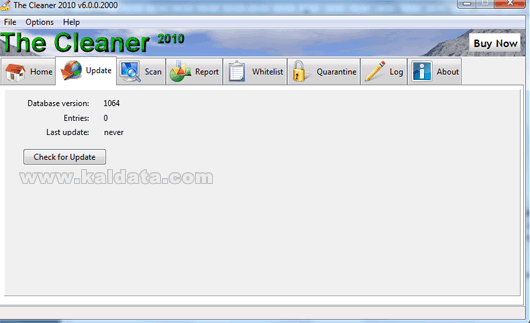
От тук се извършва актуализирането на базата данни на програмата. Процеса не е много сложен, състои се само от един бутон.
В Database version може да видите конкретната версия на базата от данни, а в Entries е показан броя на дефинициите. От Last update както се досещате може да видите кога за последно се е актуализирала програмата.
Освен това, трябва да знаете, че няма да можете да стартирате сканиране без поне веднъж да сте актуализирали базата от данни.
За да стартирате обновяване на базата, натиснете върху бутона Check for Update (Проверка за актуализации). Ще видите подобен прозорец:
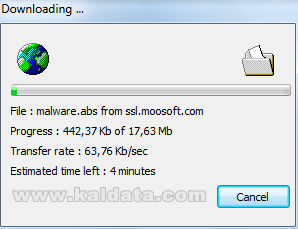
От тук виждате как се свалят актуализации. В полето File (Файл) е дадено кой файл сваляте в момента. В полето Progress (Напредък) виждате каква част е изтеглена от целия файл, а от Transfer rate (Скорост на трансфера) може да видите с каква скорост се извършва свалянето. От Estimated time left (Оставащо време) пък може да видите колко време остава до изтеглянето на файла.
След като изтеглянето на актуализациите завърши, ще получите съобщение.
Scan (Сканиране на компютъра)
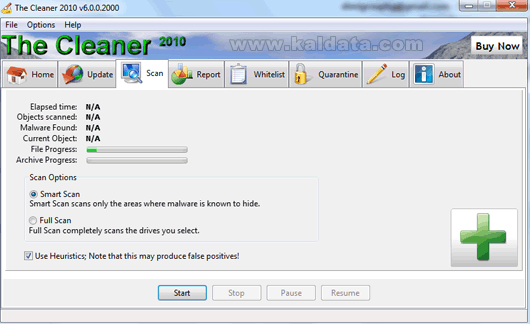
От тук може да стартирате сканиране на компютъра. Може да избирате между два варианта на сканиране, с една допълнителна опция:
• Smart Scan – От тук ще се сканират само най-уязвимите места според програмата. По подразбиране винаги се избира това сканиране.
• Full Scan – Чрез тази опция ще се сканират абсолютно всички устройства, които изберете. Това сканиране е по-пълно и както се досещате ще отнема повече време за извършване.
Напоследък в повечето програми се появи т.нар. “евристичен анализ”. Ако желаете да го използвате по време на сканиране, маркирайте опцията Use Heuristics; Note that this may produce false positives. Трябва да имате в предвид обаче, че чрез този анализ е възможно програмата да изтрие файл, който е напълно чист. Затова трябва внимателно да проверите резултатите след сканирането.
Какво е евристичен анализ?
Евристичният анализ се основава на широк спектър от известни думи и фрази, фигуриращи в нежеланиете съобщения. Техният списък непрекъснато се актуализира. Специално внимание се обръща на логическата страна на съобщението (обръщение, заключение и т.н.), както и на неговия формат (наличие и дял нa HTML-код, наличие на изображения и др.) Освен съдържанието, на анализ се подлагат и допълнителните данни за съобщението (подател, програма-изпращач, сървър-изпращач и др.).
Ако искате да добавите ваши папки или файлове по избор използвайте функционалността drag & drop, като пуснете избраните файлове върху зеления бутон в долния десен ъгъл на прозореца.
За да започне сканирането, натиснете върху бутона Start (Начало на сканирането). Ще видите следният прозорец:
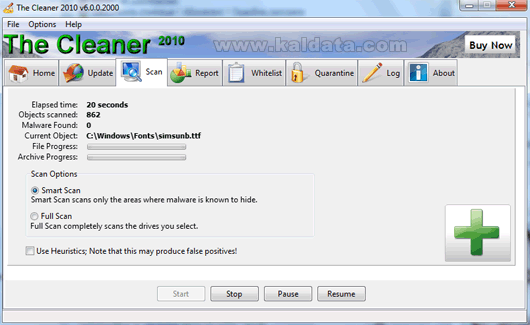
Както забелязвате, тук вече сканирането е започнало. Ако искате да го спрете за малко, натиснете върху бутона Pause (Пауза). За да възобновите процеса след това, натиснете върху бутона Resume (Продължи сканирането). Ако пък искате напълно да спрете сканирането, натиснете върху Stop (Прекратяване на сканирането).
Някои елементи в прозореца се активизираха, ето и част от тях:
• Elapsed time – В това поле е дадено колко време е изминало от началото на сканирането.
• Objects scanned – Тук е даден броят на сканираните обекти.
• Malware Found – В това поле е даден броят на откритите файлове, заразени с malware.
• Current Object – Дадено е името на файла, който се проверява в момента.
• File Progress – Тук ще видите докъде е стигнала програмата със проверката на файловете.
• Archive Progress – От тук ще видите каква част от архивите на вашият компютър са проверени до момента.
След като сканирането завърши, има два възможни варианта:
• Първи вариант – Програмата не открива никакви зловредни файлове. Ще видите този прозорец:
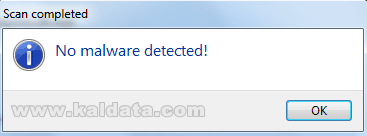
Може да бъдете сигурни, че компютърът ви е чист. Единственото нещо, което трябва да направите, е да натиснете върху ОК за да затворите прозореца. Това беше всичко!
• Втори вариант – Програмата открива зловредни файлове. Ще бъдете прехвърлени към прозореца Report (Доклад):
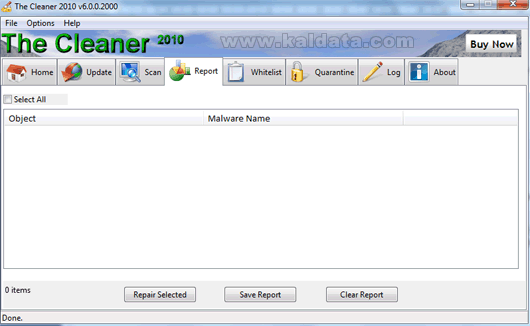
Тук ще се покажат всички файлове, които са открити от програмата.
Първоначално, прегледайте дали в списъка има файлове, за които сте сигурни, че не са инфектирани. Ако има такива, премахнете ги от списъка, като ги добавите в Whitelist-a на програмата. Това става, като отидете в таба Whitelist, натиснете върху бутона Add (Добавяне). Ще се отвори прозорец, от който трябва да изберете файла.
След като преминете през тази стъпка, маркирайте опцията Select All (Маркирай всички) и натиснете върху бутона Repair Selected. Програмата ще се опита да поправи откритите файлове. Ако някои обаче не успеят да бъдат спасени, ще бъдат вкарани в изолираната част (карантина) на инструмента.
За да запазите доклада, натиснете върху бутона Save Report (Запази доклада).
Накратко
Програмата съвсем не е единствена по рода си, а и има какво да се желае от нея. Въпреки това съм склонен да кажа обаче, че The Cleaner има потенциал да се превърне в нещо много повече. Програмата успя да ми направи силно впечатление с бързината, гъвкавостта, начина на работа, невероятно удобния и разбираем потребителски интерфейс.
 Всичко важно от света на технологиите, директно в пощата ти.
С абонирането приемате нашите Условия и Политика за поверителност. Може да се отпишете с един клик по всяко време.
Коментирайте статията в нашите Форуми. За да научите първи най-важното, харесайте страницата ни във Facebook, и ни последвайте в Google Новини, TikTok, Telegram и Viber или изтеглете приложението на Kaldata.com за Android, iPhone, Huawei, Google Chrome, Microsoft Edge и Opera!
