


Какво е SBMAV Disk Cleaner?
SBMAV Disk Cleaner е малка програмка, включваща в себе си пакет от няколко почистващи инструменти, които ще олекотят системата, като почистят харддиска от временни и ненужни файлове. Тази колекция от отпадъци значително спъва нормалната работа на системата, заема много място и краде от производителността. Почистването включва: търсене и изтриване на временни файлове и директории; търсене и изтриване на файлове и дирекории по ваши критерии; включва алтернатива на вградения в Windows Add/Remove Programs; Менажиране на стартиратище се приложения заедно с операционната система; търсене за дубликати на файлове и преглед на системните шрифтове.
Информация за програмата & изтегляне ?
• Официална страница:
• Лиценз: Платен (Shareware)
• Линк за изтегляне: SBMAV Disk Cleaner
• Размер: 2.00 MB
Какви са изисквания към системата?
• Операционна система: Microsoft Windows 98/ME/2000/XP/2003/XP
• Оперативна памет: RAM64MB или повече
• DirectX: 8.1 или по-нова версия
• Свободно пространство: ~5 MB Свободно пространство
Как протича инсталация?
Преди да започнете работата с програмата, трябва да изтеглите и инсталирате последната версия на софтуера. Тя е максимално опростена и е достатъчно да следвате стъпките на помощника, за да я завършите успешно.
След като я изтеглите, стартирайте инсталационният файл. Показва се този прозорец:
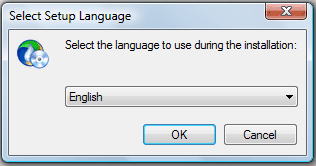
От тук трябва да изберете език за инсталацията. По подразбиране си е оставен на английски и нека си остане така. Натиснете върху Next > (Следващ > ) за да продължите, ще видите следната фигура:
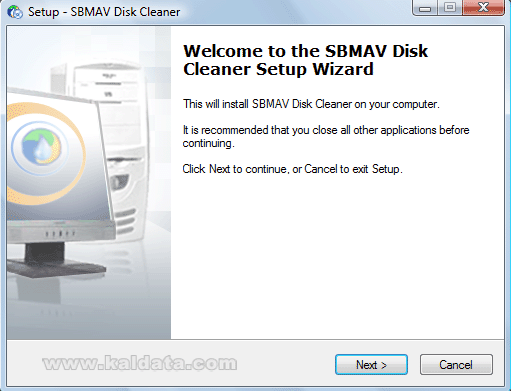
Този помощник ще ви помага през цялата инсталация на програмата.
Препоръчвам да затворите всички други приложения, преди да започнете с инсталацията. Това се прави за да се избегнат нежелани конфликти.
Натиснете върху Next > (Следващ > ) за да продължите, ще видите следната фигура:
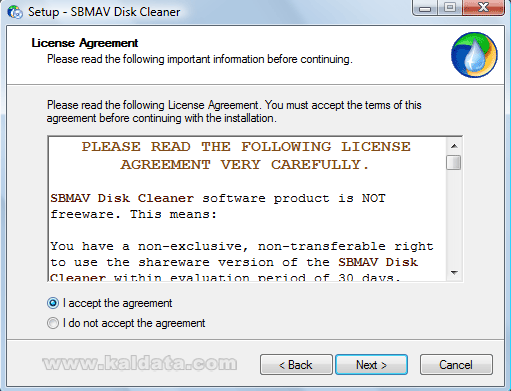
Това е (License Agreement) Лицензно споразумение на програмата. Прочетете го, и ако сте съгласни с него, маркирайте I accept the agreement (Приемам условията на лицензното споразумение).
Натиснете върху I do not accept the agreement (Не приемам условията на лицензното споразумение), ако не приемате условията на лиценза.
Бележка: Ако искате да инсталирате SBMAV Disk Cleaner, трябва задължително да приемете лицензното споразумение.
Натиснете върху Next > (Следващ > ) за да продължите. Ще видите следният прозорец:
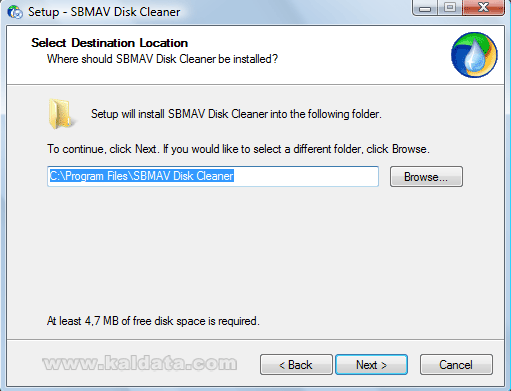
От тук помощникът за инсталиране на програмата показва, че SBMAV Disk Cleaner ще се инсталира в директорията C:Program FilesSBMAV Disk Cleaner. Ако искате да я промените използвайте диалоговия прозорец за да зададете друга директория.
Бележка 1: Трябва да имате поне 5 MB свободно пространство на твърдия диск.
Бележка 2: Ако ще инсталирате програмата на Windows Vista, трябва да я инсталирате от потребителски акаунт, който има администраторски права, а също така трябва да бъде в различен дял от този, в който е инсталирана операционната система, за да се избегнат нежелани конфликти.
Натиснете върху Next > (Следващ > ) за да продължите. Ще видите следният прозорец:
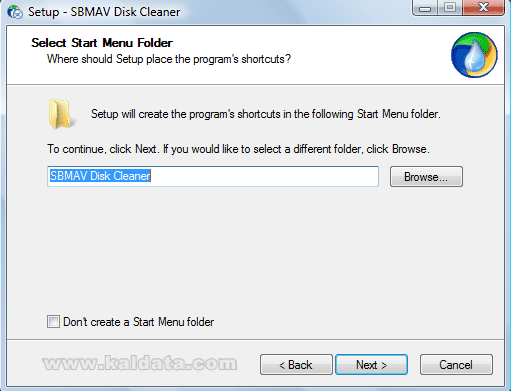
В този прозорец трябва да изберете с какво име да фигурира програмата в старт менюто. По подразбиране, директорията ще се казва SBMAV Disk Cleaner. Ако искате да я промените, натиснете върху бутона Browse…(Преглед…). Ще се отвори прозорец, от който може да изберете ново име.
Натиснете върху Next > (Следващ > ) за да продължите. Ще видите следният прозорец:
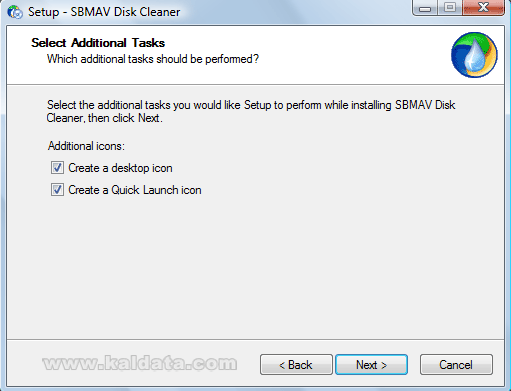
• Create a Quick Launch Icon – Създаване на пряк път до програмата в лентата за бързо стартиране на приложения.
• Create a desktop Icon – Създаване на пряк път до програмата на работния плот.
Натиснете върху Next > (Следващ > ) за да продължите. Ще видите следният прозорец:
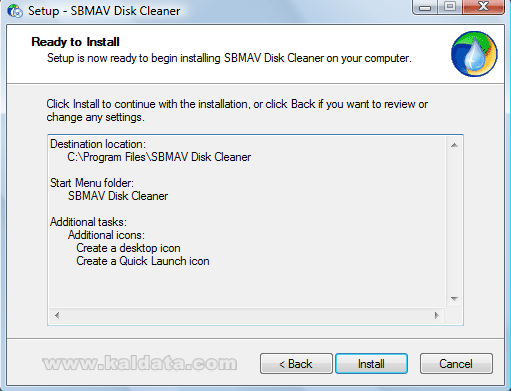
Инсталатора е готов да инсталира програмата. Това са последните настройки преди инсталиране на програмата. Ако нещо не е както трябва, може да го промените като се върнете назад чрез < Back (< Назад), а ако всичко е наред, може да започнете с инсталацията, като натиснете върху бутона Install (Инсталиране). Ще видите следният прозорец:
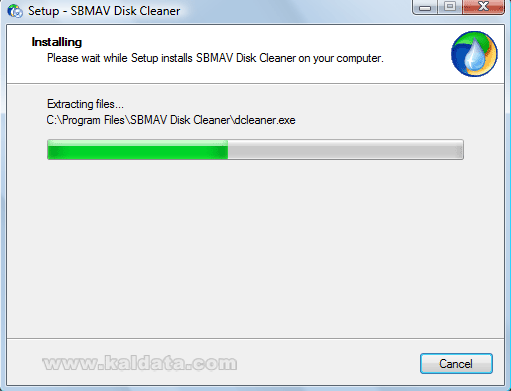
След натискането на бутона, програмата ще започне да се инсталира на вашият компютър. Процеса на отнема около 10 секунди. След завършването на процеса, ще видите следният прозорец:
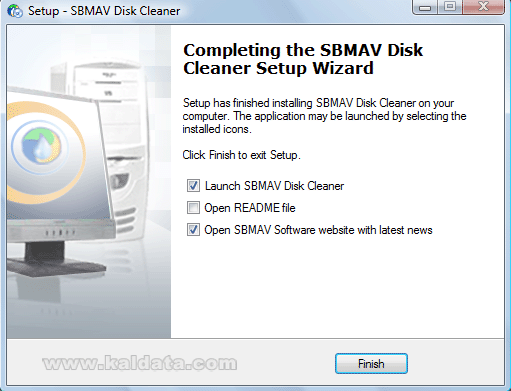
Ако ви се появи този прозорец, може да бъдете сигурни, че SBMAV Disk Cleaner се е инсталирала успешно на компютъра ви. Имате още няколко финални настройки, преди да приключите:
• Launch SBMAV Disk Cleaner – Стартиране на програмата след приключването на инсталацията.
• Open README file – Отваряне на текстовия файл „прочети ме”.
• Open SMBAV Software website with latest news – Отваряне на официалният уеб сайт на програмата след приключване на инсталацията.
Натиснете върху Finish (Финал). Инсталацията завърши!
Главен прозорец на програмата:
След като затворите инсталационният помощник ще се стартира програмата:
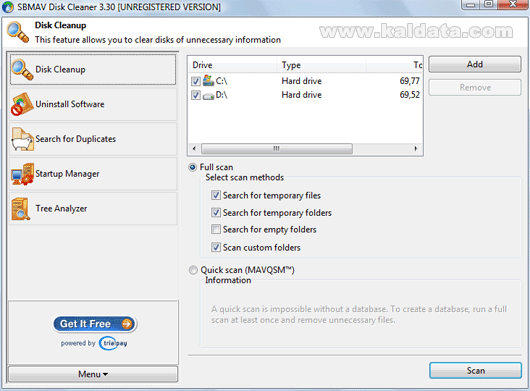
Ето така изглежда програмата! Предполагам, че ще ви хареса доста опростеният дизайн на програмата. SBMAV Disk Cleaner е разделена на две отделни части: левият панел показва всички инструменти на програмата, а в дясно се намира работната част на програмата.
Настройки на програмата
За да се отвори прозореца с главните настройки на програмата, отворете менюто и натиснете върху Options(Настройки). Ще видите следният прозорец:
Settings(Настройки)
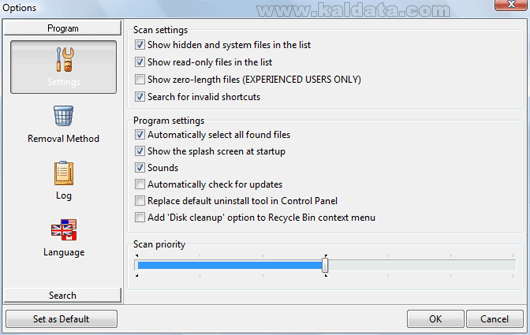
• Show hidden and system files in the list – Показване на скрити и системни файлове в списъците.
• Show read-only files in the list – Показване на файлове с атрибути „само за четене”.
• Show zero-length file – Маркирайте тази опция, ако искате да се показват файлове, с размер 0 байта.
• Search for invalid shortcuts – Търсене за невалидни преки пътища.
• Automatically select all found files – Автоматично маркиране на всички открити файлове.
• Show the splash screen at startup – Показване на логото на програмата при нейното стартиране.
• Sounds – Използване на звукова сигнализация.
• Automatically check for updates – Автоматична проверка за актуализации.
• Replace default uninstall tool in Control Panel – Заместване на вградения деинсталатор в операционната система с този.
• Add Disk cleanup option to Recycle Bin Context menu – Добавяне на опция за почистване на твърдия диск в контекстното меню на кошчето.
• Scan priority – От тук трябва да изберете какъв да бъде приоритетът на програмата при сканиране.
Removal Method (Метод на премахване)
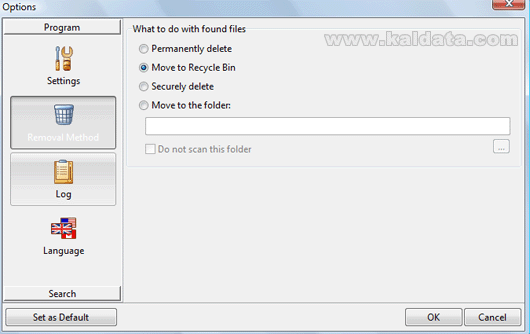
• Permanently delete – Ако маркирате тази опция, откритите файлове ще се премахват перманентно от програмата.
• Move to Recycle Bin – Чрез тази опция, файловете ще се преместват в кошчето.
• Securely delete – Тази опция служи за сигурно изтриване на файловете.
• Move to the folder – Може да използвате тази опция за да премествате всички открити файлове в определена от вас директория.
Log
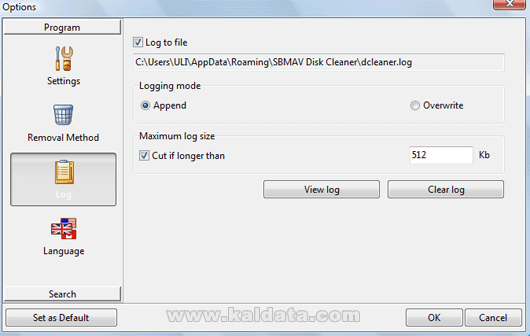
• Log to file – От тук трябва да изберете в коя директория да се записва лог файла. По подразбиране е зададена директорията на вашият акаунт в операционната система.
• Logging mode – От тук трябва да изберете какъв да бъде начинът за правене на лог файла. Може да избирате между Append и Overwrite.
• Maximum log size – От това поле трябва да изберете колко голям да бъде лог файла. По подразбиране са зададени 512 КБ, което значи, че ако големината му надхвърли този размер, ще започне да се премахва по-старата информация от файла.
• View log – Преглед на лог файла.
• Clear log – Изчистване на лог файла.
Language (Езиков интерфейс)
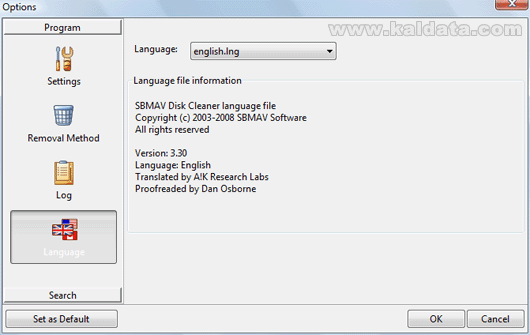
От тук трябва да изберете интерфейсен език на програмата. Изборът не е много голям: присъстват само английският и руският език.
След като завършите всички настройки, натиснете върху OK за да се запомнят промените.
Как работи програмата?
Disc Cleanup (Почистване на твърдия диск)
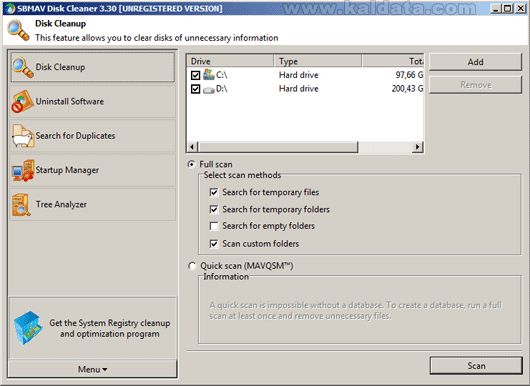
По време на работата с компютъра, много програми създават файлове, които може да се задържат на твърдия диск за много време. Тези файлове се наричат временни. Практически, приложенията трябва сами да си ги изтриват, но това става много рядко и в резултат на това твърдия диск се пълни с много информация, която е абсолютно ненужна.
Ето ви някои често срещани файлове от този род:
• Temporary Internet Files – Ако посещавате многобройни сайтове дневно компютъра ви ще се запълни с временни интернет файлове. След като посетите тези сайтове отново, браузъра ще взима файловете от компютъра, а не от глобалната мрежа.
• History – Някои програми имат хронология за това какво са правили. Например, хронология на посетени уеб страници, хронология на изтеглени файлове и т.н. Понякога, тези истории използват много свободно пространство.
• Recent Documents – След като отворите даден документ или файл, системата автоматично създава пряк път в Recent Documents, за да може да ги стартирате отново по-бързо.
• Memory Dumps – След като системата се разпадне се запазва информацията в твърдия диск как е възникнала грешката. Тази информация не е много нужна и затова е добре да се изтрива по-често.
• Chkdsk File Fragments – Ако проверявате често за грешки в диска с Scan Disk, понякога се създават файлове .CHK.
• Log files – Понякога програмите създават файлове си информация за това какви действия сте извършвали. Обикновеният потребител не се нуждае от тези файлове.
• Invalid shortcuts – Често се случва така, че ако сте изтрили даден документ или програма, но преките пътища остават и те вече стават невалидни. Не заемат много дисково пространство, но е добре да ги изтривате.
Модулът Disk Cleanup е проектиран, така че намира и премахва всякакви файлове от този тип, включително временните файлове, папки и т.н..
За да използвате модула, първо трябва да изберете обектите, които да се сканират. Достатъчно е само да маркирате отметките.
Както, може би забелязахте, тук са показани само дяловете. Ако искате да добавите папка натиснете върху бутона Add.
След това трябва да изберете за какви файлове да сканирате. По-горе съм ви написал какви са те. Може да ги комбинирате както си искате.
Трябва да изберете и режим на сканирането:
Full scan – Ако изберете този режим, програмата ще провери много внимателно всички подпапки и файлове.
Quick scan (MAVQSM™) – Това е бързия режим, който отнема не повече от 30-90 секунди.
За да стартирате сканирането натиснете върху бутона Scan.
След като процеса на сканиране завърши може да изтриете намерените файлове с бутона Delete.
Uninstall Software (Деинсталиране на програми)
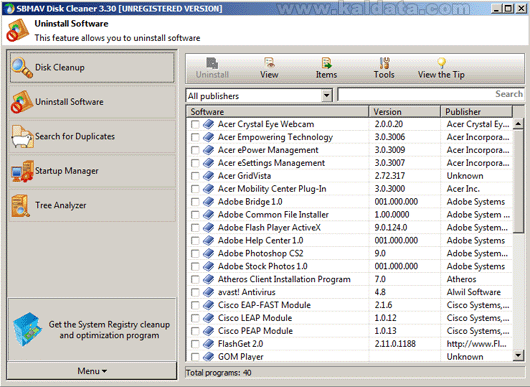
Този инструмент се използва за премахване на всякакъв вид софтуер от вашия компютър. Вие може да го използвате не само са изтриване на файлове от твърдия диск, но и за чистене на регистъра.
За да деинсталирате даден софтуер отворете модула Uninstall Software. Ще ви се покаже списък с всички програми, които са инсталирани на вашия компютър.
Този списък съдържа:
• Името на програмата
• Версията
• Издателя
Има два начина, чрез които може да премахнете софтуера от вашия компютър:
Uninstalling software – За да деинсталирате дадена програма, маркирайте й отметката от списъка и натиснете бутона Uninstall selected и следвайте инструкциите.
Изтриване на програмата от списъка – За да е коректно изтриването, маркирайте програмата от списъка и натиснете върху Remove selected from the list.
Search for Duplicates (Търсене за дублиращи се файлове)
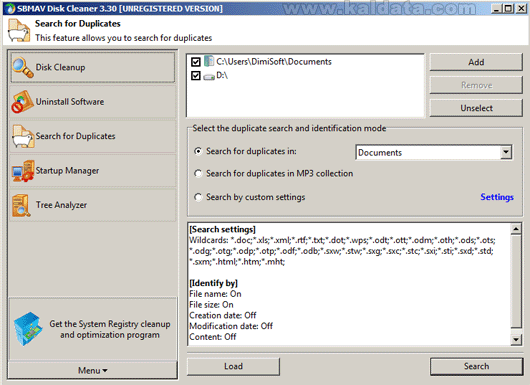
Дубликатите са файлове, които съдържат идентична информация. Често срещано явление е да изтеглите файл от две различни места, но с еднакво съдържание. Чрез модула Search for Duplicates може да потърсите прецизно за такива файлове, които заемат допълнително пространство от вашия твърд диск.
За да потърсите за дублиращи се файлове, включете модула Search for Duplicates. Ще ви се покаже списък с папки, които ще бъдат сканирани. За да добавите други, натиснете върху бутона Add. Може да избирате между няколко режима на търсене:
File groups – Чрез този режим може да изберете определена категория, която да се сканира (снимки, видео, документи и т.н.).
MP3 files – Търсене само за Mp3 файлове. Тук трябва да добавя, че се проверяват с ID3 таговете.
Custom settings – Настройки по избор.
За да започне сканирането, натиснете върху бутона Search и изчакайте докато процеса завърши.
След това натиснете върху бутона Results, за да се покажат резултатите.
От новия списък изберете файловете, които искате да се изтрият и натиснете върху бутона Delete Selected.
Startup Manager (Мениджър на програмите, които се стартират автоматично)
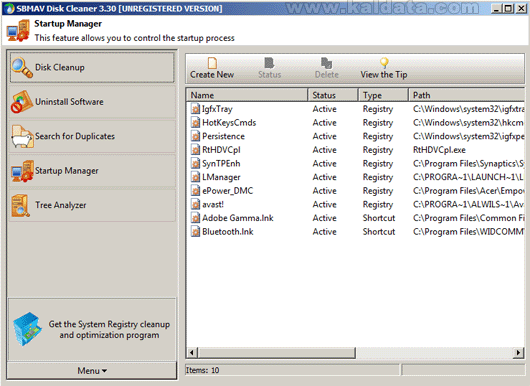
Всеки може би знае, че след като стартирате компютъра много програми се изпълняват заедно със Windows. Модулът Startup Manager ви позволява да премахвате и добавяте програми, които да се стартирате заедно със системата.
Веднага ще забележите списъка с програмите, които се намират в дясната част на прозореца. За да добавите нова програма, натиснете върху бутона Create New. Ще ви се появи нов прозорец, чрез който трябва да зададете пътя към програмата. След това натиснете върху бутона OK.
За да изключите дадена програма, маркирайте я от списъка и от Status натиснете върху Disable item. Ако искате да активирате друга програма, маркирайте я от списъка и от Status натиснете върху Enable item.
За да изтриете дадена програма от списъка натиснете върху бутона Delete.
Tree Analyzer (Анализиране на дървовидната структура)
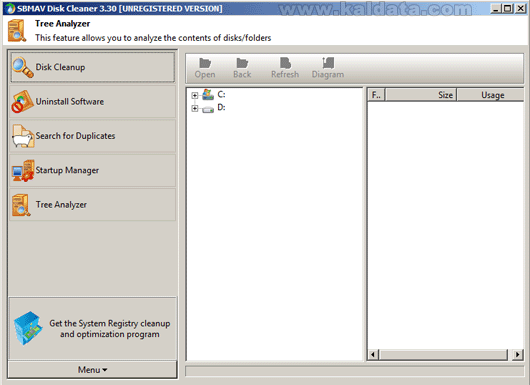
Чрез този модул за да разгледате дървовидната структура на вашите файлове и папки. За да анализирате, натиснете върху бутона Analyze. Програмата ще започне да анализира и изчакайте докато процеса завърши.
След като анализирането приключи ще ви се покаже таблица с резултатите. Натиснете върху бутона Diagram за да се покаже диаграма със състоянието на твърдия диск.
Казано накратко:
От краткият, но обстоен преглед на програмата, стигнах до заключението, че тя има бъдеще. SBMAV Disk Cleaner успя да ми направи силно впечатление с бързината, гъвкавостта, начина на работа, невероятно удобния и разбираем потребителски интерфейс. Програмата се справи повече от добре с поставените задачи. Единственият начин да се уверите във всички тези възможности, е като изтеглите и изпробвате програмката.
 Всичко важно от света на технологиите, директно в пощата ти.
С абонирането приемате нашите Условия и Политика за поверителност. Може да се отпишете с един клик по всяко време.
Коментирайте статията в нашите Форуми. За да научите първи най-важното, харесайте страницата ни във Facebook, и ни последвайте в Google Новини, TikTok, Telegram и Viber или изтеглете приложението на Kaldata.com за Android, iPhone, Huawei, Google Chrome, Microsoft Edge и Opera!
