



Ето един сценарий, с който много компютърни геймъри са запознати. Успявате да си осигурите време, за да играете на някоя нова игра от Steam. Вече сте закупили играта, знаете, че отговаряте на хардуерните изисквания и имате достатъчно място за съхранение. Натискате бутона и започвате да чакате. Да, но нищо не се случва, а свободното време започва да тече. И накрая се оказва, че трябва да отидеш на работа, например, без да си играл и секунда. Защото изтеглянето се случва ужасно бавно.
Steam е чудесен посредник за управление на вашата библиотека с компютърни игри, но това не означава, че е неуязвим. Понякога, по една или друга причина, вашите нови инсталации на игри са толкова бавни, че може да отнеме ужасно много време.
Потенциални причини
Първо трябва да проверите дали сървърите на Steam в момента работят с ресурс като Downdetector. Ако Steam не работи, тогава очевидно няма как проблема да е при вас.
В противен случай, вероятна причина за бавно изтегляне от Steam е проблем с вашия интернет. Използвайте инструмент за измерване на скоростта, с която разполагате в момента. Ако е малко и няма проблем с мрежата, трябва да минете на по-добър план за интернет. Ако връзката ви трябва да е по-добра по принцип, тогава може да има проблем с услугата във вашия район. В този случай се обадете на вашия доставчик за повече информация.
Възможно е да е включено ограничението за трафика в Windows, което е лесно за поправяне.
- Отворете настройките на Windows (Settings).
- Щракнете върху Мрежа и интернет (Network & Internet)
- Щракнете върху Wi-Fi.
- Щракнете върху текущата връзка, за да отворите нейните настройки.
- В настройките си за интернет изключете превключвателя за ограничение на връзката, ако е включен.

Този режим се използва, ако трябва да спазвате някакъв определен лимит на трафика. При достигането му, достъпът до интернет бива ограничен. Ако обаче имате иначе достатъчно силна и работеща връзка, тогава проблемът може да е в самия Steam.
Нека разгледаме различните възможности да коригирате тази несправедливост.
Първата ви работа е проверка на настройките. Кликнете върху Steam в горния ляв ъгъл на прозореца и след това върху Настройки (Settings). Можете да видите настройките си, свързани с мрежата, като щракнете върху Изтегляния (Downloads) в лявата лента. Уверете се, че превключвателят за ограничаване на скоростта на изтегляне е деактивиран, преди всичко. Има настройка, която ограничава тегленето по време на игра или стрийминг. Отбелязали сме всички настройки, които потенциално могат да оказват влияние, на снимката.
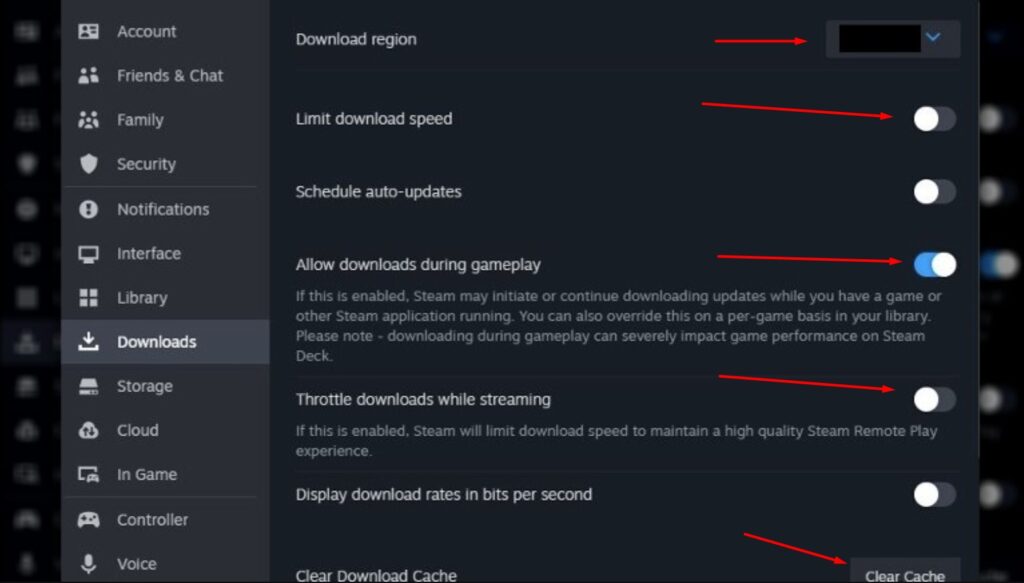
Можете също така да промените региона за изтегляне, ако текущият ви регион не работи за вас. Пробвайте с няколко локации, от най-близката към по-далечни и вижте дали ще има промяна.
Може да пробвате да решите проблема и като изчистите кеша за изтегляне.
Ако използвате защитна стена и VPN, опитайте временно да деактивирате единия или и двата, докато Steam изтегля. Този вид програми могат да ограничат изтеглянето поради прекомерна предпазливост. Така че изключването им, поне докато изтегляте може да се окаже от полза.
 Всичко важно от света на технологиите, директно в пощата ти.
С абонирането приемате нашите Условия и Политика за поверителност. Може да се отпишете с един клик по всяко време.
Коментирайте статията в нашите Форуми. За да научите първи най-важното, харесайте страницата ни във Facebook, и ни последвайте в Google Новини, TikTok, Telegram и Viber или изтеглете приложението на Kaldata.com за Android, iPhone, Huawei, Google Chrome, Microsoft Edge и Opera!
