



Функцията за дистанционна игра (Remote Play) в Steam ви позволява да стриймвате игри от основния си геймърски компютър на други устройства. Това ви дава възможност да играете със същата производителност, както на основната си система, без да сте приковани към работния си плот. В това ръководство ще разберете как да настроите Remote Play на друг компютър/лаптоп и Steam Deck.
Как да играете дистанционно на друг компютър или лаптоп
За начало трябва да активирате функцията на основния си компютър. Отворете Steam на компютъра, от който ще стриймвате игри, натиснете „Steam“ в горния ляв ъгъл, след това изберете „Настройки“ и преминете към раздела „Remote Play“ в страничното меню отляво. В това меню активирайте опцията „Включване на Steam Remote Play“ в най-горната част. По-долу в менюто има и допълнителни настройки, като например задаване на постоянен ПИН код за свързване или разширени параметри на хост компютъра. Те обаче не са задължителни за използване.
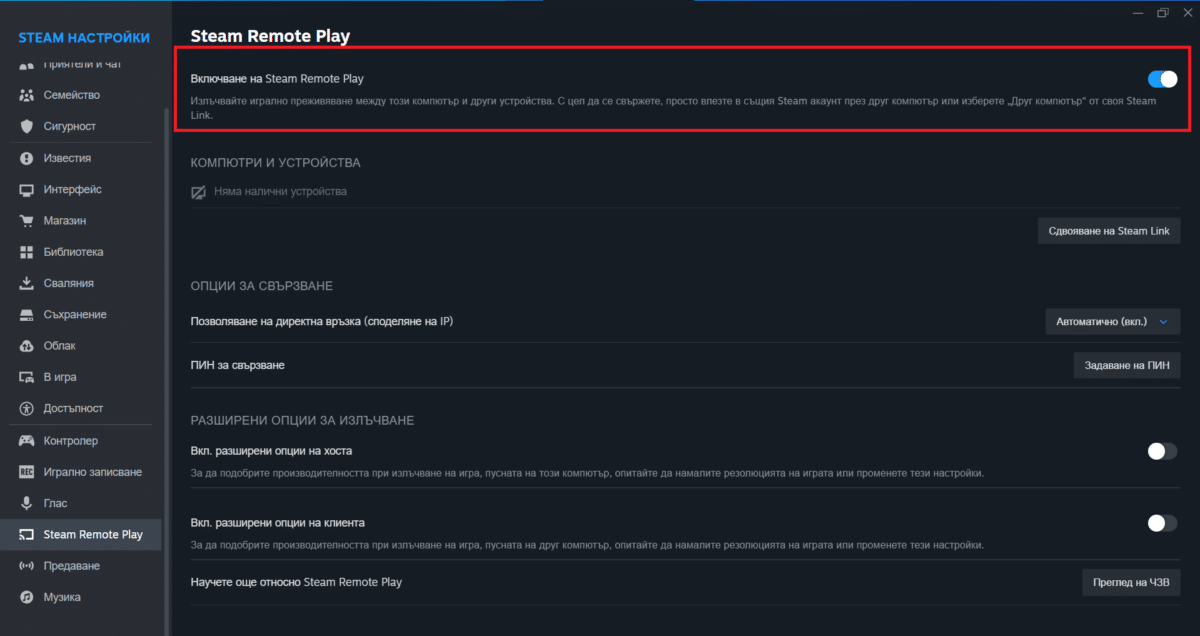
След това отворете Steam на компютъра или лаптопа към който ще стриймвайте и влезте в същия Steam профил. Влезте в същия раздел „Remote Play“ в настройките на Steam. Натиснете бутона „Свържи“ до името на компютъра, от който искате да предавате играта. На основния компютър ще се появи екранът На основния компютър ще се появи екранът „Упълномощяване на устройството“. На устройството, от което искате да играете дистанционно ще се покаже четирицифрен код за удостоверяване. Въведете този код на основния компютър и натиснете „Потвърди“.
Сега изберете играта на компютъра към който ще стриймвате. Зеленият бутон трябва да се промени на „Стрийм“. Ако това не се е случило, натиснете малката бяла стрелка до него и изберете опцията „Стрийм от:“. Важно е да запомните, че играта трябва да е инсталирана на устройството, от което стриймвате.
Дистанционна игра на Steam Deck
Процесът на настройка на Steam Deck е аналогичен. Отидете в менюто „Remote Play“ в настройките на Steam, изберете устройство за свързване, въведете кода за оторизация на основния компютър, който ще се появи на екрана на Steаm Deck и стартирайте играта.
Дистанционната игра на Steаm Deck е особено полезно, тъй като позволява стартирането на игри с високи графични изисквания на преносимо устройство с по-добра производителност и качество на изображението, без продължителна оптимизация на настройките. Имайте предвид обаче, че за стабилна работа без забавяния и прекъсвания на връзката е необходима достатъчно бърза и стабилна интернет връзка.
 Всичко важно от света на технологиите, директно в пощата ти.
С абонирането приемате нашите Условия и Политика за поверителност. Може да се отпишете с един клик по всяко време.
Коментирайте статията в нашите Форуми. За да научите първи най-важното, харесайте страницата ни във Facebook, и ни последвайте в Google Новини, TikTok, Telegram и Viber или изтеглете приложението на Kaldata.com за Android, iPhone, Huawei, Google Chrome, Microsoft Edge и Opera!
