




Разбира се, играенето на игри на PlayStation 5 е много по-вълнуващо, отколкото ровенето в менюта и опции за конфигуриране, но ако отделите малко време, за да настроите някои неща правилно, ще се възползвате от предимства в геймплея и цялостното си изживяване.
Пестене на батерията на джойстика
Ако искате да увеличите максимално времето между зарежданията на вашия безжичен джойстик DualSense, можете да го накарате да се изключва автоматично след определено време на неактивност.
- Влезте в System > Power Saving > Set Time Until Controllers Turn Off (Система > Пестене на енергия > Задаване на време до изключване на контролерите).
- Изберете между наличните опции: 10 минути, 30 минути или 60 минути. Настройката по подразбиране е джойстиците да не се изключват изобщо.
Изберете между производителност и разделителна способност
В PS5 имате избор: режим на производителност или режим на разделителна способност. Първото означава, че играта ще има по-висока честота на кадрите, докато второто увеличава максимално качеството на графиката.
С други думи, игрите изглеждат по-добре в режим „Резолюция“, тъй като всички визуални забележителности са включени. В режим „Производителност“ игрите са склонни да изглеждат по-плавни, защото могат да се генерират повече кадри за по-кратко време без всички тези подобрения. Разликите ще варират в зависимост от тежестта на отделните игри.
- За да изберете между двата режима, отидете в менюто Saved Data and Game/App Settings > Game Presets > Performance Mode or Resolution Mode (Запазени данни и Настройки на игрите/приложенията > Предварителни настройки на игрите > Режим на производителност или Режим на разделителна способност).
- Можете също така да оставите всяка отделна игра да избира сама с опцията Game Default (Игра по подразбиране).

Конфигуриране на настройките за заснемане
Когато заснемате снимки на екрана и клипове от геймплей на вашия PS5, имате избор за качеството, с което да се запазват тези скрийншотове и видеоклипове.
Отидете в менюто Captures and Broadcasts > Captures (Заснемания и излъчвания > Заснемания).
Отидете в „Screenshot Format“ (Формат на скрийншот) и „Video Clip Format“ (Формат на видеоклип), за да зададете разделителната способност, типа на файла и настройката за HDR за скрийншотите и видеоклиповете.
Ако предавате геймплей онлайн, настройките за това могат да бъдат зададени чрез менюто Broadcasts (Излъчвания).
Управление на известията
Не искате твърде много известия да ви разсейват, докато сте в игра, особено ако сте заети да победите последния бос или да поставите нов висок резултат.
Ако отидете в Settings (Настройки) и изберете Notifications (Известия). Можете да промените колко дълго се появяват изскачащите известия и дали са придружени от звук и кратък преглед на съдържанието им. Ако желаете, можете също така да изключите напълно изскачащите известия.
По-надолу в същото меню има опции за задаване на това кои събития да предизвикват известие и кои не, от съобщения до изтегляния. Във всеки случай можете да скриете известията по време на видеоклипове, предавания или геймплей.

Избягвайте спойлери
Трудно е да се предпазите напълно от спойлери, но вашият PS5 може да ви помогне, когато става въпрос за игри.
- Отидете в Saved Data and Game/App Settings > Spoiler Warnings (Запазени данни и настройки на игрите/приложенията > Предупреждения за спойлери).
- Сега можете да включите предупреждения, които ще се появяват винаги, когато някой се опита да сподели с вас скрийншот от дейност в игра, до която все още не сте стигнали.
- Скрийншотовете могат също така да бъдат маркирани като потенциални спойлери от разработчиците на игри.
Конфигуриране на джойстика
Не е необходимо да приемате настройките по подразбиране на безжичния джойстик DualSense, които получавате след изваждането му от кутията.
- Отидете в Accessories > Controller (General) Аксесоари > Контролер (Общи).
- Тук можете да зададете интензивността на вибрациите и ефекта на задействане, забавянето на натискане и задържане, силата на звука на високоговорителя и яркостта на индикаторите на джойстика.
Изберете кой може да се свързва с вас
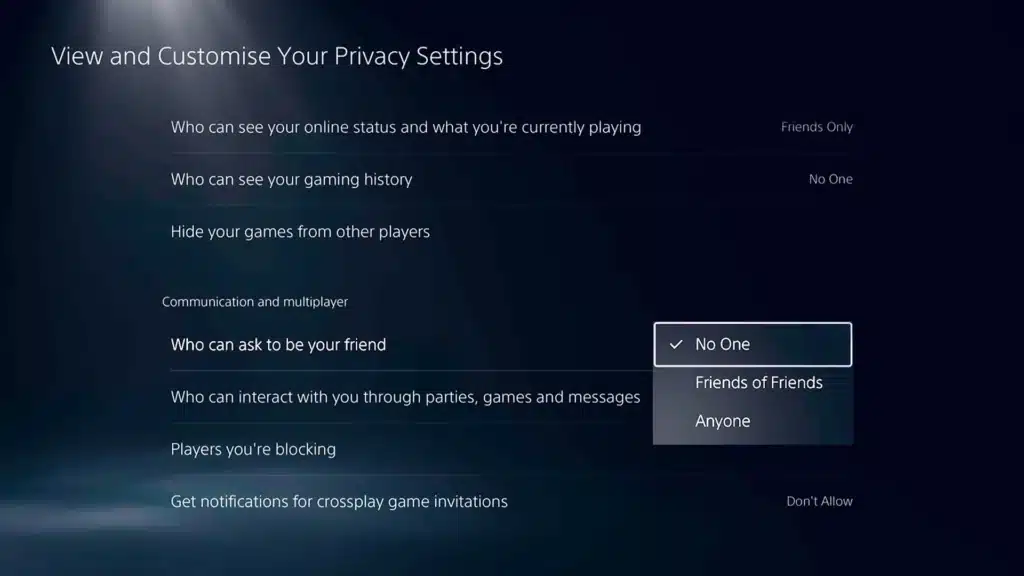
Важно е да прегледате настройките за поверителност за всяко устройство, което притежавате и PlayStation 5 не е по-различен.
- Влезте в Users and Accounts > Privacy (Потребители и акаунти > Поверителност) и ще можете да ограничите някои от данните, изпращани към Sony, да изключите персонализираните реклами и др.
- Изберете View and Customize Your Privacy Settings (Преглед и персонализиране на настройките за поверителност) и ще намерите опции, с които да скриете видимостта си за други хора чрез платформата PlayStation: например можете да зададете кой може да ви намери в резултатите от търсенето и да ви изпраща заявки за приятелство.
- На същата страница можете да блокирате други хора, които няма да могат да виждат вашия онлайн статус, играта, която играете в момента, и историята на игрите ви – No One (Никой), Friends Only (Само приятели), Friends of Friends (Приятели на приятели) или Anyone (Всеки).
Активиране на гласови команди (САЩ и Великобритания, засега)
Sony тества функция за гласови команди за PS5 но само в САЩ и Великобритания. Въпреки че тя все още е в предварителен вариант, това все пак означава, че можете да извършвате определени действия (като стартиране на игри и управление на възпроизвеждането на мултимедия) с гласа си.
- За да активирате функцията, влезте в Voice Command (Preview) (Гласови команди, предварителен преглед).
- Фразата, от която се нуждаете, е „Hey PlayStation“, а също така можете да конфигурирате настройки, като например скоростта и силата на говора, който получавате обратно от конзолата си.
- Повечето от гласовите команди, от които ще се нуждаете, са очевидни, като например „Pause“ или „Open…“, последвани от името на определена игра. Sony разполага с повече информация за тази нова функция и за това как работи тя тук.
Включване на променливата честота на опресняване
Вашият PS5 може автоматично да регулира честотата на опресняване на игрите за възможно най-плавна работа, стига да сте го свързали към телевизор, който поддържа тази функция (проверете списъка със спецификации, за да видите).
Променливата честота на опресняване, или VRR, може да се активира от менюто Screen and Video > Video Output > VRR (Екран и видео > Видеоизход > VRR).
Можете да я активирате и за игри, които не поддържат изрично функцията (резултатите могат да варират по отношение на качеството).

Задайте предпочитаната от вас трудност в игрите
Много игри ви дават възможност да избирате колко трудно да е преживяването в дадената играта и в менютата на PS5 има основна настройка за това.
Отворете Saved Data and Game/App Settings > Game Presets > Difficulty (Запазени данни и Настройки на игрите/приложенията“ > Предварителни настройки на игрите > Трудност).
Можете да избирате между Най-лесно, Лесно, Нормално, Трудно, Най-трудно или Игра по подразбиране.
Все още можете да правите настройки в самите отделни игри, но това ще въведе настройката по подразбиране, за да можете по-бързо да започнете да играете на предпочитаното от вас ниво на трудност. Това обаче ще работи само за заглавия, които поддържат тази функция на PS5.
Увеличаване на размера на текста
Ако се затруднявате да прочетете всичко, което се показва в интерфейса на PS5, можете да промените размера и стила на текста на екрана.
- Изберете Accessibility > Display > Text Size (Достъпност > Дисплей > Размер на текста), за да видите опциите.
- Точно под него има и настройка за удебелен текст, от която можете да се възползвате.
- Имайте предвид, че игрите трябва да следват същата конфигурация, така че текстът трябва да бъде по-лесен за четене и докато играете игри.
 Всичко важно от света на технологиите, директно в пощата ти.
С абонирането приемате нашите Условия и Политика за поверителност. Може да се отпишете с един клик по всяко време.
Коментирайте статията в нашите Форуми. За да научите първи най-важното, харесайте страницата ни във Facebook, и ни последвайте в Google Новини, TikTok, Telegram и Viber или изтеглете приложението на Kaldata.com за Android, iPhone, Huawei, Google Chrome, Microsoft Edge и Opera!
