



Въведение:
#1 Video Converter e лесна и удобна програма за бързо и качествено конвертиране на видео файлове от един в друг популярен формат, чиято задача е да задоволи и най-взискателния вкус. Работи с почти всички видео формати: AVI, MPEG-1, MPEG-2, VCD, SVCD, DVD, WMV, ASF, VOB и още много други. Едно от предимствата на #1 Video Converter е, че изпозва наличните кодеци на вашия копютър и не е нужно да се инсталират други. Програмата екстрактва картини или аудио в MP3, WMA и WAV. #1 Video Converter може да бъде използвана и за рязане или слепване на видеофайлове. Програмата работи бързо и притежава удобен и лесен за използване интерфейс.
Изтегляне:
• Официална страница: http://www.videotox.com/
• Лиценз: Платен (Shareware)
• Линк за изтегляне: #1 Video Converter
• Размер: 3.70 MB
Изисквания:
• Win95/98/NT/Me/2000/XP/Vista
• 100Mhz или по-мощен процесор
• 64MB или повече RAM.
Някои от възможностите на програмата:
• Екстремно бързо конвертиране.
• Поддръжка на AVI,MPEG1,MPEG2,ASF,WMV,Divx,xvid.
• Възможност да конвертирате MPEG1, MPEG2, VCD,SVCD,DVD(PAL,NTSC), AVI(DivX,XviD, MPEG-4) и Windows Media Format (WMV/ASF).
• Слива няколко видео файла в един общ.
• Разделя видео файлове на няколко отделни.
• Конвертиране на няколко файла наведнъж .
• Извлича аудио от всички поддържани видео формати в mp3, wma, wav.
• Извлича изображения от всички поддържани видео формати.
• Създава резервно копие на DVD Disk(.VOB) във всички поддържани формати.
• Създава резервно копие на DVD Disk(.VOB) музика в mp3, wav, wma.
• Създава резервно копие на VCD Disk(.DAT) във всички поддържани формати.
• Създава резервно копие на VCD Disk(.DAT) музика в mp3, wav, wma.
Инсталация:
Преди да започнете работата с програмата, трябва да изтеглите и инсталирате последната версия на софтуера. При стартирането на инсталационният файл се показва този прозорец:
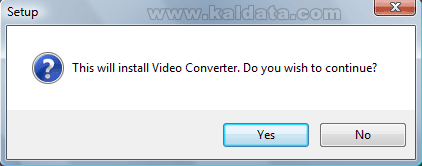
Тук програмата иска потвърждение дали наистина искате да инсталирате #1 Video Converter. Натиснете Yes (Да), за да продължите.
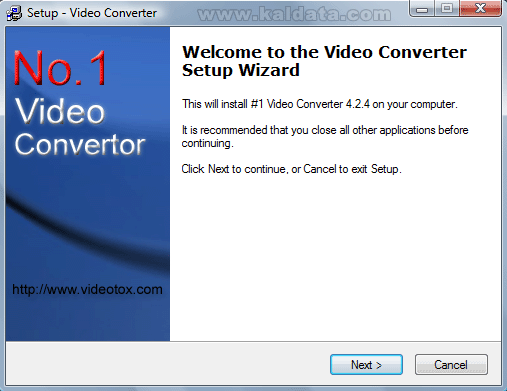
Този помощник ще ви помага през цялата инсталация на #1 Video Converter.
Препоръчвам да затворите всички други приложения, преди да започнете с инсталацията. Това се прави за да се избегнат нежелани конфликти.
Натиснете върху Next > (Следващ > ) за да продължите. Ще видите следната фигура:
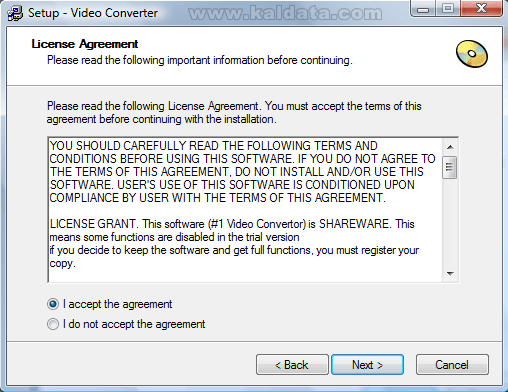
Това е стандартното (License Agreement) Лицензно споразумение на програмата. Прочетете го и ако сте съгласни с него натиснете върху бутона I accept the agreement (Приемам лицензното споразумение). Натиснете върху I do not accept the agreement (Не приемам лицензното споразумение), ако не приемате условията на лиценза.
Бележка: Ако искате да инсталирате #1 Video Converter трябва задължително да приемете лицензното споразумение.Натиснете върху Next (Напред) за да продължите. Ще видите следният прозорец:
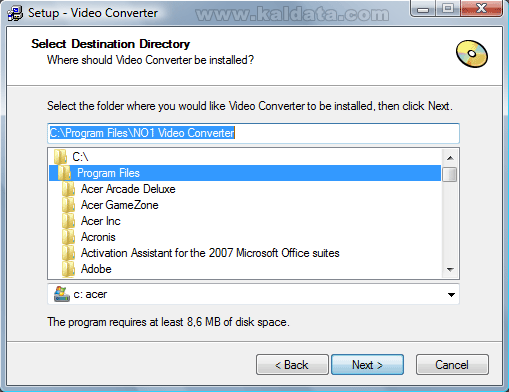
Тук трябва да изберете къде да се инсталира #1 Video Converter. По подразбиране, ще се инсталира в директорията C:Program FilesNO1 Video Converter. Може да изберете друга директория от същия прозорец.
Бележка: Където и да инсталирате #1 Video Converter трябва да имате поне 8.6 MB свободно пространство на твърдия диск.
Бележка 2: Ако ще инсталирате програмата на Windows Vista, трябва да го инсталирате от потребителски акаунт, който има администраторски права, а също така трябва да го инсталирате в различен дял от този, в който е инсталирана операционната система, за да се избегнат нежелани конфликти.
Натиснете върху Next (Напред) за да продължите. Ще видите следният прозорец:
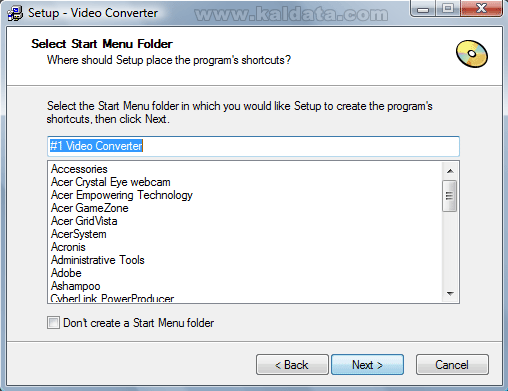
От тук трябва да напишете името на папката, която ще бъде добавена в старт менюто на системата. Тя ще включва няколко преки пътища до програмата. По подразбиране ще се създаде папка с наименованието #1 Video Converter.
• Don’t create a Start Menu folder – Маркирайте тази опция ако не искате да се създава папка в старт менюто.
Натиснете върху Next (Следващ > ) за да продължите.
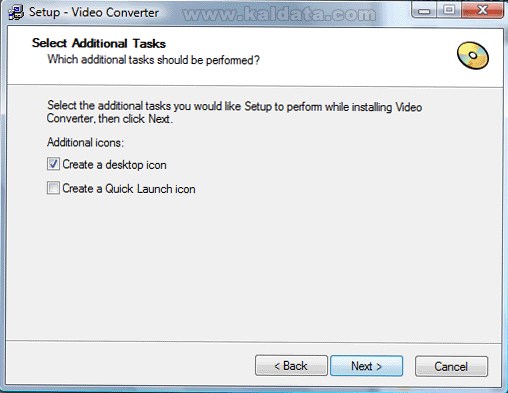
От тук трябва да изберете кои компоненти на програмата да се инсталират:
• Create a desktop icon – Създава пряк път към програмата на работния плот.
• Create a Quick Launch icon – Създава пряк път към програмата при бързостартиращите се програми (Quick Launch).Натиснете върху Next (Напред) за да продължите. Ще видите следният прозорец:
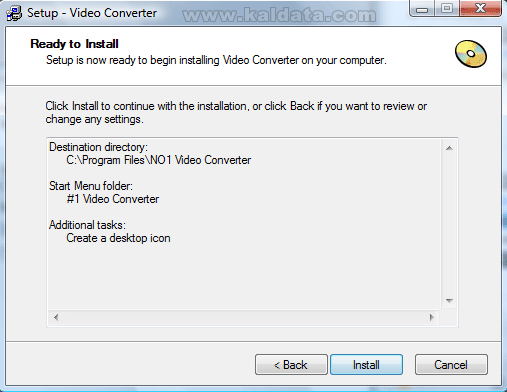
Инсталаторът е готов да инсталира #1 Video Converter. В този прозорец може да видите цялата информация, която сте въвели по време на прединсталационния процес. Ако нещо не е както трябва, може да го промените като се върнете назад чрез бутона < Back (< Назад), а ако всичко е наред може да започнете с инсталацията, като натиснете върху бутона Install (Инсталирай).
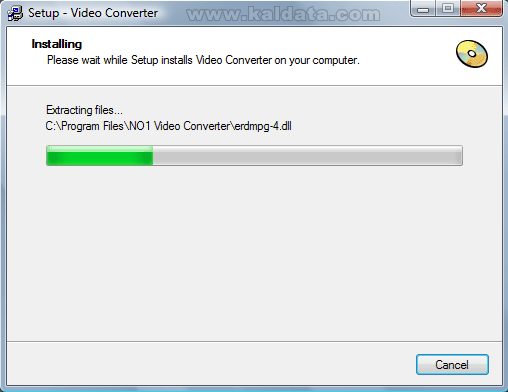
След натискането на бутона Install (Инсталирай), програмата ще започне да се инсталира на вашият компютър. Процеса отнема по-малко от 10 секунди.
След завършването на процеса, ще видите следният прозорец:
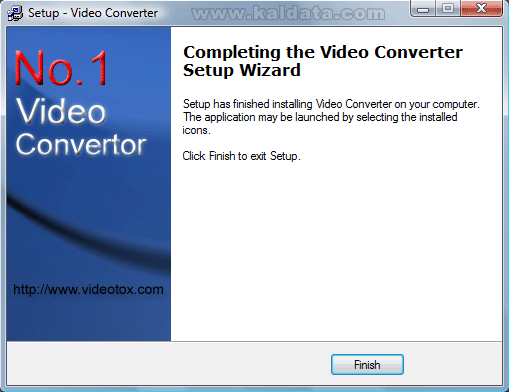
Вече може да бъдете сигурни, че програмата се е инсталирала успешно!
Начален екран:
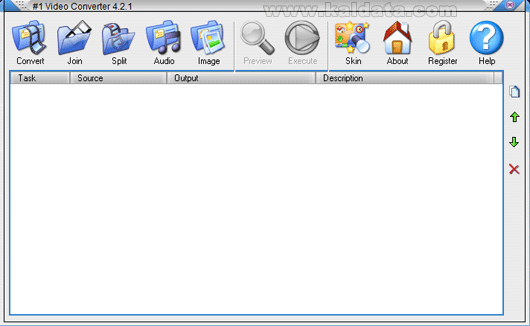
Ето така изглежда програмата! Тя по нищо не се отличава от другите програми за конвертиране на видеофайлове. #1 Video Converter притежава опростен, изчистен, приятен и интуитивен интерфейс. Лента с инструменти:
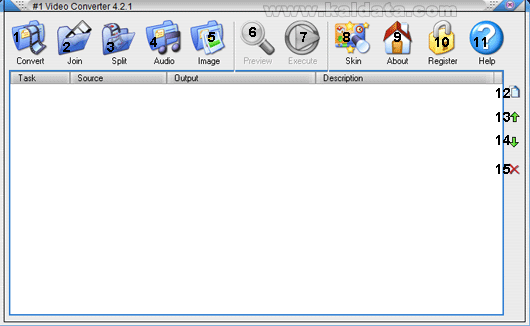
1. Convert – Използвайте този бутон когато искате да конвертирате видео файлове.
2. Join – Този бутон служи за сливане на няколко видео файла в един.
3. Split – От тук може да разделите един видео файл на няколко отделни.
4. Audio – Извличайте аудио звука от видео файловете чрез този бутон.
5. Image – Извличайте изображенията от видео файлове от тук.
6. Preview – Стартиране на задачите.
7. Execute – Този бутон служи за стартиране на видео файловете.
8. Skin – От тук може да сменяте изгледа на програмата.
9. About – Получавате подробна информация за програмата.
10. Register – Ако програмата ви хареса и желаете да си я купите, може да я регистрирате от тук.
11. Help – Ще се отвори прозорец, от който може да получите допълнителна помощ относно програмата.
12. Този бутон служи за редактиране на текущата задача.
13. Преместване на маркираната задача нагоре.
14. Преместване на маркираната задача надолу.
15. Изтриване на задачата.
Работа с #1 Video Converter:
Конвертиране на видео файлове
1.Натиснете върху бутон 1 (Convert) в лентата с инструменти на програмата. Ще с покаже диалоговия прозорец за конвертиране.
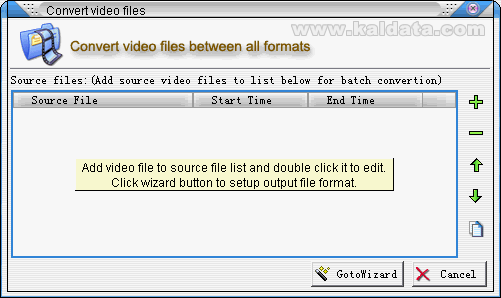
2. Натиснете върху бутона  за да добавите в списъка файловете, които искате да конвертирате.
3. Натиснете върху бутона  за да започнете с процеса на конвертиране.
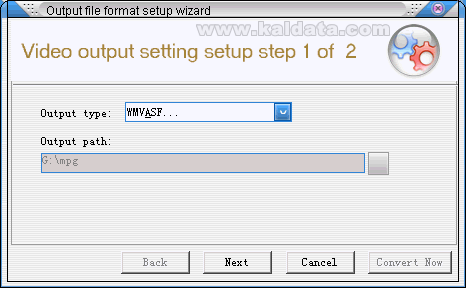
4. Изберете видео формата, в който искате да конвертирате видеото от полето Output type.
5. От полето Output path трябва да изберете къде да запишете конвертирания файл.
6. Натиснете Next (Следващ > ) за да продължите.
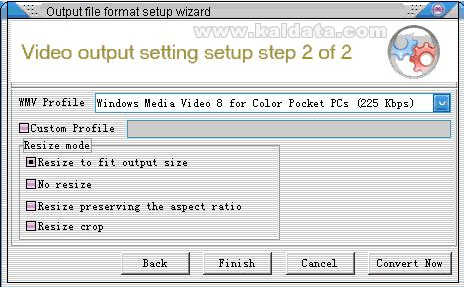
• WMV Profile – От тук трябва да изберете какво да бъде качеството на изходния файл.
• Custom Profile – От тук може да създадете собствен профил, който след това да използвате и при други конвертирания.
• Resize to fit output size – Изберете, ако искате оразмеряване на изходния файл.
• No resize – Изберете, ако не искате оразмеряване на изходния файл.
• Resize preserving the aspect ratio – Оразмеряване, при което се запазва първоначалният формат.
• Resize crop – Оразмеряване, като се отстранява ненужната част.
7. Натиснете бутона „Finish“ за да добавите задачата за изпълнение в списъка. След като всичко е готово можете да стартирате конвертирането, като натиснете бутона „Convert Now“, намиращ се в долния десен ъгъл на прозореца. Времето за конвертиране зависи от големината на файловете.Сливане на видео файлове
1. Натиснете бутон 2 (Join) в лентата с инструменти на програмата, за да се покаже диалоговия прозорец, с който се сливат видео файловете:
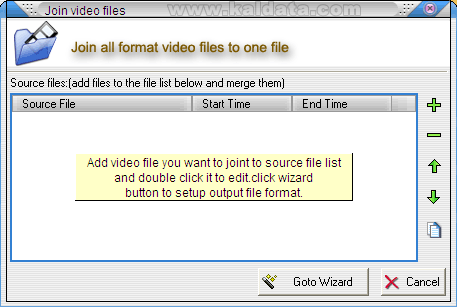
2. Натиснете върху бутона за да изберете видео файловете, които ще сливате.
3. Натиснете бутона за да се появи помощника, който ще ви предостави настройки, които да използвате за сливането на видео файловете.
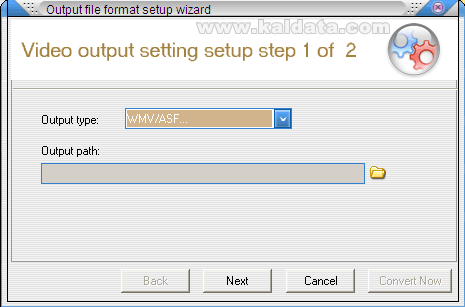
4. Изберете формата на изходния файл от полето Output type.
5. От полето Output path изберете папката/директорията, където да се запише вече слетия видео файл.
6. Натиснете Next (Напред > ) за да продължите.
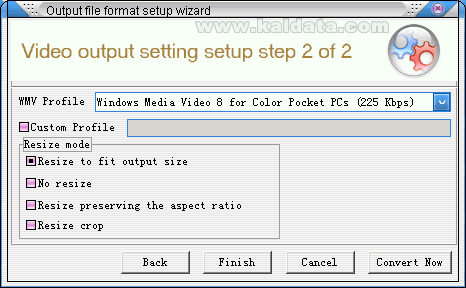
• Profile – Профил, който ще използвате за сливането на файловете.
• Custom Profile – От тук може да си създадете собствен профил, който са използвате при други конвертирания.
• Resize to fit output size – Оразмеряване на изходния файл.
• No resize – Без оразмеряване на видео файла.
• Resize preserving the aspect ratio – Оразмеряване, при което се запазва първоначалният формат.
• Resize crop – Оразмеряване като се отстранява ненужната част.
7. Натиснете бутона „Finish“ за да добавите задачата за изпълнение. След като всичко е готово можете да стартирате конвертирането, като натиснете бутона „Convert Now“, намиращ се в долния десен ъгъл на прозореца. Времето за конвертиране зависи от големината на файловете.
Извличане на аудио частта от видео файловете
1. Натиснете върху бутон 4 (Audio) в лентата с инструменти на програмата. Ще се покаже следният диалогов прозорец.
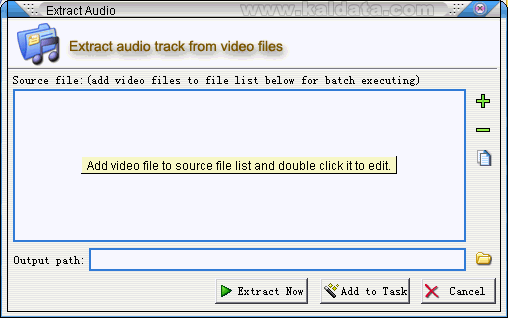
2. Натиснете върху бутона , за да добавите видео файла, от където ще извличате аудио.
3. Натиснете върху бутона  за да извлечете аудио от видео файла в .wav формат или натиснете върху бутона
  за да добавите задача, и извличането да се извърши по-късно, когато вие пожелаете.Извличане на изображения от видео файловете
1. Натиснете върху бутон номер 5 (Image) в лентата с инструменти на програмата. Ще се появи прозорец:
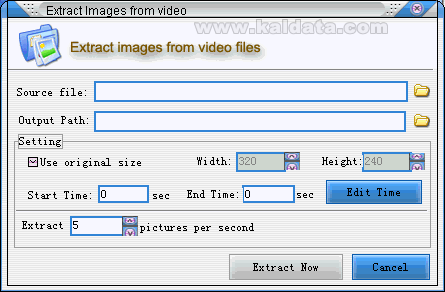
• Source file – От тук изберете видео файлът, от който ще извличате изображения.
• Output Path – Тук посочете директорията, в която ще се запишат извлечените изображения.
• Use original size – Използване на оригиналния размер за извличане на изображенията.
• Width – От тук може ръчно да зададете широчина на изображенията.
• Height – А от тук може да зададете височина на изображенията.
• Start Time – Начало.
• End Time – Край.
• Edit Time – Редактиране на времето.
• Extract … pictures per second – От тук изберете колко снимки да се запишат за една секунда.
2. Натиснете бутон , за да започне извличането.
Заключение:
Както ще се уверите и сами, с #1 Video Converter се работи изключително лесно. Сама по себе си програмата не се нуждае от допълнителна конфигурация, затова и няма да откриете меню с допълнителни възможности за настройка. #1 Video Converter предоставя на потребителите една чудесна възможност да конвертират видео файлове без каквито и да е усилия. Програмата работи учудващо стабилно и бързо, без да натоварва излишно системата. Имайки предвид възможностите, които притежава #1 Video Converter, както и стабилността показана по време на тестовете, мога спокойно да отбележа, че софтуерът по нищо не отстъпва на другите програми за конвертиране на видеофайлове. Разбира се, най-добрият начин да сте сигурни както в думите ми, така и в избора си, е да изтеглите приложението и да поработите с него.
 Всичко важно от света на технологиите, директно в пощата ти.
С абонирането приемате нашите Условия и Политика за поверителност. Може да се отпишете с един клик по всяко време.
Коментирайте статията в нашите Форуми. За да научите първи най-важното, харесайте страницата ни във Facebook, и ни последвайте в Google Новини, TikTok, Telegram и Viber или изтеглете приложението на Kaldata.com за Android, iPhone, Huawei, Google Chrome, Microsoft Edge и Opera!
