



Ad Muncher е полезна програма, която блокира рекламни банери, предлага защита срещу нежелани изскачащи прозорци (popups) и е в състояние да спре зловреден код. Работи безпроблемно с Mozilla Firefox, Opera, Internet Explorer 6 и 7. Освен това тя спира рекламите и от ICQ, МSN Messenger и много други. Работи на базата на филтри, зададени „фабрично“ или от Вас лично, чрез които не се позволява зареждане на обекти от линк, който съдържа някой от филтрите. Такива могат да бъдат например adz , reklama и т.н.
Официална страница: http://www.admuncher.com/
Минимални изисквания: Pentium 60 / съответния AMD, 32 MB рам-памет, 1 MB дисково пространство (инсталаторът на Ad Muncher е само 427 KB). Поддържани операционни системи: Windows 95, 98, ME, NT4, 2000, XP, 2003. Windows Vista официално не се поддържа все още. Тествал съм я под Vista x86 Ultimate. Работи само при деактивиран Protected Mode на Internet Explorer. Има и проблем с Volume mixer-a, при активиран Admuncher се забелязват дефекти в черно на плъзгачите.
Лиценз: Shareware – за 30 дена може да се възползвате от почти пълната функционалност на продукта.
Вече можем да започнем с инсталацията. Тя е абсолютно стандартна и не би ви затруднила.
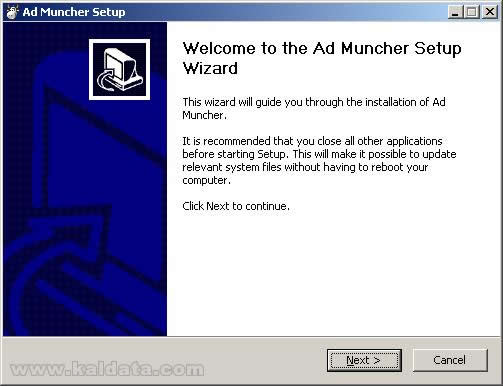
Инсталаторът Ви приветства за добре дошли в „света“ на Ad Muncher. Въпреки, че програмката е малка, затворете всички свои програми, защото може да се повреди процеса на инсталация. Натиснете върху Next.
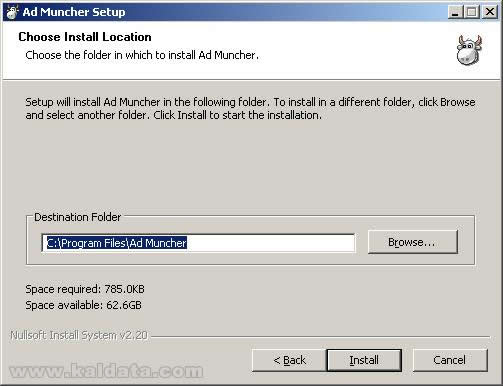
Тук можете да зададете различно от това по подразбиране място за инсталирането на програмата, просто натиснете Browse и зададете желаната директория, или ръчно променете маркираното поле. Накрая натиснете Install
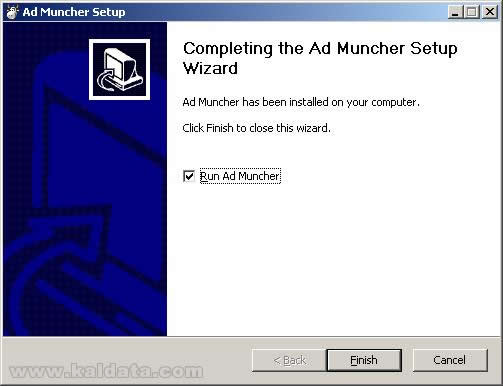
Инсталацията приключва. След като натиснете Finish Ad Muncher ще се стартира.
Иконката на стартирания Ad Muncher се намира в долния десен ъгъл (системния трей/жлеб):
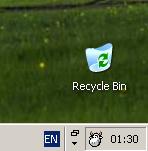
Когато кликнете два пъти върху нея или го заредите от Start-менюто, показва се конфигурационния прозорец.
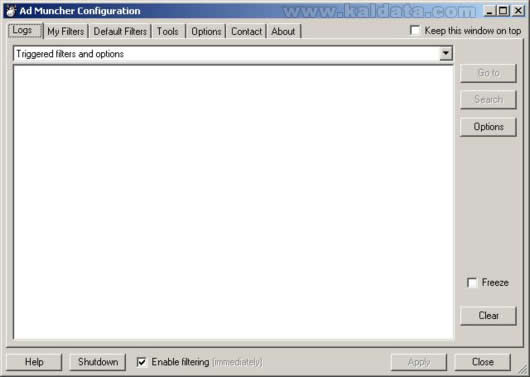
Както забелязвате, отдолу има Enable filtrating, което ако демаркирате, програмата няма да функционира; до него има бутон Shutdown, който терминира програмата (кръстчето на прозореца само затваря конфигурационния прозорец, но не и програмата); горе вдясно има опция Keep this window on top, което означава, че Ad Muncher винаги ще бъде най-отгоре на отворените Ви прозорци. А в ляво от нея има tab-bar, така са разграфени настройките. Намираме се в първата графа, Logs. Под него има поле, чрез което избирате каква детайлна информация искате да прегледате, по-важните от които Triggered filters and options – това са адресите, които са филтрирани и Retrieved URLs – тези линкове, които са допуснати за зареждане. От лога със заредените линкове, при отваряне на даден сайт и забележите пропуснат банер, може да го видите там. С десен бутон върху него има опция Copy to clipboard. Така, копиран адреса в паметта, можете да го paste-нете в свой филтър. Графата с филтрите изглежда така:
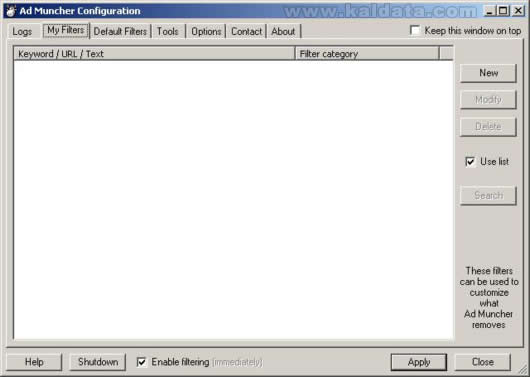
Кликнете върху бутона New. Отляво paste-вате адреса или го пишете ръчно, отдясно маркирате да се филтрира – Remove images/etc with URL и накрая натискате Apply:
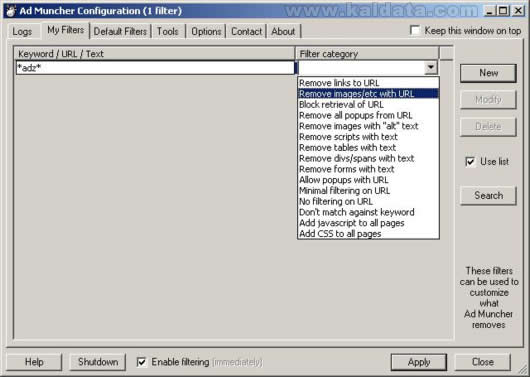
Почти задължително е да въведете следните филтри :
adz
banner
baner
r2007
и за Imageshack следното:
По аналогичен начин може да зададете адрес, който да бъде недосегаем за Ad Muncher (маркирате отдясно No Filtrating on URL) Чавката Use this list може да Ви бъде от полза, защото за повредено рендриране на интернет страница може да са причина Вашите филтри и това е удобен начин да разберете.
Следващата графа с настройки е Default Filters – това са филтрите, зададени от създателите на програмата. Те са изключително важни, защото има хиляди страници, които зареждат банери от адреси, по нищо не показващи сами по себе си, че са реклами:
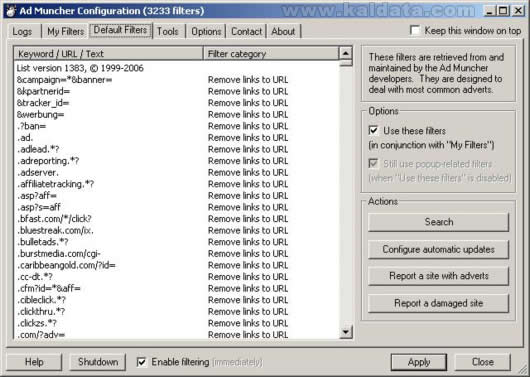
Следва Tools, от което се появяват още три под-графи с настройки. По-важни са две от тях:
IP Scramble, което представлява браузване през прокси, подобно на Hide IP Platinum
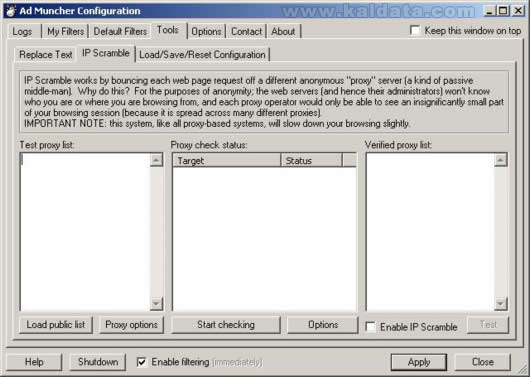
и Load/Save/Reset Configuration:
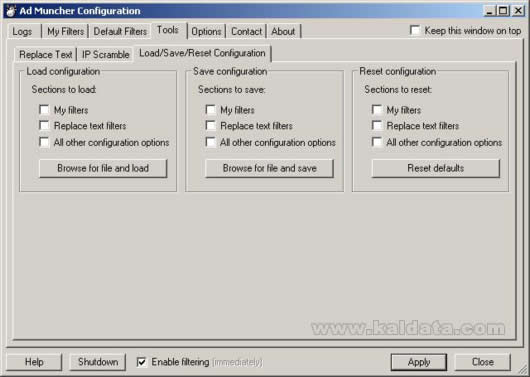
Тук можете да запазите в .amc файл всичките ваши настройки, само филтрите или само останалите настройки. Аналогично можете да зареждате такъв конфигурационен файл или от последната колонка – да възстановите по подразбиране.
ЗАБЕЛЕЖКА: Ако желаете да заредите конфигурационен файл с всички настройки, единственото, което няма да се възстанови, това е опцията за автоматичното стартиране на програмата с Windows.
Следващата и най-голяма графа, това е Options. Първата подграфа е Filtering:
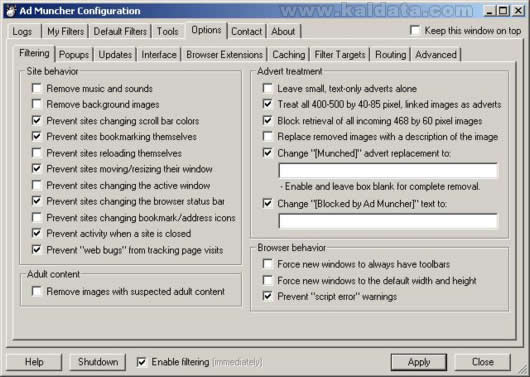
Site behavior
Remove music and sounds – премахва всички звуци от посещаваните сайтове;
Remove background images – премахва фоновите изображения;
Prevent sites changing scroll-bar colors – сайтовете няма да могат да променят цвета на скролбара на браузера ви;
Prevent sites bookmarking themselves – не позволява сайтовете сами да се добавят към листата с любими страници (при не актуализиран софтуер е възможно да се получи)
Prevent sites reloading themselves – сайтовете няма да могат да се презареждат сами през определен интервал от време.
Prevent sites moving/resizing their window – не позволява някой сайт да мести или променя размера на прозореца на браузера Ви. Постига се чрез Javascript. Ако предпочитате да браузвате с popup-и, по-добре не активирайте тази екстра, защото често сайтовете отварят малко прозорче и в зависимост от съдържанието се разширява. Но ако предпочитате popup-ите да се отварят в табове, спокойно можете да я ползвате. Редно е да се отбележи, че опцията има смисъл, ако браузера не е в максимизиран прозорец.
Prevent sites changing the active window – има сайтове, които не позволяват браузера да бъде неактивен прозорец, което може да бъде много неприятно. Ако често се сблъсквате с такъв проблем, тази опция е за Вас.
Prevent sites changing the browser status bar – забранява да се променя текста на статус-бара на браузера Ви.
Prevent sites changing bookmark/adress icons – при активирането на тази опция, няма да се зареждат иконките на сайтовете в адресната Ви линия или в списъка с любимите Ви страници.
Prevent activity when site is closed – за да забраните всякаква активност при затваряне на уеб-страница, маркирайте.
Prevent „web-bugs“ from tracking page visits – „web bug“ е технология, която има за цел да следи поведението на посетителите на дадени сайтове. Препоръчително е да активирате тази опция.
Adult content
Remove images with suspected adult content – не позволява зареждането на порнографско съдържание.
Advert treatment
Leave small, text-only adverts alone – ако не ви притесняват рекламите в текстов вид (като на тези на Google), сложете чавка.
Treat all 400-500 by 40-85 pixel, linked images as adverts – това са класическите размери на банер, ако активирате опцията, всички такива картинки те ще бъдат възприемани като такива. Работи отклично.
Block retrieval of all incoming 468 by 60 pixel images – не позволява зареждането на картинки в посочените размери.
Следващите две ги оставете с чавки и полетата под тях – празни. Така ще се спират банерите и няма да има следи от Ad Muncher по заредените страници.
Browser behavior
Force new windows to always have toolbars – ако маркирате опцията, всички прозорци, при всякакви условия ще имат Toolbar. Имайте в предвид, че с някои изкачащи прозорци с ActiveX може да срещнете трудности при инсталация им.
Force new windows to the default width and height – при определени ситуации е възможно при отваряне на нов прозорец на браузера, той да има различен размер. С тази екстра това няма да се случи.
Prevent „script-error“ warnings – ако има грешка в страницата, която посещавате, няма да бъдете уведомявани за това.
Продължаваме нататък – Popups
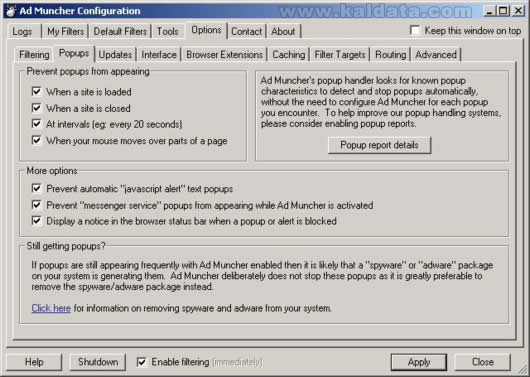
Prevent popups from appearing
When site is loaded – не позволява зареждането на изскачащи прозорци, когато страницата е заредена.
When site is closed – когато затворите някои сайтове, веднага изкачат нови прозорци. С тази опция, в комбинация с Prevent activity when site is closed, няма да се сблъсквате повече с такова поведение.
At intervals – има прозорци, които се появяват през определено време и постоянно трябва да ги затваряте. С тази опция се забраняват отваряне на прозорци през определен интервал.
When your mouse moves over parts of a page – блокират се popup-и, които изкачат, когато се посочи с курсора на мишката определен обект от заредена уеб-страница.
Oтдясно имаме бутон Popup report details, който ще изпраща информация до производителя за поведението на изкачащите прозорци, един вид „feedback“. По желание може да ги активирате, никаква друга информация не се изпраща (конфиденциалност на данните)
More options
Prevent automatic „javascript alert“ text popups – някои сайтове злоупотребяват с тях, ако посещавате такива, активирайте.
Prevent „messenger service“ popups from appearing while Ad Muncher is activated – много достадни съобщения през messenger-услугата на Windows. Service Pack 2 на Windows XP забранява услугата по подразбиране.
Display a notice in the browser status bar when a popup or alert is blocked – ако сложите чавка, ще получавате информация при блокиран изкачащ прозорец или съобщение в статус-бара на браузера Ви.
Следващата графа е Updates:
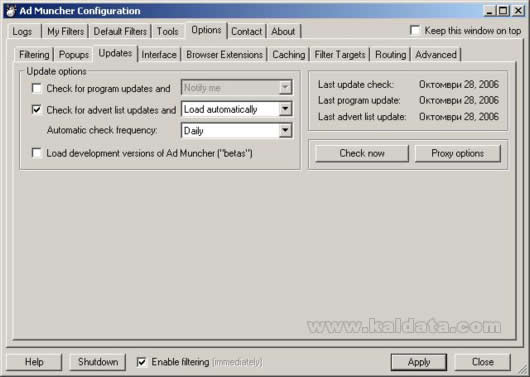
Тук можете да конфигурирате автоматичното обновяване на филтрите и на цялата програма евентуално. Важно е да отбележа, че филтрите, които се получават през пробния период на програмата, са много по-малко от регистрираната версия. Автоматичното обновяване (или просто уведомяване / Notify за появила се актуализация) може да бъде настроено с проверки всеки ден, всяка седмица или месец. Можете също така да чек-нете опцията Load development versions of Ad Muncher („betas“) – така при поява на неофициална версия на Ad Muncher, все още в тестов период и предназначена за тестери, ще бъдете обновени до нея.
Interface:
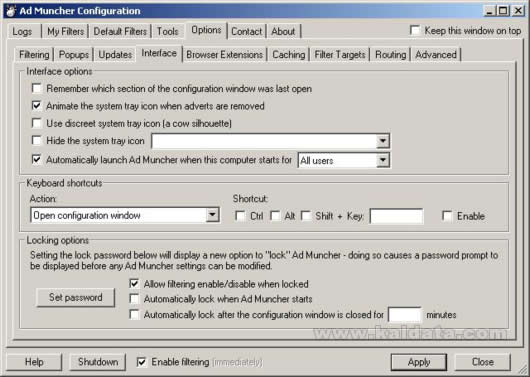
Interface options
Remember which section of the configuration window was last open – при рестартиране на програмата, тя ще помни къде точно сте се намирали последно. В противен случай ще зареди първата графа Logs, по подразбиране.
Animate the system tray icon whem adverts are removed – всеки път, щом Ad Muncher премахне обект, ще забележите анимация на иконката на прогрмата в системния трей/жлеб.
Use discreet system tray icon – иконката в системния трей/жлеб става изцяло черна на вид –> .
.
Hide system tray icon – тук можете да скриете иконката винаги, само при затворен конфигурационния прозорец или никога. Изключително полезна опция за тези, които искат програмата да работи изцяло във фонов режим, без да се натрапва.
Automaticaly launch Ad Muncher when this computer starts for: All users/ Current user – с тази опция, Ad Muncher ще се стартира с Windows. Имате възможност да изберете само за текущия акаунт в Windows, или за всички инсталирани на компютъра.
Следват Keyboard shortcuts – това са клавишните комбинации, които можете да зададете за някои опции на програмата, за съжаление доста е отрязана програмата в това отношение. На дъното имаме бутон Set password, с който можете да заключите програмата и да не се притеснявате, че ще ви разбърка някой настройките, които както сами забелязвате, не са никак малко.
Browser extensions:
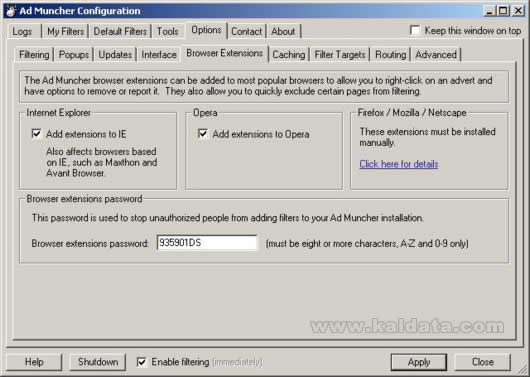
Тук можете да добавите в контекстното меню на браузера Ви запис, чрез който с няколко клика да спрете, бързо и удобно пропуснат банер. Както забелязвате, само за Internet Explorer, Opera и Firefox (за който ще ви е нужен този add-on) Важно е да отбележа, че записа няма да се покаже, ако кликвате върху флаш-анимация. Следете Logs, .swf заредените записи, за да видите линковете им и да ги блокирате.
Caching:
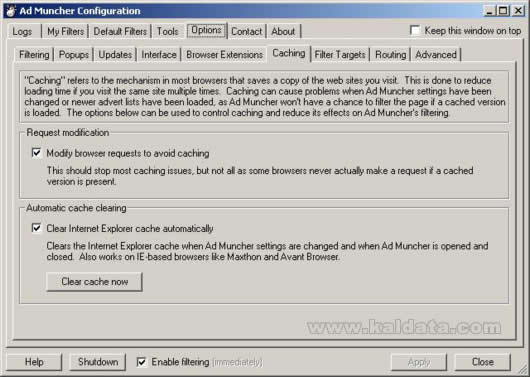
Тук можете да контролирате временните файлове на Вашия браузер.
Modify browser requests to avoid caching – тази опция би трябвало да предотврати проблеми с кеша. Спорна настройка, моята препоръка е, да бъде изключена.
Clear Internet Explorer cache automaticaly – Всеки път, щом затворите Internet Explorer или базиран на него браузер (Maxthon/MyIE2, Avant, AOL и т.н.) Ad Muncher ще има грижата да изчисти всички временни файлове, които са се създали в процес на браузването ви в Интернет.
Filter Targets:
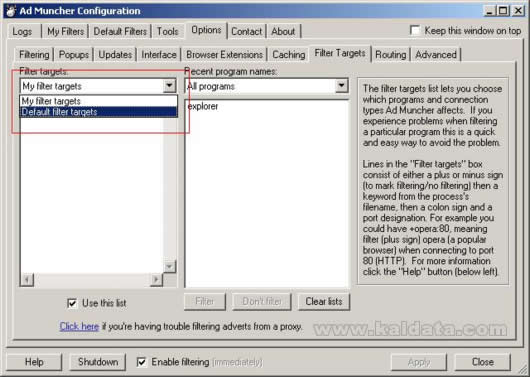
Тук се конфигурират приложенията, които да бъдат обект на анализ на Ad Muncher. можете да ползвате Default FIlter targets, което е „фабричен“ лист от приложения, които изрично да бъдат непокътнати, или точно обратното. Можете да добавите свой собствен лист към него. Отдясно са Ви приложенията, които са стартирани последно. След като сте избрали отляво My filter targets, отдясно маркирате приложението и натискате Filter. Ако желаете да ползвате само и единствено своя лист с настройки, маркирате Default FIlter targets и след това отдолу демаркирате Use This List.
Roating:
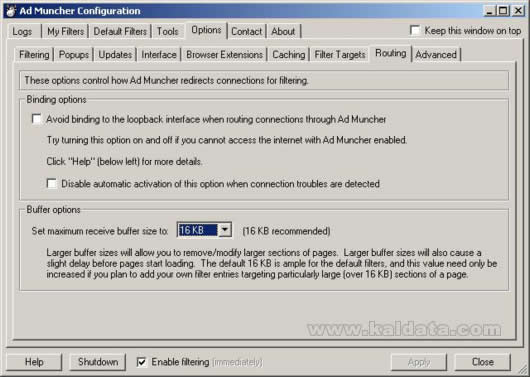
Тук можете да конфигурирате размера на буфера. Имайте в предвид, че колкото по-голям е той, толкова по-бавно ще се рендрират страниците пред Вас. Най-добре оставете стойността по подразбиране – 16KB.
И последното, което ще разгледаме, Advanced:
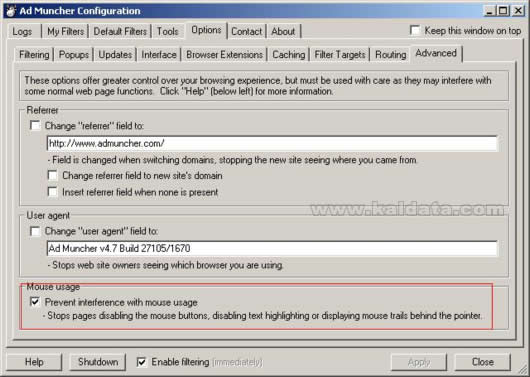
Тук обърнете внимание на ограденото в червено – Prevent interference with mouse usage. Въпреки апетитното описание, строго препоръчвам да бъде изключено, с махната чавка. Arenabg.com например, когато посочите торент файл с курсора на мишката, показва умаленото изображение на обложката в горния ляв ъгъл на екрана. Ако вече сте посещавали сайта и опцията е включена, изключването ѝ няма да Ви помогне. Трябва също така да изтриете кеша на браузера си!
Е, това е накратко. Накрая ето две двойки скрийншоти, които показват постигнатото от Ad Muncher:
 Всичко важно от света на технологиите, директно в пощата ти.
С абонирането приемате нашите Условия и Политика за поверителност. Може да се отпишете с един клик по всяко време.
Коментирайте статията в нашите Форуми. За да научите първи най-важното, харесайте страницата ни във Facebook, и ни последвайте в Google Новини, TikTok, Telegram и Viber или изтеглете приложението на Kaldata.com за Android, iPhone, Huawei, Google Chrome, Microsoft Edge и Opera!
