



Въведение:
Auslogics Visual Styler е удобна програма за промяна и настройка на външния вид на Windows. Предназначението на програмата е да ви помогне много бързо и лесно да промените облика на операционната система, а при необходимост – да успеете да възстановите безпроблемно настройките по подразбиране. С
Auslogics Visual Styler ще можете да промените вида на почти всичко. Може да промените по ваш вкус големината и шрифта на знаците, ще можете да промените иконите на десктопа и на множество програми. Ще може да създавате и използвате собствени икони, да използвате различни визуални ефекти, да сменяте бързо тапета на десктопа, както и да настроите няколко тапета за сменяне през определено време, да променяте курсора, да създавате и използвате визуални теми(официалния сайт предлага много готови теми), да променяте „Boot“ и „Logon“ екраните, да използвате теми от други програми.
Направете Windows-а си уникален с Auslogics Visual Styler, за да изглежда точно така както вие желаете.
Възможности:
• По-прост, по-бърз начин за променяне на тапетите;
• Поддръжка на пакети от тапети, които могат да бъдат свалени от интернет;
• Тапетът може да бъде променен автоматично всеки път, когато вие пускате вашия компютър;
• Възможност за използване на различни визуални ефекти.
• Налични са над 80 икони.
• Възможност за създаване и използване на собствени икони;
• Промяна на курсора;
• Промяна на Welcome екрана;
• Програмата не прави промени в системните файлове.
• Сменяне на няколко тапета през определено време.
Изтегляне:
• Официална страница: http://www.auslogics.com/
• Лиценз: Платен (Shareware)
• Линк за изтегляне: Auslogics Visual Styler
• Размер: 4.08 MB
Инсталация:
Естествено, преди да започнете работата с Auslogics Visual Styler, трябва да изтеглите и инсталирате последната версия на софтуера. Тъй като програмата не е безплатна, изтегленото копие ще ви позволи да изпробвате пълната функционалност на продукта, но само за 15 дни. След това, ако желаете да продължите да използвате Auslogics Visual Styler, ще е необходимо да заплатите лицензионна такса.
Инсталацията е максимално опростена. След като изтеглите програмата, стартирайте инсталационният файл. Ще видите следният прозорец:
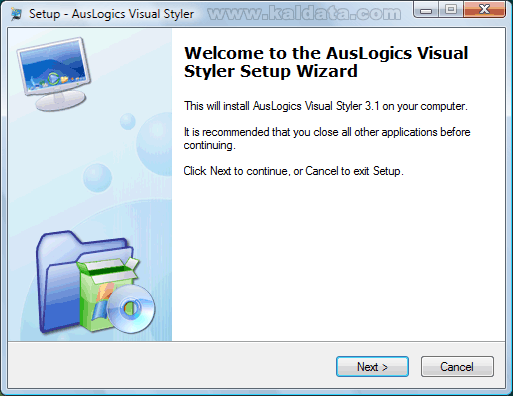
Този помощник ще ви помага през цялата инсталация на Auslogics Visual Styler. Препоръчително е да затворите всички други приложения, преди да започнете с инсталацията. Когато сте готови, натиснете върху Next (Следващ > ) за да продължите или натиснете върху Cancel (Прекрати) за да се откажете от инсталирането.
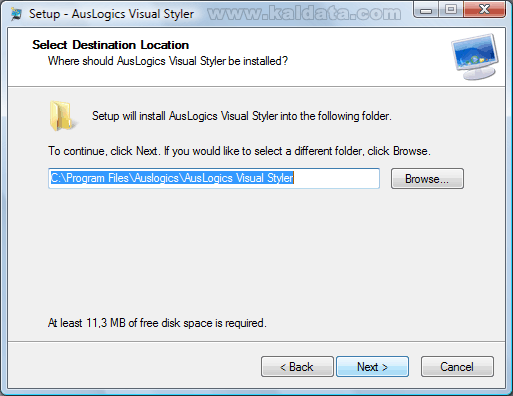
Тук трябва да изберете къде да се инсталира Auslogics Visual Styler. По подразбиране, той ще се инсталира в директорията C:Program FilesAuslogicsAuslogics Visual Styler. Ако искате да изберете друга папка, натиснете върху Browse…(Преглед…).Бележка: Където и да инсталирате Auslogics Visual Styler трябва да имате 11.3 MB свободно пространство на твърдия диск.
Натиснете Next (Напред> ) за да продължите.
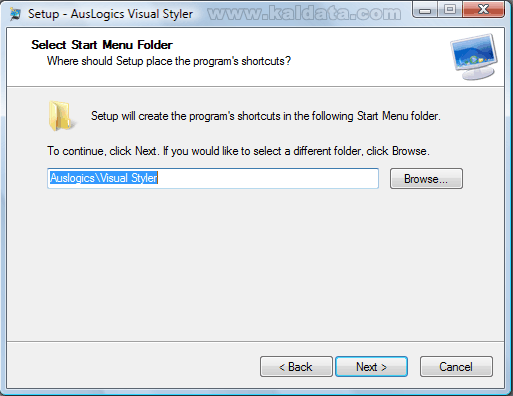
От този прозорец трябва да изберете с какво име искате да се запише програмата в старт менюто. По подразбиране, папката ще се казва Visual Styler, но ако желаете да я промените, натиснете върху Browse…(Преглед…).
За да продължите с инсталацията, натиснете върху Next (Напред> ). Ще видите следната фигура:
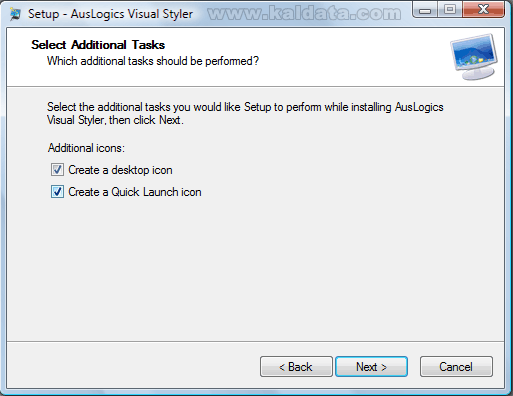
• Create a desktop icon – Маркирайте тази отметка, ако искате да се създаде пряк път до програмата на работния плот.
• Create a Quick Launch icon – Маркирайки тази опция ще разрешите на инсталатора да постави пряк път до програмата в лентата за бързо стартиране.
Този прозорец е последният, преди да започне инсталацията на програмата. Ако нещо не е както трябва, може да го промените като се върнете назад чрез бутона < Back (< Назад), а ако всичко е наред може да започнете с инсталацията, като натиснете върху бутона Next > (Започни инсталацията).
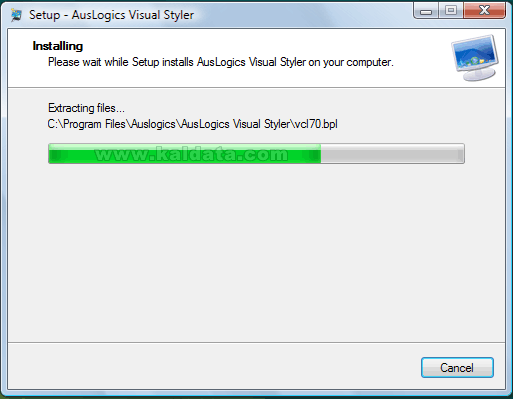
Тук вече програмата се инсталира. Процеса отнема не повече от 10 секунди. След като инсталацията завърши, ще се появи прозорец, който ще ви съобщи, че инсталацията официално е завършена! За да завършите с инсталацията трябва да натиснете върху бутона Finish (Финал). Може да бъдете сигурни, че програмата е инсталирана успешно на вашата операционна система.
Имате още една опция:
• Launch Auslogics Visual Styler – Стартиране на програмата, след излизане от инсталатора.
Веднага след натискането на бутона Finish (Финал) ще се зареди и основният работен прозорец на приложението.Пръв преглед на програмата:
Start Page(Начална страница)
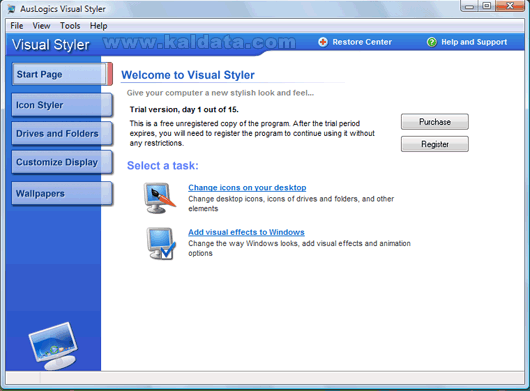
Eто така изглежда Auslogics Visual Styler! Интерфейсът на програмата, освен че е максимално опростен и интуитивен, е и доста стилен. Опциите и инструментите на приложението са разпределени в отделни категории, разположени под формата на бутони, вертикално, в лявата част на работният прозорец.
По подразбиране програмата зарежда всеки път така наречената стартова страница, от която лесно ще изберете в какъв режим да премине приложението – за смяна на иконите на работният плот, за добавяне на нови визуални ефекти към операционната система или пък за смяна на Logon екрана. Опцията за смяна на Logon екрана липсва при мен, поради това че операционната система на която тествам Auslogics Visual Styler е Windows Vista. Тази опция може да видите само ако използвате Windows XP.
В зависимост от категорията, в която се намирате, интерфейсът на Auslogics Visual Styler се променя, както се променят и наличните опции и възможности за действие. В общи линии обаче, ще разполагате с два допълнителни прозореца: единият ще визуализира текущите и наличните в системата стилове и елементи, а в другия, по-малкия, ще имате възможност за предварителен преглед на промените, както и достъп до някои допълнителни действия и менюта.
Сигурен съм, че дори и начинаещите потребители няма да имат проблем с използването на програмата, тъй като разработчиците са се постарали да изчистят максимално софтуера от ненужни действия и елементи, както и в голяма степен да уеднаквят отделните модули. Естествено, най-добрият начин да се запознаете с всички възможности на Auslogics Visual Styler, е да го използвате.
Сигурно вече забелязахте, че програмата не е безплатна. Имате точно петнадесет дни, в които може да се възползвате от пълните възможности на програмата. След това, трябва да я регистрирате, за продължите да я използвате, без никакви рестрикции.
За да купите Auslogics Visual Styler, натиснете върху Puschase(Купуване на програмата), а за да я регистрирате – натиснете върху Register(Регистриране на програмата).
Ако срещнете трудности при работата с програмата, може да прегледате помощната документация(на английски) на програмата, като натиснете върху бутона Help and Support(Помощ и поддръжка).
Дори и нещо да се обърка, винаги може да се върнете към първоначалното състояние на системата, благодарение на спасителния модул, който ще откриете в меню Tools->Show Restore Center(Възстановителен център), от където да решите всички проблеми.
Select a task(Изберете задача) – От тук трябва да изберете какво в операционната система не ви харесва, и искате да промените. Разполагате с две възможности:
• Change icons on your desktop – Тук имате възможността да променяте иконите на работния плот, иконите на устройствата и директориите, също така и на други елементи.
• Add visual effects to Windows – От тук може да променяте начина, по който изглежда ОС, да добавяте нови визуални ефекти и анимации.
Сега ще разгледаме всички възможности на програмата по отделно:
Icon Styler (Стилизатор на иконите):
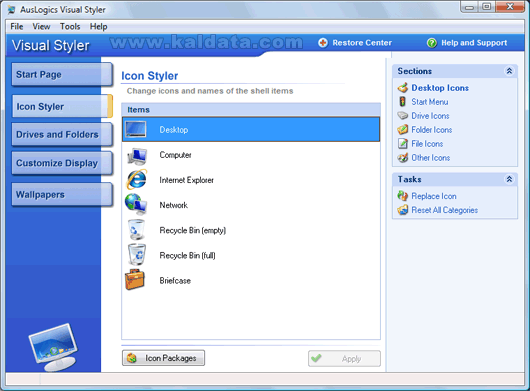
Ето тук може да проявите вашето въображение и напълно да промените иконите в операционната система.
Както сте се досетили, в категорията Icon Styler имате възможност да промените визията на всички системни икони. За улеснение на потребителите, иконите са групирани в допълнителни категории: Desktop Icons, Start Menu, Drive Icons, Folder Icons, File Icons и Other Icons. Освен самите икони на промяна подлежат и имената на част от елементите.
• Desktop Icons – В тази секция са поместени всички системни икони, които може да видите на работния плот.
• Start Menu – Тук са подредени всички икони, които се намират в старт менюто.
• Drive Icons – В тази секция може да видите всички икони, които се използват за определяне на дисковите устройства в операционната система.
• Folder Icons – Тук се намират всички икони за директории.
• File Icons – А тук се намират всички икони, които може да използвате за определяне на файл. Мисля, че тук изборът ви е най-голям.
• Other Icons – В тази секция са оставени иконите, които не намират място в другите секции.
До тук със допълнителните категории…сега ще видим как да променяме самите икони.
• За да извършите съответното действие в панела Tasks, разположен в дясно, трябва да изберете Replace Icon(Заместване на икона).
• Ако искате да промените името на дадена икона, трябва да я маркирате и да натиснете върху Change Name(Промяна на името). Ще се отвори нов прозорец, от който трябва да изберете новото име на иконата.
• И в краен случай, ако тотално объркате всичко и не можете да се оправите сами, натиснете върху Reset All Categories, за да върнете всичко по подразбиране.
Ако все още не сте добавили нови стилове, ще се зареди стандартният набор от икони. За да добавите нови стилове, използвайте бутона Icon Packages(Пакети от икони). С него ще заредите допълнителен мениджър на икони, чрез който ще управлявате своите колекции – инсталиране, изтриване и изтегляне на нови. Приложението поддържа няколко формата: AIP (Auslogics Icon Package), TIP (TuneUp Icon Package) и ZIP архиви.
След като инсталирате и изберете своя пакет, за да запазите направените настройки, натиснете бутона Apply.Drives and Folders (Дискови устройства и директории):
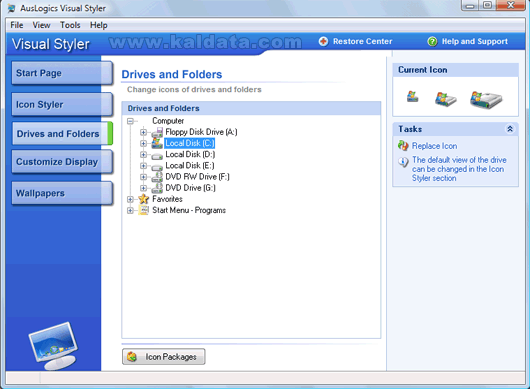
Настройките тук са доста подобни на предишния прозорец, но в Drivers and Folders може да променяте иконите само на дисковите дялове и на директориите.
Интересното тук е, че може да зададете различна икона на всеки дял, на всяка директория и така нататък.
Сега ще видим как да променяме самите икони.
• За да промяна на иконата, трябва я изберете и да натиснете върху Replace Icon(Заместване на икона). Тук всеки дял или папка имат по три икони – една малка, една средна и една голяма.
Тук също може да използвате пакети от икони. Натиснете върху Icon Packages(Пакетите от икони) за да разгледате всички пакети, които може да използвате.
Customize Display
Следващата интересна категория е Customize Display. От тук се променя визията на работното ви поле, като опциите са групирани в три категории Icon Appearance (Изглед на иконите), Desktop Background (Фон на работния плот) и Visual effects (Визуални ефекти).
Customize Display (Промяна на изгледа) / Icon Appearance (Изглед на иконите):
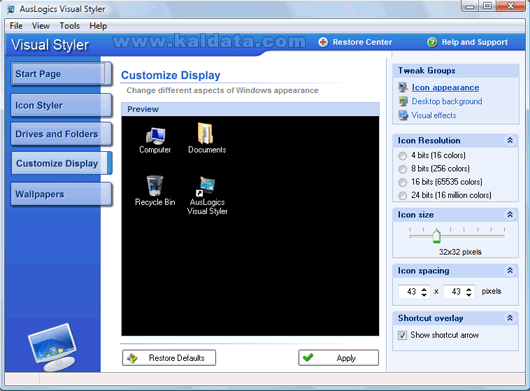
От тук може да променяте напълно изгледа на иконите. Може да зададете произволен размер на иконите, намиращи се върху работното поле, както и да промените разстоянието между тях.
• Icon Resolution – От това падащо меню може да променяте резолюцията на иконите. Може да избирате между 4 бита(16 цвята), 8 бита(256 цвята), 16 бита(65535 цвята) и 24 бита(16 милиона цвята).
• Icon Size – Тук от своя страна може да променяте големината на иконите. По подразбиране са избрани 32 на 32 пиксела.
• Icon Spacing – От тук може да променяте разстоянието между иконите. По подразбиране са избрани 43 на 43 пиксела
• Shortcut overlay – Чрез тази отметка може да определите дали искате да виждате малката стрелкичка в ляво, която се показва на всички икони – преки пътища.
За да се запомнят всички промени натиснете върху Apply(Запази). А ако искате да върнете настройките по подразбиране – Restore Defaults(Връщане на настройките).
Customize Display (Промяна на изгледа) / Desktop Background (Фон на работния плот):
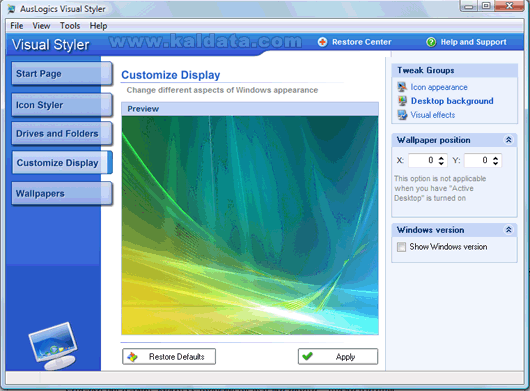
От тук може да промените позицията на тапета или да покажете версията на операционната ви система върху работното поле.
Тук имате само две опции:
• Wallpaper Position – От тук може да променяте позицията на тапета спрямо работния плот. Приемете X за хоризонталното преместване, а Y за вертикалното преместване на wallpaper-a.
• Show Windows version – Ако маркирате тази отметка ще виждате версията на операционната система в десния долен ъгъл на работния плот.
За да се запомнят всички промени натиснете върху Apply(Запази). А ако искате да върнете настройките по подразбиране – Restore Defaults(Връщане на настройките).Customize Display (Промяна на изгледа) / Visual effects (Визуални ефекти):
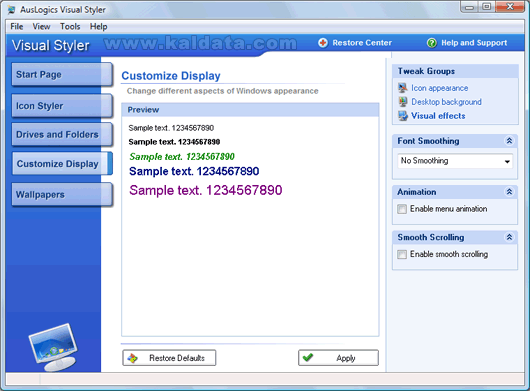
Изборът на тип и ефекти за шрифта, както и част от опциите, например анимиране на менютата, може да персонализирате от тук.
• Font Smoothing – От тук може да определяте изглаждането на шрифта в операционната система. Ако искате да няма изглаждане, изберете опцията No Smoothing(Без изглаждане).
• Enable menu animation – Ако маркирате тази опция ще разрешите анимацията в менютата в Windows.
• Enable smooth scrolling – Ако маркирате тази опция ще разрешите гладкото скролиране. За пример, такова е скролирането в броузера Opera.
За да се запомнят всички промени натиснете върху Apply(Запази). А ако искате да върнете настройките по подразбиране – Restore Defaults(Връщане на настройките).
Wallpapers (Уолпейпъри)
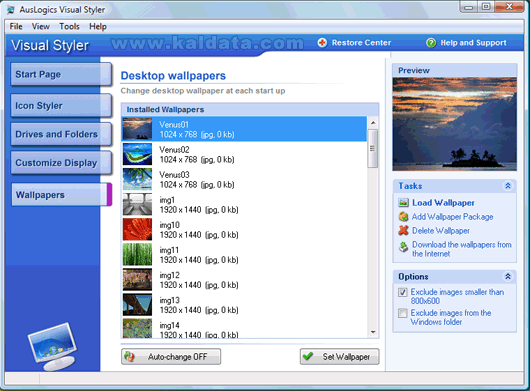
Категория Wallpapers ще ви помогне лесно да сортирате и управлявате колекциите си от тапети за работното поле. Освен, че може да преглеждате и сортирате наличните по определени параметри, програмата предлага допълнителен модул, който автоматично да сменя тапета при всяко стартиране. Налична е опция за бързо инсталиране на пакети с тапети.
В Installed Wallpapers може да видите броят на всички инсталирани wallpaper-и.
• За да зададете някоя картина като фон на работния плот трябва да я маркирате и да натиснете върху Set Wallpaper.
• Ако искате да спрете автоматичната смяна на фонове, натиснете върху Auto-change OFF.
Tasks(Задачи):
• Load wallpaper – Зареждане на избрания wallpaper.
• Add Wallpaper Package – Натиснете тук ако искате да добавите пакет от wallpaper.
• Delete Wallpaper – Когато искате да изтриете някой фон, маркирайте го и натиснете тук.
• Download the wallpapers from internet – Изтегляне на wallpapers от интернет.
Options(Опции):
• Exclude images smaller than 800×600 – Ако маркирате тази опция няма да виждате фонове, по – малки от 800 на 600 пиксела..
• Exclude images from the Windows folder – Натиснете тук ако не искате да виждате фоновете, които се намират в папката на windows.
Оказва се, че програмата предоставя доста широк набор от опции, както и системни елементи, които да промените по свой вкус. Auslogics Visual Styler позволява да промените изцяло визията на операционната система, както и само отделни и конкретни елементи. За целта разполагате със седем различни категории: Icon Styler, Drives and Folders, Customize Display, Wallpapers, XP Themes, Boot Screen и Logon Screen.
Последните три категории липсват в програмата поради това, че операционната система, на която тествам Auslogics Visual Styler, е Windows Vista. Тях може да видите само ако използвате Windows XP. Ще ви ги представя накратко за придобиете представа и за техните възможности:
XP Themes – Тук е мястото, където се добавят нови визуални теми за операционната система. Програмата работи със собствен формат – AWS (Auslogics Visual Styler XP Theme), но поддържа и почти всички други известни – TVS (TuneUp Utilities XP Theme), стандартните Windows XP Themes и MSStyle пакети, exe и zip пакети. След като добавите новия визуален стил, променете цветовата схема (стига да е налична такава възможност) и натиснете Apply за прилагане на промените.
Последните две категории – Boot Screen и Logon Screen, ще ви позволят да промените системните файлове, без да ги повредите, изгледа на екрана по време на зареждане на операционната система, както и този за превключване между отделните потребители. Тук също е налична опция за безпроблемно възстановяване на стандартните настройки.
За програмата накратко:
Ако прекарвате голяма част от времето си пред компютъра, най-лесният начин да разнообразите и оцветите ежедневието си е, като от време на време променяте интерфейса на операционната система. Не е малък броят на потребителите, които търсят нещо допълнително. Тази допълнителна възможност в случая се нарича Auslogics Visual Styler.
Дайте на операционната система нов стилен изглед!
 Всичко важно от света на технологиите, директно в пощата ти.
С абонирането приемате нашите Условия и Политика за поверителност. Може да се отпишете с един клик по всяко време.
Коментирайте статията в нашите Форуми. За да научите първи най-важното, харесайте страницата ни във Facebook, и ни последвайте в Google Новини, TikTok, Telegram и Viber или изтеглете приложението на Kaldata.com за Android, iPhone, Huawei, Google Chrome, Microsoft Edge и Opera!
