



Въведение:
BitSpirit е мощен и същевременно лесен за използване клиент за мрежата на BitTorrent. Притежава много допълнителни опции, използва минимално количество от системните ресурси. Има възможност за изпращане на съобщения (чат), механизъм за кеширане, поддържа gzip компресия, планиране на тегленето в определен момент от време, възможно е изключване на компютъра след приключване на работата и може да се интегрира с Internet Explorer. BitSpirit поддържа едновременно теглене на няколко файла, изчакване на задачи, персонализиране на програмата, избиране на определени файлове от даден торент пакет, IP-филтриране, автоматична настройка на UPNP протокола и много други полезни опции. Освен това програмата притежава добър файлов мениджър, разширени функции за контрол над скоростта, възможност за работа чрез HTTP/SOCKS4/5 и прокси сървър. BitSpirit може да създава торенти и сваля без никакви проблеми.
Отличителни черти:
• Изчистен интерфейс
• Едновременно сваляне на множество файлове
• Притежава механизъм за кеширане
• Възстановяване на прекъснал трансфер
• Възможност за създаване на торенти
• Мощен файлов мениджър
• UPnP поддръжка
• Instant Messaging
• Gzip компресиране
• Контрол над скоростта
• Сваляне по разписание
• Изключване на компютъра след като свалянето приключи
• HTTP/SOCKS4/5 прокси поддръжка
• Висока скорост
• Използва много малко системни ресурси
Информация за програмата и изтегляне:
• Официална страница:
• Лиценз: Безплатен (Freeware)
• Линк за изтегляне: BitSpirit
• Размер: 2.37 MB
Инсталация:
Преди да започнете работата с BitSpirit, трябва да изтеглите и инсталирате последната версия на софтуера.
Препоръчвам да затворите всички други приложения, преди да започнете с инсталацията. Това се прави за да се избегнат нежелани конфликти.
След като я изтеглите, стартирайте инсталационният файл. Показва се този прозорец:
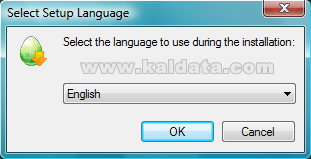
Тук трябва да изберете език за инсталацията. Когато сте готови с избора си, натиснете OK за да продължите.
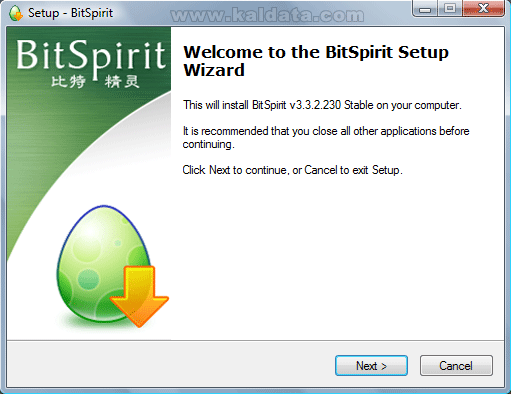
Този помощник ще ви помага през цялата инсталация на програмата.
Натиснете върху Next > (Следващ > ) за да продължите.
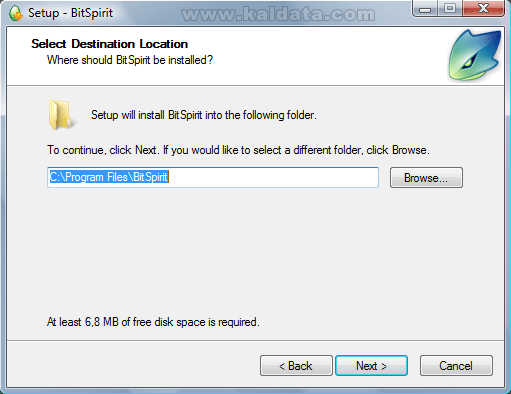
Тук трябва да изберете къде да се инсталира BitSpirit. По подразбиране, програмата ще се инсталира в директорията C:Program FilesBitSpirit. Ако искате да изберете друга папка/директория, напишете я ръчно в полето или натиснете върху бутона Browse…(Преглед…).Бележка: Където и да инсталирате BitSpirit трябва да имате поне 6,8 MB свободно пространство на твърдия диск.
Бележка 2: Ако ще инсталирате програмата на Windows Vista, трябва да го инсталирате от потребителски акаунт, който има администраторски права, а също така трябва да го инсталирате в различен дял от този, в който е инсталирана операционната система, за да се избегнат нежелани конфликти.
Натиснете върху Next > (Следващ > ) за да продължите. Ще видите следната фигура:
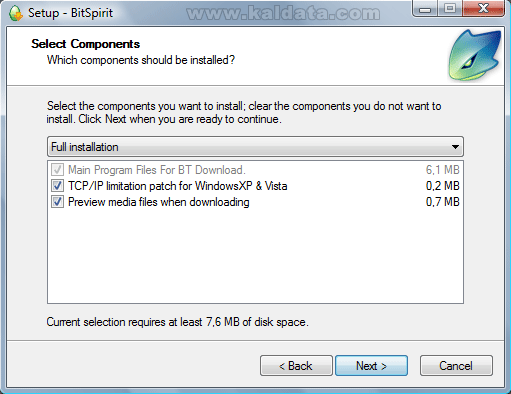
Тук трябва да изберете кои компоненти на програмата да се инсталират:
• Main Program Files For BT Download – Главните програмни файлове на BitSpirit.
• TCP / IP limitation patch for Windows XP & Vista – Автоматични настройки за лимитиране на TCP/IP връзките при Windows XP & Vista.
• Preview media files when downloading – Преглеждане на медийните файлове след свалянето.
Когато сте готови с избора си натиснете Next (Напред) за да продължите.
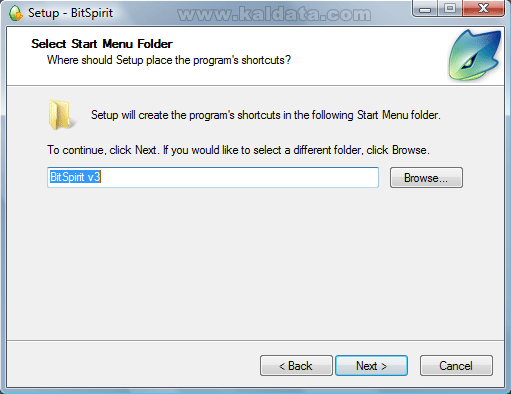
От тук трябва да напишете името на папката, която ще бъде добавена в старт менюто на системата. Тя ще включва преки пътища до програмата. По подразбиране ще се създаде папка BitSpirit v3. Ако искате да изберете друга папка/директория, напишете я ръчно в полето или натиснете върху бутона Browse…(Преглед…) и от появилия се прозорец изберете директория по ваш избор.
Натиснете Next (Напред) за да продължите.
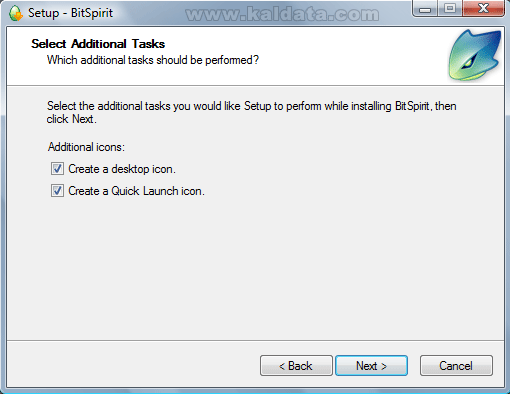
От тук трябва да направите няколко допълнителни настройки:
• Create a desktop icon – Добавя пряк път към програмата на работния плот.
• Create a Quick Launch icon – Добавя пряк път към програмата при бързостартиращите се програми.
Натиснете Next (Напред) за да продължите.
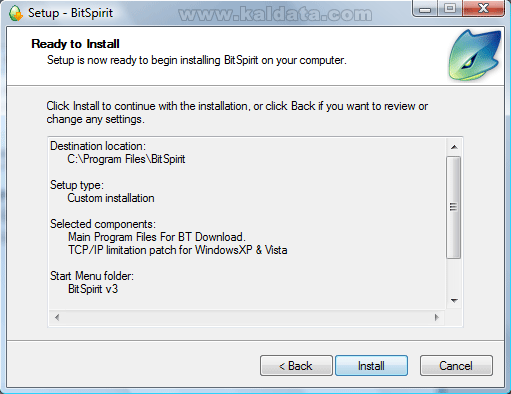 Инсталатора е готов да инсталира BitSpirit. Ако нещо не е както трябва, може да го промените като се върнете назад чрез < Back (< Назад), а ако всичко е наред може да започнете с инсталацията, като натиснете върху бутона Install (Инсталирай):
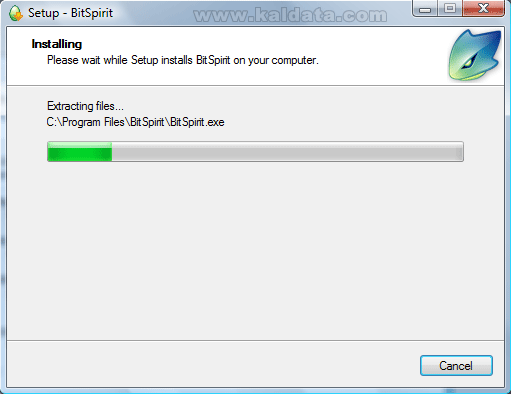
След натискането на бутона, програмата ще започне да се инсталира на вашият компютър. Процеса отнема по-малко от 30 секунди.
След приключването на процеса ще видите следният прозорец:
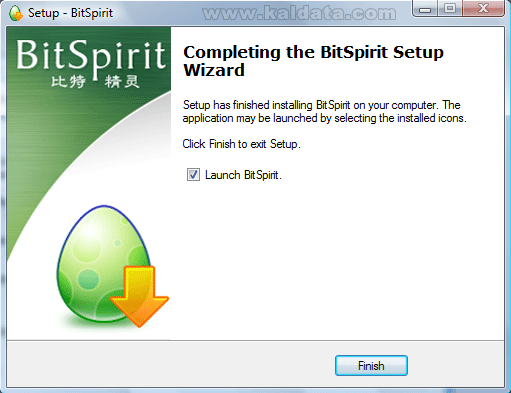
При появата на този прозорец може да бъдете сигурни, че BitSpirit се е инсталирал успешно на компютъра ви.
• Launch BitSpirit – Стартира програмата след като излезете от инсталатора.
Натиснете върху Finish (Финал).
Инсталацията завърши!
Пръв преглед
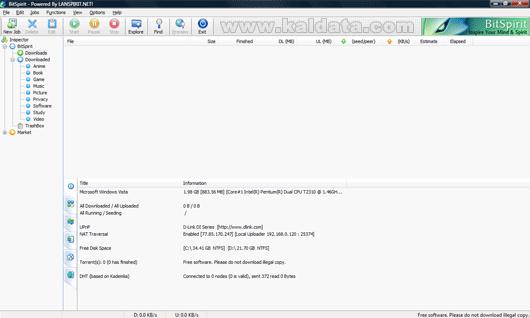
Ето така изглежда BitSpirit! Предполагам интерфейса на програмата ще ви допадне много. Всички важни и необходими за работата с програмата опции са изведени в лентата с инструменти.
Лента с инструменти на BitSpirit:

1. New Job – Добавяне на нова задача(.torrent файл или линк за сваляне).
2. Delete – Премахване на задача.
3. Edit – Редактиране на задача.
4. Start – Стартиране на маркираната задача.
5. Pause – Временно спиране на маркираната задача.
6. Stop – Спиране на избраната задача.
7. Explore – Отваря папката, в която се сваля задачата.
8. Find – Търсене.
9. Preview – Предварителен преглед.
10. Exit – Изход от програмата.Основни менюта на програмата
File (Файл)
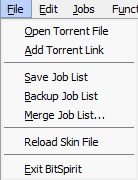
• Open Torrent File – Отваряне на торент файл.
• Add Torrent Link – Добавяне на торент линк.
• Save Job List – Записване на списъка със задачи.
• Backup Job List – Резервно копие на списъка със задачи.
• Merge Job List – Сливане на няколко списъка със задачи.
• Reload Skin File – Презареждане на скина.
• Exit BitSpirit – Изход от програмата.
Edit (Редактиране)
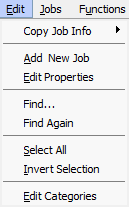
• Copy Job Info – Копиране на информацията от задача.
• Add News Job – Добавяне на нова задача.
• Edit Properties – Редактиране на избраната задача.
• Find… – Търсене.
• Find again – Повторно търсене.
• Select All – Маркиране на всички задачи.
• Invert Selection – Отхвърляне на селекцията.
• Edit Categories – Редактиране на категориите.
Jobs (Задачи)
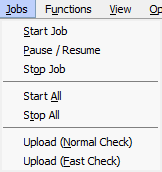
• Start Job – Стартиране на задача.
• Pause / Resume – Временно спиране на задача.
• Stop Job – Спиране на задача.
• Start All – Стартиране на всички задачи.
• Stop All – Спиране на всички задачи.
• Upload (Normal Check) – Ъплоуд (Нормална проверка).
• Upload (Fast Check) – Ъплоуд (Бърза проверка).
Functions (Функции)
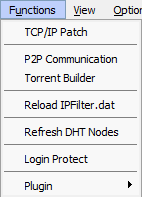
• TCP/IP Patch – Стартиране настройката за лимит на връзките към TCP/IP протокола.
• P2P Communication – Peer-to-peer комуникация.
• Torrent Builder – Създаване на торенти.
• Reload IPFilter.dat – Презареждане на файла IPFilter.dat.
• Refresh DHT Nodes – Презареждане на DHT.
• Login Protect – Идентификация за защита.
• Plugin – Плъгини (Добавки).
View (Изглед)
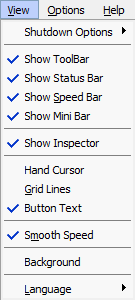
• Shutdown Options – Опции за изключване на компютъра.
• Show Toolbar – Показване/премахване на лентата с инструменти.
• Show Status Bar – Показване/премахване на лентата със статуса.
• Show Speed Bar – Показване/премахване на лентата със скоростта.
• Show Mini Bar – Показване/премахване на мини лентата.
• Show Inspector – Показване/премахване на инспектора за проверка на файловете в торент файловете.
• Hand Cursor – Показване/премахване на курсора, който наподобява човешка ръка.
• Grid Lines – Показване/премахване на мрежата.
• Button Text – Показване/премахване на текста под бутоните.
• Background – Цвят на фона.
• Language – Избор на езиков интерфейс.
Options (Опции)
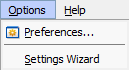
• Preferences… – Отваря прозореца с настройка на програмата.
• Settings Wizard – Помощник за настройка на програмата.Help (Помощ)
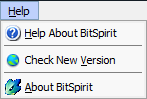
• Help About BitSpirit – От тук може да получите допълнителна информация за промените спрямо предишната версия на програмата.
• Check New Version – Проверка за нова версия на BitSpirit.
• About BitSpirit – Ще се отвори прозорец, даващ информация за разработчиците на BitSpirit.
Конфигуриране на програмата:
За да отворите прозореца с настройки на програмата, отворете менюто Options (Опции) и натиснете върху Preferences (Предпочитания).
Startup & System (Настройки на системата и при стартиране):
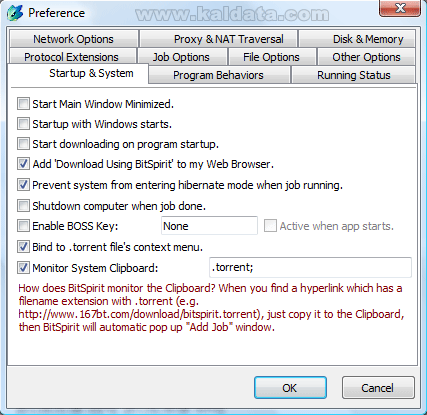
• Start Main Window Minimized – Стартиране на програмата в минимизиран режим.
• Startup with Windows start – Стартиране на програмата заедно с Windows.
• Start downloading on program startup – Автоматично стартиране на задачите след зареждане на BitSpirit.
• Add “Download Using BitSpirit” to my Web Browser – Добавяне на бутона Download Using BitSpirit (Изтегляне с BitSpirit) в контекстното меню на браузъра, избран по подразбиране.
• Prevent system from entering hibernate mode when job running – Изключване на хибернацията, когато е стартирана задача.
• Shutdown computer when job done – Изключване на компютъра при завършване на всички задачи.
• Enable BOSS Key – Активиране на BOSS ключ. Boss Key наричаме горещ клавиш или комбинация от клавиши използвани при работа с програмата. Накратко тази функция служи за бързо скриване на работещо в момента приложение.
• Active when app starts – BOSS ключа да е активен само когато програмата е стартирана.
• Bind to .torrent file’s context menu – Свързване на контекстното меню с торент файловете.
• Monitor System Clipboard – Тук може да посочите кои разширения да се следят от BitSpirit.
За да приложите направените настройки натиснете OK. Ако искате да отхвърлите направените промени, натиснете Cancel (Отказ).
Program Behaviors (Програмни предпочитания):
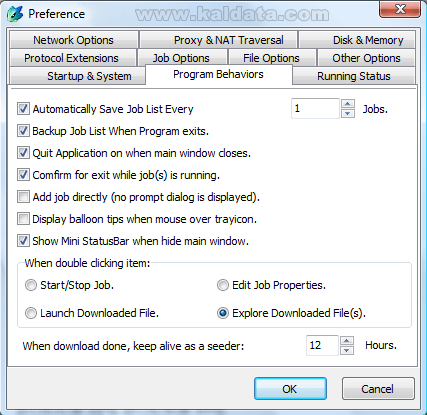
• Automatically Save Job List Every – Тук може да зададете през колко време да се записва списъка със задачи.
• Backup Job List When Program exits – Създаване на резервно копие на списъка със задачите при всяко изключване на програмата.
• Quit Application on when main window closes – Изключване на програмата след затваряне на главния прозорец.
• Confirm for exit while job(s) is running – Потвърждение при изключване на програмата със активна задача.
• Add job directly (no prompt dialog is displayed) – Добавяне на задачите директно (Без изискване на потвърждение).
• Display balloon tips when mouse over trayicon – Показване на съвети (под формата на балончета), когато мишката е на иконата в системния трей.
• Show Mini StatusBar when hide main window – Показване на мини панел за статуса, когато главния прозорец се скрие.
• When double clicking item… – Тук посочете какво да се прави, когато два пъти се натисне върху някоя задача.
– Start/Stop Job – Спиране/стартиране на задачата.
– Launch Downloaded File – Стартиране на изтегления файл.
– Edit Job Properties – Редактиране свойствата на задачата.
– Explore Downloaded File(s) – Показване на изтеглените файлове.
• When download done, keep alive as a seeder – Тук посочете колко време да се сийдва след като свалянето е приключило.
За да приложите направените настройки натиснете OK. Ако искате да отхвърлите направените промени, натиснете Cancel (Отказ).Running Status (Статус):
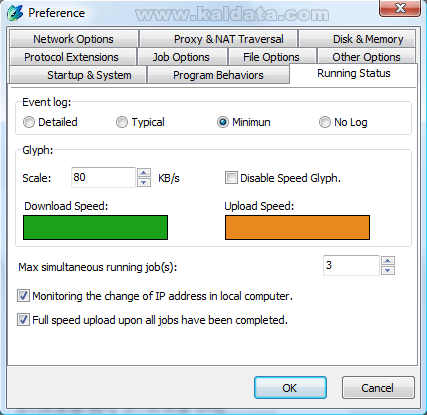
• Event log – Тук посочете дали да се запазват лог файлове или не:
– Detailed – Подробен лог файл.
– Typical – Типичен лог файл.
– Minimum – Минимален лог файл.
– No Log – Без лог файл.
Glyph(Графика):
• Scale – Скала на графиката.
• Disable Speed Glyph – Ако маркирате тази опция, графиката няма да отчита скоростта.
• Download Speed – Тук изберете цвят, който да показва свалянето.
• Upload Speed – Тук изберете цвят, който да показва качването.
• Max simultaneous running job(s) – Максимален брой сваляния наведнъж.
• Monitoring the change of IP address in local computer – Показва смяната на IP адреса на локалния компютър.
• Full speed upload upon all jobs have been completed – Възстановяване на максималните скорости, след като всички задачи са завършени.
За да приложите направените настройки натиснете OK. Ако искате да отхвърлите направените промени натиснете Cancel (Отказ).
Protocol Extensions (Протоколни настройки):
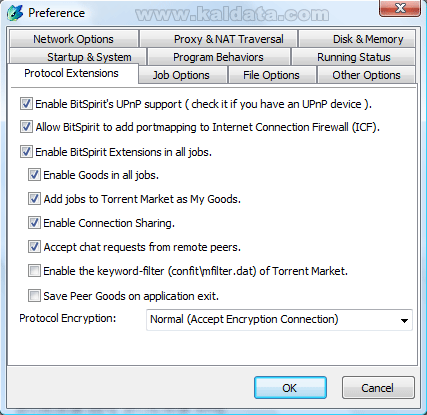
• Enable BitSpirit’s UPnP support (check it if you have an UPnP device) – Разрешаване поддръжката на UPnP. UPnP (Universal Plug and Play) – множество от протоколи, чиято цел е устройства да се включват по възможно най-лесен начин към определена мрежа. Терминът UPnP е наследен от PnP (Plug and Play) за динамично добавяне на устройства директно към компютъра. Казано накратко, тово е мрежов стандарт, който позволява на устройства като персонални компютри, периферни устройства, интелигентни уреди и безжични устройства да се свържат с мрежа и да комуникират едно с друго.
• Allow BitSpirit to add port mapping to Internet Connection Firewall (ICF) – Рарешаване на BitSpirit да добавя портове към Internet Connection Firewall .
• Enable BitSpirit Extensions in all jobs – Разрешаване на BitSpirit разширенията във всички задачи.
• Add jobs to Torrent Market as My Goods – Добавяне на задачите в Torrent Market като „Моите задачи”.
• Enable Connection Sharing – Разрешаване споделянето на връзката.
• Accept chat requests from remote peers – Приемане на чат съобщения от пиъри.
• Enable the keyword-filter (confitmfilter.dat) of Torrent Market – Разрешаване на филтъра за ключови думи.
• Save Peer Goods on application exit – Запазване на фаворитите при излизане от програмата.
• Protocol Encryption – Криптиране на протокола.
За да приложите направените настройки натиснете OK. Ако искате да отхвърлите направените промени, натиснете Cancel (Отказ).
Job Options (Опции на задачите):
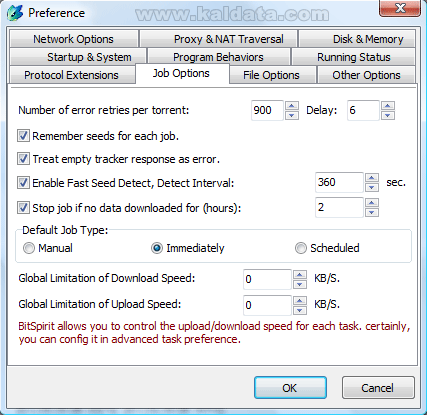
• Number of error retries per torrent – Възможен брой опити за свързване към торент tracker.
• Remember seeds for each job – Запомняне на сийдърите за всяка задача.
• Treat empty tracker response as error – Когато програмата не може да се свърже към тракера да се третира като грешка.
• Enable Fast Seed Detect, Detect Interval: – Разрешаване на бързото откриване на сийдъри. Също така и от тук може да зададете на колко време да се търси.
• Stop job if no data downloaded for (hours) – Тук може да зададете след колко време да се спира задачата ако не са изтеглени никакви данни.
• Default Job Type – Тип на задачите.
• Global Limitation of Download Speed – Глобално лимитиране на скоростта за сваляне.
• Global Limitation of Upload Speed – Глобално лимитиране на скоростта за качване.
За да приложите направените настройки натиснете OK. Ако искате да отхвърлите направените промени, натиснете Cancel (Отказ).File Options (Опции на файловете):
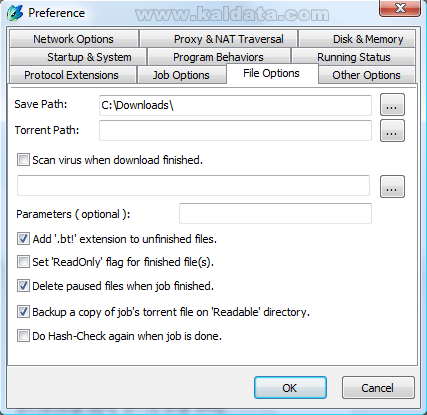
• Save Path – От тук може да зададете къде да се записват файловете по подразбиране.
• Torrent Path – Път към торент файловете.
• Scan virus when download finished – Сканиране за вируси след като свалянето приключи.
• Parameters – Допълнителни параметри.
• Add .bt extension to unfinished files – Добавяне на разширението .bt към незавършените задачи.
• Set ‘ReadOnly’ flag for finished file(s) – Добавяне на флаг Read Only (Само четене), към изтеглените файлове.
• Delete paused files when job finished – Изтриване на временно спрените файлове, след като задачата приключи.
• Backup a copy of job’s torrent file on ‘Readable’ directory – Създаване на резервно копие на торент файла.
• Do Hash-Check again when job is done – Проверка на хеша след като свалянето приключи.
За да приложите направените настройки натиснете OK. Ако искате да отхвърлите направените промени, натиснете Cancel (Отказ).
Other Options (Други опции):
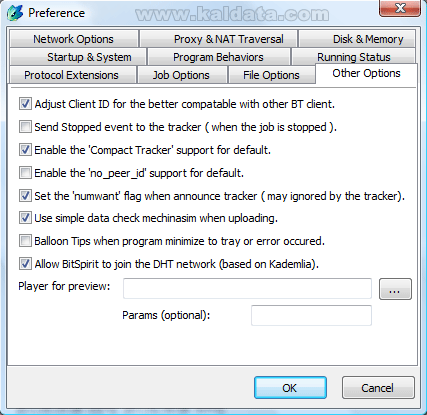
• Adjust Client ID for the better compatible with other BT Client – Модифициране на идентификационния номер на клиента за по-добра поддръжка с другите торент клиенти.
• Send Stopped event to the tracker (When job is stopped) – Изпращане на съобщение към тракера, след като задачата е спряна.
• Enable the ‘no_peer_id’ support for default – Поддръжка за пиърите, които са без идентификация по подразбиране.
• Set the ‘numwant’ flag when announce tracker (may ingnored by the tracker) – Изпращане на ‘numwant’ флаг за откриване на торент тракера.
• Use simple data check mechanism when uploading – Използване на по-опростена проверка за съдържанието на файловете, които се сийдват.
• Balloon Tips when program minimize to tray or error occured – Показване на балончета, ако програмата се минимизира в зоната на активните приложения (tray bar) или при грешка.
• Allow BitSpirit to join the DHT network (based on Kademlia) – Разрешаване на BitSpirit да се вписва в DHT мрежата.
• Player for preview – Тук изберете плеъра, който да се използва за предварителен преглед на мултимедийните файлове.
• Params – Тук може да напишете допълнителни параметри за плеъра.
За да приложите направените настройки натиснете OK. Ако искате да отхвърлите направените промени, натиснете Cancel (Отказ).
Network Options (Мрежови настройки):
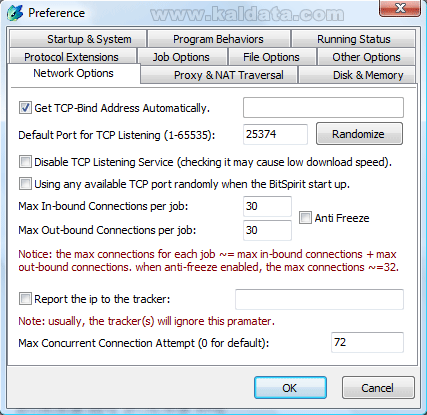
• Get TCP-Bind Address Automatically – Получаване на TCP-Bind адрес автоматично.
• Default Port for TCP Listening – Порт по подразбиране, който да се използва от програмата. При инсталация, той е 255374. От бутона Ranndomize, програмата автоматично може да избере друг свободен порт.
• Disable TCP Listening Service (checking it may cause low download speed) – Изключване на TCP услугата (може рязко да намали скоростта на сваляне).
• Using any available TCP port randomly when the BitSpirit start up – Използване на свободен порт при стартиране на BitSpirit.
• Max In-Bound Connections per jobs – Максимален брой входящи връзки на задача. По подразбиране – 30.
• Max Out-Bound Connection per job – Максимален брой изходящи връзки на задача. Тук отново е зададен лимит от 30 връзки.
• Report the ip to the tracker – Докладване на ip адреса ви на торент тракера.
• Max Concurrent Connection Attempt – Максимален брой опити за „конкурентни” връзки. По подразбиране са зададени 72 опита.
За да приложите направените настройки натиснете OK. Ако искате да отхвърлите всичко натиснете Cancel (Отказ).Proxy & NAT Traversal (Прокси и NAT настройки):
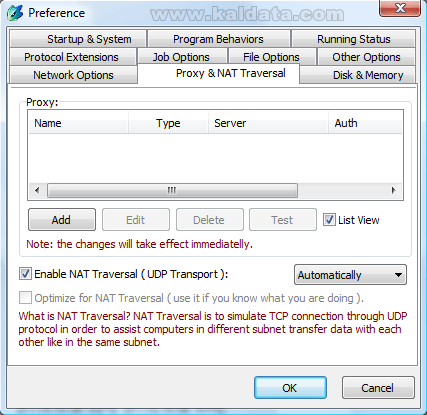
• Proxy – Списък на всички прокси сървъри.
• Add – Добавяне на нов прокси сървър.
• Edit – Редактиране на избран прокси сървър.
• Delete– Премахване на избран прокси сървър.
• Test – Тестване на избрания прокси сървър.
• Enable NAT Traversal (UDP Transport) – Разрешаване на NAT. Преобразуването на мрежовите адреси (network address translation, NAT) се използва за скриване на реалните вътрешно мрежови адреси. Същността на този механизъм се състои в това, че във всички пакети от изходящия трафик към външния свят като адрес на източника се използва един или няколко IP адреса.
• Optimize for NAT Traversal (use it if you know what are you doing) – Оптимизиране на NAT (Използвайте го, ако знаете какви може да бъдат последствията).
За да приложите направените настройки натиснете OK. Ако искате да отхвърлите направените промени, натиснете Cancel (Отказ).
Disk & Memory (Диск и памет):
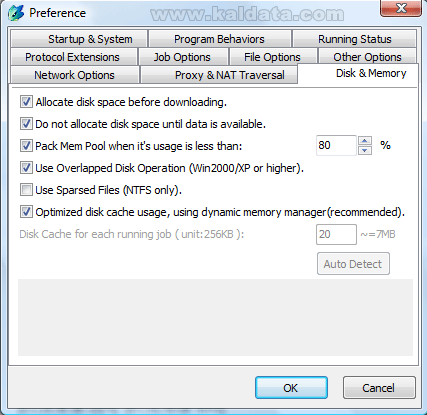
• Allocate disk space before downloading – Проверка на свободното пространство преди започване на свалянето.
• Do not allocate disk space until data is available – Без проверки за свободното пространство, докато няма задачи за сваляне.
• Pack Mem Pool when it’s usage is less than… – Използване на инструмента за освобождаване на RAM памет, ако тя е заета с над 80 процента от капацитета.
• Use Overlapped Disk Operation – Разрешаване на програмата да обслужва няколко дискови операции едновременно.
• Use Sparsed Files (NTFS only) – Използване на „разпръснати” файлове. Тази опция се поддържа само при NTFS дялове.
• Optimized disk cache usage, using dynamic memory manager (recommended) – Оптимизиране на дисковия кеш. По подразбиране, тази опция трябва да остане активна.
• Disk Cache for each running job (unit:256 KB) – Дисков кеш за всяка стартирана задача.
• Auto Detect – Автоматично откриване на заетото пространство.
За да приложите направените настройки натиснете OK. Ако искате да отхвърлите направените промени, натиснете Cancel (Отказ).
Работа с програмата:
BitSpirit се интегрира и работи с всички популярни браузъри – Opera, Internet Explorer, Firefox и др., а освен това следи и за копирани връзки в клипборда и ги добавя автоматично.
След като вече имаме инсталиран инструмент за изтегляне на файлове, можем вече да го ползваме по предназначение. За целта избираме подходящ торент линк за изтегляне на файла.
Отивате на торент тракера, избирате си това, което търсите, натискате по файла/линка и той се отваря автоматично в BitSpirit, или ако искате си го записвате някъде, пък после го отваряте с програмата, отгоре File > Open Torrent File или от бутона New Job в лентата с инструменти.
Вижте следващата картина:

Кликаме с ляв бутон на мишката върху линка. Ще се стартира следният прозорец:
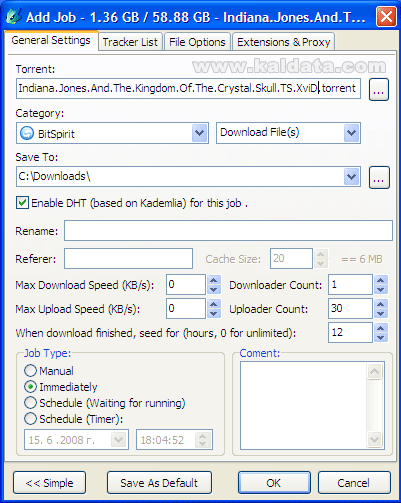
• Torrent – Тук е дадена директорията, в която е свален торент файла.
• Category – От тук може да изберете категория за файловете/файла, който ще сваляте.
• Save To – Тук трябва изберете директорията, в която ще сваляте файловете/файла.
• Enable DHT (based on Kademlia) for this job – Разрешаване на DHT мрежата за задачата.
• Rename – Преименуване на папката/файла.
• Referer – Добавяне на референция.
• Cache Size – Големина на дисковия кеш.
• Max Download Speed (Kb/s) – Максимална скорост на сваляне.
• Max Upload Speed (Kb/s) – Максимална скорост на качване.
• Downloader Count – Брой на свалящите.
• Uploader Count – Брой на качващите.
• When download finished, seed for (hours, 0 for unlimited) – Тук посочете колко време торента да се сийдва, след приключване на свалянето.
• Job Type – От тук посочете кога да се сваля торента: веднага, ръчно или по зададено време.
• Comment – От тук може да добавите коментар към торента.
• << Simple – Показва само по-важните настройки за торента.
• Save As Default – Записва направените настройки като по подразбиране.
• OK – Запазване на задачата.
• Cancel – Отхвърляне на задачата.За да стартирате свалянето на файла натиснете върху бутона OK.
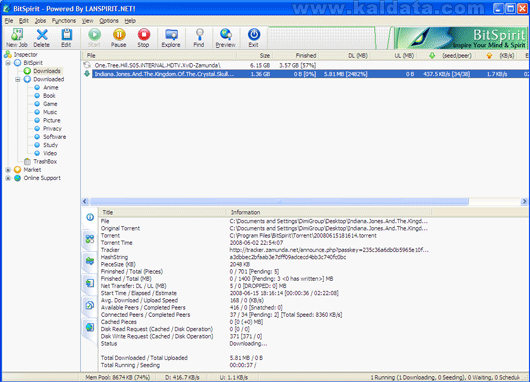
Свалянето ще започне. Прозореца ще ви показва информация за сваляният файл в реално време. В главният прозорец на BitSpirit може да държите многобройни файлове и да ги записвате в различни директории. Времето за сваляне зависи от големината на файла, скоростта на интернет връзката ви, а също така от броя на сийдърите и лийчърите.
Идеята на торентите е да не сме егоисти. Щом свалите поне малка част от файла, вече сте готов едновременно със свалянето да почнете да го раздавате на другите, които също го искат. Раздаването се нарича Seed(сийд) и се почва автоматично от торент програмата, така вие ставате лийчър(Leecher) и сийдър(Seeder) (от англ дума – seed, сея, раздавам, качвам, ъплоудвам) едновременно. Като приключите със свалянето, оставате само сийдър. Така, ако един човек пръв е качил торент файлчето някъде и в началото само от него сваляте, след като го свалите, вече ставате двама, от които следващият трети ще сваля едновременно. Това води често до нарастване на скоростта ви на лийч (ако сваляте от много хора) или сийд. Ето защо е важно след като свалите файла, да го оставите и да не го преименувате или да триете торент файлчето, за да могат и други да го лийчнат от вас. Ако пък толкова ви дразни, просто го копирате на друго място на диска и там си преименувайте копието, но оригиналът оставете там, където е.
И така, свалили сте нещо – колко време да го държите на хард-диска си, за да се сийдва? Това всеки си преценява индивидуално. Разбираемо е за хора с малък хард-диск да не го държат повече от седмица.
Накрая да разгледаме какво представлява преводът на някои специфични торент термиини/понятия:
Какво е BitTorrent протокол? – BitTorrent е протокол за трансфер на файлове, базиран на peer-to-peer метода – юзърите не се свързват със сървър, а помежду си. Ключовата философия на BitTorrent е, че потребителите трябва да свалят даден файл и едновременно с това да качват вече свалената част от него. Така мрежата е изградена по начин, при който огромният брой потребители ускорява скоростта, като повече хора участват в процеса на качване. Системите си имат собствена политика на работа, разрешаваща на потребителите определени права, описани в правилата за работа с тракера. Както общи тракери, събиращи информация от всякакво естество, има и строго специализирани тракери само за музика, само за филми и прочие, при които съдържанието е само един вид. Достъпът до информация през BitTorrent мрежата изисква и работа с определен софтуер, наречен клиент. Такъв клиент е BitSpirit. Чрез въпросния клиент се осъществяват реално връзката с другите потребители, качването на файлове, настройката на свалянето и други.
Какво е торент тракер (torrent tracker)? – Специален сървър, който се съхранява всички торент-файлове на цялата система. Неговото предназначение е да получава, обработва и предава данните, използвани от клиентите за осъществяване и отчитане на обмена между потребителите – например: кой е свалил даден торент, колко от съответното съдържание е свалено/качено, включен ли е в момента към системата, ако да – какво сийдва и т.н.
Какво представлява торент (.torrent) файла? – Торент файла е специален тип файл, който се използва от торент-клиентите за да осъществи обмен на съдържание между потребители на торент-система; винаги е с разширение .torrent; всички такива файлове се съхраняват на тракера на системата; някои от тях (свалени, даунлоуднати торенти) потребителят е запазил в определена папка на хард-диска си. Торент файла е текстов файл енкоднат по точно определен начин, така той става bencoded file. Торент тракера и торент клиентите „разговарят“ един с друг чрез „bencoded“ информация. Торент файла съдържа важна информация – като например кой е тракера, съдържащ информация за потребителите имащи този торент, информация за това колко е голям торента, какви файлове съдържа, а също така и на какви парчета (pieces) е разделен торента.
Какво е лийчър (Leecher)? – Лийчър е човекът, който сваля торент в момента. След като изтегли торента, лийчърът се превръща в сийдър.
Какво е сийдър (Seeder)? – Сийдър е човекът, който споделя торента на лийчърите, за да го изтеглят. Целият процес на споделяне е процес на сийдване. Когато свалите даден торент, вие трябва да го сийдвате за да могат други потребители да го изтеглят.
Какво е пийъри (Peers)? – това е общият брой на сийдърите и лийчърите. Ако един торент има 10 сийдъра и 20 лийчъра, тогава общият брой на пийърите ще бъде равен на 30. Колкото повече пийъри и сийдъри има даден торент, толкова по-бързо би трябвало да го свалите.
Заключение:
Определено мога да кажа, че BitSpirit има всичко, което се очаква от една такава програма. Програмата осигурява много голяма свобода на действие и разполага с широк набор от възможности за персонализация. Интерфейсът на приложението е много удобен и приятен за окото. Ако все още не съм ви убедил да изпробвате BitSpirit, ще ви посоча още една причина да го направите – приложението е напълно безплатно, без каквито и да е ограничения.
 Всичко важно от света на технологиите, директно в пощата ти.
С абонирането приемате нашите Условия и Политика за поверителност. Може да се отпишете с един клик по всяко време.
Коментирайте статията в нашите Форуми. За да научите първи най-важното, харесайте страницата ни във Facebook, и ни последвайте в Google Новини, TikTok, Telegram и Viber или изтеглете приложението на Kaldata.com за Android, iPhone, Huawei, Google Chrome, Microsoft Edge и Opera!
