


Въведение
Easy CD-DA Extractor е аудио софтуер (all-in-one) за рипване, записване, конвертиране от/на всякакъв вид аудио формати. Ако сте начинаещ в тази област то тази програма е точно за вас.
Изтегляне на Easy CD-DA Extractor
 Официална страница: http://www.poikosoft.com/
 Лиценз: Shareware (Платен) 42.29$ [разполага с 30 дневен Trial (пробен) период]
 Линк за изтегляне: Easy CD-DA Extractor
Размер: 5.54 MB
Операционна система: Windows All
Пълен списък с функциите на програмата
Audio CD Ripper функции:
* Почти неразрушим буфер при извличане/запис на AudioCD
* Копиране на „Copy-Protected“ (защитени от копиране дискове)
* Коригиране на грешки, четене на AudioCD-та в лошо състояние
* Сваляне и качване на информация за даден диск от/към freedb.org
* Нормализиране и компресиране на звука
* Fade In/Out ефект
* Премахване на тишината от началото и края на песента
* Четене на CD-Text
* Изходни формати: 3G2, 3GP, AAC, AIFF, APE, FLAC, MP3, M4A, M4B, MP4, MPC, OGG, WAV, WMA, WV
Audio File Format Converter функции:
* Нормализиране на звука
* Компресиране на звука
* Fade In/Out ефект
* Премахване на тишината от началото и края на песента
* Входящи формати: MP1, MP2, MP3, MP4, M4A, OGG, AAC, APE, FLAC, MPC, MP+, MPP, WMA, WV, WAV
* Изходни формати: 3G2, 3GP, AAC, AIFF, APE, FLAC, MP3, M4A, M4B, MP4, MPC, OGG, WAV, WMA, WV
Audio CD Creator функции:
* Поддръжка на всички видове CD-рекордъри без нужда от обновяване на софтуера след излизане на нов модел устройство. Всички параметри се засичат и конфигурират автоматично от програмата.
* Възможност за запис на AudioCD със CD-Text
* Поддръжка на „buffer underrun protection“ технология
* Входящи формати: MP1, MP2, MP3, MP4, M4A, OGG, AAC, APE, FLAC, MPC, MP+, MPP, WMA, WV, WAV
Инсталация
След като стартирате инсталатора ще видите този прозорец
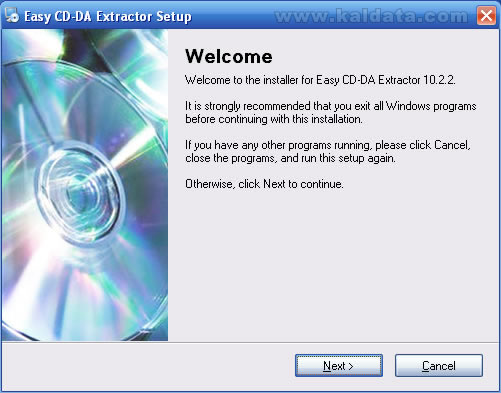
На нето натиснете Next. След това ще бъдете попитани къде искате да бъде инсталирана програмата. По-подразбиране това е C:Program Files. След като изберете директорията натиснете отново Next. Ще се покаже прозорец със следното тикче
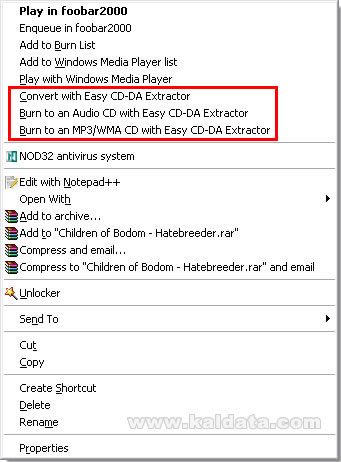
За препоръчване е да оставите тикчето. Това ще ви е от полза, ако искате по бърз достъп до програмата от контекстното меню на Windows, което като добавка ще изглежда така
Начин на работа
Audio CD Ripper
Първият екран, който ще ви посрещне е на Audio CD Ripper където ще бъдете попитане да вкарате AudioCD в устройството. Всичко зависи от този екран; изходния аудио формат, изходната папка където ще бъдат конвертирани песните, изходните имена, създаване на плейлист, тагове, нормализиране на звука, freedb и т.н. Всички тези опции по подразбиране са в много добро съствояние.
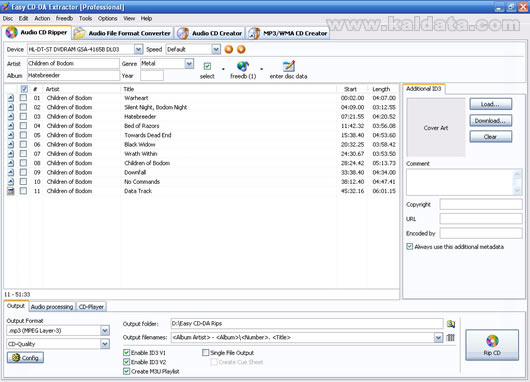
Както споменахме по-горе Easy CD-DA Extrator има вградена опция за копиране на защитени дискове, което зависи до някъде и от вашия хардуер. Възможно е вашето CD/DVD-R/RW/ROM да има проблем с тези дискове. Ако е така то тогава Easy CD-Extractor неможе да направи нищо по въпроса. А сега да разгледаме функциите от картинката.
Output Format: изходен формат; MP3, OGG Vorbis, FLAC, APE, WAV и т.н
под Output Format можете да изберете битрейта в зависимост от кодека. При една нормална MP3-ка може да е различен зависи от нуждите и аудио системата с която разполагате. Главно 192kbps. При OGG най-често се използва Variable Bitrate (променлив битрейт) висока компресия, добро качество, малъл файлов размер. FLAC, APE, WAV са lossless кодеци (компресирано аудио без загуба на качество).
Enable ID3 V1 – това ще включи и добави заредените тагове от freedb.org
Enable ID3 V2 – същото като горното с допълнителна авторска информация
Create M3U Playlist – ще създаде плейлист след рипването на AudioCD-то, като индексира всички песни в него
Single File Output – ще рипне AudioCD-то в един единствен файл, а не на отделни песни. Обикновено се използва за да се намали възможността от грешки при рипа
Create Cue Sheet – задължителна опция, ако използвате Single File Output. Това е добре познатият файл на всички, който се среща често при image файлове. Но тук, той няма да индексира даден image файл, а ще индексира времето на песните. Кога дадена песен започва и кога свършва, времетраене, имена, тагове и т.н. Ако не включите тази опция главно няма да можете да избирате, коя песен да слушате в случай, че рипа ви е на единичен файл.
След като всичко е готово можете да стартирате рипа като натиснете на следния бутон намиращ се в долния десен ъгъл на програмата
Audio File Format Convertеr
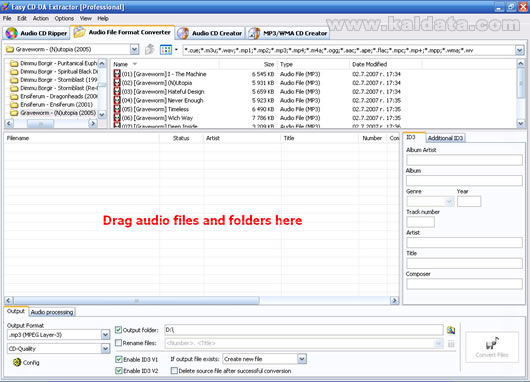
Конвертирането между поддържаните формати от програмата наистина може да ви спести доста време с търсене на разни кодеци, енкодери и какви ли не други отделни програми. Става въпрос за безплатни програми създадени за тази цел, но по принцип те искат доста настройки преди да бъдат използвани и допълнителни кодеци за тях.
Poikosoft е улеснил задачата ни и в момента нямаме нужда от такива работи освен да отидете до папката където са вашите файлове и да ги придърпате в долния прозорец на който пише „Drag audio files and folders here“.
Десен бутон върху дадения прозорец дава допълнителни опции при конвертирането
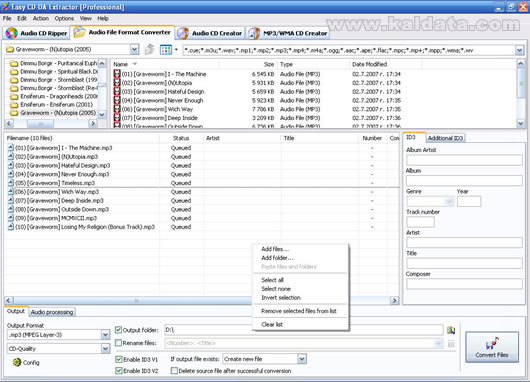
Селектиране на всички песни, деселектирате, обръщане на последователността, премахване на дадена песен или изчистване на целия списък с песни. Сега нека да разгледаме и другите опции.
Output Format: изходен формат; MP3, OGG Vorbis, FLAC, APE, WAV и т.н
под Output Format можете да изберете битрейта в зависимост от кодека. При една нормална MP3-ка може да е различен зависи от нуждите и аудио системата с която разполагате. Главно 192kbps. При OGG най-често се използва Variable Bitrate (променлив битрейт) висока компресия, доста спестява място и качеството е добро. FLAC, APE, WAV са lossless кодеци (компресирано аудио без загуба на качество за разлика от Lossy кодеците MP3, OGG и т.н) -> за тях е обяснено в края на темата както и за конвертирането от lossy към lossless.
Output folder: папката в която ще се съхранят конвертираните файлове
Rename files: ако искате файловете да се преименуват по зададени тагове сложете тикче и си изберете желания от вас таг
Enable ID3 V1: това ще включи и добави заредените тагове от freedb.org
Enable ID3 V2: същото като горното с допълнителна авторска информация
Delete source file after successful conversion: изтриване на главните файлове (файловете източници) след успешно конвертиране
Както виждате тук съществува и Audio processing таб където се намира нормализирането и Fade In/Out (затихването на песните) За препоръчване е да не ги пипате. Ще кажа с 2 думи, че Normalize служи за нормализиране на аудиото, което ще рече, че песните ви ще звучат по един и същ начин. Като височина, бас, требъл и т.н. Функцията прави песните еднообразни и ефекта се губи особено при Stereo пък да не говорим при Mono.
След като всичко е готово можете да стартирате конвертирането като натиснете на следния бутон намиращ се в долния десен ъгъл на програмата
Audio CD Creator
Тук виждаме отново подобен прозорец като предишния. Действията са почти същите. Придърпвате желаните от вас песни в долния прозорец и изчаквате програмата да ги сканира и добави.
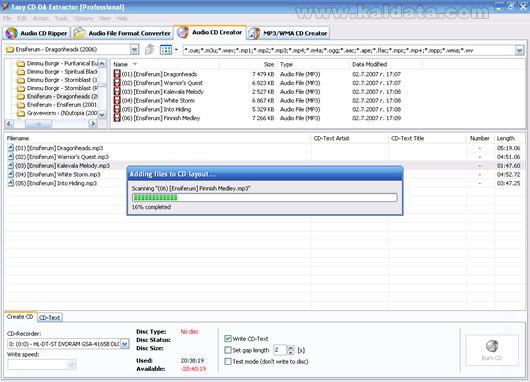
Тук има няколко опции.

CD-Recorder: – Избиране на устройството, което ще записва дисковете
Write speed: – скороста с която ще се записва диска. За препоръчване е възможно най-ниската налична скорост и разбира се качествени дискове.
Disc Type: – показва какъв е видът на диска. CD-R, CD-RW, DVD-R, DVD-RW.
Disc Status: – показва пълен или празен е диска.
Disc Size: – размер на диска (свободно пространство).
Понеже всяка музика при запис на AudioCD се измерва във времетраене следва ->
Used: използвано време на диска.
Available: оставащо време за запис на диска.
Set gap lenght: ако искате да има различно времетраене тишина между песни трябва да сложите отметка и да зададете желаното от вас време в секунди.
Test mode (don’t write to disc) – пробен запис (още познат като симулиран запис) CD-то няма да бъде запълнено, а само тествано.
Ако искате да запишете диска с CD-Text (за аудио системи – изписва името на песента на дисплея; само ако и системата има поддръжка на CD-Text).
CD-Text
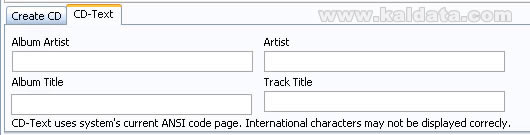
Тук можете да въведете
Album Artist: изпълнител на албума
Album Title: име на албума
Artist: изпълнител
Track Title: заглавие на песента
Забележка: Под тези редове има предупреждение, че CD-Text използва ANSI code page, което ще рече латиницата. При интернационални символи (като кирилица) е възможно да има грешка. Спокойно можете да използвате каквито и да са символи включително и кирилица.
След като всичко е готово можете да стартирате записа като натиснете следния бутон намиращ се в долния десен ъгъл на програмата.
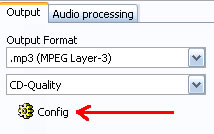
Създаване на нов профил за изходен формат
Единствено при MP3 (MPEG Layer-3) е възможно създаването на нов профил. В случая трябва да зададете за Output Format: .mp3 (MPEG Layer-3) и да натиснете на бутона Config.
След това ще видите този прозорец
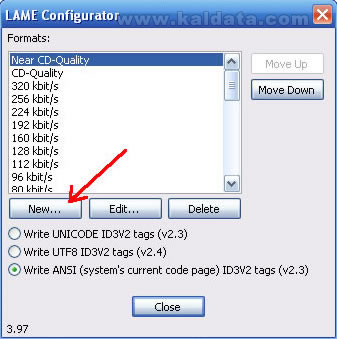
Тук можете да използвате бутоните
Move Up и Move Down за да пренаредите профилите по ваш избор. По подразбиране те са наредени в низходящ ред по качество.
Edit… – за да промените настройките на даден профил.
Delete – за да изтриете даден профил.
В случая ще се създава нов профил, като натиснете на бутона New…
Ще видите този прозорец
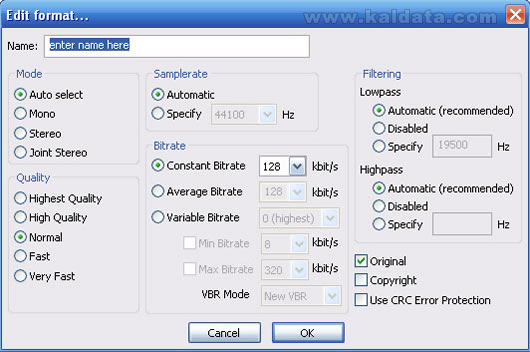
Както виждате тук има доста настройки и радио бутони, но това да не ви обърква.
Mode по подразбиране е селектирано Auto Select. Това означава, че в зависимост каква е MP3-ката такава ще си остане. Била тя Mono, Stereo или Joint Stereo.
Quality – от това ще зависи качеството и скороста на енкодиране на MP3-ката. Имате 5 избора в низходящ ред. От най-добро към най-лошо. Изборът е ваш.
Samplerate – по подразбиране то е селектирано на Automatic. Samplerate представлява честотата в херци на която ще свири MP3-ката. Изборът е ваш, може да зададете друга честота като натиснете на Specify. Нормалната честота използвана от AudioCD е 44100Hz.
Bitrate – и не на последно място един от най-важните модули. Битовете с които ще свири MP3-ката.
Constant Bitrate – непроменлив битрейт (най-добро качество, голям файлов размер)
Average Bitrate – среден битрейт (средно качество, нормален файлове размер – главно не се използва)
Variable Bitrate – променлив битрейт (добро качество, малък файлов размер)
Filtering – филтриращи настройки на Samplerate (професионални настройки) за една нормална песен са излишни.
 Всичко важно от света на технологиите, директно в пощата ти.
С абонирането приемате нашите Условия и Политика за поверителност. Може да се отпишете с един клик по всяко време.
Коментирайте статията в нашите Форуми. За да научите първи най-важното, харесайте страницата ни във Facebook, и ни последвайте в Google Новини, TikTok, Telegram и Viber или изтеглете приложението на Kaldata.com за Android, iPhone, Huawei, Google Chrome, Microsoft Edge и Opera!
