



Въведение:
EmEditor Professional е един много мощен и богат на функции редактор, който е изключително удобен както за начинаещи, така и да по-напреднали потребители. Освен езиците по подразбиране, програмата може да борави и с ASP, C++, C#, CSS, HTML, Java, JavaScript, JSP, Pascal (Delphi), Perl, PHP, Python, Ruby, SQL, Tex (LaTeX), VBScript и Windows Script. Редактора дори оцветява синтаксиса на повечето от изброените езици. Друго предимство на програмата е това, че поддържа Unicode енкодинг. EmEditor Professional предлага drag & drop способности; търсене и подменяне; моделиране на менютата и други. Изобщо това е един много добър редактор, който за съжаление не е безплатен.
Информация за програмата & изтегляне:
• Официална страница: http://www.emeditor.com/
• Лиценз: Платен (Shareware)
• Линк за изтегляне: EmEditor Professional
• Размер: 3.11 MB
Изисквания към системата:
• Windows 2000/XP/Vista/Seven
• CPU 300MHZ или повече
• RAM64MB или повече
• 7 MB свободно пространство на твърдия диск
Инсталация:
Преди да започнете работата с програмата, трябва да изтеглите и инсталирате последната версия на софтуера. След като я изтеглите, стартирайте инсталационният файл. Показва се този прозорец:
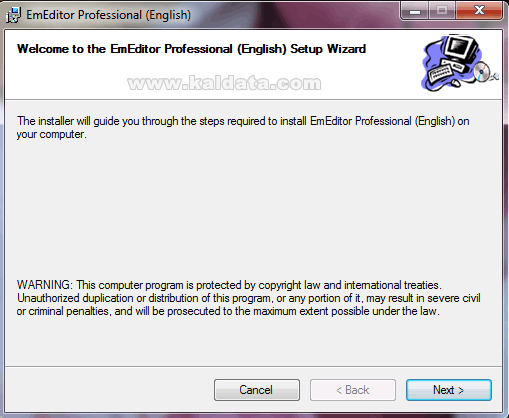
Този помощник ще ви помага през цялата инсталация на програмата.
Препоръчвам да затворите всички други приложения, преди да започнете с инсталацията. Това се прави за да се избегнат нежелани конфликти. Натиснете върху Next > (Следващ > ) за да продължите. Ще видите следното:
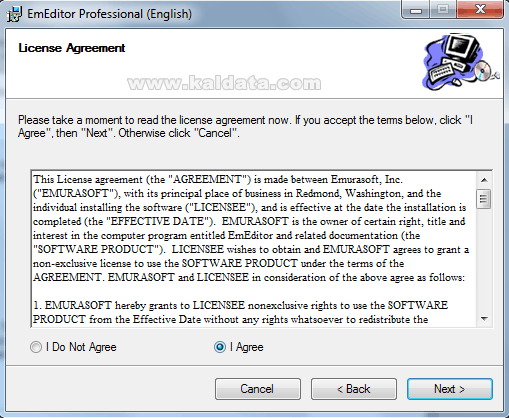
Това е (License Agreement) Лицензно споразумение на програмата. Прочетете го, и ако сте съгласни с него, маркирайте I Agree (Приемам условията на лицензното споразумение). Натиснете върху I Do Not Agree (Не приемам условията на лицензното споразумение), ако не приемате условията на лиценза.
Бележка: Ако искате да инсталирате програмата, трябва задължително да приемете лицензното споразумение.
Натиснете върху Next > (Следващ > ) за да продължите. Ще видите следният прозорец:
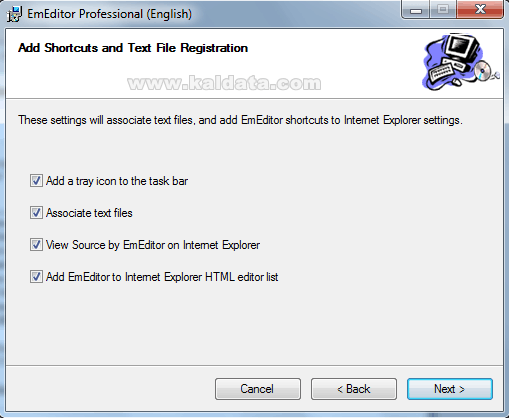
От тук може да направите няколко допълнителни опции:
• Add a tray icon to the taskbar – Създаване на пряк път към програмата в лентата с програмите за бърз достъп (т. нар. Quick Launch). Тази опция също е маркирана по подразбиране.
• Associate text files – Асоцииране на файловете с текстово разширение .txt.
• View Source by EmEditor on Internet Explorer – Избиране на браузъра Internet Explorer по подразбиране за преглеждане на изходните кодове от програмата.
• Add EmEditor to Internet Explorer HTML editor list – Добавяне на програмата в списъка на Internet Explorer за редактори на HTML.Натиснете Next (Следващ > ), за да продължите. Ще видите следният прозорец:
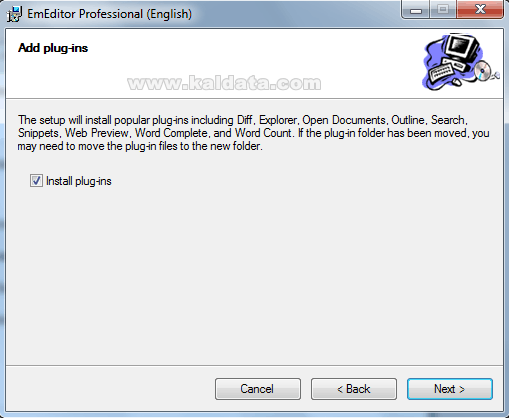
Този прозорец включва в себе си само една настройка:
• Install plug-ins – Тази опция е маркирана по подразбиране. Ако я оставите така, ще се инсталират най-известните добавки за редактора – Diff, Explorer, Open Documents, Outline, Search, Snippets, Web Preview, Word Complete и Word Count.
Натиснете Next (Следващ > ), за да продължите. Ще видите следният прозорец:
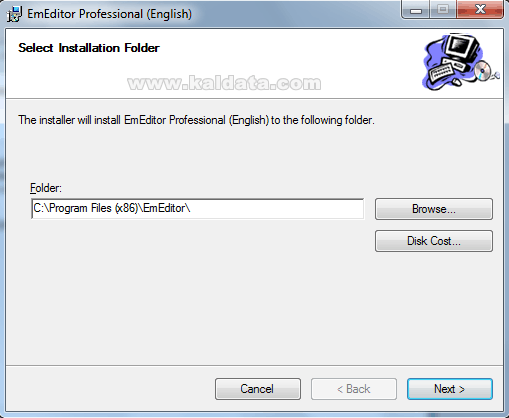
От тук помощникът за инсталиране на програмата показва, че тя ще се инсталира в директорията C:Program FilesEmEditor. Ако искате да я промените използвайте диалоговия прозорец Browse…(Преглед…) за да зададете друга директория.
Бележка: Трябва да имате поне ~ 7 MB свободно пространство на твърдия диск.
Бележка 2: Ако ще инсталирате програмата на Windows Vista или Windows 7, трябва да го направите от потребителски акаунт, който има администраторски права, а също така трябва да я инсталирате в различен дял от този, в който е инсталирана операционната система, за да се избегнат нежелани конфликти.
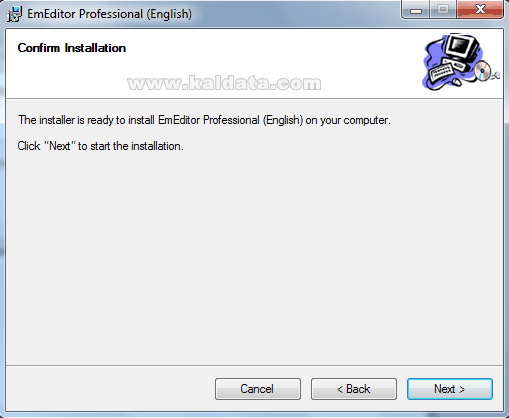
Инсталатора е готов за инсталация. Ако нещо не е както трябва, може да го промените като се върнете назад чрез < Back (< Назад), а ако всичко е наред, може да започнете с инсталацията, като натиснете върху бутона Next > (Инсталирай).
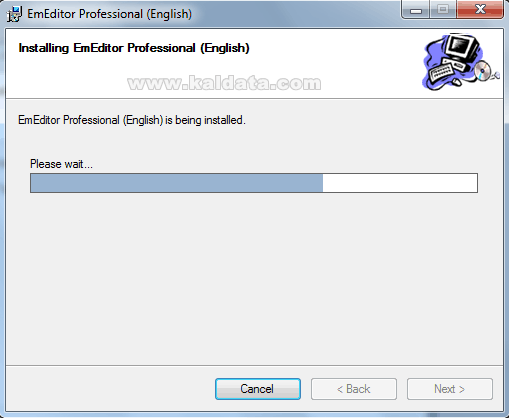
След натискането на бутона, програмата ще започне да се инсталира на вашият компютър. Процеса на инсталиране отнема 10 секунди.След завършването на процеса, ще видите следният прозорец:
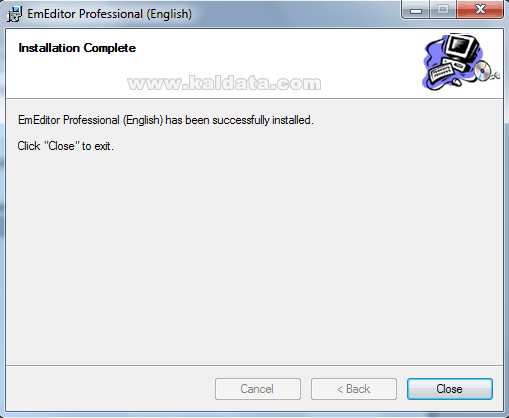
Ако видите този прозорец може да бъдете сигурни, че EmEditor Professional се е инсталирал успешно на компютъра ви.
Натиснете върху Close (Финал). Инсталацията завърши!
Главен прозорец на програмата:
Има няколко начина, чрез които може да стартирате програмата:
1. От иконата на работния плот (ако сте я изкарате там по-късно).
2. От старт менюто.
3. От лентата за бързо стартиране (Quick Launch).
4. От C:Program FilesEmEditor.
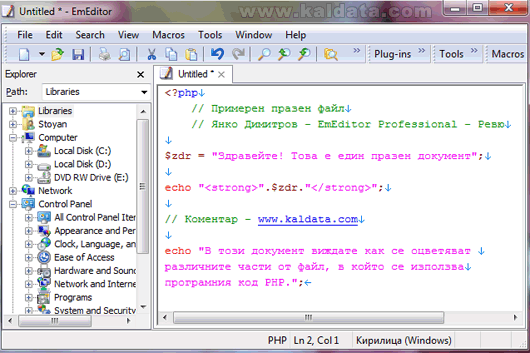
Ето така изглежда програмата. Както виждате, тя прилича на всеки друг текстов редактор, които би ви улеснило при работата и с този.
В ляво разполагате с малък файлов мениджър, от който може да разглеждате и отваряте за редакция файлове. А в дясно се намира същинския редактор на програмата. Както вече сте забелязали, може да се отварят няколко файла едновременно, като това става благодарение на табулираното им редактиране. Освен това на екрана ясно се вижда оцветяването на кода (който в конкретния случай е PHP).
Над тези два панела разполагате и с лента с инструменти, която включва най-важните опции, използващи се от програмистите:
• New – Създаване на нов файл.
• Open – Отваряне на вече съществуващ файл.
• Save – Записване на промените по вече създаден файл.
• Print – Печат на текста.
• Print Preview – Преглед за печат на текста.
• Cut – Изрязване на текст.
• Copy – Копиране на избрана част от текст във файл.
• Paste – Поставяне на част от текст във файл.
• Undo / Redo – Опции, ясни на всеки.
• Find – Търсене във отворен файл.
и други….
Основни менюта на програмата
File (Файл)
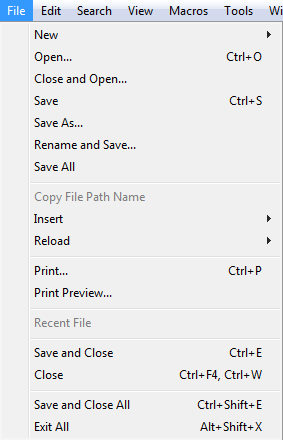
• New – Създаване на нов файл.
• Open – Отваряне на вече съществуващ файл.
• Close and Open – Затваряне на отворения в момента файл и отваряне на друг.
• Save – Записване на промените по вече създаден файл.
• Save As – Запазване на нов файл в избрана от вас директория.
• Rename and Save – Преименуване и записване на файла.
• Save All – Запазване на всички отворени файлове.
• Insert – Вмъкване на елемент.
• Reload – Повторно зареждане на даден файл, но с друго кодиране.
• Print – Печат на текста.
• Print Preview – Преглед за печат на текста.
• Recent File – Ще се отвори файла, който сте редактирали последно.
• Save and Close – Запазване и затваряне на отворения файл.
• Close – Затваряне на файла.
• Save and Close All – Запазване и затваряне на всички отворени файлове.
• Exit All – Затваряне на всички отворени файлове и затваряне на програмата.
Edit (Редактиране)
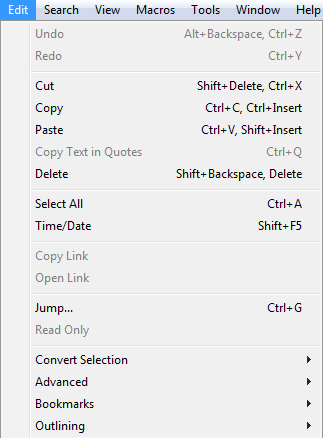
• Undo – Премахване на последното действие, извършено от програмата.
• Redo – Възстановяване на последното действие, което сте извършили.
• Cut – Изрязване на текст.
• Copy – Копиране на избрана част от текст във файл.
• Paste – Поставяне на част от текст във файл.
• Copy Text in Quotes – Копиране на текста в скоби.
• Delete – Изтриване на информация от документа.
• Select All – Маркиране на всичко.
• Time/Date – Внасяне на моментната дата и час.
• Copy Link – Копиране на уеб адреса.
• Open Link – Зареждане на уеб адреса.
• Jump – “Прескачане” но дадена линия в документа.
• Convert Selection – Конвертиране на селекцията.
• Advanced – Разширени настройки за редактиране на текста.
Search (Търсене)
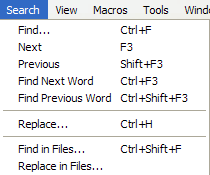
• Search – Търсене.
• Next – Следващ резултат в търсенето.
• Previous – Предишен резултат в търсенето.
• Find Next Word – Намиране на следващата дума.
• Find Previous Word – Намиране на предишната дума.
• Replace… – Заместване на текстове.
• Find in Files… – Търсене във всички отворени файлове.
• Replace in Files… – Заместване във всички файлове.
View (Изглед)
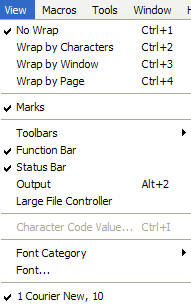
• No Wrap – Без свиване на текста.
• Wrap by Characters – Свиване на текста според символите.
• Wrap by Window – Свиване на текста според прозореца.
• Wrap by Page – Свиване на текста според страницата.
• Marks – От тук се определя дали да има маркировки. Опцията е маркирана по подразбиране.
• Toolbars – От тук може да избирате кои ленти с инструменти да се показват.
• Function Bar – Това е специална лента, включена в програмата, която ви дава достъп до широко използвани функции. По подразбиране опцията не е включена.
• Status Bar – От тази опция се показва статусната лента. Настройката е маркирана по подразбиране.
• Font Category – От тук трябва да изберете от каква категория да бъдат шрифтовете, които се използват от програмата за показване на текста. По подразбиране е избрана категорията с кирилизирани шрифтове.
• Font – А от тук може да изберете точния шрифт, с който да се вижда текста във файловете.
Това е всичко най-интересно в програмата. Трябва да се отбележи, че тя не е безплатна и има тестов период.
Повечето настройки се намират в менютата на програмата. Останалите са направени така, че едва ли ще има нужда да ги променяте. Точно затова не съм ги показал.
Накратко
EmEditor Professional определено е един доста добър редактор. Съчетава в себе си доста възможности, които не присъстват в повечето редактори от този тип. Програмата се справи перфектно с поставените от мен задачи. Въпреки, че на програмата ще се зарадват най-вече по-опитните потребители, сигурен съм, че тя няма да бъде пренебрегната и от всички останали, които търсят достатъчно надежден, качествен и удобен софтуер за редактиране на уеб и други файлове. Единственият начин да се уверите във всички тези възможности е, като изтеглите и изпробвате програмката.
 Всичко важно от света на технологиите, директно в пощата ти.
С абонирането приемате нашите Условия и Политика за поверителност. Може да се отпишете с един клик по всяко време.
Коментирайте статията в нашите Форуми. За да научите първи най-важното, харесайте страницата ни във Facebook, и ни последвайте в Google Новини, TikTok, Telegram и Viber или изтеглете приложението на Kaldata.com за Android, iPhone, Huawei, Google Chrome, Microsoft Edge и Opera!
