



Въведение:
Flock e безплатен, лесен за използване web-браузър с отворен код, базиран на ядрото на Firefox. Браузъра е създаден с целта да приближи всички уеб и социални услуги по-близко до потребителите. Браузърът поддържа някои от най-новите технологии в Интернет – включва възможности за четене на RSS новини, инструмент за обмен на файлове между потребителите, удобно средство за управление на блогове, достъп до онлайн ресурсите del.icio.us за обмен на Интернет-препратки, както и услугата Flickr за обмен на фотографии. Програмата е позиционирана като „браузър за комуникации”. Отличава се от конкурентните решения по това, че притежава множество допълнителни опции, свързани с Интернет-общуването.
С Flock може да сърфирате както с всеки друг четец, но при него има и някои допълнителни, интегрирани функции. Все пак редно е да се отбележи, че на практика те могат да бъдат добавени с лекота и към Firefox, естествено, посредством разширителни модули.
Flock няма да ви изненада с нови и невероятни средства за сигурност, а по-скоро предлага стандартно ниво на защита. Браузъра впечатлява със стилния и приятния си интерфейс и доста бързото отваряне на уеб страниците.
Изтегляне на програмата:
• Официална страница:
• Лиценз: Безплатен (Freeware)
• Линк за изтегляне: Flock
• Размер: 10.72 MB
Изисквания към системата:
• Поддържани операционни системи:
Windows 2000, Windows NT® 4.0, Windows XP, Windows 2003 и Windows Vista.
• Памет:
128MB RAM.
• Свободно пространство за инсталиране на програмата:
50 MB
Инсталация:
Преди да започнете работата с Flock, трябва да изтеглите и инсталирате последната версия на софтуера.
След като я изтеглите, стартирайте инсталационният файл. Показва се този прозорец:
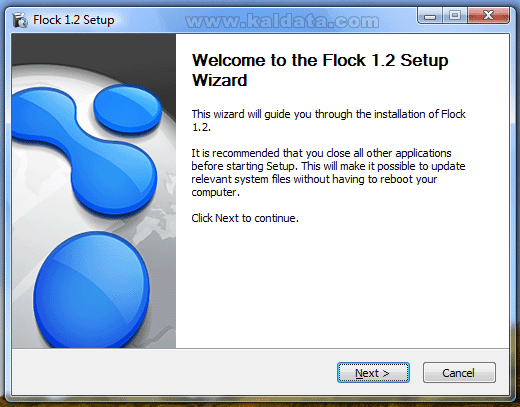
Този помощник ще ви помага през цялата инсталация на програмата.
Препоръчвам да затворите всички други приложения, преди да започнете с инсталацията. Това се прави за да се избегнат нежелани конфликти.
Натиснете върху Next > (Следващ > ) за да продължите.
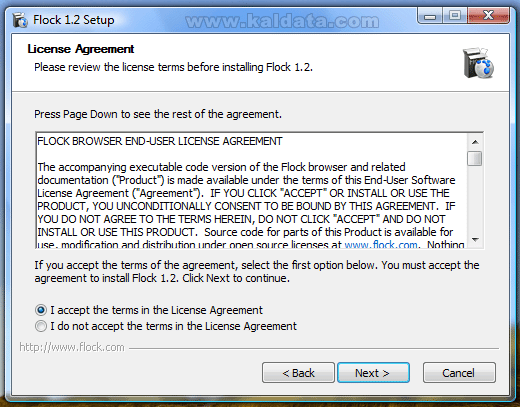
Това е Лицензно споразумение на програмата. Прочетете го, и ако сте съгласни с него, натиснете върху бутона I accept the terms on the License Agreement (Приемам условията на лицензното споразумение). Натиснете върху I do not accept the terms in the License Agreement (Не приемам условията лицензното споразумение), ако не приемате условията на лиценза.
Бележка: Ако искате да инсталирате Flock, предполагам се досещате, че трябва задължително да приемете лицензното споразумение.
След като натиснете върху I accept the terms on the License Agreement (Приемам условията на лицензното споразумение). Ще видите следният прозорец:
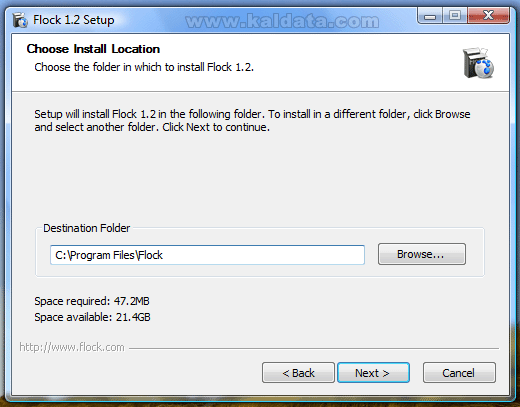
Тук трябва да изберете къде да се инсталира Flock. По подразбиране, ще се инсталира в директорията C:Program FilesFlock. Ако искате да изберете друга папка/директория, натиснете върху Browse…(Преглед).
Бележка: Където и да инсталирате Flock трябва да имате поне 50 MB свободно пространство на твърдия диск.
Бележка 2: Ако ще инсталирате програмата на Windows Vista, трябва да го инсталирате от потребителски акаунт, който има администраторски права, а също така трябва да го инсталирате в различен дял от този, в който е инсталирана операционната система, за да се избегнат нежелани конфликти.Натиснете върху Next > (Следващ > ) за да продължите. Ще видите следната фигура:
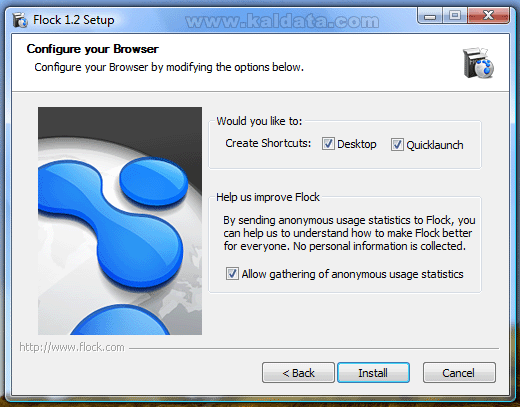
Тук са добавени няколко допълнителни опции, които може да използвате:
Would you like to (Бихте ли искали да) Create Shortcuts:
• Desktop – Ако маркирате тази опция ще разрешите на инсталатора да създаде преки пътища до програмата на работния плот.
• QuickLaunch – Ако маркирате тази опция ще разрешите на инсталатора да създаде преки пътища до програмата в лентата за бързо стартиране на програми.
Help us improve Flock (Помогнете за подобряването на Flock):
• Allow gathering of anonymous usage statistics – Изпращане на анонимни статистики до разработчиците на Flock и да помогнете за подобряването на браузера.
Инсталатора е готов да инсталира Flock. Ако нещо не е както трябва, може да го промените като се върнете назад чрез < Back (< Назад), а ако всичко е наред може да започнете с инсталацията, като натиснете върху бутона Install (Инсталирай):
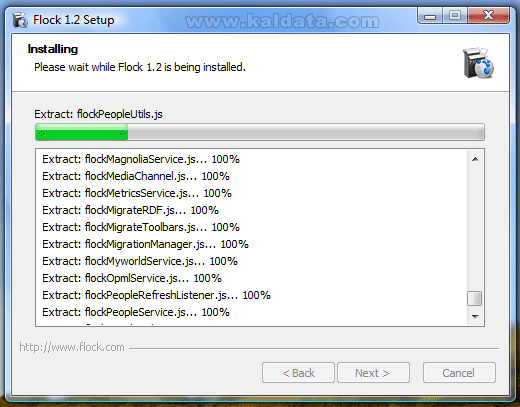
След натискането на бутона, програмата ще започне да се инсталира на вашият компютър. Процеса отнема по-малко от 30 секунди.
След като процеса завърши ще видите следният прозорец:
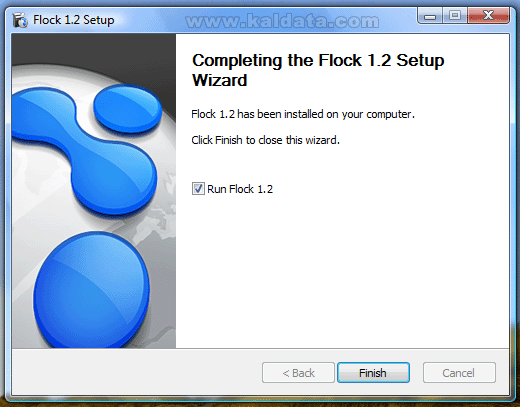
Ако видите този прозорец може да бъдете сигурни, че Flock се е инсталирал успешно на компютъра ви.
Има още една опция, преди да завършите с инсталацията:
• Run Flock – Стартира програмата след като излезете от инсталатора.
Натиснете върху Finish (Финал).
Инсталацията завърши!Инструмент за внасяне на данни
След като се стартира програмата, ще се стартира помощника за настройка на програмата:
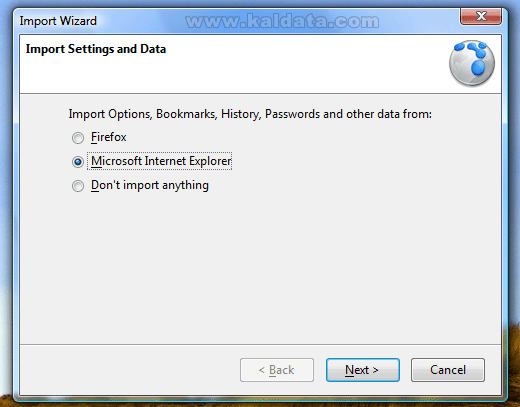
От тук трябва да изберете от кой браузер искате да импортирате интернет настройките, отметки, история, пароли и друга информация. Може да избирате между Firefox и Microsoft Internet Explorer. Можете да вмъкнете всички отметки, пароли, настройки и т.н. от браузърите, които сте ползвали до момента.
Ако пък не искате да внасяте нищо, маркирайте опцията Don’t import anything. Помощникът ще се затвори.
Аз обаче искам да ви покажа как работи помощникът и ще избера да внеса всичко от Firefox. Маркирайте опцията Firefox и натиснете върху Next > (Следващ > ). Ще видите следния прозорец:
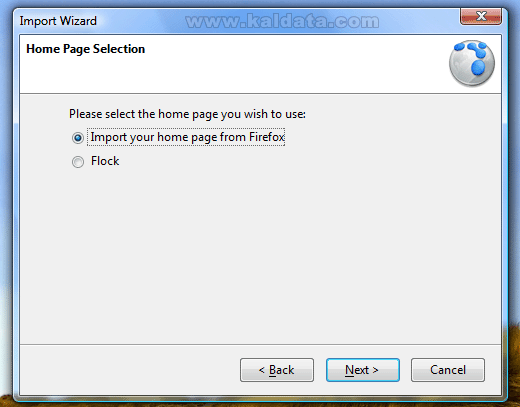
Please select the home page you wish to use – От тук трябва да изберете началната страница, която искате да използвате. Имате отново две възможности:
• Import your home page from Firefox – Ако изберете тази опция, ще се показва началната страница, която сте избрали и във Firefox.
• Flock – Ако изберете тази опция, ще се показва началната страница, която е избрана по подразбиране във Flock.
Изберете една от опциите и натиснете върху Next > (Следващ > ) за да продължите. Ще видите следния прозорец:
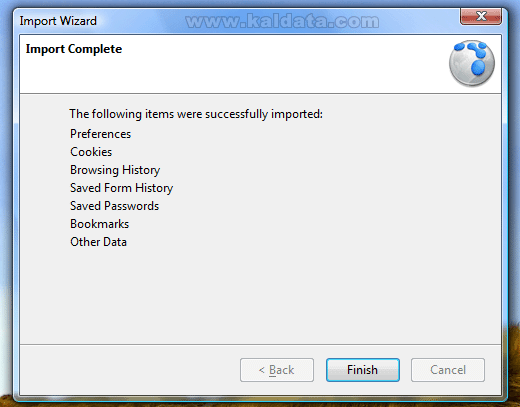
От този прозорец помощника ви съобщава, че следните неща са внесени във Flock:
• Preferences – Най-общи настройки на браузъра.
• Cookies – Всички запазени бисквитки.
• Browsing History – Историята с всички посетени сайтове.
• Saved Form History – Всички запазени форми от регистрации и други.
• Saved Passwords – Всички запазени пароли.
• Bookmarks – Това са отметките.
• Other Data – Това е друга информация, която се е съдържала в браузъра.
С това началните настройки на Flock завършиха. Натиснете върху Finish за да се затвори помощникът и да се стартира програмата.
Това е splash картината на програмата. Ще трябва да изчакате малко, след което ще се отвори браузърът.Пръв преглед
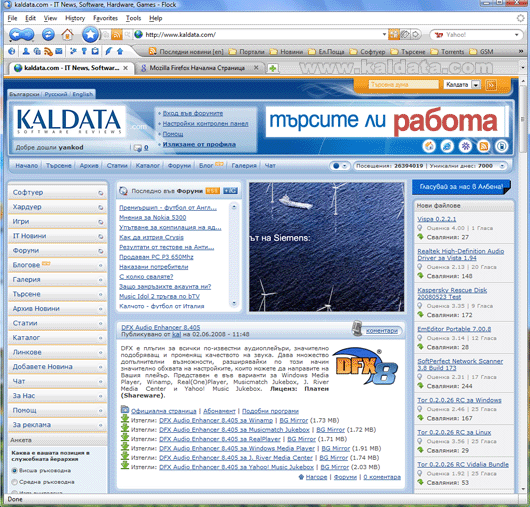
Предполагам, че повечето потребители се досетиха, че Flock доста прилича на „баща си” – Mozilla Firefox. Причината за това е, че Flock използва ядрото и други файлове на Firefox. Програмата притежава красив и удобен интерфейс.
Бележка: Всички възможности, които се предлагат при Firefox, може да намерите и при Flock – дори и малко повече.
За да отворите настройките на програмата, отворете менюто Tools (Инструменти) => Options (Конфигурация). Ще се отвори следния прозорец:
Конфигурация
Main (Основни настройки)
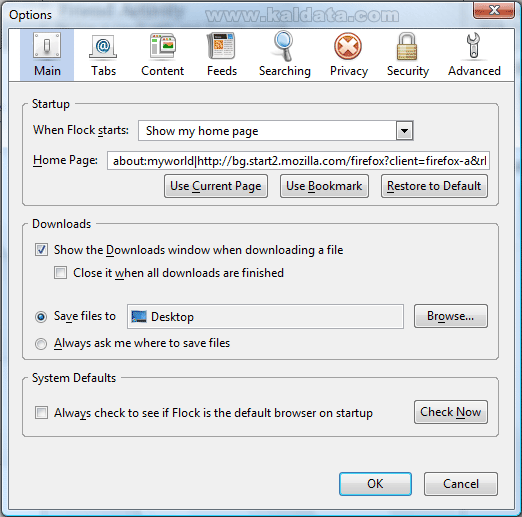
Startup (Стартиране):
• When Flock starts – От тук трябва да изберете какво да се случва, когато стартирате програмата. По подразбиране е избрано да се показва началната страница.
• Home Page – В това поле трябва да въведете адреса на вашата начална страница. Може да въведете ръчно адреса, или да използвате една от настройките, които съм описал по-долу.
• Use Current Page – Използване на активната страница в момента като начална страница.
• Use Bookmark – Ако имате някаква отметка, която искате да използвате като начална страница, натиснете тук.
• Restore to Default – Тази опция ще върне настройките по подразбиране.
Downloads (Изтегляния):
• Show the Downloads windows when downloading a file – Маркирайте, ако искате да виждате прозореца на вградения даунлоуд мениджър, когато искате да изтеглите даден файл. Тази опция е активна по подразбиране.
• Close it when all downloads are finished – Затваряне на прозореца когато завършат всички сваляния.
• Save files to – От тук трябва да изберете къде да се записват файловете. По подразбиране е избран работният плот, но ако искате да смените адреса, натиснете върху бутона Browse … (Преглед …).
• Always aks me where to save files – Маркирайте, ако искате да бъдете питани къде искате да запишете файловете.
System Defaults (Системни настройки по подразбиране):
• Always check to see if Flock is the default browser on startup – Маркирайте, ако искате винаги да се изпълнява проверка дали Flock е браузърът по подразбиране за операционната система.
• Check Now – Този бутон ще изпълни моментална проверка.
За да запомните всички настройки, които сте извършили, натиснете върху OK.Tabs (Табулация / Подпрозорци)
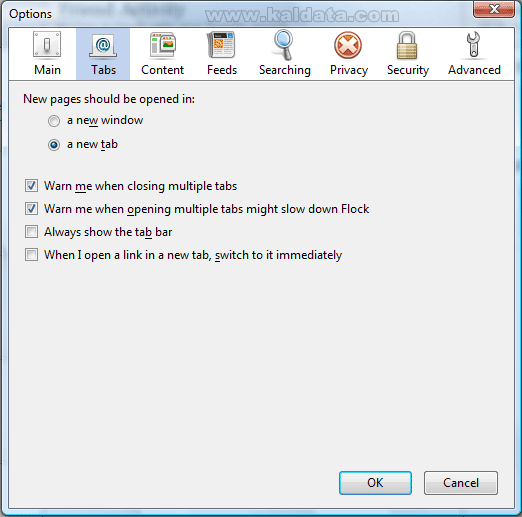
New pages should be opened in (Новите страници ще се отварят в):
• A new window – Ако изберете тази опция, новите страници ще се отварят в отделни инстанции на Flock.
• A new tab – Ако изберете тази опция, новите страници ще се отварят като подпрозорци. Всъщност, тази опция е избрана по подразбиране, и ви препоръчвам да не променяте тази настройка. Според мен, тя е доста по удобна от предната.
Други:
• Warn me when closing multiple tabs – Тази опция е включена по подразбиране. Благодарение на нея, когато затваряте много подпрозорци наведнъж, ще получавате предупредително съобщение.
• Warn me when opening multiple tabs might slow down Flock – Тази опция също е включена. Тя ще извежда предупредителни съобщения когато отваряте много табове наведнъж, защото те могат значително да забавят браузера.
• Always show the tab bar – Ако маркирате тази опция, винаги ще виждате лентата с табове, дори и ако използвате само един.
• When I open a long in a new tab, switch to it immediately – Ако маркирате тази опция, когато отваряте нов таб, вие автоматично ще бъдете прехвърляни към него.
За да запомните всички настройки, които сте извършили, натиснете върху OK.
Content (Съдържание)
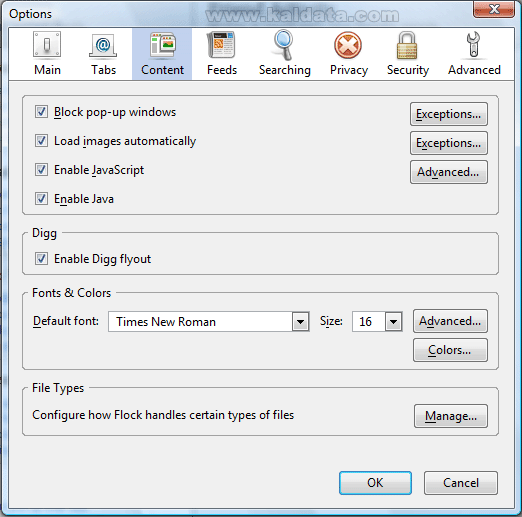
Content (Съдържание):
• Block pop-up windows – Тази опция служи за блокиране на изскачащите прозорци. Тя е активна по подразбиране. От бутона Exceptions … (Изключения …) може да добавите сайтовете, в които да не е активна тази опция.
• Load images automatically – Този бутон служи за автоматично зареждане на изображения. Отново активна по подразбиране. Малко ненужна опция според мен, но все пак я има. Тук също може да добавите изключения.
• Enable JavaScript – Активна по подразбиране опция, която разрешава използването на JavaScript.
• Enable Java – Отново активна по подразбиране опция. Разрешава включването на Java и Java Applets.
Digg (Digg социална мрежа):
• Enable Digg flyout – Ако маркирате тази опция ще разрешите получаването на информация от най-голямата социална мрежа съществуваща в интернет – Digg. Тази опция си е активна по подразбиране.
Font & Colors (Цветове и шрифтове):
• Default font – От тук трябва да изберете какъв да е шрифтът във браузъра. По подразбиране е избран Times New Roman с големина 16. От Advanced (Разширени) може да определите различни настройки за различните езикови кодировки.
• Colors – От тук може да определяте цветовете на линковете, фоновете и други цветове, които са зададени по подразбиране.
File Types (Файлови типове):
• Configure how Flock handles certain types of files – От този бутон може да конфигурирате начина, по който Flock отваря различни типове файлове.
За да запомните всички настройки, които сте извършили, натиснете върху OK.Feeds (Фийдове / Емисии)
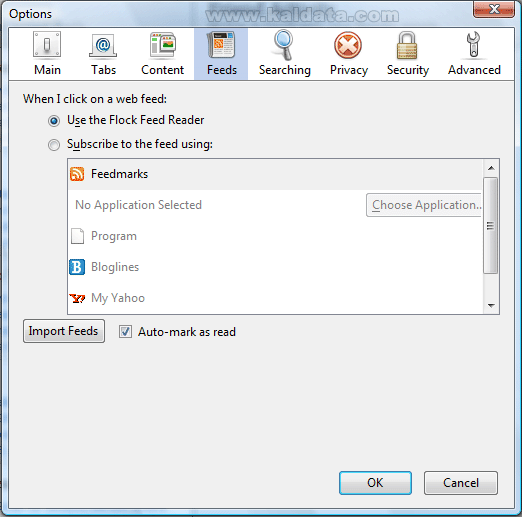
When I click on a web feed (При кликане върху RSS фийд):
• Use the Flock Feed Reader – Използване на четеца, вграден в Flock.
• Subscribe to the feed using – Абониране за избраната емисия, използвайки: Feedmarks(Живите отметки), Program(RSS програма), BlogLines, My Yahoo и други.
• Import Feeds – Може да използвате този бутон ако искате да внесете RSS емисии от друг четец.
• Auto-mark as read – Автоматично маркиране на фийдовете като прочетени.
За да запомните всички настройки, които сте извършили, натиснете върху OK.
Searching (Търсене)
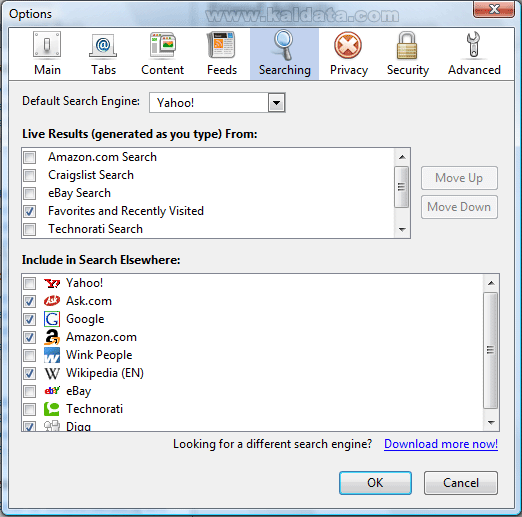
• Default Search Engine – От тук трябва да изберете коя да бъде търсещата машина по подразбиране в браузъра. При инсталиране на Flock, за търсачка е избрана тази на Yahoo. Препоръчвам да изберете Google, според мен е доста по-добра и дава по-точни резултати при търсене.
• Live Results – От тук може да изберете от къде да са резултатите. По подразбиране са избрани сайтовете от отметките и последно посетените сайтове.
• Include in Search – Изберете сайтовете, които също да бъдат добавени в списъка.
За да запомните всички настройки, които сте извършили, натиснете върху OK.
Privacy (Лични данни & Поверителност)
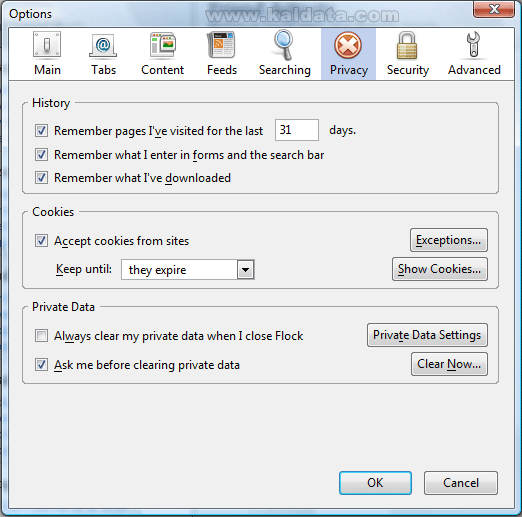
History (История):
• Remember pages I’ve visited for the last […] days – В това поле трябва да въведете за колко дни да се запомнят посетените страници. По подразбиране са избрани 31 дена.
• Remember what I enter in forms and the search bar – Запомняне на информацията от всички формуляри и ленти за търсене.
• Remember what I’ve downloaded – Запомняне на всички изтегляния.
По подразбиране и трите опции са активни.
Cookies (Бисквитки):
• Accept cookies from sites – Разрешаване използването на бисквитки от интернет страниците.
• Exceptions – От тук може да добавите изключения за бисквитките.
• Keep until – От това падащо меню трябва да изберете колко време да се пазят бисквитките. По подразбиране е избрано, че докато те не изтекат, няма да се премахват.
• Show Cookies – От тук може да видите всички запазени бисквитки до момента.
Private Data (Лична информация):
• Always clear my private data when I close Flock – Изчистване на личните данни при затваряне на Flock. Тази опция е изключена по подразбиране.
• Ask me before clearing private data – Винаги искай потвърждение при изтриване на личните данни. Тази опция е включена.
• Clear now – Изчистване сега!
За да запомните всички настройки, които сте извършили, натиснете върху OK.Security (Сигурност & Защита)
Security (Сигурност):
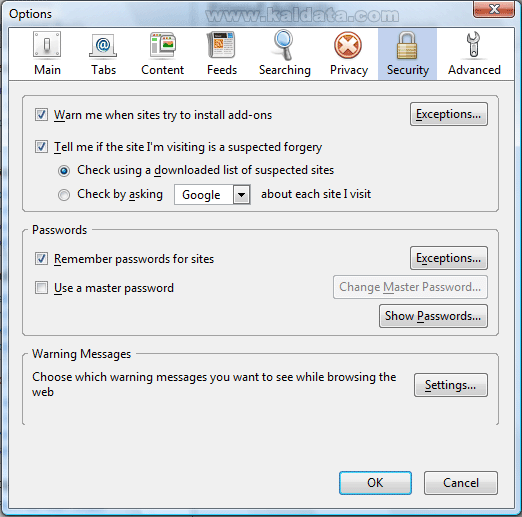
• Warn me when sites try to install add-ons – Получаване на предупреждения, когато някой сайт опита да инсталира добавка към браузъра. Тази опция е активна към броузера. Все пак, може да има някакви изключения, които може да добавите от бутона Exceptions… (Изключения…).
• Tell me if the site I’m visiting is a suspecting forgery – Маркирайте, ако искате да получавате предупреждения за фишинг сайтове.
• Check using a downloaded list of suspected sites – Проверка за фишинг по специален списък с подозрителни сайтове. Тази опция е маркирана по подразбиране.
• Check by asking Google about each site I visit – Проверка в Google за всеки сайт, който посещавате.
Passwords (Пароли):
• Remember passwords for sites – Запомняне на паролите, използвани при посещаване на уеб сайтове. Може да има някакви изключения, които може да добавите от бутона Exceptions… (Изключения…). Тази опция е активна по подразбиране.
• Use a master Password – Използване на мастер парола.
• Change Master Password – От тук може да промените мастер паролата, ако използвате такава.
• Show Passwords – Може да видите всички запазени пароли, като натиснете тук.
Warning Messages (Предупредителни съобщения):
• Choose which warning messages you want to see while browsing the web – От тук може да изберете предупрежденията, които да се показват по време на сърфиране.
За да запомните всички настройки, които сте извършили, натиснете върху OK.
Advanced | Sharing (Разширени | Споделяне)
Content (Съдържание):
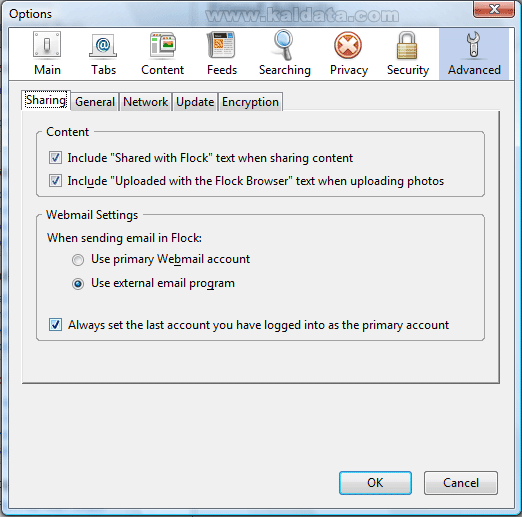
• Include “Shared with Flock” text when sharing content – Добавяне на текстът „Shared with Flock” когато споделяте някакво съдържание.
• Include “Uploaded with the Flock Browser” text when uploading photos – Добавяне на текстът „Uploaded with the Flock Browser” когато ъплоудвате картини.
И двете опции са включени по подразбиране.
Webmail Settings (Настройки на уеб-майл):
• Use primary Webmail account – Използване на уеб майл акаунт.
• Use external email program – Използване на външна програмата за изпращане и получаване на имейли. Тази опция е избрана по подразбиране
• Always set the last account you have logged into as the primary account – Ако маркирате тази опция, последният акаунт, който сте използвали ще се използва като уеб майл акаунт по подразбиране.
За да запомните всички настройки, които сте извършили, натиснете върху OK.Advanced | General (Разширени | Общи настройки)
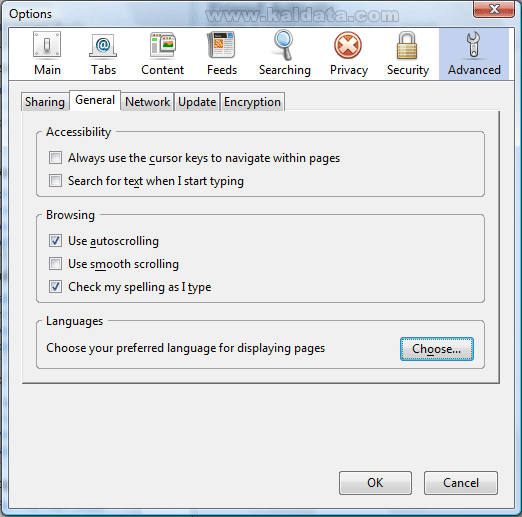
Accessiblity (Достъпност):
• Always use the cursor keys to navigate within pages – Маркирайки тази опция, ще разрешите навигацията с мишката.
• Search for text when I’m start typing – Търсене за някакъв текст по време на въвеждане.
Browsing (Разглеждане на страници):
• Use autoscrolling – Активиране на опцията „автоматично плъзгане”.
• Use smooth scrolling – От тук може да направите плъзгането по-„плавно”.
• Check my spelling as I type – Активиране на проверката на правописа.
Languages (Езици):
• Choose your preferred language fro displaying pages – От тук може да избирате езиците на страниците, които посещавате.
За да запомните всички настройки, които сте извършили, натиснете върху OK.
Advanced | Network (Разширени | Мрежа)
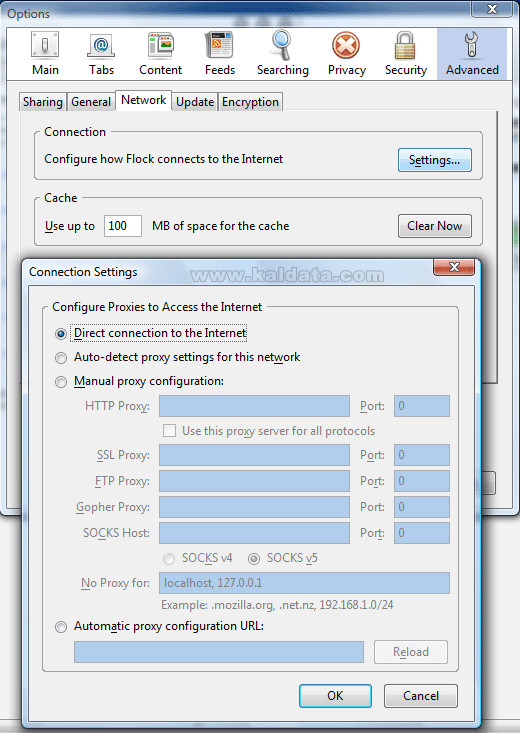
Connection (Връзка):
• Configure how Flock connects to the internet – От тук може да конфигурирате как Flock да се свързва към мрежата. Това става след като натиснете върху бутона Settings.. (Настройки…).
Configure Proxies to Acces the Internet (Конфигуриране на прокси за достъп до интернет):
• Direct connection to the Internet – Изберете, ако се свързвате директно към интернет. Всъщност, тази опция е избрана по подразбиране.
• Auto-detect proxy settings for this network – Изберете тази опция, ако автоматично искате да се направят настройките за тази мрежа.
• Manual proxy configuration – Маркирайте тази опция, ако искате да въведете настройките ръчно.
• HTTP Proxy – Тук трябва да въведете адреса на HTTP прокси адреса. В полето до него трябва да въведете и порта, нужен за свързването. Обикновено, това е портът 8080.
• Use this proxy server for all protocols – Маркирайте тази опция, ако искате да ползвате това прокси за всички протоколи.
• SSL Proxy – В това поле трябва да въведе адреса на SLL прокси адреса. Също така, до него трябва да въведете и порта, който е нужен за свързването.
• FTP Proxy – Вече сте се досетили, тук трябва да въведете адреса на FTP прокси адреса. Повече няма да се повтарям за портовете.
• Gopher Proxy – В това поле трябва да въведете адреса на Gopher прокси адреса.
• SOCKS – И в това последно поле трябва да въведете хост адреса на SOCKS. Също така, от тук трябва да изберете дали ще използване SOCKS Версия 4 или SOCKS Версия 5, като по подразбиране е оставена версия 5.
• No Proxy For – От тук може да изберете за кои адреси да не се използват проксита. Например: localhost, 127.0.0.1, .mozilla.org, .net.nz, 192.168.1.0/24.
• Automatic proxy configuration URL – Може да използвате тази опция, ако в някой адреса автоматично са добавени настройките, които ви трябват. Това, което трябва да направите е да напишете адреса тук, и след това да натиснете върху бутона Reload (Презареждане).
Cache (Кеш):
• Use up to […] MB space for the cache – От тук може да изберете колко MB да бъдат запазени от твърдия диск, за кеш. По подразбиране са избрани 100 МБ.
• Clear Now – Маркирайте, ако искате да изчистите кеша.
За да запомните всички настройки, които сте извършили, натиснете върху OK.Advanced | Update (Разширени | Актуализация)
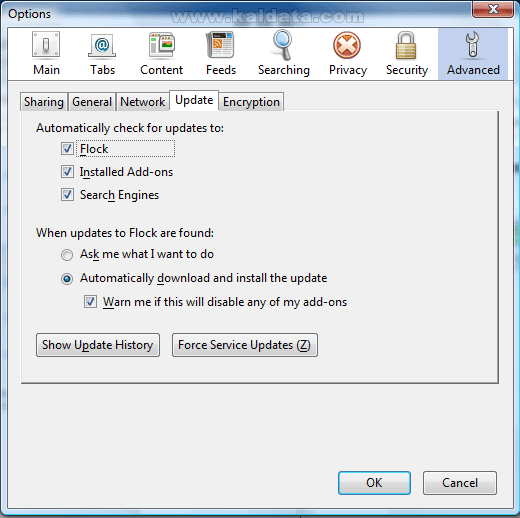
Automaticaly check for updates to (Автоматична проверка за актуализации на):
• Flock – Ще проверява за актуализации на самата програма.
• Installed Add-ons – Ще проверява за актуализации на добавките в броузера.
• Search Engines – Ще проверява за актуализации в търсещите машини.
И трите опции са маркирани по подразбиране.
When updates to Flock are found (Когато се открият актуализаци за Flock):
• Ask me what I want to do – Попитай ме какво искам да направя.
• Automatically download and install the update – Автоматично изтегляне и инсталиране на актуализациите. Тази опция е активна по подразбиране, и ви препоръчвам да остане такава.
• Warn me if this will disable any of my add-ons – Предупреждаване, когато актуализацията би могла да изключи някоя от инсталираните добавки.
• Show Update History – Ще се покажи списък със всички инсталирани актуализации.
• Force Service Updates – Ще се стартира проверка за актуализации на главните компоненти на програмата.
За да запомните всички настройки, които сте извършили, натиснете върху OK.
Advanced | Ecnryption (Разширени | Шифроване)
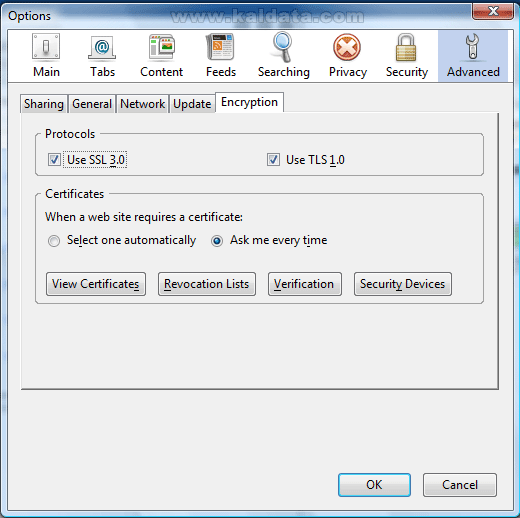
Protocols (Протоколи):
• Use SSL 3.0 – Маркирайте, ако искате браузърът да използва SSL 3.0.
• Use TLS 1.0 – Тази опция е маркирана по подразбиране и благодарение на нея, браузърът използва протоколът TLS версия 1.0 .
Certificates (Сертификати):
• When a web site requires a certificate – Изберете какво да се случи, когато уеб сайт поиска някакъв сертификат.
• Select one automatically – Ако маркирате тази опция, автоматично ще бъде избран един сертификат от Flock.
• Ask me every time – Ако пък изберете тази опция, ще бъдете питани всеки път какво да правите. Тя е избрана по подразбиране.
• View certificates – След като натиснете върху този бутон, ще се прояви прозорец с пълен списък на всички сертификати.
• Revocation Lists – От тук пък ще се появи списък с всички анулирани сертификати.
• Verification – От тук може да извършите проверка за валидността на сертификатите.
• Security Devices – След като натиснете върху този бутон, ще се появи списък с всички защитни устройства.
За да запомните всички настройки, които ще извършили, натиснете върху OK.Как да изчистим личните данни?
В днешно време доста потребители са настроени към това, никой да не разбере паролите им, страниците, които сте посещавали и други лични данни. Сега ще ви покажа как да изтриете тази данни при Flock.
Отворете менюто Tools (Инструменти) и натиснете върху опцията Clear Private Data … (Изчистване на лична информация…). Също така, може да отворите прозореца и чрез клавишната комбинация CTRL + SHIFT + DEL. И в двата случая ще се появи един и същ прозорец:
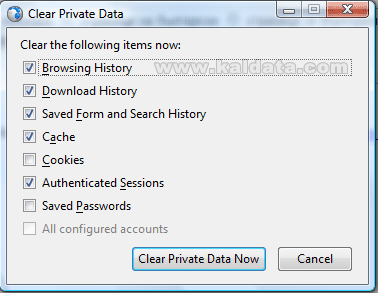
Clear the following items now (Следните елементи ще бъдат изчистени):
• Browsing History – Историята с всички посетени страници.
• Download History – Историята с всички изтеглени файлове от интернет.
• Saved Form and Search – Записани формуляри от регистрации и търсещи машини.
• Cache – Както сте се досетили това е кешът на броузера, за който говорех по рано в статията.
• Cookies – Това са бисквитките, използвани от някои сайтове за да ви идентифицират като потребител или като гост.
• Authenticated Sessions – А това са всички удостоверени сесии.
• Saved Password – Тук са записани всички въведени от вас пароли.
• All configured accounts – Всички конфигурирани потребители.
След като изберете елементите, които искате да бъдат изчистени, натиснете върху бутона Clear Private Data Now(Изчистване на личната информация сега).
Когато завърши, прозорецът ще се затвори.
„Вашят свят” във Flock
След като стартирате браузъра, вие разполагате с така нареченият „ваш свят”. Това е една персонализирана от вас страница, която ще се показва всеки път заедно с Flock, освен ако не я спрете.
„Светът” е разделен на четири панела.
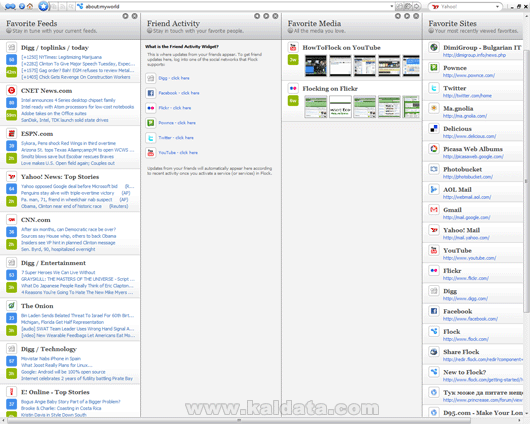
• Favorite Feeds (Любими емисии) – Това е първият панел. Тук са добавени RSS емисии от най-известните сайтове в интернет, сред които са: DiGG, CNET News.com, ESPN.com, Yahoo! News, CNN.com, The Onion, E! Online и блогът на Flock. Вие може да премахвате RSS емисиите и да добавяте нови.
• Friend Activity – От тук може да следите активността на приятелите си във сайтовете Digg, Facebook, Flickr, Pownce, Twitter, YouTuBe.
• Favorite Media – В този панел може да гледате интересни клипчета и изображения от сайтовете YouTube и Flickr.
• Favorite Sites – Тук в една колонка са събрани любимите ви сайтовете.
Чрез иконките в дясно над всеки панел може да ги премествате или премахвате от „светът”.
Блогване
Flock елиминира нуждата от “ръчно” кодиране при оформянето на постингите във вашия личен уебдневник. Нещо повече, ползвайки Flock, ще имате достъп до блога си само с един клик върху иконката, където е изобразено перо за писане, директно в уебчетеца ви. Всичко става на принципа стъпка по стъпка, независимо дали вече имате блог, или тепърва ще си създадете такъв! Просто указвате еднократно къде се намира блогът ви (URL), след което ще бъдете в състояние да блогвате директно от уебчетеца си, без дори да отваряте блога си или неговия контролен панел.
Добавянето на снимки към уебдневника ви също става с лекота, чрез хоризонтално поле, където се визуализират снимки от базата данни на сайта за споделяне на фотографии Flickr, като качването им в блога става чрез простото им приплъзване с мишката.
Flock се интегрира с голям брой популярни уеббазирани услуги за публикуване и хостинг на уебдневник, а именно WordPress, TypePad или Blogger, т.е. дори и да нямате собствен блог, ще можете лесно да намерите подходящ хостинг провайдер, да се регистрирате и да публикувате първия си постинг в рамките на няколко минути!
Споделяне на препратки
При работата с Flock всеки ще може да се възползва от възможностите на този тип социално маркиране на препратките, както и да допринесе за развитието на това виртуално общество, добавяйки свои препратки към базата данни на http://del.icio.us. Това е възможно, защото вместо традиционния локален списък с любими уебпрепратки (Bookmarks или Favorites) при този уебчетец е използван хитър механизъм, при който при добавянето на даден сайт към списъка с фаворитите той автоматично се изпраща към персонализираната ви база данни, която е достъпна онлайн. Така, без значение къде се намирате, ще разполагате с всички препратки към харесваните от вас уебресурси, които някога сте съхранявали, при това без да полагате каквито и да е усилия за целта.
Когато желаете да добавите даден сайт, който сте отворили в момента към своята онлайн библиотека с уебпрепратки, просто натиснете бутона, където е изобразен аритметичният знак за събиране (+).
Персонализирано сърфиране в мрежата
Идеята на разработчиците е Flock да бъде много повече от “прозорец към света”, защото с него е възможно не само да се черпи информация от мрежата, а и да се добавя такава, било то постинг в блога, собствени фотографии (Flickr), уебпрепратки (del.icio.us) или пък статия на произволна тема в свободната енциклопедия Wikipedia.
Хубавото при Flock се състои в това, че потребителят получава всички тези бонус функции, вградени в браузъра, без да се налага да се свалят и инсталират каквито и да е допълнителни модули.
Заключение
Когато за първи път чух за Flock, се зачудих дали някога бих оставил Firefox. Сега, след няколко дена, Flock вече ми е default браузъра и досега не срещнах никаква причина да се завърна към Firefox. Супер лесно е да се вържеш към всичките ти блогове, профили и пространства и качването, комуникирането, и блогването става доста по-приятно и лесно. Вградения едитор за снимки е една от най-лесно използваемите екстри и е главната причина Flock да ме спечели. Въобще това е много красив браузър и предлага много повече удобства при сърфиране.
 Всичко важно от света на технологиите, директно в пощата ти.
С абонирането приемате нашите Условия и Политика за поверителност. Може да се отпишете с един клик по всяко време.
Коментирайте статията в нашите Форуми. За да научите първи най-важното, харесайте страницата ни във Facebook, и ни последвайте в Google Новини, TikTok, Telegram и Viber или изтеглете приложението на Kaldata.com за Android, iPhone, Huawei, Google Chrome, Microsoft Edge и Opera!
