


1. Кратко описание на програмата.
foobar2000 е безплатен аудио плеър за Windows, създаден от Петър Павловски работещ върху Winamp3. Плеърът е изключително лек и поддържа почти аудио формати (MP1, MP2, MP3, MP4, MPC, AAC, Ogg Vorbis, FLAC / Ogg FLAC, WavPack, WAV, AIFF, AU, SND, CDDA, WMA).
Интересното в цялата програма е, че почти не натоварва системата, а има доста опции, които има и Winamp. Има собствен еквалайзер, има скинове за програмата, може да слушате онлайн радиа и куп още опций на повечето от които ще се спрем по-нататък в статията.
2. Информация за продукта.
 Официална страница: www.foobar2000.org
 Лиценз: Безплатен
 Линк за изтегляне: foobar2000
 Размер: 1.61MB
3. Инсталиране на програмата.
Инсталацията на програмата е сравнително лесна. След като стартираме инсталатора, ще ни се покаже прозорец в който няма нищо специфично. Натискаме бутона Next за да продължим, на следващата страница ще ни се появи лицензното споразумение. Ако искате да се запознаете по-подробно го прочетете /на английски език е/, а за да продължим с инсталацията натискаме бутона I Agree.
В следващата стъпка от инсталацията пред нас ще се появи прозорец в който трябва да изберем какво да инсталираме.

Select the type of install – От това падащо меню може да изберете готовите профили в програмата. Ето какво инсталира всеки един от тях.
– Normal – Това ще инсталира програмата, заедно с всички шорткът иконки (desktop, quick launch, start menu), ще инсталира програмата за всички потребителски акаунти на компютъра, ще позволи поддържането на Audio CD, ще позволи Album list, ще инсалира стандартните DSP плъгини (equalizer, resampler и др.) и ще позволи запазването на Media Libary и настройките на плеъра в избрана от вас папка.
– Full – Това ще инсталира всичко споменато в Normal + някой интересни инструменти.
– Minimum – Ако е избрана тази опция, програмата ще се инсталира за всички потребителски акаунти и ще позволи запазването на Media Libary и направени настройки по плеъра от вас в желана от вас директория.
– Custum – От тук можете да изберете компоненти, които вие желаете.
Ако искате да използвате пълната функционалност на програмата, изберете Full.
След като направите желаните от вас настройки, натискате бутона Next за да продължите с инсталацията.
Следващия екран, който ще се отвори пред очите ви е този за избиране на директория. Няма нищо сложно, ако искате да смените директорията, натискате бутона Browse и избирате желаната от вас.
След като сте готови, натискате бутона Next за да продължите инсталацията.
След натискането на бутона, стигаме до стъпката където трябва да изберем в коя папка в Start Menu да се създаде папка с по-важните шорткъти на програмата.

Ако искате програмата да добави папката със по-важните шорткъти във специфична директория, маркирайте я от списъка. Ако искате да създаде собствена, не бутайте нищо а натиснете бутона Install за да започне самият процес на инсталиране.
Самото инсталиране трае кратко, ако процесът на инсталация е завършен успешно, пред вас ще се появи следния прозорец:

Това означава, че програмата е инсталирана успешно. Ако искате foobar2000 да се инсталира автоматично след затваряне на инсталационната програма, сложете отметка на Run fooobar2000 и натиснете бутона Finish.3. foobar2000 – първо стартиране.
При първото стартиране на програмата пред вас ще се покажа прозорец, подобен на този:
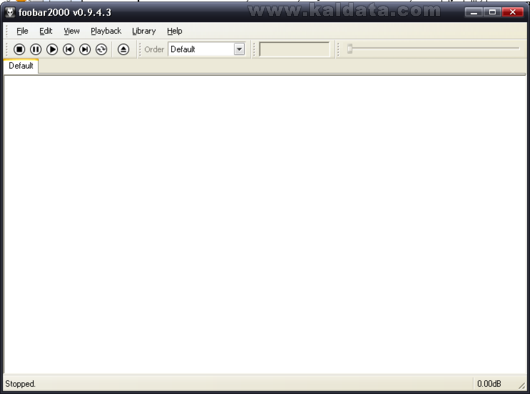
3.1 Кратко описание на менюто на програмата.
Ето какво ще описваме в тази точка:
3.1.1 File
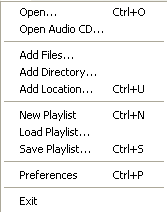
– Open (Ctrl+O) – Отваря даден избран/и от вас музикални файл/ове, плейлист/и.
– Open Audio CD – Както може би се досещате от името, това служи за прослушването на аудио дискове.
– Add files – Добавя избрани от вас файлове към плейлиста на програмата.
– Add directory – Добавя избрана от вас директория в която може да се съдържат музикални файлове.
– Аdd Location (Ctrl+U) – Това служи за прослушване на онлайн радиа. След като изберете опцията, просто трябва да въведете адресът на желано от вас радио и воала.
– New Playlist (Ctrl+N) – Създава нов плейлист.
– Load Playlist – Зарежда избран от вас плейлист.
– Save Playlist (Ctrl+S) – Запазва направен от вас плейлист.
– Preferences (Ctrl+P) – Настройки на програмата
– Exit (Alt+F4) – Изход от програмата.
3.1.2 Edit
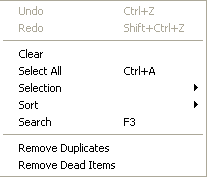
– Undo (Ctrl+Z) – Връща последното направено действие. Примерно: Ако сте изтрили дадена песен от плейлиста, при използването на тази функция, те ще се възстанови.
– Redo (Shift+Ctrl+Z) – Oбратно на горната опция.
– Clear – Изчиства всички песни от плейлиста.
– Select all (Ctrl+A) – Маркира всички налични песни в плейлиста.
– Selection – Върши дадено действие в зависимост от това какъв е вида на селекцията.
– Sort – Подрежда файловете в плейлиста по избран от вас начин.
– Search (F3) – Помощник за търсене на дадена песен от плейлиста.
– Remove Duplicates – Премахва повтарящите се файлове в плейлиста.
– Remove Dead Items – Премахва неактивни песни от плейлиста.
3.1.3 View
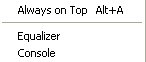
– Always on Top (Alt+A) – Taзи опция указва на програмата да стои винаги активна.
– Equalizer – Еквалайзерът на програмата. На него ще се спрем малко по-подробно по-нататък в статията.
– Console – Конзола, извеждаща информация за стартиране на програмата и подобни.
3.1.4 Playback
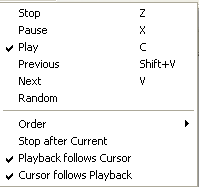
– Stop (Z) – Спира течащата в момента песен.
– Pause (X) – Дава пауза на вървящата в момента песен.
– Play (С) – Пуска маркирана от вас песен.
– Previous (Shift+V) – Пуска предишната песен от списъка (като значение има какъв метод сте избрали за смяна на песните).
– Next (V) – Kaто предната опция, но този път пуска следващата песен.
– Random – Пуска случайна песен от плейлиста.
– Order – От тук трябва да изберете метод за смяна на песните. Има няколко опции: 1) Repeat – повтаря избраната песен постоянно. ; 2) Shuffle – избира случайни песни от плейлиста. ; 3) Default – При тази опция, програмата се движи по поредността на песните в плейлиста.
– Stop after current – Ако опцията е избрана, програмата ще спре плейването, след свършването на песента, която върви в момента.
– Playback follows Cursor – В зависимост това каква опция сте избрали, следващата пусната песен ще е тази маркирана с курсора.
– Cursor follow Playback – При тази опция, следващата пусната песен автоматично ще се маркира със друг цвят.3.1.5 Library

– Album list – Чрез тази опция можете да създавате/конфигурирате албуми.
– Rescan Media Library – Сканира добавената от вас папка за албум за промени.
3.1.6 Help

– About – Получавате подробна информация за програмата /създател, какво включва и др./
3.2 Описание на Playback бутоните на програмата.

Oт ляво на дясно:
1) Stop – Спира песента, която върви в момента.
2) Pause – Дава пауза на песента, вървяща в момента.
3) Play – Стартира маркираната песен.
4) Previous – Пуска предишната песен /пак значение има избрания тип за смяна на песни/.
5) Next – Пуска следващата песен (4).
6) Random – Пуска случайно избрана песен.
7) Open … – Отваря файл/плейлист, който бива веднага готов за прослушване.
3.3 Запознаване с Playlist-a на програмата.
Ето как изглежда плейлистът на програмата:
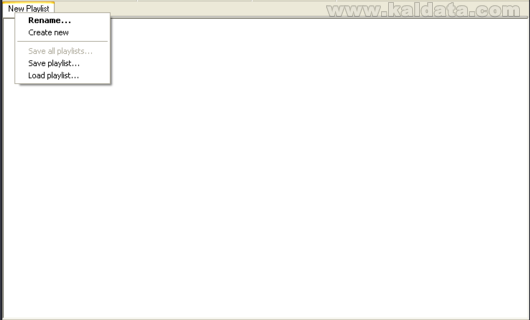
Пейлистът на програмата е опростен максимално и е много удобен и приятен за ползване. Можете да създавате табове с различни плейлисти и да ги сменяте когато пожелаете. Менюто, което съм снимал на шота, се появява след като кликнете с десен бутон върху първия таб.
Ето описание на опцийте от него:
– Rename – Преименува избрания таб с избрано от вас име.
– Create new – Създава нов таб /Playlist/.
– Save all playlists – Запазва всички отворени плейлисти.
– Save playlist – Запазва конкретния плейлист.
– Load playlist – Зарежда избран от вас плейлист.
След като табовете станат доста, можете да ги подреждате като цъкнете върху някой и избирате опция Move right за дясно и съответно Move left – за ляво.
Голямото бяло поле е мястото, където са песните. След като отворите някой файл/плейлист, то песните ще се появят там.
4. Инструменти на програмата.
4.1 Еквалайзер.
– Еквалайзерър на foobar2000 е малко труден за конфигуриране, но това не трябва да ви плаши, свиква се лесно. Като поразчовъркате, ще разберете, че не е толкова сложно.
Самия еквалайзер можете да пусните от View > Equalizer. Ето какво представлява той:
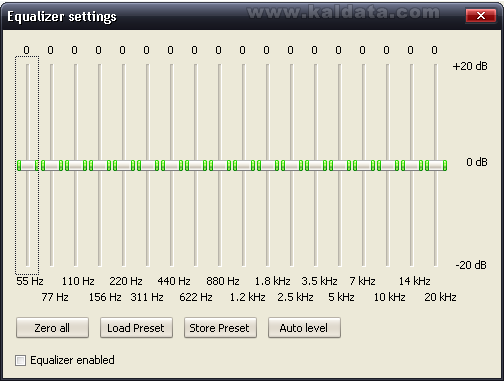
Преди да започнем искам да спомена, че за да влязат в сила настройките направени от вас, еквалайзерът трябва да е позволен. Това става, като сложите отметка на Equalizer enabled в долния ляв край на еквалайзера.
– Zero all – Нулира всички променени стойности на ниво, като това на снимката.
– Load preset – Зарежда направена настройка на еквалайзер.
– Store preset – Запазва направените от вас настройки.
– Аuto level – Програмата конфигурира сама еквалайзера.
След като сте направили промените, е достатъчно да затворите прозореца чрез натискане на „X“ в горния десен край, промените ще останат в сила след затваряне на еквалайзера.
5. foobar2000 – FAQ.
5.1
Q: Как мога и мога ли въобще да настроя силата на звука в програмата, понеже не виждам такава опция?
A: Може, разбира се. Дори има два начина. 1) Да настроите два клавиша от клавиатурата, съответно за Volume Up и Volume Down. Това може да стане като отидете в File > Preferences > General > Keyboard shourtcuts. Oт списъка търсите Volume Up и Volume Down и ги настройвате. По принцип са конфигурирани така – Volume Up (Num+), Volume Down (Num-).
2) Втория вариант е по-неудобен от първия, поне според мен. За него, просто трябва да отворите програмата и в долния десен ъгъл, където пише х.хх dB да кликнете един път върху x.xx dB и ще ви се появи плъзгач. От този плъзгач конфигурирате силата на звука.
5.2
Q: Програмата има ли еквалайзер, понеже не го виждам.
А: Да, има. Намира се в View > Equalizer. (Малко повече информация за него може да получите в т.4.1).
5.3
Q: Kaк да укажа на програмата с кои файлове да се асоциира?
A: File > Preferences > File Types. Oт тук избирате с кой файл да се асоциира програмата. След като направите желаните от вас промени е достатъчно да натиснете бутона Save all.
5.4
Q: Наистина ли има скинове за foobar2000 и, ако да, от къде да намеря и как да ги инсталирам?
A: Скинове наистина има. Голям архив от такива можете да намерите на
Инсталацията на различните скинове е различна. Някой имат нужда от поставяне на шрифтове в папката с такива, други имат нужда от донастройка след инсталацията и т.н.т. След като свалите някой скин и го разархивирате прочетете Readme файла, там винаги пише как се инсталира. Ако не разбирате или не можете да се справите потърсете помощ от приятел или в интернет.
5.5
Q: Има ли Plug-ins за foobar2000, от къде да намеря и как се инсталират?
Плъгини има. Можете да намерите такива на официалния сайт http://www.foobar2000.org/
Инсталацията им е по-проста в повечето случай от тази на скиновете. Просто, поставяте сваления плъгин в папката components, намираща се в главната папка на програмата. Ако по време на поставянето на плъгина, плеърът е бил пуснат, рестартирате го и след това сте вие.
5.6
Q: Kак мога да променя цветовете, които са в програмата по default, без да инсталирам скинове или подобни?
A: Отговорът на въпросът се крие в File > Preferences > Default User Interface.
6. Заключение
Е, надявам се, ако не сте чували за плеъра от статийката да добиете представа за основните неща.
Плеърт наистина не натоварва системата, преди време го ползвах, мигрирах на Winamp и до ден днешен ползвам Winamp, понеже на мен ми трябват глезотийките, които Winamp има и поддържа. Ако трябва да избирам между друг плеър и foobar2000, категорично без да се замислям бих избрал foobar.
 Всичко важно от света на технологиите, директно в пощата ти.
С абонирането приемате нашите Условия и Политика за поверителност. Може да се отпишете с един клик по всяко време.
Коментирайте статията в нашите Форуми. За да научите първи най-важното, харесайте страницата ни във Facebook, и ни последвайте в Google Новини, TikTok, Telegram и Viber или изтеглете приложението на Kaldata.com за Android, iPhone, Huawei, Google Chrome, Microsoft Edge и Opera!
