



Какво е Fresh Download?
Fresh Download e един много удобен, лек, лесен за използване и изключително бърз Download мениджър. Едни от основните функции, които притежава програмата са: голям брой едновременни връзки, поддържа се висока скорост на download, поддържат се списъци с файлове за сваляне, интегриране с множество браузъри, използване на прокси сървъри, задаване на дата и час, при които да започне свалянето на даден файл, изключване на компютъра след завършване на всички сваляния, ограничение на скоростта за определен файл и още много полезни и не толкова полезни опции. Освен това, друго нещо, което отличава програмата от вече доказалите се FlashGet, Download Accelerator Plus и GetRight е това, че Fresh Download е 100% безплатен софтуер, т.е. премахнати са всички такси, банери, реклами и други подобни неща. Този мениджър вече става все по сериозен конкурент на лидерите в тази област (написани по – горе).
Информация за програмата & изтегляне:
• Официална страница: http://www.freshdevices.com/
• Лиценз: Безплатен за лична употреба
• Линк за изтегляне: Fresh Download
• Размер: 2.11 MB
Какви са изисквания към системата?
• Операционна система: Microsoft Windows 2000/XP/2003/Vista/Seven
• Оперативна памет: 128MB или повече
• Свободно пространство: ~8 MB Свободно пространство
Как протича инсталацията?
Преди да започнете работата с програмата, трябва да изтеглите и инсталирате последната версия на софтуера. Тя е максимално опростена и е достатъчно да следвате стъпките на помощника, за да я завършите успешно.
След като я изтеглите, стартирайте инсталационният файл. Показва се този прозорец:
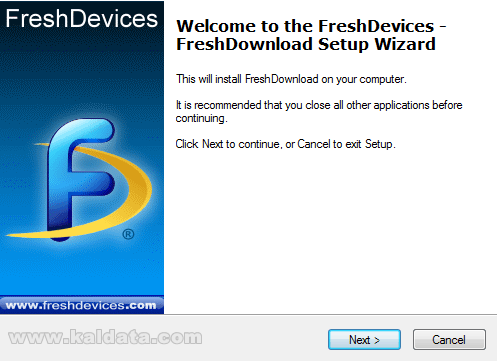
Този помощник ще ви помага през цялата инсталация на програмата.
Препоръчвам да затворите всички други приложения, преди да започнете с инсталацията. Това се прави за да се избегнат нежелани конфликти.
Натиснете върху Next > (Следващ > ) за да продължите, ще видите следната фигура:
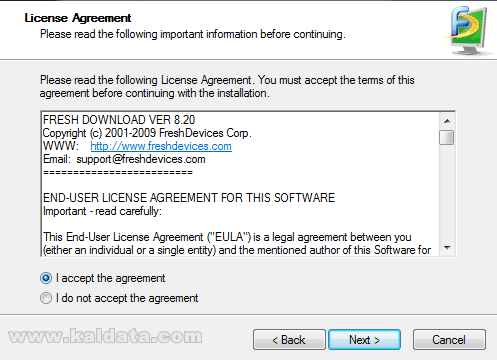
Това е (License Agreement) Лицензно споразумение на програмата. Прочетете го, и ако сте съгласни с него, маркирайте I accept the agreement (Приемам условията на лицензното споразумение). Натиснете върху I do not accept the agreement (Не приемам условията на лицензното споразумение), ако не приемате условията на лиценза.
Бележка: Ако искате да инсталирате програмата, трябва задължително да приемете лицензното споразумение.
Натиснете върху Next > (Следващ > ) за да продължите. Ще видите следният прозорец:
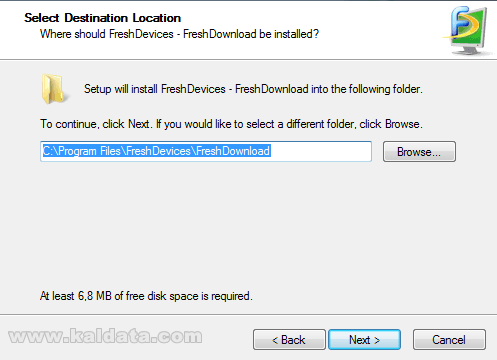
От тук помощникът за инсталиране на програмата показва, че тя ще се инсталира в директорията C:Program FilesFreshDevicesFreshDownload. Ако искате да я промените използвайте диалоговия прозорец Browse…(Преглед…) за да зададете друга директория.
Бележка: Трябва да имате поне ~ 8 MB свободно пространство на твърдия диск.
Бележка 2: Ако ще инсталирате програмата на Windows Vista, трябва да го направите от потребителски акаунт, който има администраторски права, а също така трябва да я инсталирате в различен дял от този, в който е инсталирана операционната система, за да се избегнат нежелани конфликти.
Натиснете върху Next > (Следващ > ) за да продължите. Ще видите следният прозорец:
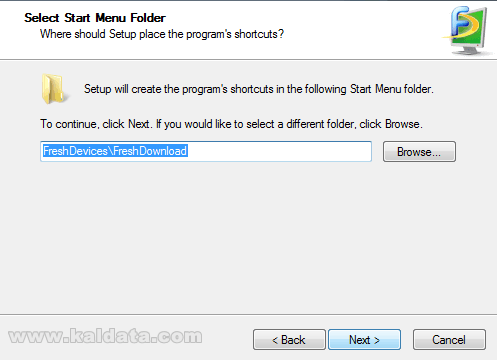
В този прозорец трябва да изберете с какво име да фигурира програмата в старт менюто. По подразбиране, директорията ще се казва FreshDevices/FreshDownload. Ако искате да я промените, натиснете върху бутона Browse…(Преглед…). Ще се отвори прозорец, от който може да изберете ново име.
Натиснете върху Next > (Следващ > ) за да продължите. Ще видите следният прозорец:
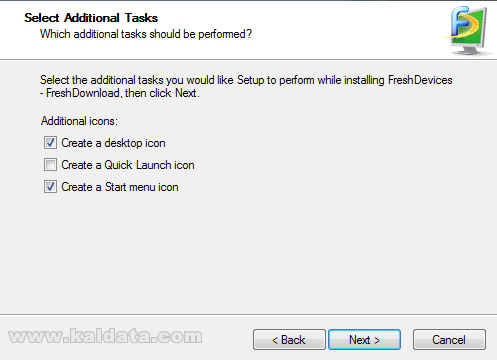
Тук са включени няколко допълнителни настройки, свързани с поставянето на преки пътища до програмата на различни места в операционната система:
• Create a desktop icon – Създаване на пряк път до програмата на работния плот.
• Create a Quick Launch icon – Създаване на пряк път до програмата в лентата за бързо стартиране на приложения (quick launch bar).
• Create a Start menu icon – Създаване на икони на програмата в старт менюто на операционната система.
Натиснете върху Next > (Следващ > ) за да продължите. Ще видите следният прозорец:
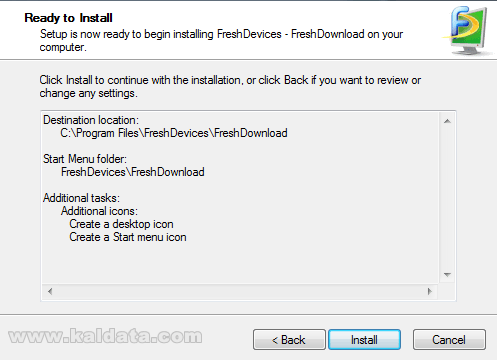
Инсталатора е готов за инсталация. От тук може да видите цялата информация, която сте попълнили по време на инсталацията.
Ако нещо не е както трябва, може да го промените като се върнете назад чрез < Back (< Назад), а ако всичко е наред, може да започнете с инсталацията, като натиснете върху бутона Install (Инсталирай).
Ще видите следния прозорец:
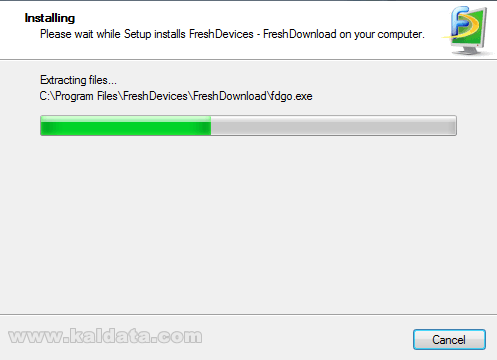
След натискането на бутона, програмата ще започне да се инсталира на вашият компютър. Процеса на инсталиране отнема 10 секунди. След завършването на процеса, ще видите следният прозорец:
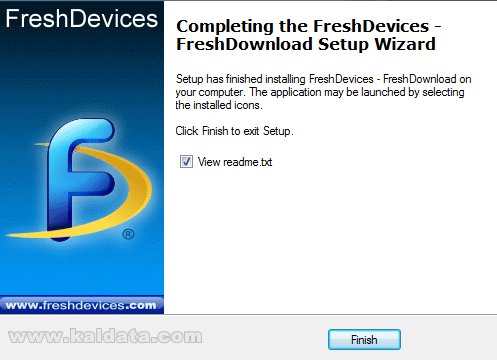
Ако видите този прозорец може да бъдете сигурни, че Fresh Download се е инсталирала успешно на компютъра ви. Имате още една допълнителна настройка преди да завършите инсталацията:
• View readme.txt – Преглед на файла readme.txt след завършване на инсталацията. Опцията е маркирана по подразбиране, но едва ли този файл ще ви бъде полезен.
Натиснете върху Finish (Финал). Инсталацията завърши!
Начален прозорец на програмата
След като стартирате програмата за първи път ще видите следния прозорец:
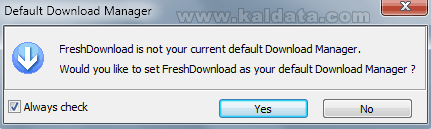
От тук програмата иска да ви каже, че Fresh Download не е избран като download мениджър по подразбиране. Следва питане, което гласи „Искате ли да изберете Fresh Download като download мениджър по подразбиране?“. Ако наистина искате това, натиснете върху бутона OK. Ако не искате тази програма да e по подразбиране за сваляне на файлове, натиснете върху бутона No.
Ако искате тази проверка да се изпълнява при всяко стартиране на програмата, маркирайте опцията Always Check (Винаги проверявай).
Ще се стартира програмата:
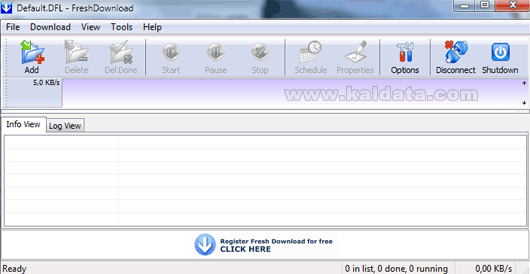
Както виждате, програмата притежава доста опростен и лек интерфейс, с който съм сигурен, че всеки би се справил. Като цяло, интерфейсът наподобява доста на FlashGet. В горната част се намира лентата с инструменти, а отдолу са подредени файловете за сваляне. Сега нека разгледаме лентата с инструменти.
Лента с инструменти
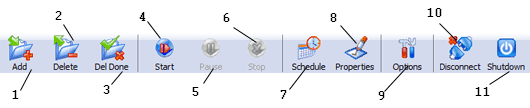
1. Add – Добавяне на нова задача за сваляне в списъка със задачи.
2. Delete – Изтриване на избрана задача за сваляне от списъка.
3. Del Done – След като натиснете върху този бутон ще се изтрият всички завършени задачи.
4. Start – Стартиране изпълнението на дадена задача от списъка със задачи.
5. Pause – Временно прекратяване на изпълнението на дадена задача.
6. Stop – Спиране на изпълнението на избраната от вас задача.
7. Schedule – От тук може да настроите графика на програмата.
8. Properties – От този бутон ще се отварят настройките на избраната от вас задача.
9. Options – Ако искате да отворите настройките на програмата, натиснете върху този бутон.
10. Disconnect – Разкачване на връзката след приключване на всички задачи от списъка.
11. Shutdown – Изключване на компютъра след приключване на всички задачи от списъка.
Сваляне на файлове с Fresh Download
За да свалите даден файл с програмата не са нужни много усилия. Нека дам пример с една програма от каталога на www.kaldata.com. Ще ви покажа как става това в браузъра Firefox с инсталирана добавка FlashGot. Вижте картината:
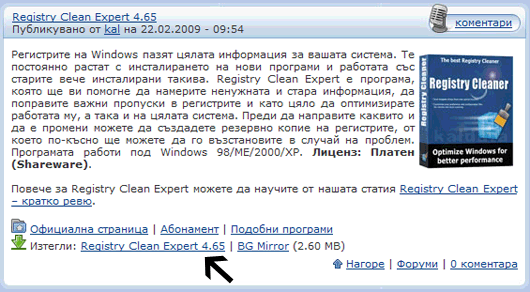
Тук сега трябва да натиснете върху линка до текста Изтегли (Все пак всеки трябва да знае как се свалят програми от любимия сайт ;)). Ще се появи следния прозорец:
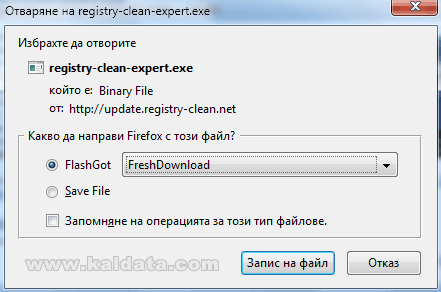
От тук браузъра ви пита по какъв начин искате да запишете файла на вашия компютър. Първия вариант е да използвате опцията Save File (Запазване на файла). Тук ще се използва вградения download мениджър на Firefox за да се запише файла. Ние обаче не търсим това. За това избираме опцията FlashGot >> FreshDownload. След като я изберете натиснете върху Запис на файл. Ще се стартира Fresh Download:
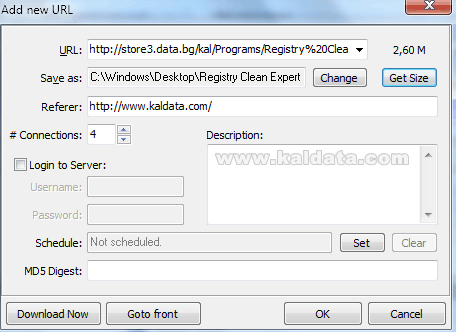
Така изглежда прозореца на Fresh Download за добавяне на нови файлове. Ето през кои стъпки трябва да преминете, за да започне свалянето на файла:
Url – Тук е даден URL адреса на файла.
Save as – В това поле е дадено в коя директория ще се запише избрания от вас файл.
Change – От този бутон може да промените директорията, в която ще се запише файла.
Get Size – След като натиснете върху този бутон ще видите големината на файла.
Referer – В това поле е дадена рефенцията към този файл, т.е. откъде сте намерили файла.
Connections – От тук може да изберете колко максимум връзки да бъдат пуснати към съответния файл.
Login to Server – Ако сървъра на който се намира файла, иска идентификация (име и парола) за достъп до него, може да въведете параметрите тук.
Description – В това поле може да въведете кратко описание за това какъв файл сваляте.
Schedule – От тук може да настроите точно в колко часа да се стартира свалянето на файла.
MD5 Digest – Ако имате MD5 ключ за файла, може да го напишете тук.
Download Now – Моментално започва да се сваля файла.
Goto front – Добавяне на файла в списъка за сваляне.
И след като преминете през всички тези стъпки, за да започне свалянето натиснете върху бутона OK. Ще видите този прозорец:
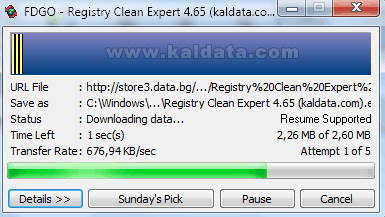
Тук вече се вижда как протича свалянето на файла. Както вече стана ясно, от Url File се вижда Url адреса на файла, от Save as – къде ще се запише, от Status – дали се сваля файла, от Time Left – колко време остава до завършване на свалянето и Transfer Rate – с каква скорост се сваля файла.
Ако искате временно да прекратите свалянето, натиснете върху бутона Pause (Пауза). За да видите повече детайли относно това как протича свалянето, натиснете върху бутона Details (Детайли).
Това е общо взето. След като завърши свалянето ще видите следния прозорец:
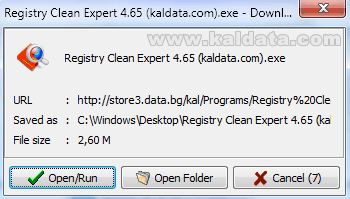
Това е прозорецът, който ви съобщава, че свалянето е протекло успешно. Тук разполагате с три допълнителни опции:
Open/Run – Стартиране на сваления файл.
Open Folder – От тук ще се отвори папката, в която се намира файла, който сте свалили.
Cancel – Затваряне на прозореца.
Казано накратко
Инструментът притежава всичко, което се изисква от един мениджър. Тази програма не е единствена по рода си, въпреки че много потребители все още не са чували за нея. Fresh Download е неизменна част от пакета с програми на почти всеки интернет сърфист. Ключът към успеха на това приложение е, че се използва лесно. Чудесно се справя със задачата си – да сваля файлове. Удобна за работа и приятна за окото сваляща програма.
 Всичко важно от света на технологиите, директно в пощата ти.
С абонирането приемате нашите Условия и Политика за поверителност. Може да се отпишете с един клик по всяко време.
Коментирайте статията в нашите Форуми. За да научите първи най-важното, харесайте страницата ни във Facebook, и ни последвайте в Google Новини, TikTok, Telegram и Viber или изтеглете приложението на Kaldata.com за Android, iPhone, Huawei, Google Chrome, Microsoft Edge и Opera!
