



Въведение:
Halite е малък и удобен BitTorrent клиент. Той е безплатен, с приличен и удобен интерфейс, а по функции по нищо не изостава от вече завидните имена в тази сфера – Azureus, Bitcomet, BitTorrent, µTorrent и т.н. Програмата предлага уникалната екстра за отдалечено управление на програмата през мобилен телефон. Halite щади ресурсите на вашия компютър и натовареността на процесора, поддържа едновременна работа с няколко торента, дава подробна информация за теглените и споделяните файлове, поддържа лимит на скоростта на download и upload, ограничение на броя на теглените файлове и т.н.
Някои от възможностите на програмата:
• Избор на файловете, които искате да сваляте.
• Промяна на приоритета на даден файл от торента.
• DHT протокол.
• Поддръжка на протоколно криптиране.
• Минимизиране в системния трей.
• Пълна поддръжка на Unicode колация, UTF-8 и Windows wide-char.
• Идентификация ако тракерите го изискват.
• Възможност за редактиране на тракерите, които са зададени в торента.
• Ограничение на скоростта.
• Множество едновременни сваляния.
• Извежда подробна информация за избрания торент.
• Асоцииране на програмата с „.torrent“ файловите разширения.
• Индикатор за оставащото време, за изтегляне на торента.
• Интерфейс с табове.
Изтегляне:
Официална страница:
Лиценз: Безплатен (Freeware)
Линк за изтегляне: Halite
Размер: 2.34 MB
Системни изисквания: Windows XP, Vista
Инсталация:
За да използвате Halite, ще се наложи да инсталирате приложението. След като изтеглите изпълнимия файл, кликнете върху него, за да се зареди инсталационният помощник. Той ще ви преведе през инсталационния процес. Ще видите следният прозорец:
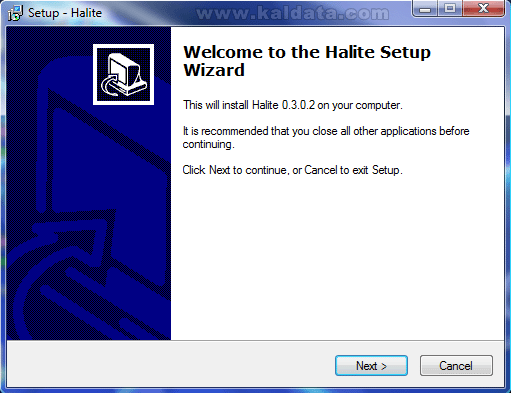
Този помощник ще ви помага през цялата инсталация на Halite. Препоръчително е да затворите всички други приложения, преди да започнете с инсталацията. Когато сте готови, натиснете върху Next (Следващ > ) за да продължите или натиснете върху Cancel (Прекрати) за да се откажете от инсталирането.
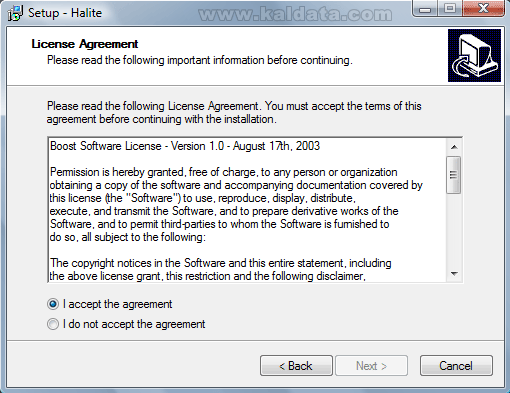
Това е стандартното (License Agreement) Лицензно споразумение на програмата. Прочетете го и ако сте съгласни с него натиснете върху бутона I accept the agreement (Приемам лицензното споразумение). Натиснете върху I do not accept the agreement (Не приемам лицензното споразумение), ако не приемате условията на лиценза.
Бележка: Ако искате да инсталирате Halite трябва задължително да приемете лицензното споразумение.
Натиснете върху Next (Напред) за да продължите. Ще видите следният прозорец:
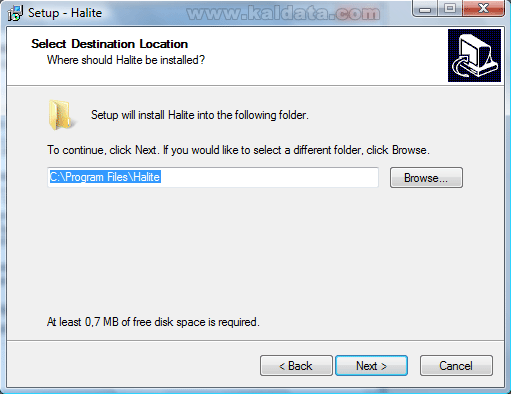
Тук трябва да изберете къде да се инсталира Halite. По подразбиране, ще се инсталира в директорията C:Program FilesHalite. Ако искате да изберете друга папка, натиснете върху Browse…(Преглед…).Бележка: Където и да инсталирате Halite трябва да имате поне 0.7 MB свободно пространство на твърдия диск.
Бележка 2: Ако ще инсталирате програмата на Windows Vista, трябва да го инсталирате от потребителски акаунт, който има администраторски права, а също така трябва да го инсталирате в различен дял от този, в който е инсталирана операционната система, за да се избегнат нежелани конфликти.
Натиснете върху Next (Следващ > ) за да продължите. Ще видите следният прозорец:
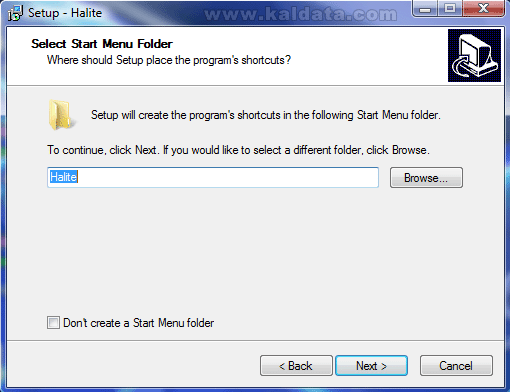
От тук трябва да напишете името на папката, която ще бъде добавена в старт менюто на системата. Тя ще включва преки пътища до програмата. По подразбиране ще се създаде папка Halite.
Натиснете върху Next (Следващ > ) за да продължите.
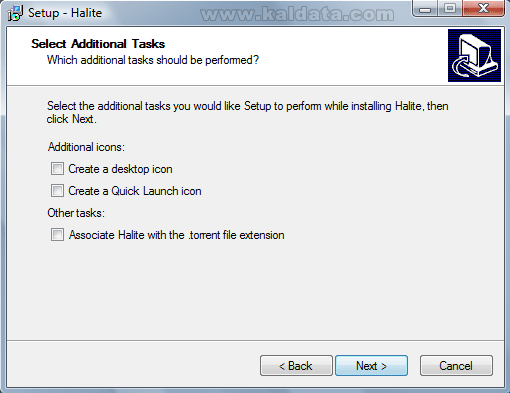
От тук изберете кои опции да се приложат след като се инсталира програмата:
• Create a desktop icon – Създава пряк път на Halite на работния плот.
• Create a Quick Launch icon – Създава пряк път на Halite при бързостартиращите се програми.
• Associate Halite with the .torrent file extension – Асоцииране на .torrent разширенията с приложението Halite.
Натиснете Next(Следващ > ) за да продължите.
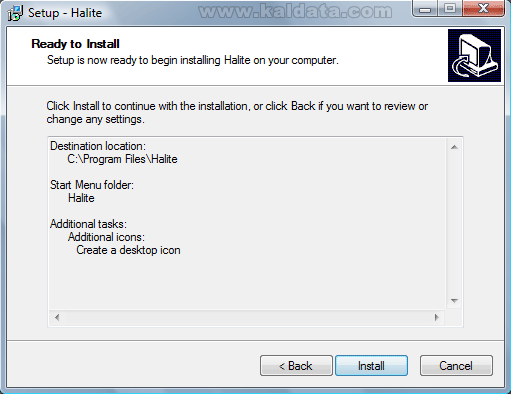
Инсталаторът е готов да инсталира Halite. Ако нещо не е както трябва, може да го промените като се върнете назад чрез бутона < Back (< Назад), а ако всичко е наред може да започнете с инсталацията, като натиснете върху бутона Install (Инсталирай).
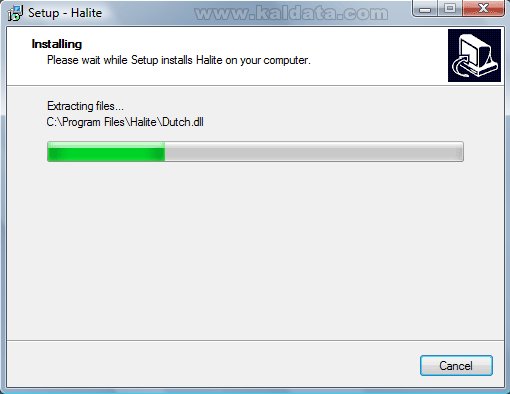
След натискането на бутона Install (Инсталирай), програмата ще започне да се инсталира на вашият компютър. Процеса отнема по-малко от 10 секунди.
След като процеса завърши, ще видите следният прозорец:
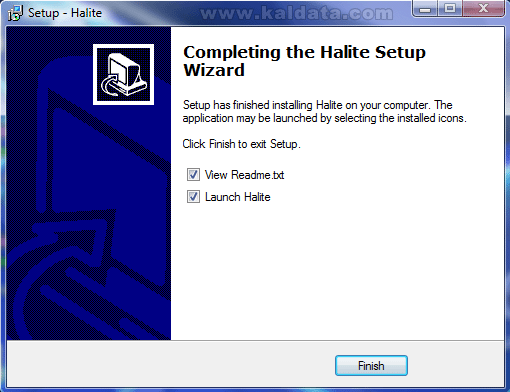
Ако видите този прозорец може да бъдете сигурни, че Halite се е инсталирал успешно на компютъра ви.
• View Readme.txt – Отваря файла Readme.txt с информация за програмата, след като излезете от инсталатора.
• Run Halite – Отваря програмата след като излезете от инсталатора.
Натиснете върху Finish (Финал).Пръв преглед:
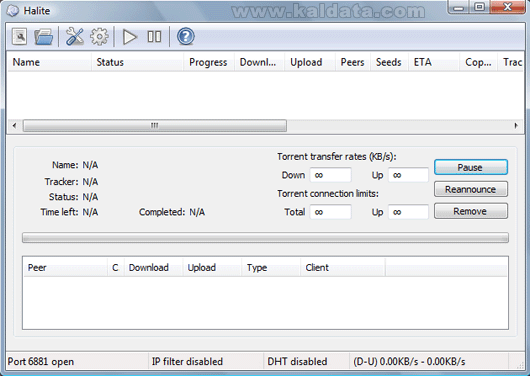
Така изглежда Halite. Убеден съм, че интерфейсът на приложението ще допадне на много от вас. Всички важни и необходими опции за работата с програмата са изведени в лентата с инструменти.
Лента с инструменти на Halite:

Ето за какво служи всеки един бутон:
 – Отваря програмния код на програмата.
 – Отваряне на нов торент.
 – Настройки на програмата.
 – Извежда информацията за торента.
 – Стартира свалянето на торента.
 – Временно спиране свалянето на торета.
 – Информация за програмата.
Конфигурация:
Главните настройки на програмата се отварят от бутона в лентата с инструменти.
General (Главни):
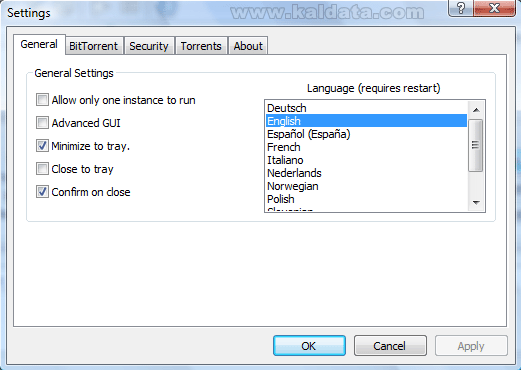
• Allow only one instance to run – Маркирайте тази опция ако искате да се изпълнява само един процес.
• Advanced GUI – Разширен графичен интерфейс (GUI).
• Minimize to tray – Минимизиране в системния трей.
• Close to tray – При натискане на бутона за затваряне, програмата ще се минимизира в системния трей.
• Confirm on close – Изисква потвърждение при затваряне на програмата.
BitTorrent:
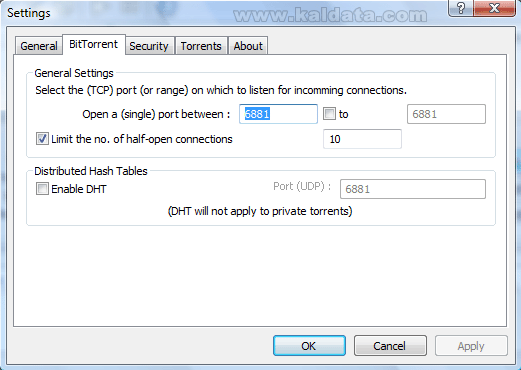
General Settings(Главни настройки):
• Open a (single) port between… to … – Тук посочете кои портове да се използват за програмата. Ако не знаете какво правите, просто го оставете така.
• Limit the no. of half-open connections – Лимит на отворените връзки.
Distributed Hash Tables(Хеш Таблици):
• Enable DHT – Разрешаване на DHT протокола. DHT (Distributed hash tables). Целите на използването на DHT са две: да позволи работа без тракер и да намали натоварването върху съществуващия такъв. DHT има следния замисъл: кандидат за встъпване във виртуалната BitTorrent мрежа се свързва с поне един вече реален клиент на тази мрежа. Този клиент пък е свързан с някакъв брой други клиенти и пази информация за тях. Той подава тази информация към встъпващия в мрежата кандидат. След това кандидатът встъпва в комуникация с останалите клиенти и започва да трансферира информация с тях (не само относно обменяното съдържание, но и такава, свързана с топологията).
• Port (UDP) – От тук може да зададете UDP порта за DHT протокола. User Datagram Protocol (UDP) е минимален транспортен пакетен протокол.Security (Сигурност):
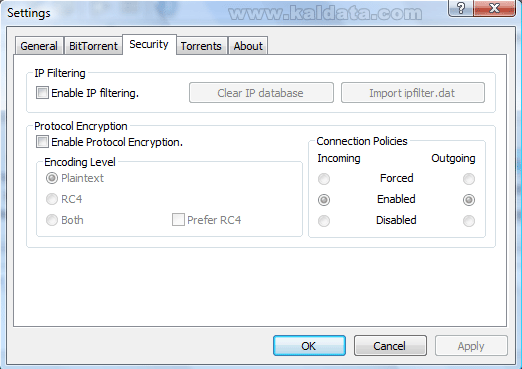
IP Filtering(Филтриране на интернет протоколите):
• Enable IP filtering – Разрешаване филтрирането на интернет протокорите.
• Clear IP database – Изчистване базата от данни на интернет протоколите.
• Import ipfilter.dat – Импортиране на база от данни (ipfilter.dat).
Protocol Encryption (Криптиране на протоколи):
• Enable Protocol Encryption – Разрешаване на криптирането на протоколите.
• Encoding Level – От тук може да зададете какво да е нивото на кодиране: Plaintext, RC5 или и двете.
• Connection Policies – От тук може да забраните вътрешните и външните връзки. Препоръчвам ви да оставите Incoming и Outgoing на Enabled.
Torrents (Торенти):
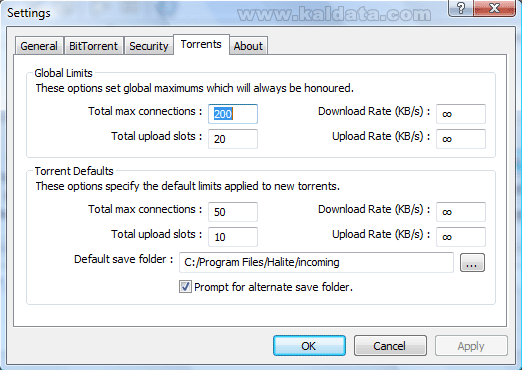
Global Limits(Глобални ограничения):
• Total max connections – Максимум брой връзки.
• Download rate – Максимална скорост на сваляне.
• Total upload slots – Максимален брой връзки за качване(upload).
• Upload rate – Максимална скорост на качване(upload).
Torrent Defaults (Настройки за торентите по подразбиране):
• Total max connections – Максимум брой връзки, по подразбиране.
• Download rate – Максимална скорост на сваляне, по подразбиране.
• Total upload slots – Максимален брой връзки за качване(upload), по подразбиране.
• Upload rate – Максимална скорост на качване(upload), по подразбиране.
• Default save folder – Папка по подразбиране за сваляне на файловете.
• Prompt for alternate save folder – Изискване на алтернативна папка за сваляне на файловете.
About (За програмата):
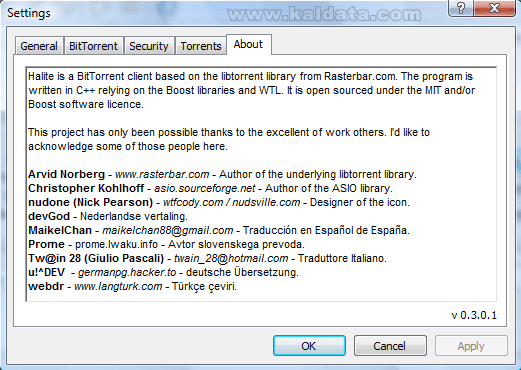
Тук може да намерите подробна информация за програмата, а също така и имената на създателите й.Работа с Halite
Сваляне на торенти
1. Като за начало се снабдете с торент файла, който искате да се изтегли.
2. Натиснете бутона и изберете торент файла, който ще сваляте.
3. Натиснете Open (Отвори).
4. Ще се появи този прозорец:
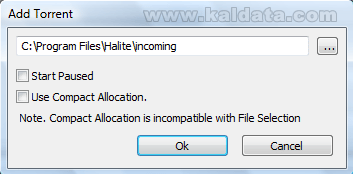
От полето изберете къде да се запише изтегления торент. Използвайте бутона …
Start Pause – Ако маркирате тази опция, торента няма да започне да се сваля веднага. Свалянето ще започне по късно, след като маркирате задачата и натиснете бутона .
Use Compact Allocation – Ако маркирате тази опция ще се използва компактна локация.
5. Натиснете върху бутона OK.
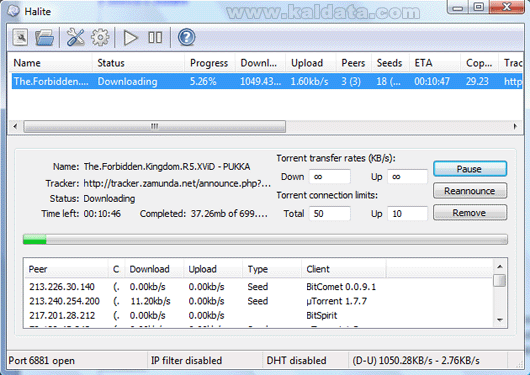
6. Свалянето започва… (ако не сте маркирали опцията Start Paused). Времето за сваляне зависи от големината на файла и от скоростта на интернет връзката.
Като заключение:
Както виждате работата с Halite е наистина лесна и приятна. Програмата върши перфектно работата, за която е предназначена. Сигурно вече се питате защо ли съм се спрял точно на това приложение. Преди всичко друго исках програмата да е напълно безплатна и лесна за използване. Halite успя да отговори на всичките ми капризи и изисквания и съм убеден, че ще помогне и на вас.
Въпреки всичко казано до тук, програмата си има и своите недостатъци: липса на поддръжка на прокси, не може да създава торенти и не поддържа UPnP протокола. Но ако сте от хората, които търсят надежден и лесен за използване BitTorrent клиент, със сигурност няма да сбъркате, ако се спрете на Halite.
 Всичко важно от света на технологиите, директно в пощата ти.
С абонирането приемате нашите Условия и Политика за поверителност. Може да се отпишете с един клик по всяко време.
Коментирайте статията в нашите Форуми. За да научите първи най-важното, харесайте страницата ни във Facebook, и ни последвайте в Google Новини, TikTok, Telegram и Viber или изтеглете приложението на Kaldata.com за Android, iPhone, Huawei, Google Chrome, Microsoft Edge и Opera!
