



ICQ е може би една от най-популярните програми за комуникация. В новата версия е подобрен графичният интерфейс на програмата и са добавени някой нови опции. Също така отново се предлага специална версия на български език. ICQ предлага изпращане на незабавни съобщения, sms съобщения, провеждане на разговор и видео разговор. Възможност за подреждане на потребителите от списъка ви с контакти в групи и филтриране на абонатите, като по този начин ще получавате съобщения и ще бъдете видими само за хората, които сте упълномощили. Включеният в програмата Anti-Spam филтър се грижи да не получавате рекламни спам съобщения. През свободното си време може да изиграете дори и някои игра с приятели и познати. И всичко това само в една програма – ICQ.
Официална страница: http://www.icq.com
Лиценз: Безплатен (Появяват се реклами в програмата)
Линк за изтегляне: ICQ 6
Размер: 12.2 MB
Операционна система: Windows XP/Vista
Системни изисквания:
– Windows XP/Vista
– IE6 или по-нова версия
– Flash 7.0 или по-нов (Препоръчително)
– 256 MB RAM (Препоръчително)
Инсталация на ICQ
След като се сдобиете с инсталационния файл го стартирайте. Ще видите следния екран:
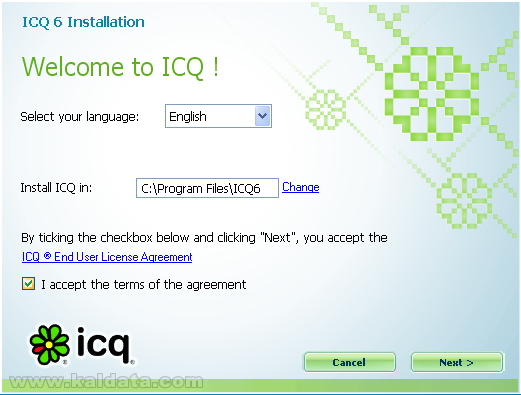
Това е началният екран на инсталацията. От тук може да изберете езика по време на инсталацията. Възможните избори са четири – английски, немски, италиански и испански. Също така има възможност за избор на директорията, в която да се инсталира програмата. По принцип, това е Program Files, но няма никакъв проблем ако я промените. За целта натиснете бутона Change (Промени) и изберете директорията, която желаете. За да продължите с инсталацията, трябва да прочетете и приемете лицензното споразумение. Ако одобрявате поставените условия, сложете отметка пред I accept the terms of the agreement (Приемам условията). Когато сте готови, натиснете бутона Next > (Напред).
Installation Options / Опции на инсталацията
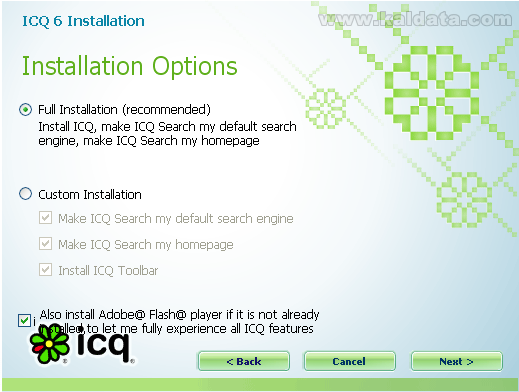
Тук ще може да изберете какво да се инсталира. Предлаганите опции са две:
– Full Installation (Пълна инсталация) – Препоръчителна е за повечето потребители. Инсталира ICQ, сменя текущата ви търсачка по подразбиране с ICQ Search, прави ICQ Search страницата начална.
– Custom Installation (Потребителска инсталация) – Имате възможност да изберете дали текущата ви търсачка да бъде заменена с ICQ Search, дали ICQ Search страницата да стане начална, дали да се инсталира ICQ Toolbar.
В дъното на прозореца има още една опция – възможност за инсталиране на Adobe Flash Player. Препоръчително е да сложите отметката пред нея ако не знаете дали имате инсталиран Flash Player на вашия компютър. Благодарение на Flash Player ще се възползвате от пълните възможности на ICQ.
След като направите желаните от вас опции натиснете бутона Next > (Напред), с което ще започне инсталацията.
Installing… / Инсталация
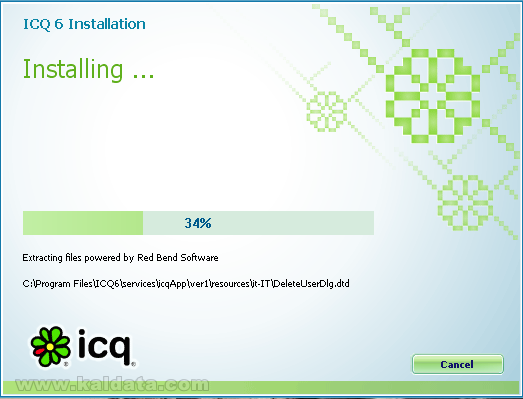
Процесът на инсталацията не трае дълго време. Ако решите, че искате да го прекъснете може да го сторите по всяко време като натиснете бутона Cancel (Отказ). Когато приключи инсталацията ще ви се появи следният прозорец:
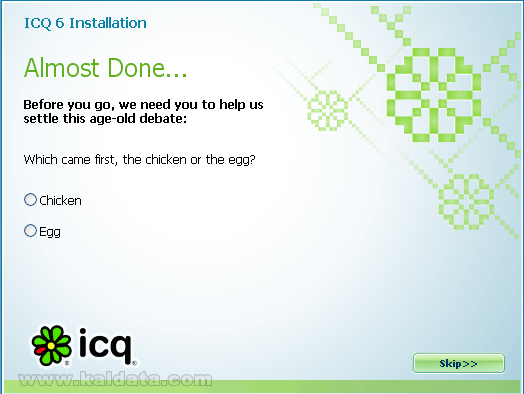
Тук екипът на ICQ ви задава един въпрос – Кое е първо? – Кокошката или яйцето. Каквото и да отговорите, предполагам ще завърши инсталацията ви. Ако не искате да давате отговор (както правя и аз) може да пропуснете въпросния прозорец, като натиснете бутона Skip >> (Прескочи).ICQ 6 is installed / Завършване на инсталацията
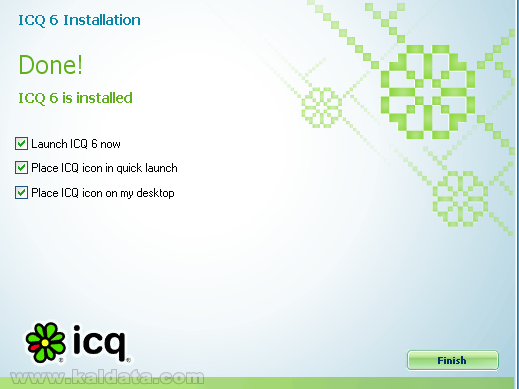
Това е финалният прозорец на инсталацията Възможностите, които се предлагат тук са следните:
– Launch ICQ 6 now – Стартиране на ICQ 6 веднага
– Place ICQ 6 icon in quick launch – Поставяне иконата на ICQ 6 в лентата за бързо стартиране
– Place ICQ 6 icon on my desktop – Поставяне иконата на ICQ 6 на работния плот
За да завършите инсталацията, натиснете бутона Finish (Край).
Стартиране на ICQ
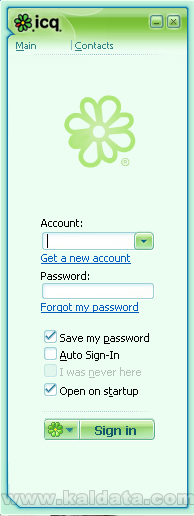
Това е началният екран на програмата. Ако притежавате ICQ акаунт, може веднага да се впишете в него. За целта въвеждате ICQ номера си в полето Account, a паролата – в полето Password. Имате възможност да изберете между следните опции:
- Save my password – Запазва паролата ви, така че следващият път да не се налага да я въвеждате отново. Не е препоръчително поради мерки за сигурност.
- Auto Sign-In – Автоматично влизане в акаунта ви, когато стартирате програмата. Това също не е препоръчително ако не сте единствен потребител.
- I was never here – Не запомня никакви детайли или хронология на посещението ви. Подходящо е ако ползвате ICQ-то на друг компютър.
- Open on startup – Стартира програмата със стартирането на операционната система.
За да се впишете в ICQ акаунта си, натиснете бутона Sign In.
Ако не притежавате ICQ акаунт, може да се сдобиете с такъв, като натиснете бутона Get a new account. Появява се следният прозорец:
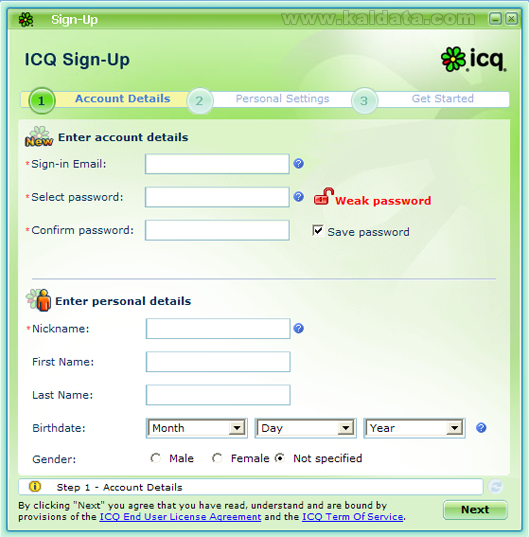
Това е първата стъпка от регистрацията на нов ICQ акаунт. Тук въвеждате желаната от вас информация. Полетата, обозначени с червена звезда са задължителни.
- Sign-in Email – Въвеждате електронната си поща, където ще получите потвърдителен email за регистрацията
- Select password – Въвеждате паролата си, която желаете да използвате за ICQ акаунта си. Отстрани забелязвате надпис, който определя сложността на паролата ви. Максималната дължина е 8 символа.
- Confirm password – Потвърждавате въведената по-горе парола.
- Nickname – Избирате псевдонима си
Това бяха задължителните полета, които трябва да се попълнят. Следващите са по желание:
- First name – Въвеждате името си
- Last name – Въвеждате фамилията си
- Birthday – Въвеждате рождената си дата, месеца и годината
- Gender – Отбелязвате пола си
Когато попълните желаната информация, натиснете бутона Next (Напред).
Personal Settings / Персонални настройки
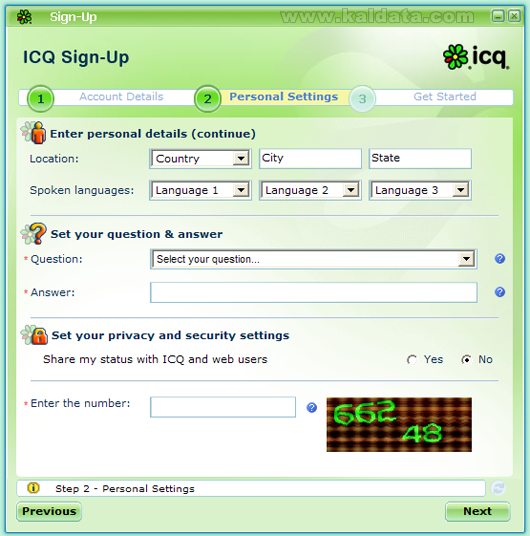
- Location – Въвеждате информация за държавата, града и окръга, в които живеете
- Spoken languages – Възможност за въвеждане на до три говорими от вас езика
- Question – Избиране или въвеждане на таен въпрос. Използва се ако си забравите паролата и искате да я възстановите.
- Answer – Въвеждане на таен отговор на избрания по-горе от вас въпрос.
- Share my status with ICQ and web users – Избиране дали ICQ и уеб потребителите да виждат статуса ви
За да продължите напред, трябва да въведете номера от картинката и да натиснете бутона Next (Напред).
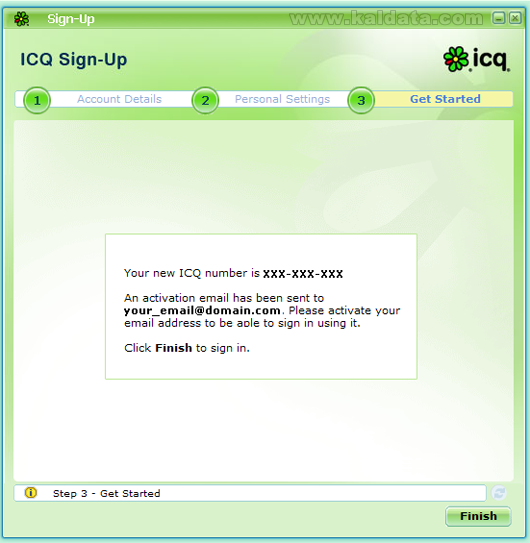
На този прозорец виждате вашия ICQ номера. Също така ви напомнят, че е изпратено писмо на вашата електронна поща, което трябва да активирате, за да може да използвате акаунта си. За да завърши регистрацията и да се впишете в акаунта си натиснете бутона Finish (Край).
Настройка на ICQ
Main / Основно меню
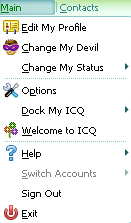
Edit My Profile – Редактиране на профила ви с данни
- General / Общи настройки
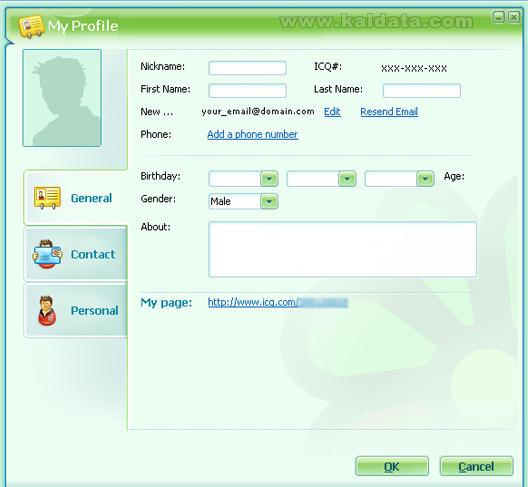
- Nickname – Може да промените псевдонима си, с който се представяте
- First Name – Промяна/задаване на вашето име
- Last Name – Промяна/задаване на фамилията ви
- New Email – Промяна на електронната ви поща, асоциирана с ICQ номера ви. Ще получите потвърдително писмо, че пощата ви е успешно сменена.
- Phone – Задаване на телефонен номер
- Birthday – Промяна/задаване на рождената ви дата, месец и година
- Gender – Промяна/задаване на пола ви
- About – Информация за вас, която искате другите да виждат
- My Page – Връзка към страницата ви, която се създава автоматично, заедно с ICQ акаунта ви
- Contact / Контакти
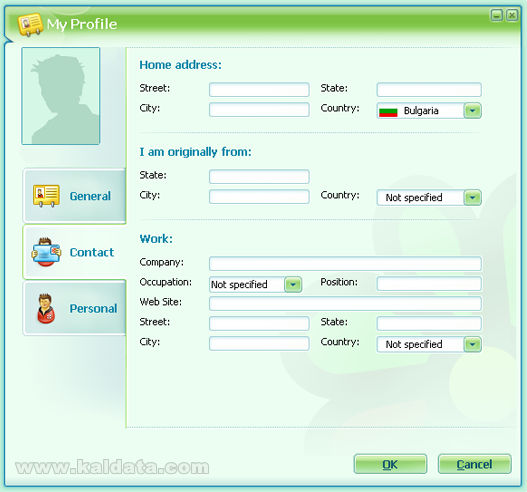
- Home address / Домашен адрес
- Street – Задаване улицата, на която живеете
- State – Област
- City – Град
- Country – Държава
- I am originally from / По принцип съм от
- State – Област
- City – Град
- Country – Държава
- Work / Работа
- Company – Компания
- Occupation – Професия
- Position – Пост
- Web site – Уеб страница
- Street – Улица
- City – Град
- Country – Държава
- Home address / Домашен адрес
- Personal / Лична информация
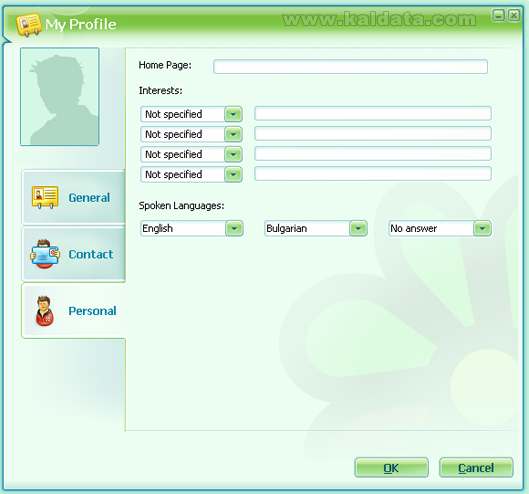
- Home Page – Задаване на собствена уеб страница
- Interest – Посочване на областите, в които проявявате интерес
- Spoken languages – Изброяване на говоримите от вас езици
Change My Devil – Тук може да зададете картинка, която другите потребители ще виждат, когато преглеждат информацията ви или контактуват с вас. Има няколко раздела:
– ICQ Devils – Картинки, предлагани от ICQ
– Animated Devils – Анимирани картинки
– My Photo – Качване на снимка/картинка по ваше желание
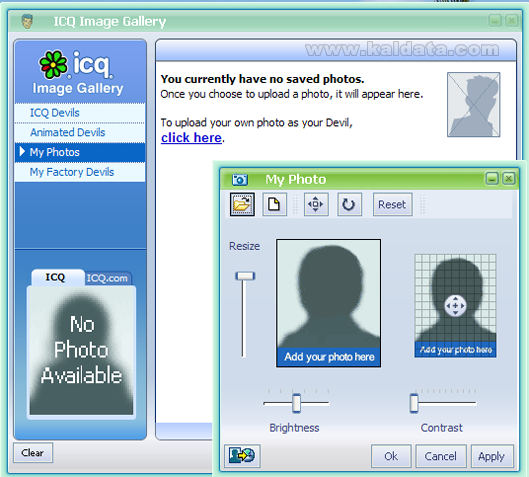
За да качите своя картинка/снимка, натиснете бутона click here. Ще се появи браузър, през който може да изберете желаното от вас изображение. След това ще имате възможност да го редактирате, за да видите как най-добре ще изглежда.
– My Factory Devils – Възможност да си направите свои собствен електронен образ. Може да избирате лицето си, цвета на кожата, косата, очите си и какви ли не подробности.
Change My Status – Промяна на статуса ви. Възможните избори са – Online (на линия), Away (Отсъстващ), N/A (Недостъпен), Occupied (Зает), Disconnected (извън линия), ICQ Standard (стандартен), Invisible (невидим).
Options – Отваря прозореца за настройки на програмата
Dock My ICQ – Заключва ICQ-то ви в левия или десния край на екрана
Welcome to ICQ – Прозорец, приветстващ ви с добре дошли в ICQ. Може да бъде изключен да не се появява всеки път, когато се впишете в акаунта си.
Help – Помощна информация
– ICQ Help – Помощни файлове на програмата
– About ICQ – Относно ICQ
Switch accounts – Превключване между различните ICQ акаунти (ако не сте единствен потребители)
Sign Out – Излизане/отписване от акаунта ви
Exit – Изход от програмата
Contacts / Контакти
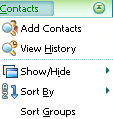
Add Contacts – Добавяне на контакти към списъка ви с абонати
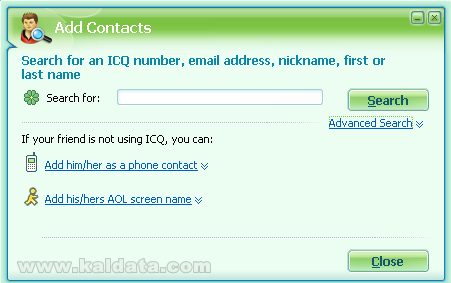
Възможност за търсене на контакти по ICQ номер, електронна поща, адрес, псевдоним, име или фамилия. Включена е и опция за разширено търсене, предоставяща по-детайлна информация – например възраст, пол, говорим език, държава… Ако приятелят ви не използва ICQ може да бъде добавен като телефонен контакт или чрез AOL потребителското му име.
View History – Преглед на хронологията
Show/Hide – Показване/скриване на:
– Groups – Групите ви с абонати
– Offline Contacts – Контактите, които са извън линия
– Quick Access – Бутони за бърз достъп
– Devils – Картинките на потребителите
Sort By – Сортиране по
– Name – Име
– Status – Статус
– Popularity – Популярност
– Recent Contact – Последни контакти
Sort Groups – Сортиране на групите
Options / Настройки на програмата
General / Основни опции
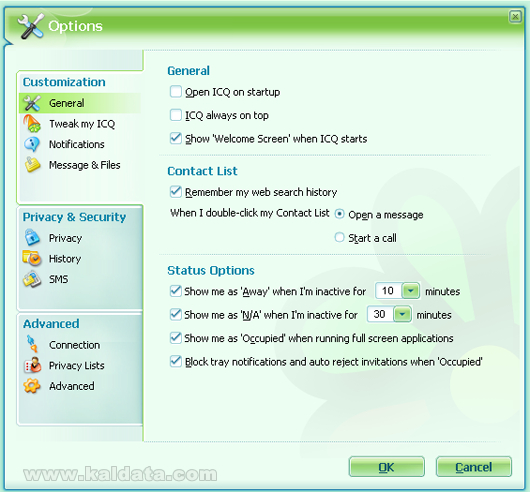
Open ICQ on startup – Отваряне ICQ при стартиране на операционната система
ICQ always on top – Прави така, че ICQ винаги се появява върху други приложения, т.е. е на преден план
Show “Welcome Screen” when ICQ starts – Показване на “Welcome Screen” при стартиране на ICQ
Remember my web search history – Съхранява търсенето ви в мрежата
When I double-click my Contact List – При двойно щракване върху контакт в списъка
– Open a message – Отваря прозореца за съобщения
– Start a call – Започва разговор
Show me as “Away” when I’m inactive for (10) minutes – Променя статуса ви на „Отсъстващ” при (10) минути неактивност
Show me as “N/A” when I’m inactive for (30) minutes – Променя статуса ви на „Недостъпен” при (30) минути неактивност
Show me as “Occupied” when running Full screen applications – Променя статуса ви на „Зает”, когато използвате приложения в пълно-екранен режим
Block tray notifications and auto reject invitations when “Occupied” – Блокира известяванията в системната лента и автоматично отказва поканите, когато статуса ви е „Зает”
Tweak my ICQ
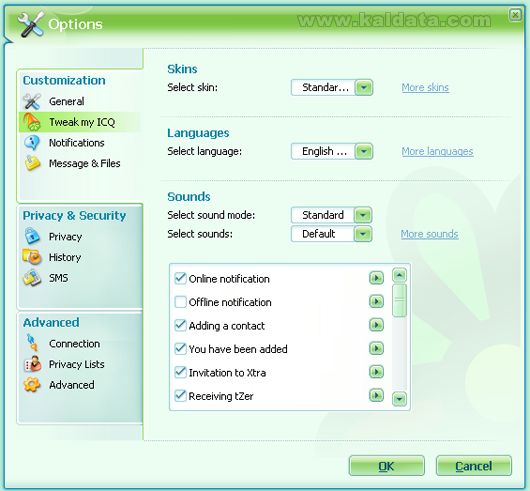
Select Skin – Избор на кожа (скин) на програмата. Възможност за допълнителни скинове чрез натискане на More skins.
Select language – Избор на локализация на програма. Възможните избори са английски, немски, италиански и испански. Може да се набавят и допълнителни чрез натискането на бутона More languages.
Select sound mode – Избор на звуков режим – All Sounds (Включени всички звуци), Standard (Стандартен), Silent (Тих), Custom (Потребителски), None (Без звук).
Select sounds – Избор на звуци. Възможност за допълнителни звуци чрез бутона More sounds.
Notifications / Известявания
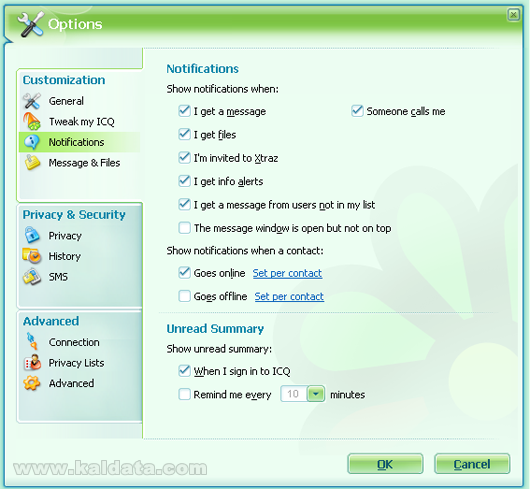
Show notifications when / Показване на известявания когато:
- I get a message – Получите съобщение
- Someone call me – Някои ви се обажда
- I get files – Получите файл
- I’m invited to Xtraz – Поканени сте в Xtraz
- I get info alerts – Получите инфо предупреждение
- I get message from users not in my list – Получите съобщение от потребител, който не е в списъка ви с контакти
- The message window is open but not on top – Прозорецът за съобщения е отворен, но не е активен в момента
Show notifications when a contact / Показване на известявания когато контактите ви:
- Goes online – Появят се на линия. Възможност за задаване на известяване за всеки контакт в списъка ви по отделно чрез бутона „Set per contact”.
- Goes offline – Станат извън линия. Възможност за задаване на известяване за всеки контакт в списъка ви по отделно чрез бутона „Set per contact”.
Show unread summary / Показване на непрочетеното съдържание:
- When I sign in to ICQ – Когато се впишете в ICQ
- Remind me every (10) minutes – Напомняне на всеки (10) минути
Messages & Files / Съобщения и файлове
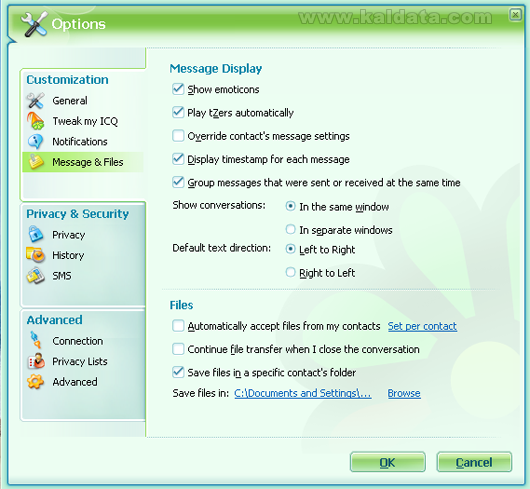
Show emoticons – Показване на емотиконите
Play tZers automatically – Автоматично възпроизвеждане на tZers
Display timestamp for each message – Показване на времето за всяко съобщение
Group messages that were sent or received at the same time – Групиране на съобщенията, които са били получени и изпратени по едно и също време
Show conversations / Показване на разговорите:
– In the same window – В същия прозорец
– In separate windows – В отделни прозорци
Default text direction / Посока на текста по подразбиране
– Left to Right – Отляво надясно
– Right to Left – Отдясно наляво
Automatically accept files from my contacts – Автоматично приемане на файлове от контакти в списъка ви. Възможност за настройка на всеки контакт от списъка ви посредством връзката “Set per contact”.
Continue file transfer when I close the conversation – Продължаване на трансфера когато затворите прозореца за съобщенията
Save files in a specific contact’s folder – Запазване на файловете в специална за всеки потребител директория. Възможност за промяна директорията чрез бутона Browse (Преглед).
Privacy / Поверителност
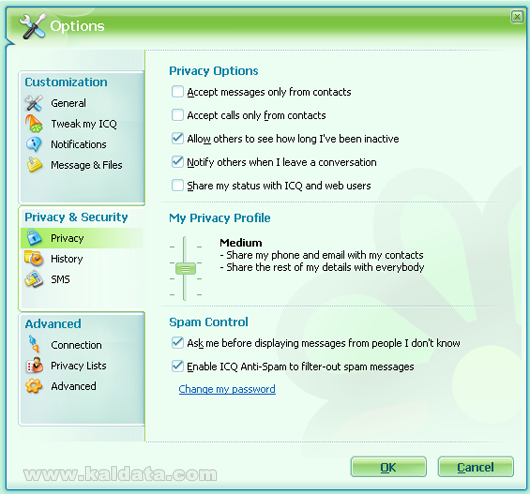
Accept messages only from contacts – Приемане на съобщения само от потребители в списъка ви с контакти
Accept calls only from contacts – Приемане на обаждания само от потребители в списъка ви с контакти
Allow others to see how long I’ve been inactive – Позволяване на други потребители да виждат от колко време сте неактивни
Notify others when I leave a conversation – Известяване на другите потребители когато напуснете разговор
Share my status with ICQ and web users – Споделяне на статуса ви с ICQ и уеб потребители
My Privacy Profile / Моят поверителен профил
- Low – Ниско ниво
– Share my details with everybody – Споделяне на детайлите ви с всеки - Medium – Средно ниво
– Share my phone and emails with my contacts – Споделяне на телефонът и електронна ви поща с потребители в списъка ви с контакти
– Share the rest of my details with everybody – Споделяне на останалата информация с всеки - High – Високо ниво
– Share my details only with my contacts – Споделяне на детайлите ви само с потребители в списъка ви с контакти
Ask me before displaying messages from people I don’t know – Запитване преди показване на съобщения от потребители, които не познавате
Enable ICQ Anti-Spam to filter-out spam messages – Активиране на ICQ Anti-Spam
Change my password – Промяна на паролата ви
History / Хронология
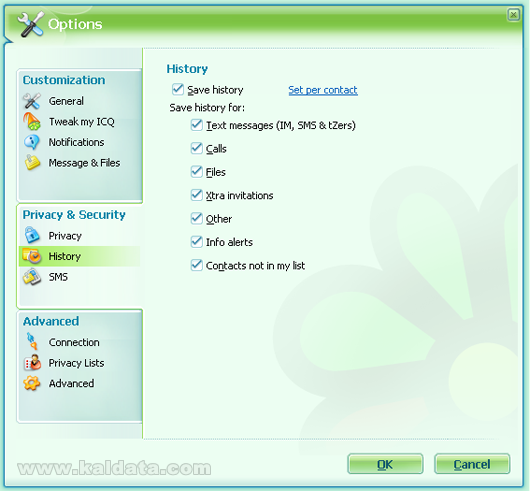
Save history – Запазване на хронологията. Възможност за настройка на хронологията за всеки потребител в списъка ви с контакти по отделно. Това става като натиснете бутона „Set per contact” и изберете контактите, за които искате да съхранявате хронологията.
Save history for / Запазване на хронологията за:
- Text messages (IM, SMS & tZers) – Текстови съобщения
- Calls – Разговори
- Files – Файлове
- Xtra invitations – Xtra покани
- Others – Други
- Info alerts – Инфо предупреждения
- Contacts not in my list – Контакти, които не са в списъка ви
SMS – Възможност за промяна на подписа ви в sms
Connection / Свързване
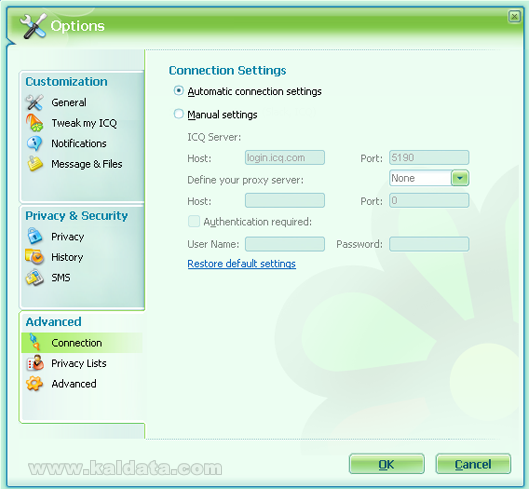
Automatic connection settings – Автоматични настройки за свързване
Manual settings – Ръчно въвеждане на настройките за свързване
По добре е да оставите настройките на автоматично, освен ако не знаете какво правите. При ръчните настройки имате възможност за въвеждане на ICQ сървър, порт, прокси сървър, потребителско име и парола за идентификация.
Privacy Lists / Поверителни списъци
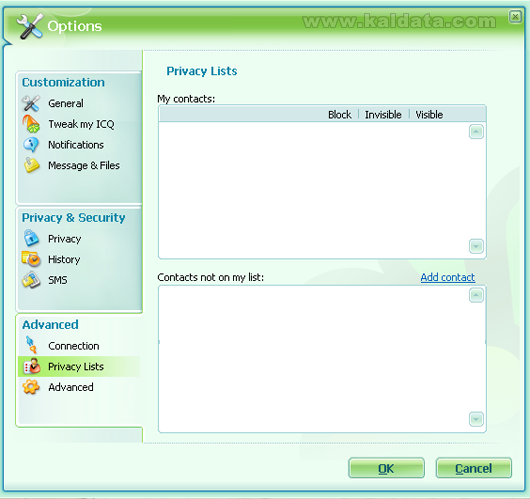
Възможните списъци са три – блокирани (Block), невидими (Invisible) и видими (Visible). Всеки ваш контакт може да присъства в някой от тези списъци. За да го добавите или премахнете към който и да е списък, просто сложете/премахнете отметката под съответния списък.
В долната част на прозореца виждате контактите (ако има такива), които не са включени в списъка ви.
Advanced / Разширени настройки
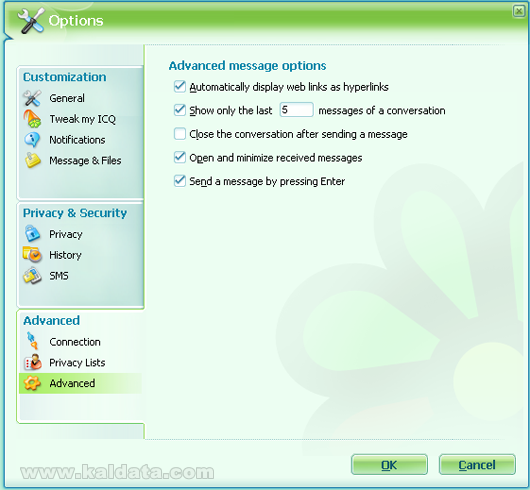
Automatically display web links as hyperlinks – Автоматично показване на уеб връзките като хипер връзки
Show only the last (5) messages of a conversation – Показване само на последните (5) съобщения от разговора
Close the conversation after sending a message – Затваряне на разговора след изпращане на съобщение
Open and minimize received messages – Отваряне и минимизиране на получените съобщения
Send a message by pressing Enter – Изпращане на съобщенията чрез натискането на бутона Enter
Работа с ICQ
Това е екранът, който ще видите след като влезете в своя ICQ акаунт:
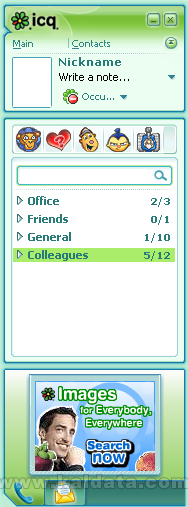
Има възможност да оставите някакво съобщение за потребителите в списъка ви с контакти. Това става след като натиснете “Write a note”. Ще ви се появи поле, където може да въведете съобщението си. Ако искате може да добавите готови съобщения, които по-късно само да избирате. За целта натиснете стрелкичката, сочеща надолу. Намира се отстрани на бутона “Write a note”. Ще ви се появи следният прозорец:
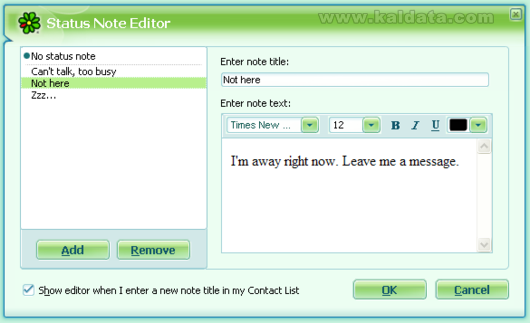
За да създадете ново съобщение, първо натиснете бутона Add (Добави) и въведете заглавието му в полето “Enter note title”. След това в полето “Enter note text” въвеждате самото съобщения. Може да настройвате шрифта, големината му, цветът му… Когато сте готови натиснете бутона OK. Ако желаете да премахнете някой от съобщенията, просто го избирате и натискате бутона Remove (Премахни).
 – Търсене на контакти в списъка ви
Когато щракнете с десен бутон на мишката върху някои от контактите си, се появява следното меню:
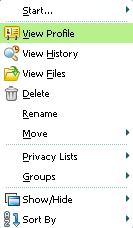
Start / Започване на:
- Message – Изпращане на съобщение
- SMS Message – Изпращане на SMS съобщение
- Voice Call – Разговор
- Video Call – Видео разговор
- Phone Call – Телефонен разговор
- File Transfer – Файлов трансфер
View Profile – Преглед на профил
View Files – Преглед на файлове
Delete – Изтриване на потребителя
Rename – Преименуване на потребителя
Move – Преместване на потребителя
Privacy Lists – Поверителни списъци
- Add To Visible List – Добавяне във видимия списък
- Add To Invisible List – Добавяне в невидимия списък
- Add To Block List – Добавяне в блокирания списък
Groups – Групи
- Create a New Group – Създаване на нова група
- Collapse All Groups – Свиване на всички групи
- Expand All Groups – Разпъване на всички групи
Show/Hide – Показване/Скриване
- Groups – Групи
- Offline Contacts – Контакти, които са извън линия
- Quick Access – Бърз достъп
- Devils – Картинките на потребителите
Sort By – Сортиране по
- Name – Име
- Status – Статус
- Popularity – Популярност
- Recent Contact – Последни контакти
Има възможност за разпределяне на потребителите в списъка ви с контакти на групи. За да създадете група, натиснете с десен бутон на мишката върху празно пространство (например под контактите си) и изберете “Create a New Group”. Ще бъдете попитани за името на групата. Другите възможни избори са:
– Collapse All Groups – Свиване на всички групи
– Expand All Groups – Разпъване на всички групи
Ако искате да изтриете или преименувате дадена група, маркирате групата и избирате съответно Delete или Rename.
Когато щракнете два пъти върху потребител от списъка ви с контакти се отваря следния прозорец:
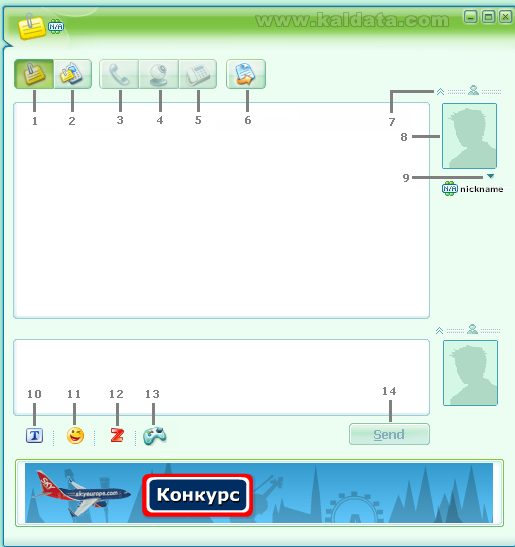
1 – Send an instant message – Изпращане не незабавно съобщение (Alt+M)
2 – Send a SMS message – Изпращане на SMS съобщение (Alt+D)
3 – Start a Voice Call – Започване на разговор (Alt+C)
4 – Start a Video Call – Започване на видео разговор (Alt+V)
5 – Start a Phone Call – Започване на телефонен разговор (Alt+P)
6 – Send a File – Изпращане на файл (Alt+F)
7 – Hide Devil – Скриване на картинката на потребителя (Alt+W)
8 – View User’s Details – Преглеждане профила на потребителя
9 – Появява се следното меню
- View Profile – Преглед на профил
- View History – Преглед на хронология
- View Files – Преглед на файлове
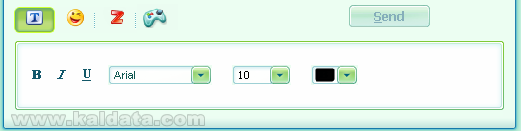
10 – Change your font – Промяна на шрифта (Alt+T)
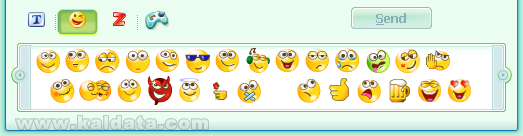
11 – Add a Smiley – Добавяне на емотикони (Alt+Y)
12 – Send a tZer – Изпращане на tZer (Alt+Z)
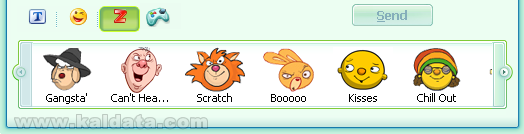
Какво е tZer?
Това са флаш анимации, които потребителите могат да ви изпращат. Появяват се директно на екрана ви и се възпроизвеждат. За целта трябва да имате инсталиран Flash Player.
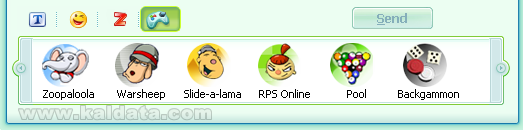
13 – Mini Game Center – Център за игри – Може да изпращате и получавате покани за игри.
14 – Send – Изпращане на съобщението
ICQ предлага много възможности, които правят провеждането на разговори и изпращането на съобщенията по-лесно. Забавлявайте се в свободното си време с приятели и колеги с разнообразните игри, които предлага програмата. Изпращането на файлове също не е проблем с ICQ. Единственото нещо, което дразни от време на време са рекламите, които се появяват в дъното на прозорците.
Приятни мигове с ICQ.
 Всичко важно от света на технологиите, директно в пощата ти.
С абонирането приемате нашите Условия и Политика за поверителност. Може да се отпишете с един клик по всяко време.
Коментирайте статията в нашите Форуми. За да научите първи най-важното, харесайте страницата ни във Facebook, и ни последвайте в Google Новини, TikTok, Telegram и Viber или изтеглете приложението на Kaldata.com за Android, iPhone, Huawei, Google Chrome, Microsoft Edge и Opera!
