



Накратко
IE7pro е модул за надстройка на Internet Explorer, който добавя към актуалната версия на браузъра някои допълнителни модули, улесняващи процеса на сърфиране, както и повишаване на сигурността в интернет. Така той става по-полезен, по-безопасен, по-удобен.
Целта е Internet Explorer да бъде още по-лесен за употреба, а също така към него се добавят редица подобрения. Сред тях са:
• Детайлно управление на таб полетата (Tabbed Browsing Management);
• Възможност за затваряне на табове с двойно кликване на мишката;
• Автоматично обновяване на табовете;
• История на табовете;
• Модул за правописна проверка;
• Подобрена търсачка (lnline Search);
• По-тясна интеграция с файловия мениджър Explorer (Super Drag Drop);
• Възможност за запазване на сесиите при срив (Crash Recovery);
• Модул за динамично превключване на прокси сървъра (Proxy Switcher);
• Възможност за контрол чрез жестикулация с мишката (Mouse Gesture);
• Модул за по-скоростно графично рендиране на уебсайтовете (Web Accelerator);
• Система за бърза смяна на потребителите (User Agent Switcher);
• Механизъм блокиращ рекламите (AD Blocker);
• Система за прихващане на страници;
• Модул за модификация на сайтове, според вкуса на потребителя (Greasemonkey);
• Поддържат се 32- и 64-битовите версии на Internet Explorer 7.
Изтегляне
Oфициална страница:
Лиценз: Freeware (Безплатен)
Линк за изтегляне: IE7pro
Размер: 2.05 MB
Инсталиране
След като изтеглите програмата от горе посочения линк, стартирайте инсталационният файл. Ще се появи следното:
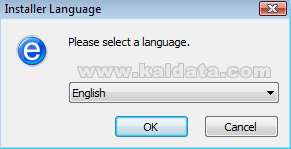
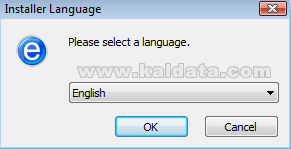
Трябва да изберете език за инсталацията. Когато сте готови, натиснете ОК за да продължите или натиснете върху Cancel (Прекрати) за да се откажете от инсталирането.
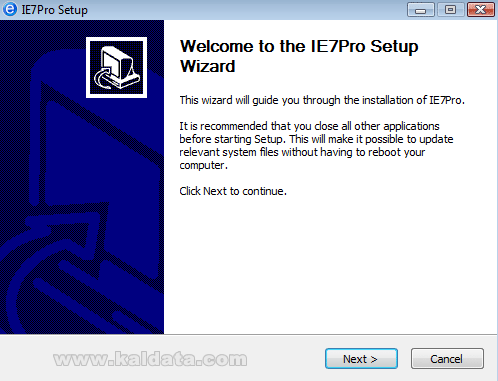
Инсталирането на приложението не изисква някакви по-специфични действия от ваша страна и едва ли някой от вас ще има проблем.
Препоръчвам да затворите Internet Explorer, Windows Explorer и всички други прозорци преди да продължите с инсталацията. Това се прави с цел, да се избегнат нежелани конфликти.
Този помощник ще ви помага през цялата инсталация на IE7pro. Препоръчително е да затворите всички други приложения, преди да започнете с инсталацията. Когато сте готови, натиснете Next (Следващ > ) за да продължите или натиснете върху Cancel (Прекрати) за да се откажете от инсталирането.
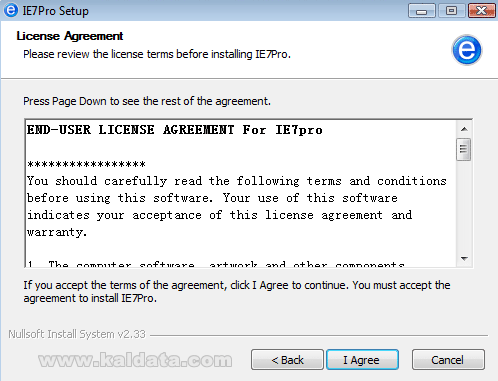
Това е (License Agreement) Лицензно споразумение на програмата. Прочетете го и ако сте съгласни с него, натиснете I agree (Приемам условията на лицензното споразумение). Натиснете Cancel (Не приемам условията на лицензното споразумение), ако не приемате условията на лиценза.
Бележка: Ако искате да инсталирате IE7pro трябва задължително да приемете лицензното споразумение.
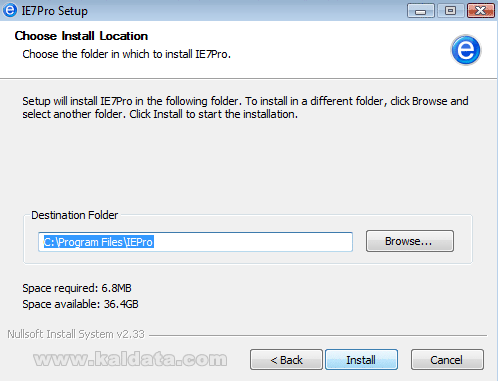
Тук трябва да изберете къде да се инсталира IE7pro. По подразбиране, ще се инсталира в директорията C:Program FilesIEPro. Ако искате да изберете друга папка/директория, натиснете върху Browse…(Преглед…).
Бележка: Където и да инсталирате IE7pro трябва да имате поне 7 MB свободно пространство на твърдия диск.Инсталатора е готов да инсталира IE7pro. Ако нещо не е както трябва, може да го промените като се върнете назад чрез < Back (< Назад), а ако всичко е наред може да започнете с инсталацията, като натиснете върху бутона Install > (Инсталирай).
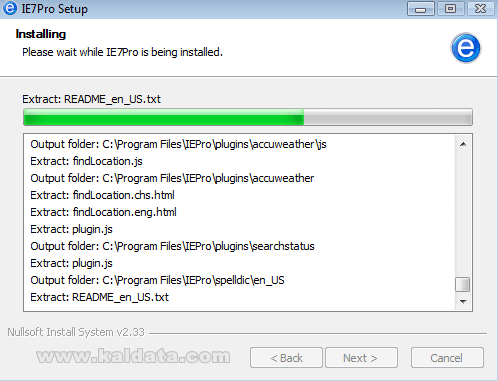
След натискането на бутона, програмата ще започне да се инсталира на вашият компютър. Процеса отнема по-малко от 30 секунди.
След завършването на процеса, ще видите следният прозорец:
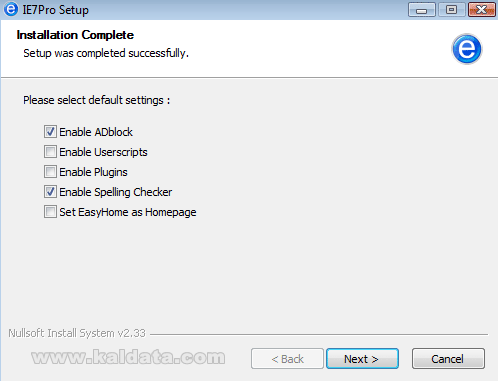
• Enable ADblock – Включване на добавката за блокиране на нежеланите изскачащи реклами(ADblock).
• Enable Userscripts – Разрешава използването на потребителски скриптове.
• Enable Plugins – Разрешава използването на плъгини.
• Enable Spelling Checker – Включва опцията на програмата за проверка на правописа.
• Set EasyHome as Homepage – Прави EasyHome като домашна страница в Internet Explorer.
Натиснете Next (Напред> ) за да продължите.
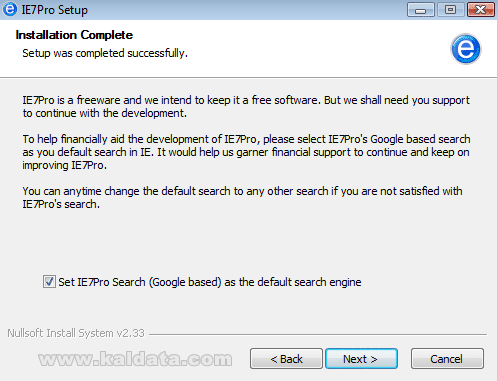
От тук трябва да изберете дали искате да направите търсачката на IE7pro като търсачка по подразбиране в Internet Explorer. Търсачката е Google базирана.
Изберете дали искате IE7Pro Search по подразбиране и натиснете Next (Напред> ) за да продължите:
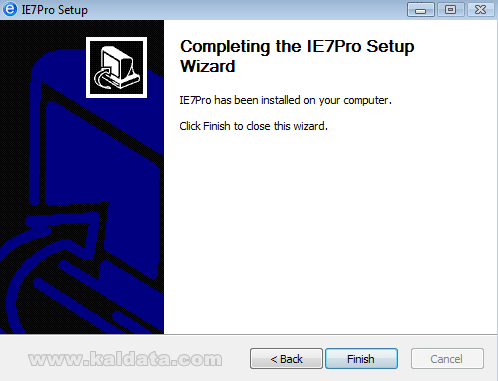
Ако видите този прозорец може да бъдете сигурни, че IE7pro се е инсталирал успешно на компютъра ви.
Натиснете върху Finish (Финал). С това инсталацията е завършена.
Пръв преглед
Самата добавка се намира тук:
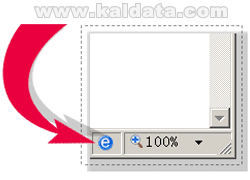
Както виждате, тя се намира в долният десен ъгъл на броузера, до опцията за мащабиране на интернет страниците. За да отворите прозореца с настройки, натиснете с десен бутон на мишката върху иконката, и изберете Preferences(Настройки).Конфигурация
Settings (Настройки):
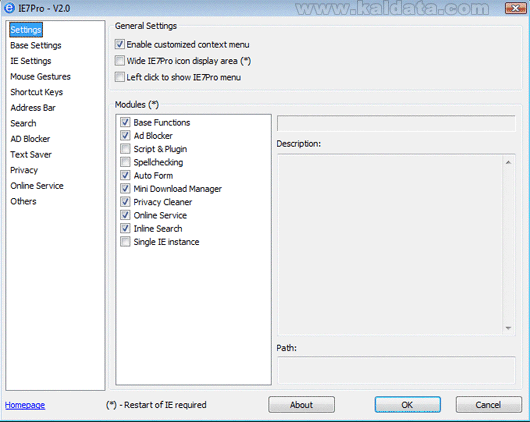
General Settings (Главни настройки):
• Enable customized context menu – Позволява използването на разширеното контекстно меню. По подразбиране е включено.
• Wide IE7Pro icon display area (*) – Голяма иконка на IE7pro. Тя ще се появи в лентата с другите бутони. По подразбиране опцията е изключена.
• Left click to show IE7Pro menu – Кликане с ляв бутон за показване на менюто на IE7pro. По подразбиране опцията изключена.
Modules (Модули):
Това са всички модули(приставки) към програмата. От тук трябва да изберете кои да останат включени, и кои да са изключени:
• Base Functions – Това са всички базови функции на IE7pro.
• Ad Blocker – Това е модулът за блокиране на нежеланите реклами.
• Script & Plugin – Този модул включва всички скриптове и плъгини.
• Spellchecking – Модул за проверка на правописа в Internet Explorer и по-точно в текстовите кутии(textboxes).
• Auto Form – Auto Form e модул, чрез който може да се справяте по-лесно при попълване на разни формуляри в интернет, били те за регистрация, превеждане на пари и други дейности.
• Mini Download Manager – Това е даунлоуд мениджъра на програмата. Той е доста простичък, но върши всички функции, присъщи на по-известните такива.
• Privacy Cleaner – Това е модул, благодарение на който само с един клик може да почистите абсолютно всички следи от използване на Internet Explorer.
• Online Service – Чрез този модул ще може да синхронизирате вашите връзки(отметки) от друг компютър.
• Inline Search – Подобрена версия на търсачката, използвана по подразбиране в Internet Explorer. Inline Search, доста напомня на търсачката в Mozilla Firefox.
• Single IE instance – По този начин, всеки отделен сайт ще се отваря в отделна инстанция, което малко обезсмисля функцията на табовете.
• Description – Тук е дадено описанието за съответния модул.
• Path – Път към модула.
Base Settings (Основни настройки):
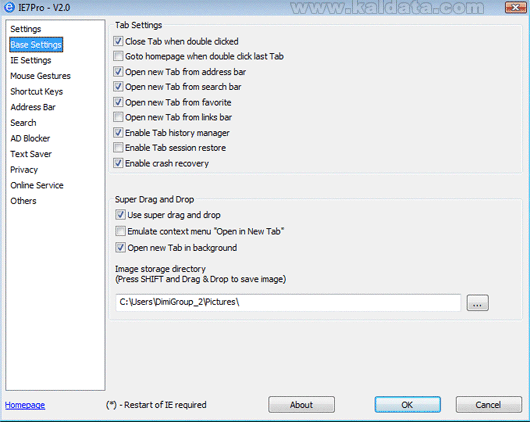
Tab Settings (Настройки на табовете):
Internet Explorer пренася почти всички екстри, познати от Firefox и Opera, без да отнема твърде много от работното поле, и ви предлага да сърфирате удобно в голям брой сайтове, без да се налага да отваряте повече от един браузър за тази цел.
• Close Tab when double clicked – Затваряне на таб при двоен клик върху него. По подразбиране тази опция е включена.
• Goto homepage when double click last Tab – Отваряне на началната страница след като натиснете два пъти върху последния таб. По подразбиране, опцията е излючена.
• Open new Tab from address bar – Отваряне на нов таб, когато въведете сайт от адресното поле. По подразбиране, опцията е включена.
• Open new Tab from search bar – Отваряне на нов таб, когато използвате търсачката.
• Open new Tab from favorite – Отваряне на нов таб, когато натиснете върху адрес от любимите отметки.
• Open new Tab from links bar – Отваряне на нов таб от лентата с линкове.
• Enable Tab history manager – Активиране воденето на хронология/история за отворените табове.
• Enable Tab session restore – Включване на опцията за възстановяване на затворените табове.
• Enable crash recovery – Рестартиране на броузера при грешка. По подразбиране опцията е включена.
Super Drag and Drop (Супер Drag and Drop):
Internet Explorer предлага и опция, наречена Super Drag and Drop. Както си личи от името й, става дума за функция, позволяваща отварянето на нови сайтове чрез простото завлачване на връзката с помощта на мишката. Въпросният механизъм би могъл да влезе в употреба и при любимата ви уебтърсачка: например за да локализирате дадена ключова дума или фраза, просто я маркирате и издърпвате с курсора на мишката в полето за търсене.
• Use super drag and drop – Използване на възможността за влачене и пускане . По подразбиране опцията е включена.
• Emulate context menu “Open in New Tab” – Добавяне на опцията “Open in New Tab” в контекстното меню.
• Open new Tab in background – Отваряне на новите табове на заден план.
• Image storage directory (Press SHIFT and Drag & Drop to save image) – Директория за изображенията. По подразбиране е C:Documents and SettingsUserPictures (при XP) и C:UsersUserPictures (при WinVista).
IE Settings (Настройки на Internet Explorer):
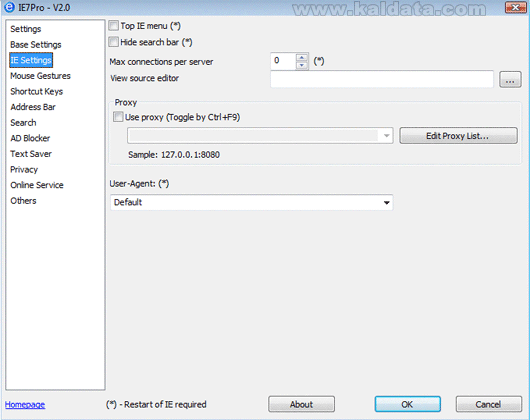
• Top IE menu (*) – Поставяне на менюто на IE най-отгоре. По подразбиране опцията не е маркирана.
• Hide search bar (*) – Тази опция ще скрие полето за търсене.
• Max connections per server (*) – Максимум връзки към сървър. По подразбиране са нула. Нужно е рестартиране на Internet Explorer.
• View source editor – От тук може да изберете специален редактор за показване на изходния код. По подразбиране не е зададено.
Proxy (Прокси):
• Use proxy (Toggle by Ctrl+F9) – Маркирайте, ако използвате прокси сървър. Превключване чрез комбинацията Ctrl+F9. По подразбиране опцията е изключена.
• Edit Proxy List… – Редактиране на списъка с прокси сървъри.
• User-Agent (*) – * – От тук може да изберете потребителския агент по подразбиране.Mouse Gestures (Жестове с мишката):
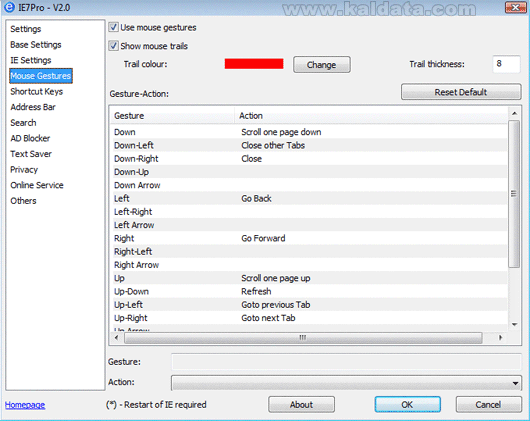
• Use mouse gestures – Тази опция ще активира жестовете с мишката. По подразбиране опцията е включена. Начина на навигацията между таб полетата в Internet Explorer може да бъде осъществявана и чрез жестикулации с мишката. Въпреки че според някои потребители “жестовете” с мишката са твърде “изморителни”, за други това е просто незаменима екстра!
• Show mouse trails – От тук трябва да изберете дали да се показва на пътя на мишката.
• Trail colour – Цвят на следата, оставена от самия жест. По подразбиране е червен.
• Change – Натиснете тук ако искате да промените цвета.
• Trail thickness – Дебелина на пътя на мишката. По подразбиране е осем пиксела.
• Reset Default – Връщане на основните настройки.
Gesture-Action (Жестове):
• Gesture – Тук е изписано името на жеста.
• Action – В това поле е изписано самото действие.
Shortcut Keys (Клавишни комбинации):
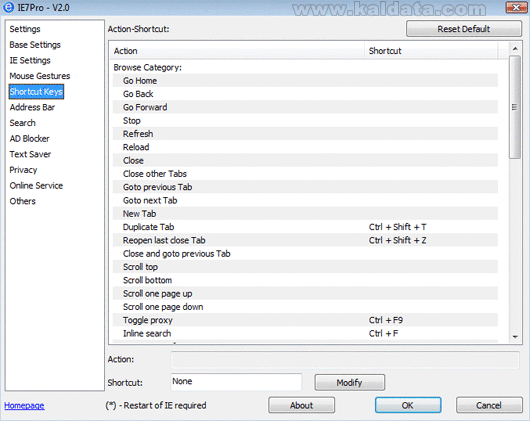
Action-Shortcut (Действие – клавишна комбинация):
• Reset Default – Връщане на основните настройки.
• Action – Тук е изписано какво се изпълнява под въздействието на дадената команда.
• Shortcut – В това поле е дадена клавишната комбинация.
• Modify– Натискайте тук всеки път, когато редактирате някоя клавишна комбинация. Това се прави за да се запази настройката.
Address Bar (Адресно поле):
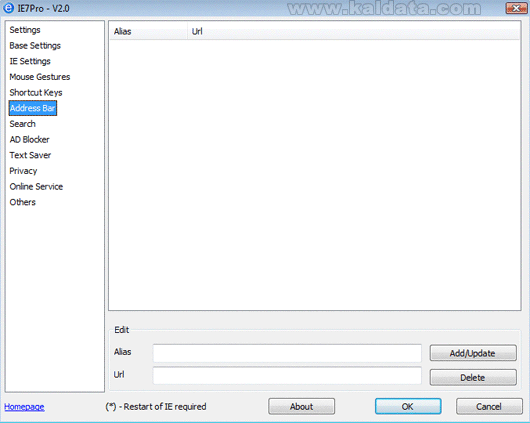
• Alias – Псевдоним.
• Url – Интернет адрес.
• Add/Update – Добавяне/актуализиране на псевдоним.
• Delete – Изтриване на интернет адриса.
Search (Търсене):
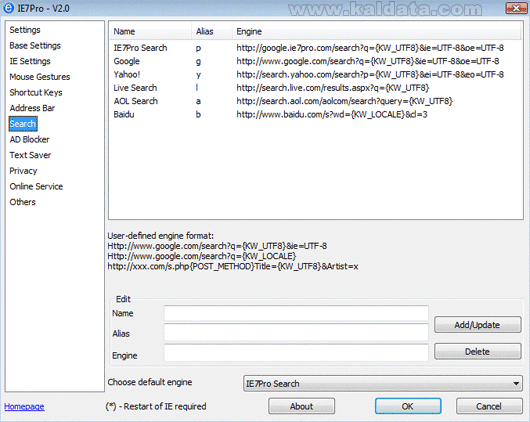
От тук може да добавяте нови търсачки, които да използвате, когато сте в броузера.
• Name – Име на търсачката.
• Alias – Тук е дадено съкращението на търсачката.
• Add/Update – Добавяне/редактиране.
• Engine – Тук трябва да се въведе адреса към търсачката.
• Delete – Изтриване.
• Choose default engine – От тук трябва да изберете коя да бъде търсачката по подразбиране.
AD Blocker (Блокиране на нежелани реклами):
Филтриране на самоотварящи се (pop-up) рекламни съобщения. Наличен е режим за автоматично филтриране, както и подробен списък с детайли за всеки от филтрите.
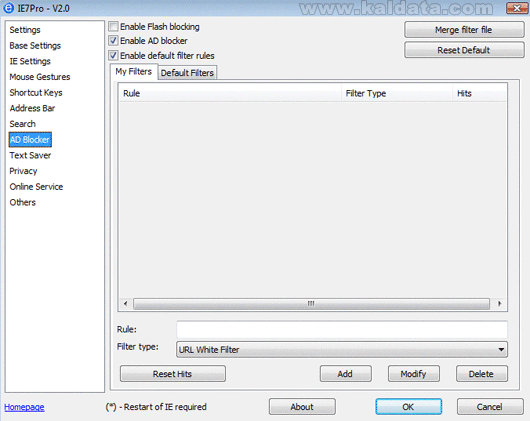
• Enable Flash blocking – Маркирайте тази опция, ако искате да се блокират флаш анимациите. По подразбиране опцията е изключена.
• Enable AD blocker – Ако искате всички реклами да се блокират, маркирайте тази опция.
• Enable default filter rules – Включване на основните правила за филтрите. По подразбиране опцията е маркирана.
• Merge filter file – Събиране на филтрите.
• Reset Default – Връщане на основните настройки по подразбиране.
• Rule – Тук трябва да напишете правилото.
• Filter Type – Тип на филтъра.
• Reset Hits – Нулиране на брояча за натиснатите реклами.
• Add – Добавяне на филтър.
• Modify – Редактиране на филтър.
• Delete – Изтриване на филтър.Text Saver :
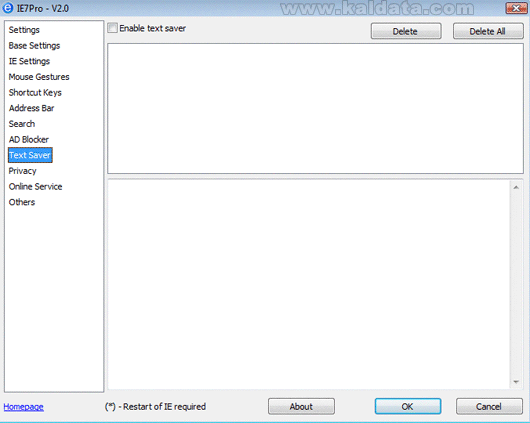
• Enable text saver – Тази опция ще разреши използването на така наречените текстови сейвъри. В полето под опцията трябва да напишете текста, който да се вижда.
• Delete – Изтриване на дадения текст.
• Delete All – Изтриване на всички текстове.
Privacy (Поверителност):
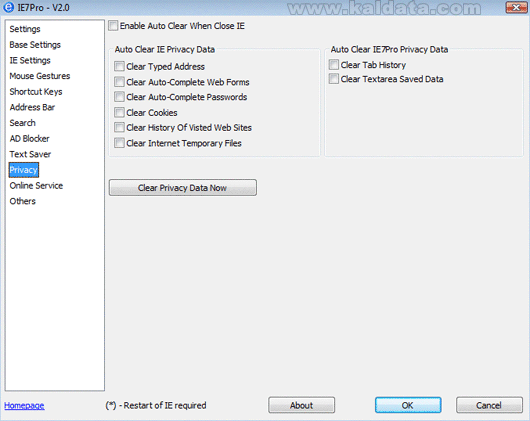
• Enable Auto Clear When Close IE – Изчистване автоматично данните за неприкосновеност при изход от Internet Explorer.
Може да настройте Internet Explorer така, че при всяко свое изключване сам да почиства всички тези данни и файлове, сякаш до момента никога не е работено с браузъра. Може да изтриете всички данни относно това кои сайтове сте посещавали напоследък, техните бисквитки, кеша с временните файлове и т.н.
Auto Clear IE Privacy Data (Автоматично изчистване на данните за неприкосновеност на IE):
• Clear Typed Address – Изчистване на въведените адреси. По подразбиране опцията не е маркирана.
• Clear Auto-Complete Web Forms – Изчистване на автоматичните форми.
• Clear Auto-Complete Passwords – Изчистване на автоматичните пароли. По подразбиране опцията е изключена.
• Clear Cookies – Изчистване на бисквитките.
• Clear History of Visited Web Sites – Изчистване на историята на посетените сайтове. По подразбиране опцията е изключена.
• Clear Internet Temporary Files – Изчистване на временните интернет файлове. По подразбиране опцията е изключена.
Auto Clear IE7Pro Privacy Data (Автоматично изчистване на данните за неприкосновеност на IE7pro):
• Clear Tab History – Изчистване на таб историята.
• Clear Textarea Saved Data – Изчистване на текстовата информация.
• Clear Privacy Data Now – Изчистване на данните за неприкосновеност сега.
Online Service (Онлайн услуга):
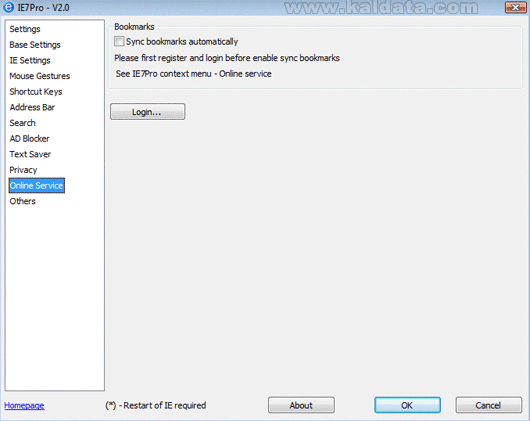
• Sync bookmarks automatically – Ако искате отметките да се синхронизират автоматично, маркирайте тази опция.
• Login – От тук ще се отвори нов прозорец, в който трябва да въведете името и паролата, с които се идентифицирате в сървъра.
Others (Други):
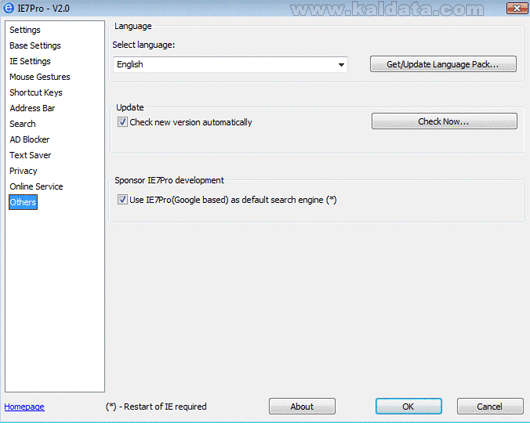
Language (Език):
• Select Language – От тук може да избирате интерфейсни езици на програмата.
• Get/Update Language Pack – От този бутон може да проверявате за нови версии на езиковите пакети.
Update (Актуализация):
• Check new version automatically – Маркирайте тази опция, ако искате да се проверява автоматично за нови версии.
• Check Now… – Ако искате в момента да се изпълни проверка за нова версия, натиснете тук.
Sponsor IE7Pro development:
• Use IE7Pro(Google based) as default search engine (*) – Използване на търсачката на IE7Pro като търсачка по подразбиране.
Бележка: Опциите, след които има (*) означава, че Internet Explorer трябва да се рестартира, за да влезнат в сила, новите настройки на програмата.
Заключение
В заключение мога да кажа, че ако харесвате и ползвате Microsoft Internet Explorer 7, длъжни сте да си инсталирате IE7pro. IE7pro предлага много интересни възможности. За да ги разгледате, просто си го инсталирайте, като бързам да уточня, че той е напълно безплатен и не предлага скрити “уловки” и лицензионни такси. Притежава български интерфейсен пакет, който ще е в полза най-вече за начинаещите потребители. Макар, че приставката включва в себе си добра защита на личните данни, все пак не разчитайте изцяло на вградените модули. За да се предпазите от вредители, добре е да имате резидентен скенер плюс защитна стена.
 Всичко важно от света на технологиите, директно в пощата ти.
С абонирането приемате нашите Условия и Политика за поверителност. Може да се отпишете с един клик по всяко време.
Коментирайте статията в нашите Форуми. За да научите първи най-важното, харесайте страницата ни във Facebook, и ни последвайте в Google Новини, TikTok, Telegram и Viber или изтеглете приложението на Kaldata.com за Android, iPhone, Huawei, Google Chrome, Microsoft Edge и Opera!
