



Въведение:
InstantGet e пълнофункционелен даунлоуд мениджър за изтегляне на файлове от Интернет. Програмата работи по сегментна технология на теглене, което увеличава скоростта значително. Позволява да търсите вече свалени файлове по URL, име или коментар благодарение на вградената търсачка.
InstantGet поддържа ftp и http протоколи, proxy сървъри, редиректване, cookies(бисквитки) и др. Можете да подреждате сваляните обекти в категории, да следите трафика си, да задавате коментари и др. Има лек и приятен интерфейс. Поддържа скинове. Има локализация на български език. Отличава се с висока скорост и ефективност.
Някои от възможностите на програмата:
• Мениджмънт на свалянията, сайтовете, прокситата, връзките и др.
• Интегриране в интернет браузъри (Internet Explorer, Acoo Browser, Mozilla Firefox, Opera, Mozilla, NetCaptor, …).
• Възможност за търсене на файлове по линк, име или коментар.
• Интегриране на InstantGet в контекстните менюта на браузърите.
• Поддръжка на ftp и http протоколи.
• Поддръжка на http/ftp/socks прокси сървъри.
• Поддръжка на http пренасочване, бисквитки, директории с идентификация.
• Промяна на визията с помощта на допълнителни кожи.
• Следене на клипборда.
• Разделя файловете на части и тегли всяка част едновременно, при това за всяка част на файла се отваря отделна сесия. Резултата – по-ефективна експлоатация на канала и значително ускоряване на изтеглянето на файла.
• Позволява създаване на неограничено количество категории за файлове, където за облекчаване на достъпа могат да се разполагат задачи за теглене.
Изтегляне:
Официална страница: http://www.instantget.com/
Лиценз: Платен (Shareware)
Линк за изтегляне: InstantGet
Размер: 877 KB
Инсталация:
След като изтеглите програмата, стартирайте инсталационният файл. Ще видите следният прозорец:
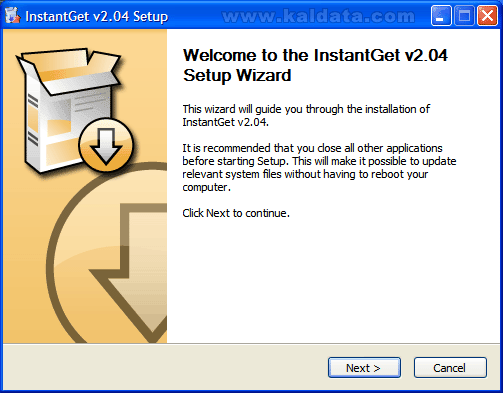
Този помощник ще ви помага през цялата инсталация на InstantGet. Препоръчително е да затворите всички други приложения, преди да започнете с инсталацията. Когато сте готови, натиснете върху Next (Следващ > ) за да продължите или натиснете върху Cancel (Прекрати) за да се откажете от инсталирането.
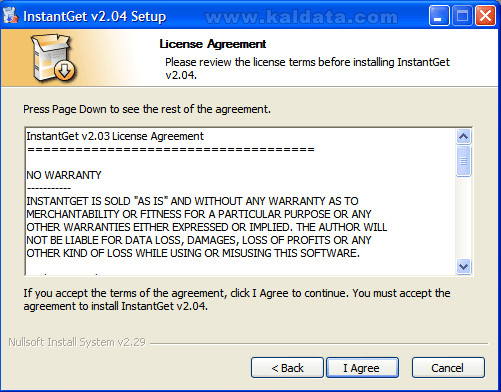
Това е стандартното (License Agreement) Лицензно споразумение на програмата. Прочетете го и ако сте съгласни с него натиснете върху I agree (Приемам лицензното споразумение). Натиснете върху Cancel (Не приемам лицензното споразумение), ако не приемате условията на лиценза.
Бележка: Ако искате да инсталирате InstantGet трябва задължително да приемете лицензното споразумение.
Натиснете върху Next (Напред) за да продължите. Ще видите следният прозорец:
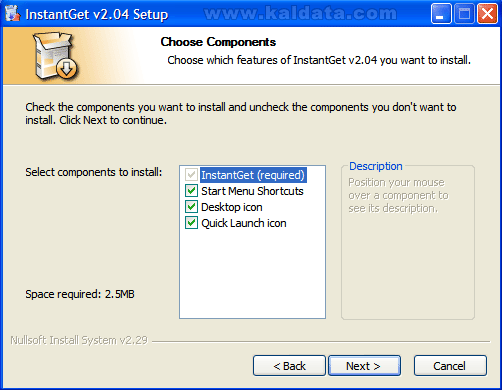
В този прозорец трябва да изберете кои компоненти на InstantGet да се инсталират:
• InstantGet (required) – Програмата InstantGet. (Този компонент трябва да се инсталира задължително).
• Start Menu Shortcuts – Добавяне на пряк път в старт менюто.
• Desktop icon – Добавяне на пряк път на работния плот.
• Quick Launch icon – Добавяне на икона на InstantGet при бързостартиращите се програми.
Натиснете Next(Напред> ) като сте готови.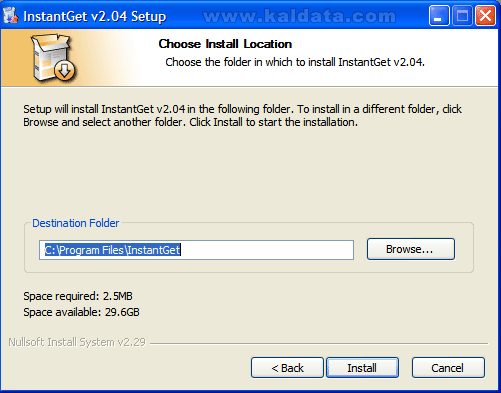
Тук трябва да изберете къде да се инсталира InstantGet. По подразбиране, ще се инсталира в директорията C:Program FilesInstantGet. Ако искате да изберете друга папка, натиснете върху Browse…(Преглед…).
Бележка: Където и да инсталирате InstantGet трябва да имате поне 2,5 MB свободно пространство на твърдия диск.
Инсталаторът е готов да инсталира InstantGet. Ако нещо не е както трябва, може да го промените като се върнете назад чрез бутона < Back (< Назад), а ако всичко е наред може да започнете с инсталацията, като натиснете върху бутона Install (Инсталирай).
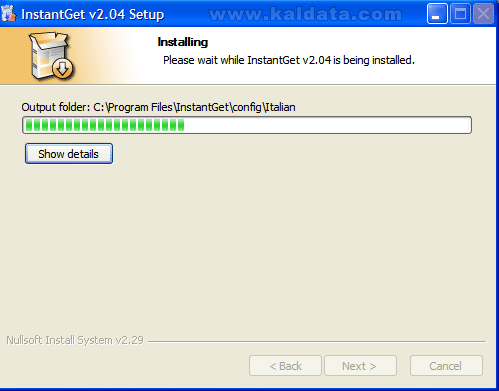
След натискането на бутона Install (Инсталирай), програмата ще започне да се инсталира на вашият компютър. Процеса отнема по-малко от 10 секунди.
След като процеса завърши ще видите следният прозорец:
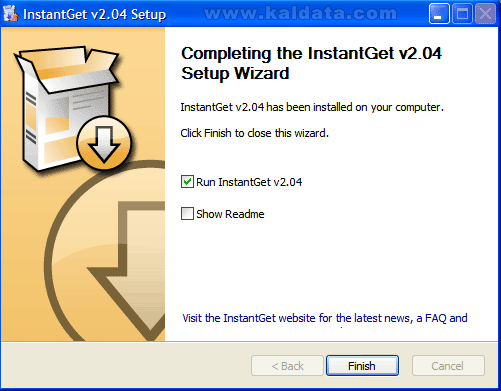
Ако видите този прозорец може да бъдете сигурни, че InstantGet се е инсталирал успешно на компютъра ви.
• Run InstantGet – Стартиране на InstantGet след натискане на бутона Final(Финал).
• Show Readme – Стартиране на файла readme.txt след натискане на бутона Final(Финал).
Натиснете върху Finish (Финал).Пръв преглед:
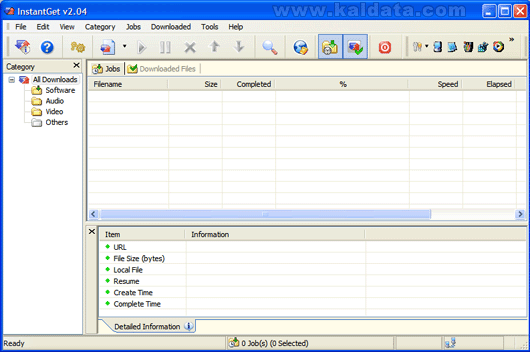
Това е главният прозорец на програмата. Както виждате има лек, приятен и удобен интерфейс. Всичко е ясно и просто. Не вярвам да срещнете някакви затруднения при работата с InstantGet.
Лента с инструменти на InstantGet

Ето за какво се използва всеки бутон:
 – Информация за програмата.
 – Онлайн ръководство за програмата.
 – От тук може да видите всички настройки на програмата.
 – Добавяне на нов файл(нова задача) за сваляне.
 – Стартиране на файл(задача) за сваляне.
 – От този бутон може да спрете временно файл(задача).
 – Изтриване на избран файл(задача) от опашката.
 – Преместване избрания файл(задача) нагоре в списъка.
 – Премествате избрания файл(задача) надолу в списъка.
 – Форма за търсене на файлове/задачи в списъка.
 – Свързване/Разкачване от интернет.
 – Показване/скриване на изтеглените файлове.
 – Показване/скриване на зоната за пускане на файлове.
 – Изход от програмата.
Меню на InstantGet
File Menu
• Import List…: Вмъкване на списък с линкове.
• Export List…: Изнасяне на списъка с линкове.
• Exit: Изход от програмата.
Edit Menu
• Paste URL(Ctrl+V): Поставя линка, който сте копирали в клипборда.
• Select All(Ctrl+A): Маркиране на всичко.
• Invert Selection: Анулира всички маркирани обекти.
• Copy URL to Clipboard(Ctrl+C): Копиране на линк в клипборда.
• Find…(Ctrl+F): Търсене.
• Properties…(Alt+Enter): Редактиране свойствата на дадена задача.
View Menu
• Floating Window: Показване или скриване на зоната за пускане на файлове.
• Traffic Graph: Показване или скриване на графиката за трафика.
• Status Bar: Показване или скриване на панела със статуса на свалянето.
• Toolbar – Show: Показване или скриване на лентата с инструменти.
• Toolbar – Customize…: Кустомизация на лентата с инструменти.
• Panes – Information Pane: Показване или скриване на информационния панел.
• Panes – Category Pane: Показване или скриване на панела с категории.
• Jobs Queue – Show Grid: Показване или скриване на мрежата в списъка със задачи.
• Jobs Queue – Display Size in Bytes: Показване големината на файла в байтове в списъка със задачи.
• Jobs Queue – Columns…: Конфигурация на колоните в списъка със задачи.
• Downloaded List – Show Grid: Показване или скриване на мрежата в списъка с изтеглените файлове.
• Downloaded List – Display Size in Bytes: Показване големината на файла в байтове в списъка с изтеглените файлове.
Jobs Menu
• New Download…: Добавяне на нова задача.
• Batch Download…: Добавяне на множество задачи.
• Delete(Delete): Изтриване на избрана задача/и.
• Schedule: Разписание на задачите.
• Start(Ctrl+Shift+S): Стартиране на свалянето на избраните задачи.
• Pause(Ctrl+Shift+P): Временно спиране на избраните задачи.
• Start All(Ctrl+Alt+S): Стартиране на свалянето на всички задачи.
• Pause All(Ctrl+Alt+P): Временно спиране на всички задачи.
• Copy URL to Clipboard(Ctrl+C): Копиране на линка на избрана задача в клипборда.
• Move Up(Ctrl+Up): Преместване на избрани задачи нагоре в списъка със задачи.
• Move Down(Ctrl+Down): Преместване на избрани задачи надолу в списъка със задачи.
• Download Again: Анулиране на свалянето и започване на свалянето на задачата отначало.
• Properties…(Alt+Enter): Редактиране на свойствата на дадена задача.
• Preferences…: Редактиране на опциите за задачите.Downloaded Menu
• Downloaded Properties…(Alt+Enter): Редактиране на свойствата на изтеглените файлове.
• Folder Explore(Ctrl+Enter): Отваряне на папката, в която сваляте файловете.
• Copy URL to Clipboard(Ctrl+C): Копиране линковете на избраните задачи в клипборда.
• Copy File Path to Clipboard: Копиране пътя на файла в клипборда.
• Delete(Delete): Изтриване на избраните файлове.
• Download Again: Сваляне на избраният файл отново.
• Preferences…: Промяна на опциите за свалените файлове.
Tools Menu
• Connect/Disconnect: Свързване/Разкачване от интернет връзката. (Важи само за Dial-Up връзка).
• Preferences(Alt+P): Настройки на програмата.
Help Menu
• User Manual(F1): Онлайн ръководство за работа.
• Feedback: Изпращане на обратна връзка към създателите на InstantGet.
• Tell A Friend: Кажи на приятел за програмата.
• InstantGet &Homepage: Отваряне на началната страница на InstantGet.
• Check for Update: Проверка за нова версия на InstantGet.
• Order Online: Поръчка на InstantGet онлайн.
• Enter Registration Code…: Въвеждане на регистрационен код.
• About InstantGet…: Показване на информация за програмата.
Конфигурация:
Има три начина, чрез които може да се отворят главните настройки на InstantGet: От Tools > Properties, с клавишната комбинация ALT+P или от бутона в лентата с инструменти.
Site (Сайт):
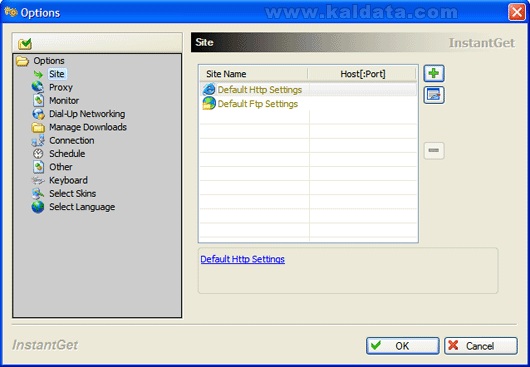
Тук добавете сайтовете, които изискват идентификация за изтеглянето на даден файл. След инсталирането са добавени само http и ftp настройките по подразбиране.
Proxy (Прокси):
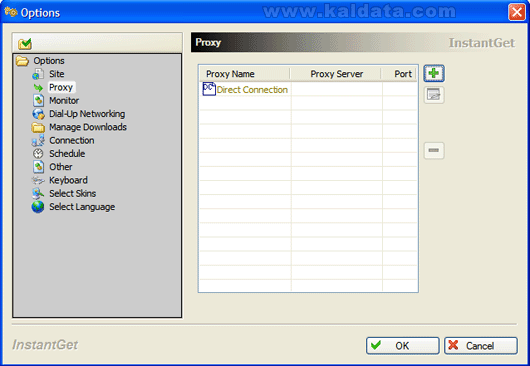
От тук може да добавяте, премахвате или редактирате прокси сървъри.
Monitor (Монитор):
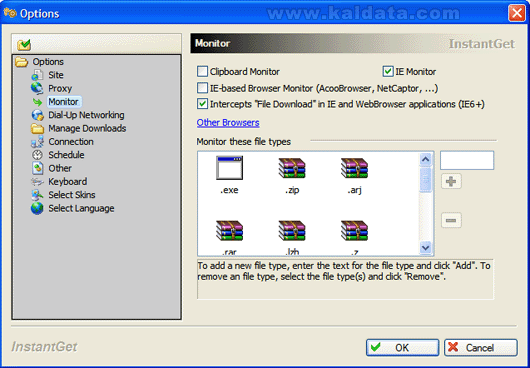
• Clipboard Monitor – Следене на клипборда за линкове за сваляне.
• IE Monitor – Следене на Internet Explorer.
• IE-based Browser Monitor (AcooBrowser, NetCaptor, …) – Следене на браузъри базирани на Internet Explorer (Acoo Browser, NetCaptor, …).
• Intercepts “File Download” in IE and WebBrowser applications (IE6+) – Замества прозореца “File Download” с този на InstantGet.
По отдолу в прозореца може да добавите или изтриете файлови разширения които InstantGet да следи.Dial-Up Networking (Dial-Up настройки):
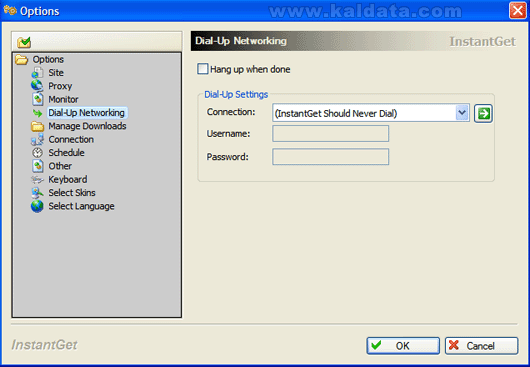
• Hang up when done – Спиране на връзката, когато задачата е готова.
• Connection – Тук изберете връзката, с която InstantGet да се свързва в интернет.
• Username – Потребителско име.
• Password – Парола.
Manage Downloads > When Jon is Done (Мениджмънт на свалянията > Когато задачата е завършена):
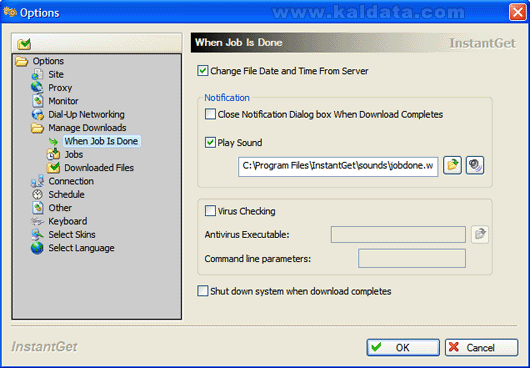
• Change File Date and Time From Server – Смяна на датата и часа на файла от сървъра.
• Close Notification Dialog box When Download Completes – Затваряне на информационния панел след като свалянето е завършило.
• Play Sound – Изпълняване на звук след като свалянето завърши.
• Virus Checking – Проверка за вируси.
• Antivirus Executable – Тук посочете .exe файла на антивирусната програма, с която искате изтеглените файлове да се проверяват за вируси.
• Command line parameters – Командна линия.
• Shut down system when download completes – Изключване на компютъра, след завършване на свалянето.
Manage Downloads > Jobs (Мениджмънт на свалянията > Задачи):
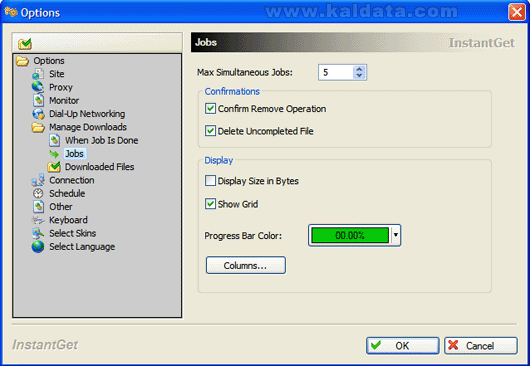
• Max Simultaneous Jobs – Максимален брой едновременно свалящи се задачи.
• Confirm Remove Operation – Потвърждение при изтриване на сваляща се задача.
• Delete Uncompleted File – Изтриване на незавършен файл.
• Display Size in Bytes – Показване на големината на файла в байтове.
• Show Grid – Показване на мрежа в списъка със задачи.
• Progress Bar Color – От тук може да изберете с какъв цвят да се показва прогреса на сваляне.
• Columns… – Настройки на колоните.
Manage Downloads > Downloaded Files (Мениджмънт на свалянията > Изтеглени файлове):
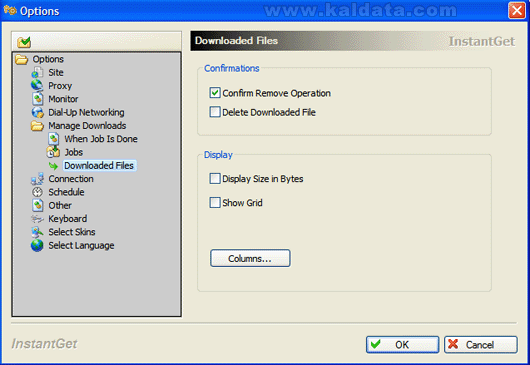
• Confirm Remove Operation – Потвърждение при изтриване на изпълняваща се задача.
• Delete Downloaded File – Потвърждение при изтриване на изтеглен файл.
• Display Size in Bytes – Показване на големината в байтове.
• Show Grid – Показване на мрежа в списъка с изтеглените файлове.
• Columns… – Настройки на колоните в списъка с изтеглените файлове.Connection (Връзка):
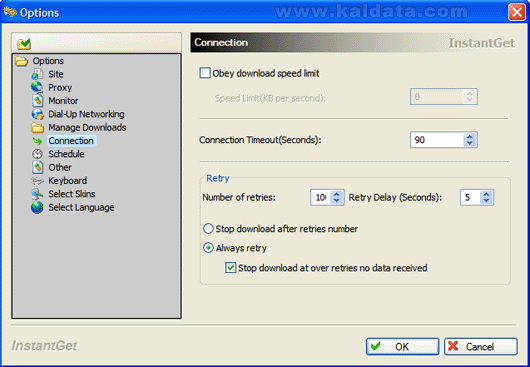
• Obey download speed limit – Активиране на лимит на сваляне.
• Speed Limit (KB per second) – Лимит на скоростта.
• Connection Timeout (Seconds) – Спиране на връзката ако няма реакция от сървъра след зададените секунди.
• Number of retries – Брой опити при прекъсната връзка.
• Retry Delay (Seconds) – Време между опитите.
• Stop download after retries number – Спиране на свалянето, след изчерпването на зададените опити.
• Always retry – Винаги опитвай.
– Stop download at over retries no data received – спиране на свалянето, ако всички опити са неуспешни.
Schedule (Разписание):
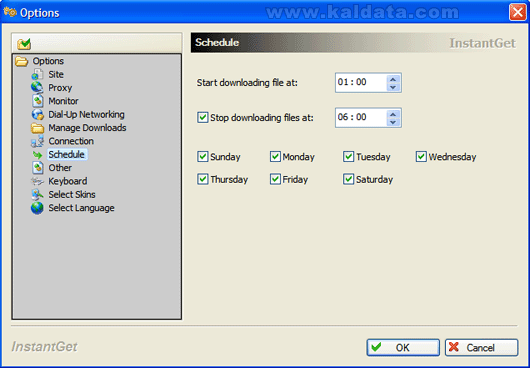
• Start downloading file at – Стартиране свалянето на файла в …
• Stop downloading files at – Спиране на свалянето на файла в …
Other (Други):
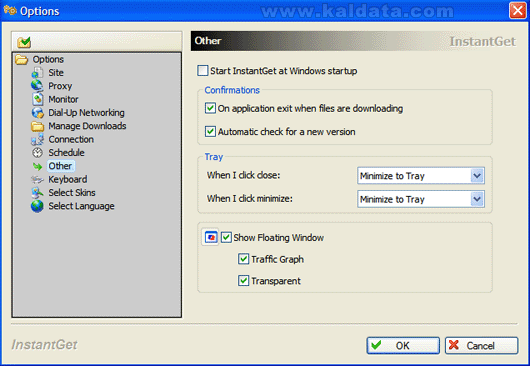
• Start InstantGet a Windows startup – Стартиране на InstantGet заедно с Windows.
• On application exit when files are downloading – Потвърждение при изход от програмата, след свалянето на файловете.
• Automatic check for a new version – Автоматична проверка за нова версия на програмата.
• When I click close – От тук изберете дали, при натискане на бутона за затваряне на програмата (X), да се минимизира в системния трей.
• When I click minimize – От тук изберете дали, при натискане на бутона за минимизиране на програмата (_), да се минимизира в системния трей.
• Show Floating Window – Показване на зоната за пускане на файлове.
• Traffic Graph – Показване на графика за трафика.
• Transparent – Прозрачност на зоната за пускане на файлове.
Keyboard (Клавиатура):
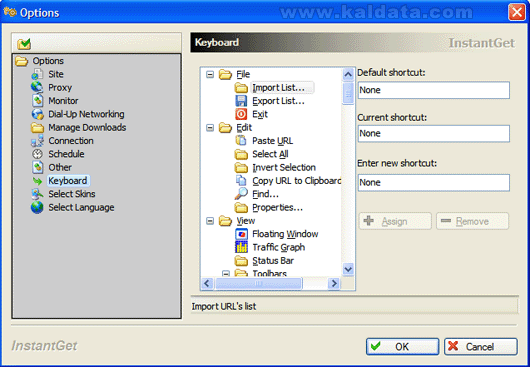
От тук може да промените клавишните комбинации за всички опции, които са в менюто на програмата.
• Default shortcut – Клавишна комбинация по подразбиране.
• Current shortcut – Текуща клавишна комбинация.
• Enter new shortcut – Въвеждане на нова клавишна комбинация.
• Assign – Задаване на новата клавишна комбинация.
• Remove – Изтриване на клавишната комбинация.Select Skin (Избор на кожа):
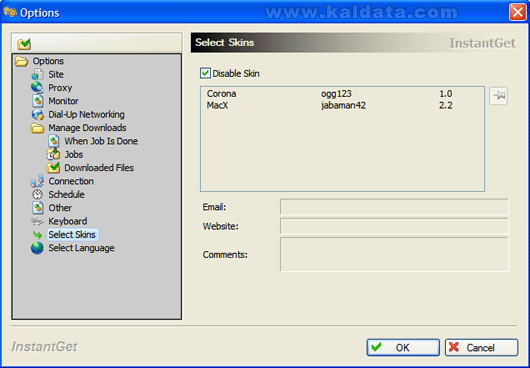
• Disable skin – Изключване на кожите.
• Email – Електронен адрес.
• Website – Интернет страница.
• Comments – Коментари.
Select Language (Избор на езиков интерфейс):
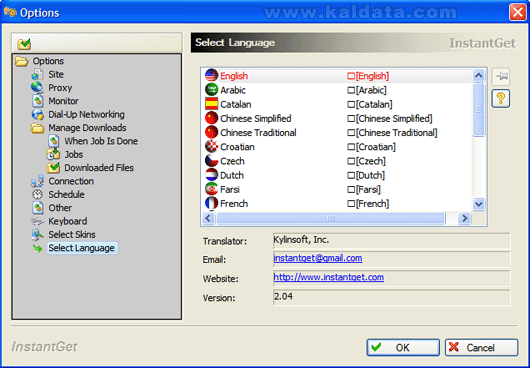
Тук са всички интерфейсни езици на програмата.
Когато сте готови с настройките, натиснете бутона OK, за да се запомнят.
Работа с InstantGet:
InstantGet може да се интегрира и да работи с почти всички популярни браузъри – Opera, Internet Explorer и др., а освен това той следи всички копирани връзки в клипборда и ги добавя автоматично. След като вече сме инсталирали инструмента за изтегляне на файлове InstantGet, можем вече да го ползваме по предназначение. За целта избираме подходящ линк за изтегляне на файла.
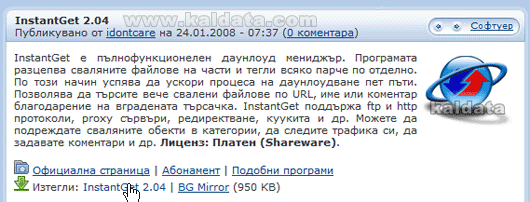
След като кликнете върху линка за изтегляне, ще видите следният прозорец:
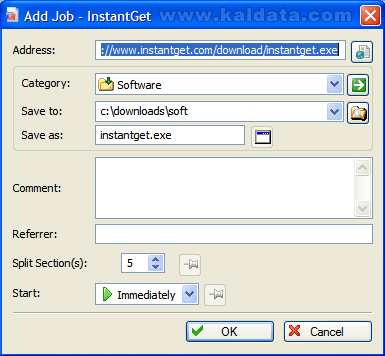
Тук е дадена цялата информация за файла, който искате да изтеглите.
Address – Тук се намира адреса на файла, който искате да свалите.
Category – Тук се намира категорията в която ще се свали файла.
Directory – Тук е даден адреса на директорията/папката, в която ще се запише вече изтегленият файл. Ако искате да промените адреса, натиснете върху бутона до лентата и изберете друго място.
Save as… – Тук е изписано името на файла, с което ще бъде записано на твърдия диск.
Referrer – Тук е линка на сайта, от който сте получили линка.
Comment – От тук може да добавите и коментар към задачата.
Split Sections(s) – От тук може да изберете на колко части да се раздели файла, който сваляте.
Start – От тук може да изберете кога да се стартира свалянето.
OK – Записване на задачата.
Cancel – Отказ.
Когато сте готови, натиснете бутона OK, за да се стартира свалянето. Времето за сваляне на файла зависи от големината му, а също така и от скоростта на интернет връзката ви.
Като заключение:
InstantGet е изключително бърз и лек даунлоуд мениджър за изтегляне на файлове от Интернет. Когато за първи срещнах програмата, бях буквално смаян от нейното поведение, но най-вече от лекия, приятния, опростения и удобния интерфейс, с който може да започнете да работите почти мигновено. Приятно и лесно е да се работи с такъв софтуер. Така че, вземайки предвид този факт, както и големият брой възможности, мога да заявя, че InstantGet е една прекрасна програма.
За съжаление InstantGet не е безплатен продукт. Имайте предвид, че някои от функциите на приложението са достъпни за ползване единствено след заплащане на лицензионната такса.
 Всичко важно от света на технологиите, директно в пощата ти.
С абонирането приемате нашите Условия и Политика за поверителност. Може да се отпишете с един клик по всяко време.
Коментирайте статията в нашите Форуми. За да научите първи най-важното, харесайте страницата ни във Facebook, и ни последвайте в Google Новини, TikTok, Telegram и Viber или изтеглете приложението на Kaldata.com за Android, iPhone, Huawei, Google Chrome, Microsoft Edge и Opera!
