



Въведение:
ISO Commander е програма за създаване, редактиране и конвертиране на огледални(image) CD/DVD файлове във формати – BIN/ISO/DAO/TAO/NRG. Съдържа полезен редактор в стил „Windows Explorer“, управлява обекти с помощта на drag and drop функция и др. Създадените от ISO Commander фаилове се четат от другите програми, използващи такъв формат. Има прост интерфейс и е лесна и стабилна за работа.
Някои от възможностите на програмата:
• Редактиране и управляване на дискови образи на файлове и папки с помощта на drag and drop функция.
• Създаване на дискови образи на файлове от вашият твърд диск.
• Лесно добавяне, изтриване, извличане на файлове и папки от вече създадени дискови образи.
• Конвертиране на различни формати на дискови образи в стандартният ISO формат.
• Създаване на дисков образ от CD/DVD само с няколко клика на мишката.
• Лесен за използване интерфейс.
• Имената на файловете и папките могат да бъдат с над 110 символа.
• Настройки на лентата с инструменти.
• Автоматична идентификация на дисковите образи.
• Лесно добавяне на файлове и папки чрез влачене от Windows Explorer.
• Подробна информация за всеки дисков образ.
• Абсолютно безопасно редактиране и записване на дисковите образи.
Изтегляне:
Официална страница:
Лиценз: Платен (Shareware)
Линк за изтегляне: ISO Commander
Размер: 980 KB
Системни изисквания: Windows XP, Vista
Инсталация:
След като изтеглите програмата, стартирайте инсталационният файл. Ще видите следният прозорец:
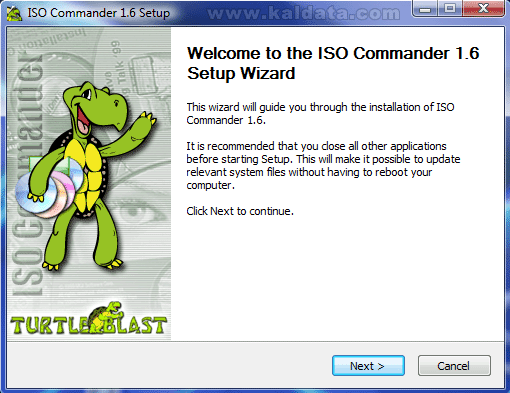
Този помощник ще ви помага през цялата инсталация на ISO Commander. Препоръчително е да затворите всички други приложения, преди да започнете с инсталацията. Когато сте готови, натиснете върху Next (Следващ > ) за да продължите или натиснете върху Cancel (Прекрати) за да се откажете от инсталирането.
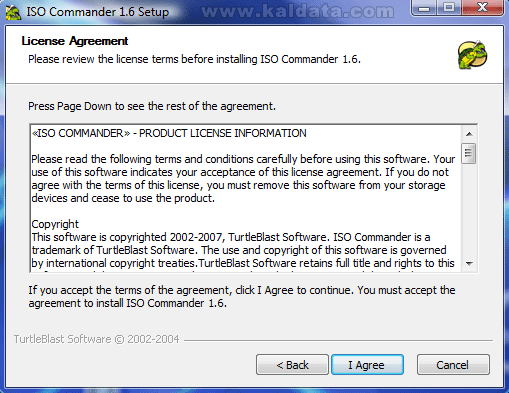
Това е стандартното (License Agreement) Лицензно споразумение на програмата. Прочетете го и ако сте съгласни с него натиснете върху бутона I agree (Приемам лицензното споразумение). Натиснете върху Cancel (Не приемам лицензното споразумение), ако не приемате условията на лиценза.
Бележка: Ако искате да инсталирате ISO Commander трябва задължително да приемете лицензното споразумение.
Натиснете върху Next (Напред) за да продължите. Ще видите следният прозорец:
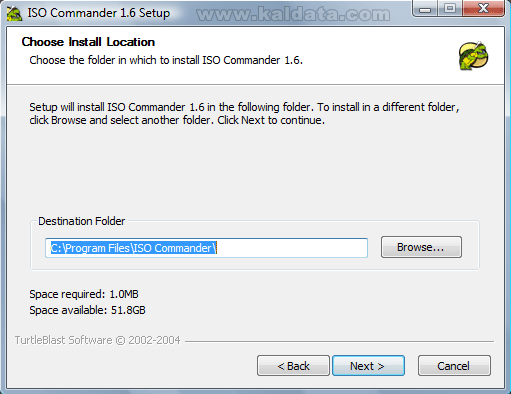
Тук трябва да изберете къде да се инсталира ISO Commander. По подразбиране, ще се инсталира в директорията C:Program FilesISO Commander. Ако искате да изберете друга папка, натиснете върху Browse…(Преглед…).Бележка: Където и да инсталирате ISO Commander трябва да имате поне 1 MB свободно пространство на твърдия диск.
Бележка 2: Ако ще инсталирате програмата на Windows Vista, трябва да го инсталирате от потребителски акаунт, който има администраторски права, а също така трябва да го инсталирате в различен дял от този, в който е инсталирана операционната система, за да се избегнат нежелани конфликти.
Натиснете върху Next (Следващ > ) за да продължите. Ще видите следният прозорец:
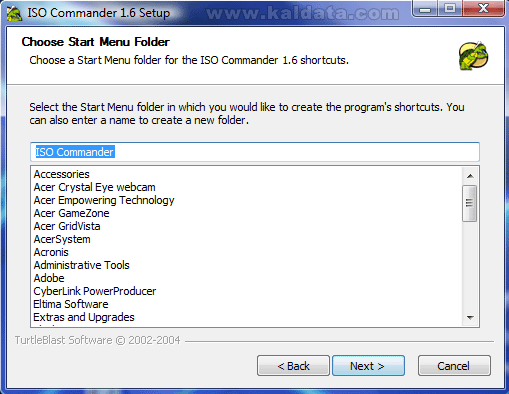
От тук трябва да напишете името на папката, която ще бъде добавена в старт менюто на системата. Тя ще включва преки пътища до програмата. По подразбиране ще се създаде папка ISO Commander.
Натиснете върху Next (Следващ > ) за да продължите.
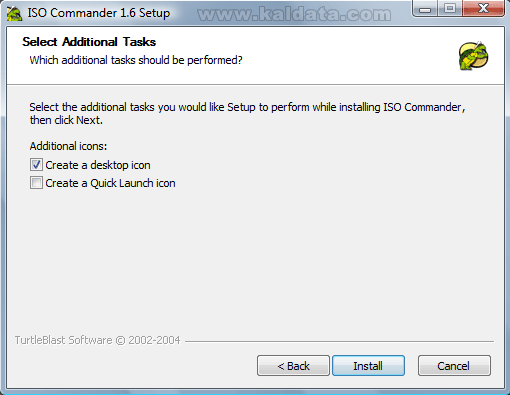
От тук изберете кои опции да се приложат след като се инсталира програмата:
• Create a desktop icon – Създава пряк път на ISO Commander на работния плот.
• Create a Quick Launch icon – Създава пряк път на ISO Commander при бързостартиращите се програми.
Инсталаторът е готов да инсталира ISO Commander. Ако нещо не е както трябва, може да го промените като се върнете назад чрез бутона < Back (< Назад), а ако всичко е наред може да започнете с инсталацията, като натиснете върху бутона Install (Инсталирай).
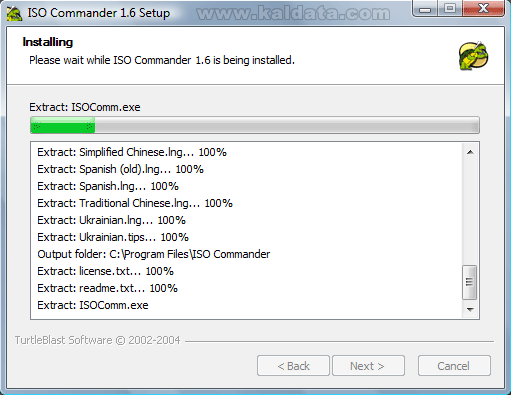
След натискането на бутона Install (Инсталирай), програмата ще започне да се инсталира на вашият компютър. Процеса отнема по-малко от 10 секунди.
След като процеса завърши, ще видите следният прозорец:
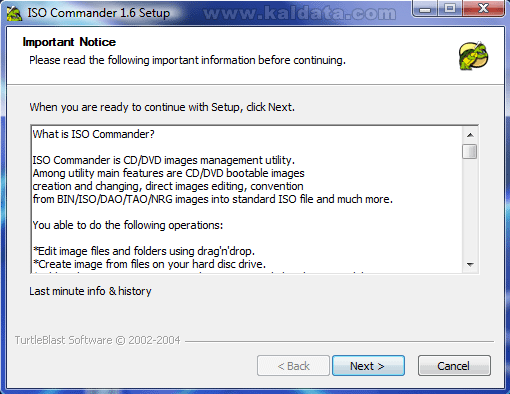
Тук ще намерите допълнителна информация за програмата. Натиснете върху Next >(Следващ > ) за да продължите:
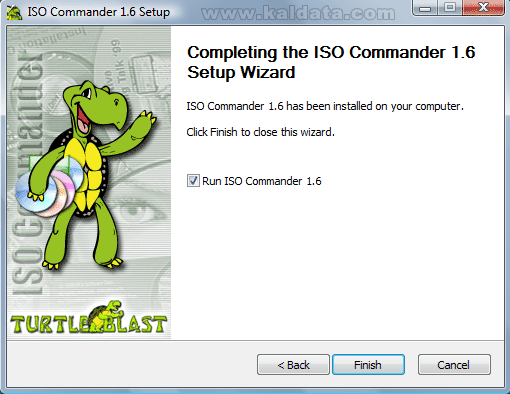
Ако видите този прозорец може да бъдете сигурни, че ISO Commander се е инсталирал успешно на компютъра ви.
• Run ISO Commander – Отваря програмата след като излезете от инсталатора.
Натиснете върху Finish (Финал).Пръв преглед:
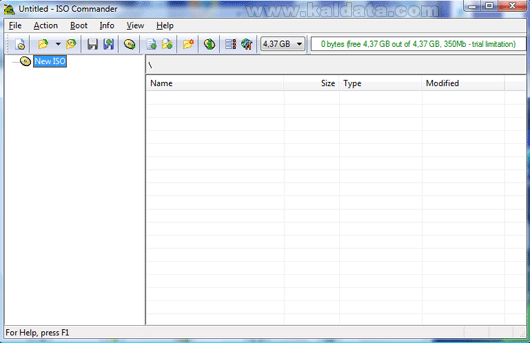
Така изглежда програмата. Убеден съм, че интерфейсът на приложението ще допадне на много от вас. Всички важни и необходими за работата с програмата опции са изведени в лентата с инструменти.
Лента с инструменти на ISO Commander:

Ето за какво служи всеки един бутон:
 – Създаване на нов дисков образ.
 – Отваряне на вече създаден дисков образ.
 – Отваряне на диск.
 – Записване на дисковия образ.
 – Записване на дисковия образ с допълнителни опции.
 – Създаване на току що компилиран дисков образ.
 – Добавяне на файлове към дисковия образ.
 – Добавяне на папка към дисковия образ.
 – Създаване на нова папка.
 – Информация за дисковия образ.
 – Настройки на лентата с инструменти.
 – Настройки на програмата.
Меню на ISO Commander:
File(Файл):
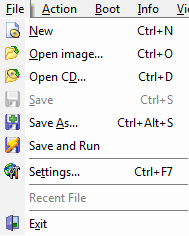
New (Ctrl+N) – Създаване на нов дисков образ.
Open image… (Ctrl+O) – Отваряне на вече създаден дисков образ…
Open CD… (Ctrl+D) – Отваряне на диск…
Save (Ctrl+S) – Записване на дисковия образ.
Save As… (Ctrl+Alt+S) – Записване на дисковия образ с допълнителни опции…
Save and Run – Записване и стартиране на дисковия образ.
Settings… (Ctrl+F7) – Настройки на програмата…
Recent File – Тук се записват последните използвани дискови образи.
Exit – Изход от програмата.
Action(Действие):
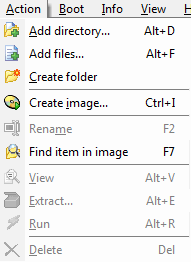
Add directory… (Alt+D) – Добавяне на директория към дисковия образ…
Add files… (Alt+F) – Добавяне на файлове към дисковия образ…
Create folder – Създаване на папка в дисковия образ.
Create image… (Ctrl+I) – Създаване на дисков образ.
Rename (F2) – Преименуване на папки и файлове в дисковия образ.
Find item in image – Търсене на файл или папка в дисковия образ.
View (Alt+V) – Преглед на изходния код на даден файл.
Extract… (Alt+E) – Извличане на файлове и папки от дисковия образ.
Run (Alt+R) – Стартиране на файл.
Delete (Del) – Изтриване на файл или папка от дисковия образ.Boot (Стартиране):
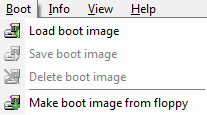
Load boot image – Зареждане на самостартиращ се дисков образ.
Save boot image – Записване на самостартиращ се дисков образ.
Delete boot image – Изтриване на самостартиращ се дисков образ.
Make boot image from floppy – Създаване на самостартиращ се дисков образ от флопи дискета.
Info (Информация):
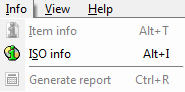
Item info (Alt+T) – Извежда информацията за обекта, който сте маркирали.
ISO info (Alt+I) – Извежда информацията на дисковия образ.
Generate report (Ctrl+R) – Генериране на доклад.
View (Изглед):
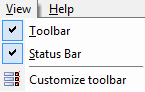
Toolbar – Показване/скриване на лентата с инструменти.
Status Bar – Показване/скриване на панела със статуса.
Customize toolbar – Настройки на лентата с инструменти.
Help (Помощ):
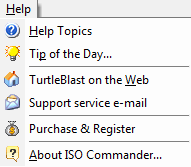
Help Topics – Помощни файлове за програмата.
Tip of the Day… – Съвети и трикове при използването на програмата.
TurtleBlast on the Web – Отваря официалната страница на ISO Commander.
Support service e-mail – Обратна връзка към екипа на ISO Commander.
Purchase & Register – Закупуване и регистриране на програмата.
About ISO Commander… – За програмата.
Конфигурация:
Има два начина, чрез които може да се отворят главните настройки на ISO Commander: От File > Settings…, и клавишната комбинация CTRL+F7 .
General (Главни):
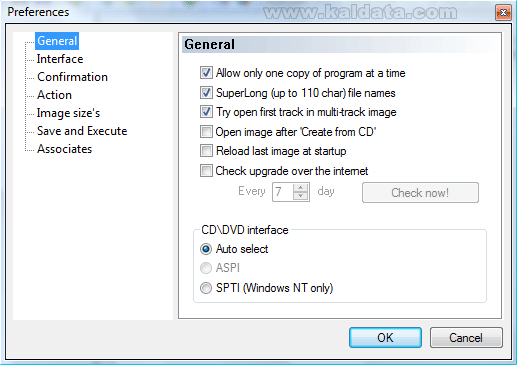
• Allow only one copy of program at a time – Позволява само едно стартирано копие на програмата.
• SuperLong (up to 110 char) file names – Позволява имената на файловете да са с над 110 символа.
• Try open first track in multi-track image – Опит за редактиране на първата сесия на многосесиен дисков образ.
• Open image after ‘Create from CD’ – Отваряне на дисковия образ, след създаването й – (опцията “Create from CD’ (Създаване на дисков образ от CD)).
• Reload last image at startup – Презареждане на последния дисков образ при стартиране на програмата.
• Check upgrade over the internet – От тук може да зададете през какъв период от време да се проверява за актуализация на програмата.
• Check now! – Проверка за актуализация на програмата.
• CDDVD interface – От тук изберете какъв да е интерфейса на CDDVD (ASPI или SPTI).
Advanced SCSI Programming Interface (Разширен програмен интерфейс за SCSI) – Стандартен софтуерен SCSI интерфейс, който изпълнява ролята на връзка между главни адаптери и драйвери за SCSI устройства. ASPI позволява на главните адаптери и драйверите на устройства да предоставят стандартен софтуерен SCSI интерфейс, което позволява разработката на SCSI-ware приложения, които са независими от главния адаптер.
Interface (Интерфейс):
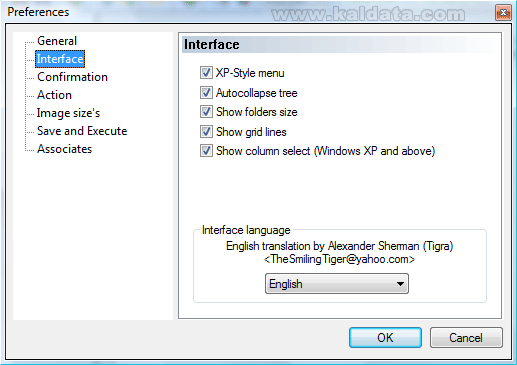
• XP-Style menu – Стила на менюто да е като на Windows XP.
• Autocollapse tree – Автоматично сгъване на дървовидната структура-
• Show folders size – Показване на големината на папките.
• Show grid lines – Показване на мрежа.
• Show column select (Windows XP and above) – Показване в колони. Тази опция важи само за Windows XP или по-нова операционна система.
• Interface language – Интерфейсен език. За съжаление българският език не присъства.Confirmation (Потвърждения):
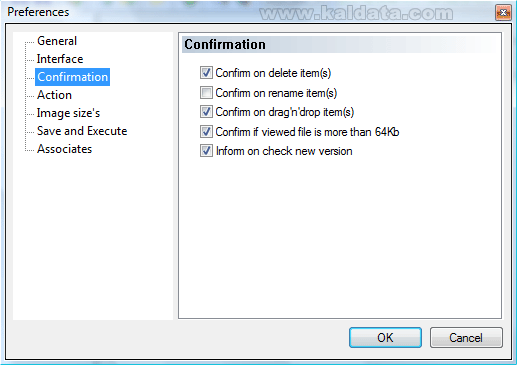
• Confirm on delete item(s) – Потвърждение при изтриване на обекти.
• Confirm on rename items(s) – Потвърждение при преименуване на обекти.
• Confirm on drag’n’drop item(s) – Потвърждение при влачене на обекти в диалоговия прозорец на ISO Commander.
• Confirm if viewed file is more than 64Kb – Потвърждение при преглеждане изходния код на файл, който е над 64 Kb.
• Inform on check new version – Потвърждение при проверка за нова версия на програмата.
Action (Действие):
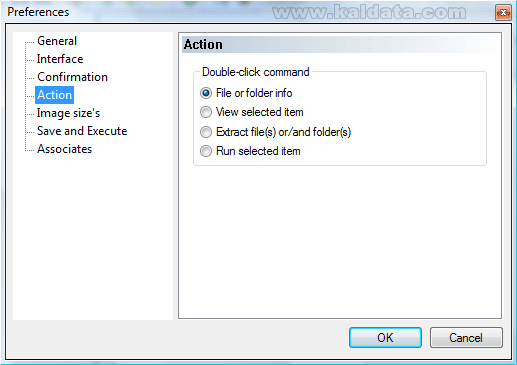
Double-click command (Действие при двойно натискане върху файл или папка):
• File or folder info – Извеждане на информацията на файл или папка.
• View selected item – Преглед на изходния код на избрания обект.
• Extract file(s) or/and folder(s) – Извличане на папката(папките) или файла(файловете).
• Run selected item – Стартиране на избрания обект.
Image size’s (Големина на дисковите образи):
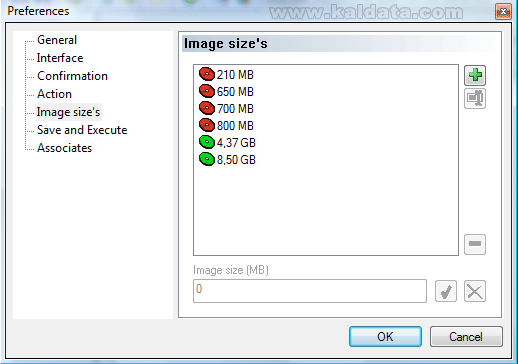
Тук са изведени всички големини на дисковите образи. Вие също може да добавите, като натиснете зеления плюс. Ако искате да изтриете някоя натиснете червения минус.
Също така може да редактирате някоя от големините като натиснете върху бутона под зеления плюс.
Долу в полето Image size може да напишете желаната големина.
Save and Execute (Записване и стартиране):
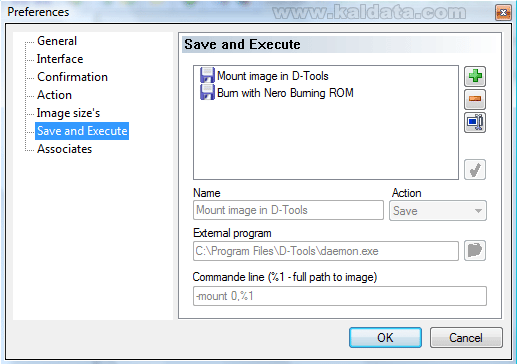
От този прозорец може чрез външна програма да се извърши дадено действие.
Чрез зеления плюс може да добавите действие.
Чрез червения минус може да изтриете избрано действие.
Чрез бутона под червения минус може да редактирате дадено действие.
• Name – От тук се задава име на действието.
• Action – От тук се избира действието, което ще се извърши.
• External program – Пътя към изходната програма.
• Command line (%1 – full path to image) – Командно поле, където може да напишете дадено действие.Associates (Асоциации):
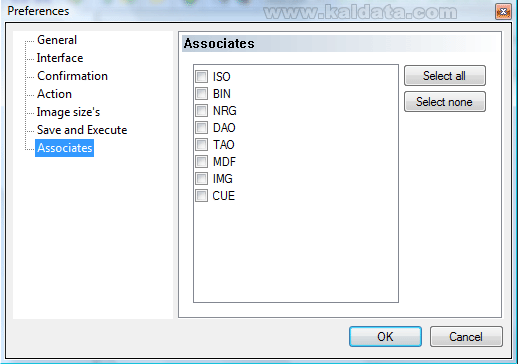
От тук може да зададете кои файлови разширения да се асоциират с ISO Commander.
ISO Commander може да се асоциира със следните файлови разширения:
CD/DVD ISO binary image file (ISO)
Binary File (BIN)
Nero-Burning ROM CD or DVD image file (NRG)
Disk at Once CD/DVD Image (DAO)
IsoBuster File (TAO)
Alcohol 120% Disc Image (MDF)
CloneCd image file (IMG)
Cue sheet. Description File for a CD-Image (CUE)
Работа с ISO Commander:
Създаване на дисков образ от CD
• От менюто на програмата изберете Action (Действие) -> Create image (Създаване на дисков образ) или използвайте клавишната комбинация Ctrl+I.
• Изберете CD устройството от списъка и посочете къде да се запише дисковия образ.
• Напишете името, с което искате да именувате дисковия образ
• Когато сте готови натиснете OK.
Отваряне на CD като дисков образ
• От менюто на програмата изберете File (Файл) -> Open CD (Отвори CD) или използвайте клавишната комбинация Ctrl+D.
• Изберете CD устройството от списъка.
• Когато сте готови с избора си натиснете OK.
• Изчакайте докато отварянето на диска приключи.
Изтриване на файлове или директории
• Изберете/маркирайте файла(файловете) или папката(папките) от дисковия образ, които ще изтривате.
• От менюто на програмата изберете Action (Действие) -> Delete (Изтрий) или използвайте клавиша Del.
• Потвърдете изтриването с натискане на бутона OK.
Добавяне на директория в дисковия образ
• Изберете Action (Действие) -> Add directory (Добави директория) от менюто на програмата или използвайте клавишната комбинация Alt+D.
• Изберете папката от появилия се диалогов прозорец.
• Натиснете OK.
Добавяне на файлове
• Изберете Action (Действие) -> Add files (Добавяне на файлове) от менюто на програмата или използвайте клавишната комбинация Alt+F.
• Изберете файла от появилия се диалогов прозорец.
• Потвърдете добавянето с бутона OK.
Също така може да добавяте файлове или папки чрез влачене (drag and drop) от Windows Explorer в диалоговия прозорец на ISO Commander.
Търсене в дисковия образ
• Изберете Action (Действие) -> Find item in the image (Търсене в дисковия образ) от менюто на програмата или използвайте клавишната комбинация F7.
• Въведете в полето името на файла или папката, която търсите и натиснете върху бутона Start search (Започни търсенето).
Като заключение:
ISO Commander е една от програмите, при които не само крайният резултат, но и процесът на работа е приятен и забавен. Освен, че е лесна за употреба, определено мога да кажа, че ISO Commander ще ви позволи да се възползвате от наистина богата функционалност при създаването, редактирането и конвертирането на огледални(image) CD/DVD файлове, без да се изисква от вас някакви по-специални умения.
 Всичко важно от света на технологиите, директно в пощата ти.
С абонирането приемате нашите Условия и Политика за поверителност. Може да се отпишете с един клик по всяко време.
Коментирайте статията в нашите Форуми. За да научите първи най-важното, харесайте страницата ни във Facebook, и ни последвайте в Google Новини, TikTok, Telegram и Viber или изтеглете приложението на Kaldata.com за Android, iPhone, Huawei, Google Chrome, Microsoft Edge и Opera!
