



Въведение:
Kantaris Media Player е безплатен, интересен и мощен аудио и видео плейър. За възпроизвеждане на видео използва клиента Videolan (VLC), което дава възможност за възпроизвеждане на всеки файл, без да се инсталират кодеци. Поддържа най-разпространените медийни формати, сред които: AVI, MPEG, MPEG-AVC, WMV, MOV, MKV, quicktime, matroska, divx, xvid, H264, MP3, WMA, OGG и др. Освен медия файловете на харддиска можете да пускате съвсем спокойно DVD, CD или Интернет Медиа стрийм. Kantaris Media Player поддържа субтитри, а също така предлага красиви визуализации. Притежава много интересен и приятен интерфейс, който напомня Windows Media Player. Плейърът работи под управлението на операционните системи Windows 2000, XP и Vista.
Изтегляне:
Официална страница:
Лиценз: Open Source (Безплатен, с отворен код)
Линк за изтегляне: Kantaris Media Player
Размер: 8.91 MB
Операционна система: Windows 2000, XP, Vista
Инсталиране:
Всъщност инсталацията на програмата преминава бързо и безпроблемно и намеса от ваша страна почти не е необходима, като изключим, разбира се, няколкократното натискане на бутона Next.
След като изтеглите програмата от горе посочения линк, стартирайте инсталационният файл. Ще ви се появи този прозорец:
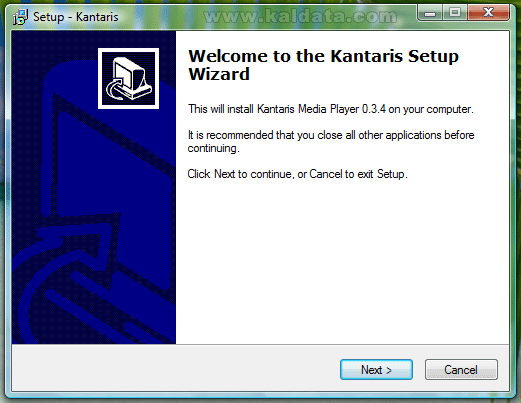
Този помощник ще ви помага през цялата инсталация на програмата. Препоръчително е да затворите всички други програми, преди да започнете с инсталацията. По този начин ще избегнете появата на различни конфликти и рестартиране след инсталацията. Натиснете Next > (Следващ > ) за да продължите. Ще се появи следният прозорец:
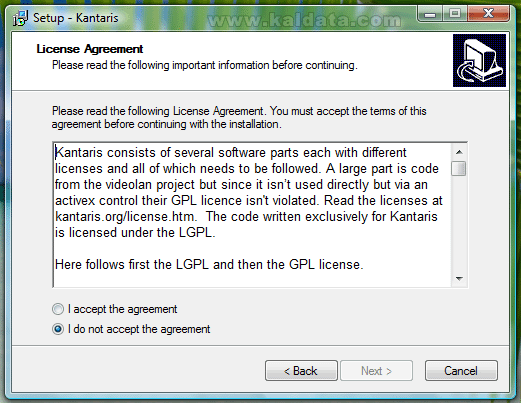
Това е (License Agreement) Лицензно споразумение на програмата. Прочетете го и ако сте съгласни с него натиснете върху I accept the terms in the agreement (Приемам условията на лицензното споразумение). Натиснете върху I do not accept the terms in the agreement (Не приемам лицензното споразумение), ако не приемате условията на лиценза.
Бележка: Ако искате да инсталирате Kantaris Media Player трябва задължително да приемете лицензното споразумение.
Натиснете върху Next > (Следващ > ) за да продължите. Ще видите следният прозорец:
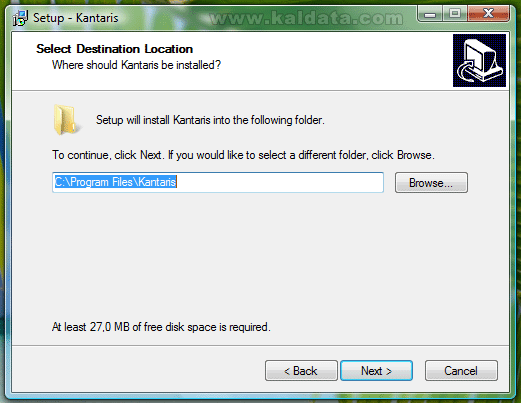
Следващият етап в инсталацията на плейъра е този, в които трябва да определите в коя директория да бъде инсталиран той. По подразбиране е избрана папката C:Program FilesKantaris, но ако искате да я промените може да го направите от бутона Browse…(Преглед…).Бележка 1: Където и да инсталирате Kantaris Media Player трябва да имате поне 27 MB свободно пространство на твърдия диск.
Бележка 2: Ако ще инсталирате програмата на Windows Vista, трябва да го инсталирате от потребителски акаунт, който има администраторски права, а също така трябва да го инсталирате в различен дял от този, в който е инсталирана операционната система, за да се избегнат нежелани конфликти.
Натиснете върху Next > (Следващ > ) за да продължите. Ще видите следният прозорец:
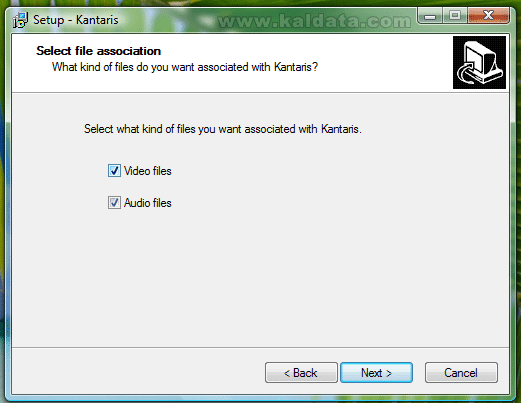
От този прозорец трябва да изберете кои мултимедийни файлове да се асоциират с Kantaris Media Player:
• Video Files – Асоцииране на всички видео файлове.
• Audio Files – Асоцииране на всички аудио файлове.
Когато сте готови, натиснете върху Next > (Следващ > ) за да продължите:
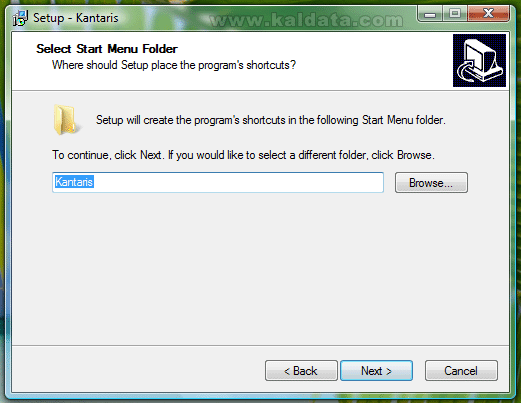
Тук трябва да изберете папка в старт менюто, където да се инсталират някои преки пътища на Kantaris Media Player. По подразбиране ще е в Start Menu/All Programs/Kantaris, но ако искате да я промените може да го направите от бутона Browse…(Преглед…). За да продължите, натиснете върху Next > (Следващ > ):
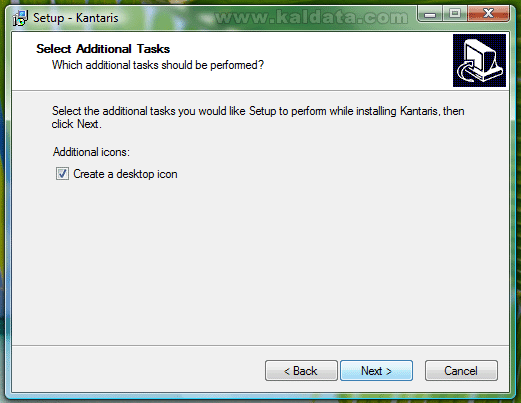
Избирате на кои места да бъдат поставени преки пътища към програмата:
• Create a desktop icon – Добавя пряк път на Kantaris Media Player на работния плот.
Натиснете Next > (Напред > ) за да започне инсталационният процес:
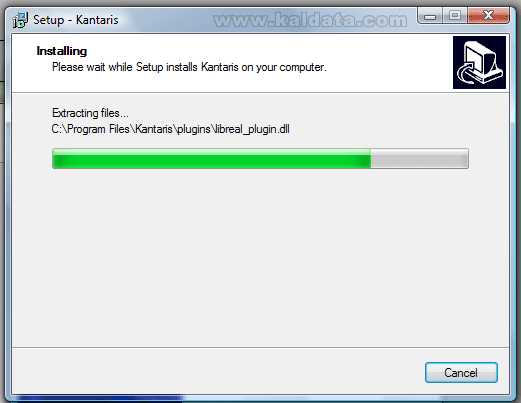
Помощникът вече инсталира програмата. Инсталацията отнема по-малко от 15 секунди. След като процеса завърши ще видите следният прозорец:
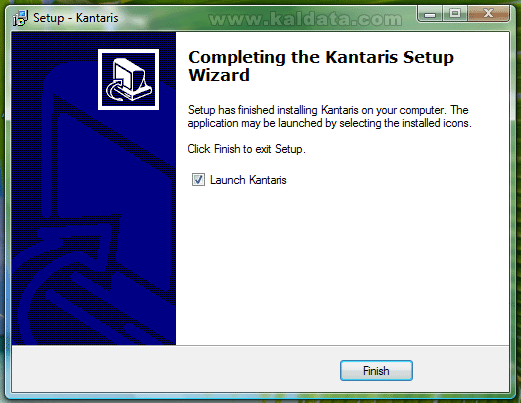
Kantaris Media Player вече е инсталиран на вашия компютър. Ако маркирате отметката Launch Kantaris, програмата ще се стартира след натискането на бутона Finish (Финал). Натиснете Finish за да излезете от инсталатора и приключите с инсталацията.
Поздравления! Вие вече инсталирахте Kantaris Media Player!
Преглед на програмата
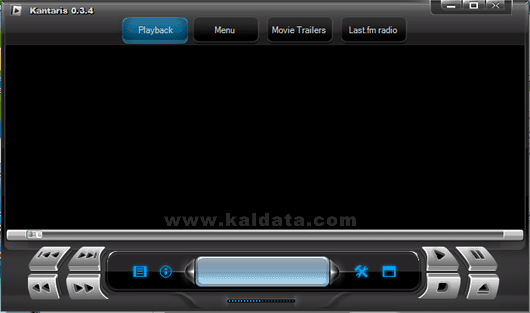
Както виждате програмата има много приятен интерфейс. В долната част на прозореца се намират всички командни бутони на програмата, а отгоре са поместени визуализациите и допълненията към плейъра.
Ето и списъка с информация за всички бутони:
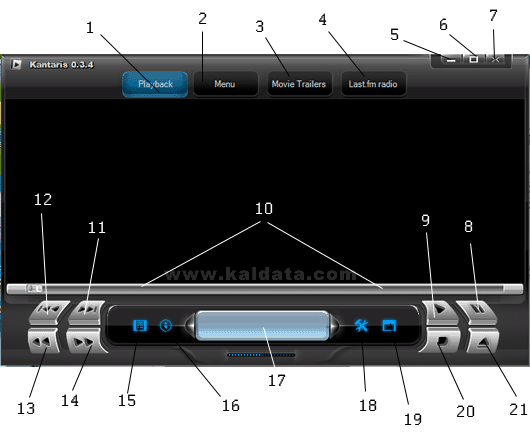
1. Playback – В тази секция се намират файловете, които се изпълняват в момента.
2. Menu – Това е менюто на програмата.
3. Movie Trailers – В тази секция ще откриете някои от трейлърите на последните филми на пазара. За да ги изгледате обаче ще ви е нужен интернет.
4. Last .fm radio – От тук може да слушате онлайн радио.
5. Minimize – Този бутон служи за минимизиране на програмата в лентата със задачи.
6. Maximize – Натиснете тук, ако искате да разгърнете прозореца на цял екран.
7. Close – Когато искате да затворите програмата използвайте този бутон.
8. Pause – Този бутон се използва за временно спиране на възпроизвеждането на файловете.
9. Play – От тук се започва/продължава изпълнението на мултимедийните файлове.
10. Progress Bar – В тази лента графично ще е показано времетраенето на изпълняващия се файл.
11. Next file – Възпроизвеждане на следващият файл от списъка с файлове.
12. Previous file – Натиснете тук, ако искате да се изпълни предишният файл от плейлистата.
13. Rewind – Този бутон служи за връщане в предишен момент от изпълнението на текущият файл.
14. Fast forward – От тук се превърта напред.
15. Playlist – Този бутон служи за показване/скриване на списъка с мултимедийни файлове.
16. Info – От тук ще се покаже подробна информация за файла, който е стартиран.
17. Now Playing – Това поле показва кои файл се изпълнява в момента.
18. Configuration – Отваря прозореца с настройки на програмата.
19. Full screen – Програмата преминава в режим “На цял екран”.
20. Stop – Спиране на възпроизвеждането.
21. Open – Отваряне на файл.Меню
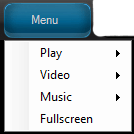
• Play(Възпроизвеждане)
• Video(Видео)
• Music(Музика)
• Fullscreen(Режим „на цял екран”)
Play(Възпроизвеждане)
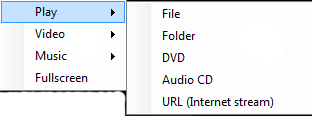
• File – Отваряне на файл.
• Folder – Добавяне на цяла папка в списъка с файлове.
• DVD – Отваряне на DVD.
• Audio CD – Натиснете тук, ако искате да отворите музикално CD.
• URL – Ако искате да стартирате интернет радио, натиснете тук.
Video(Видео)
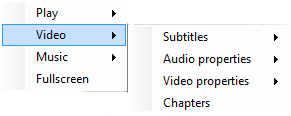
• Subtitles – Тук са включени няколко настройки за:
1. Load from file – Зареждане на субтитрите от файл.
2. Embedded Subtitles – Изберете тази опция, ако субтитрите са вградени във филма.
3. Sync subtitles – Тази настройка служи за синхронизация на субтитрите.
4. On/off – Включване/изключване на субтитрите.
• Audio properties – Настройки за звука при видео файловете:
1. Audio Language – Избиране на език при звука. Тази опция е активна само при DVD-та.
2. Sync audio – Синхронизация на звука с видеото.
• Video Properties – Настройки на видео файловете:
1. Size – От тук се определя големината на прозореца.
2. Aspect ratio – От тук може да разгледате коефициента на аспектите.
3. Crop modes – Режими за „рязане”.
• Chapters – От тук може да избирате точно коя част от филма искате да стартирате. Тази опция е активна само при DVD филми.
Music(Музика)
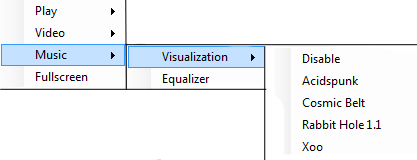
• Visualization – Тук са помесени няколко визуализации, които може да виждате когато слушате музика.
• Equalizer – От тук ще се покаже еквилайзера. Може да го настроите както ръчно, така и автоматично.
Movie Trailers
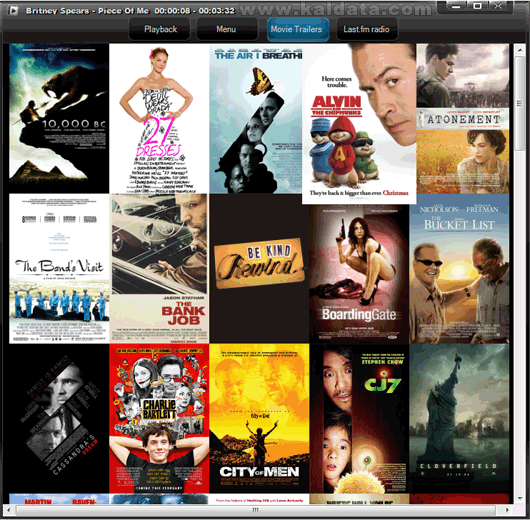
Това е една от новостите в Kantaris Media Player. В този прозорец са събрани най-новите и известни филми, като програмата ви дава възможност да изгледате кратка част от него(трейлъра му). Тази екстра ще ви улесни много, защото първо може да проверите какъв е сюжета на самия филм, а след това ако решите да изтеглите целия филм.
Гледането на трейлъра става като просто натиснете върху избран от вас постер(виж снимката горе).
Плейлист
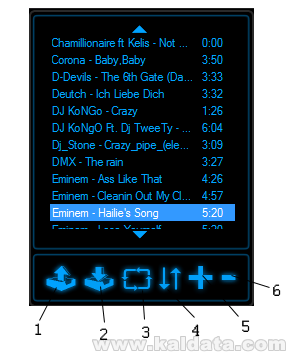
1. Load Playlist – Натиснете тук за да отворите съществуващ плейлист.
2. Save Playlist – Натиснете тук, ако искате да запишете плейлист.
3. Repeat – Включване/изключване на опцията за повтаряне на плейлиста.
4. Shuffle – Включване/изключване на опцията за разбъркване на файловете.
5. Add file – Добавяне на файл в списъка с файлове.
6. Remove file – Натиснете тук, ако искате да премахнете файлове от списъка.Конфигурация
General(Главни):
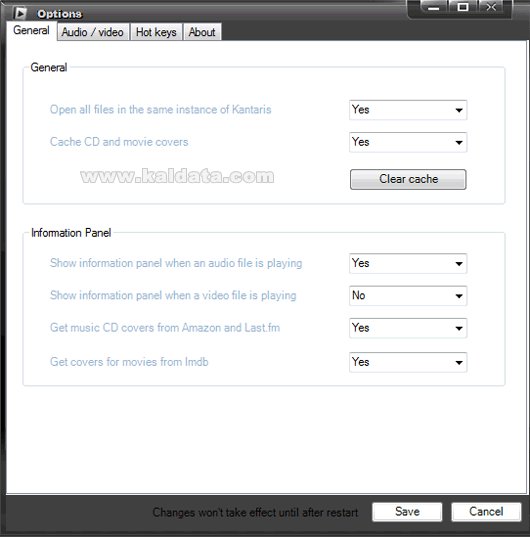
• Open all files in the same instance of Kantaris – Отваряне на всички файлове само в една инстанция на Kantaris Media Player.
• Cache CD and movie covers – Кеширане на дисковете и постерите на филмите.
• Clear Cache – Ако желаете да изтриете кеша, натиснете тук.
• Show information panel when an audio file is playing – Показване на информационния панел, когато се изпълнява аудио файл.
• Show information panel when a video file is playing – Показване на информационния панел, когато се изпълнява видео файл.
• Get music CD covers from Amazon and Last.fm – Взимане на обложките за музикалните файлове от Amazon и Last.fm.
• Get covers for movies from Imdb – Взимане на обложките за филмите от Imdb.
Audio/Video(Аудио/Видео):
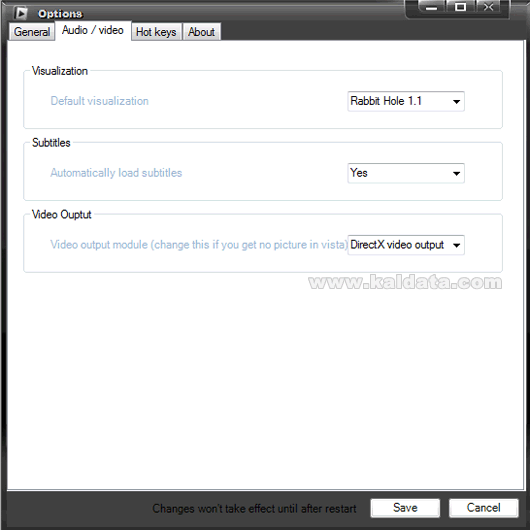
• Default visualization – От тук трябва да изберете коя да бъде визуализацията по подразбиране.
• Automatically load subtitles – Автоматично зареждане на субтитрите.
• Video output module (change this if you get no picture in vista) – От тук трябва да изберете какъв да бъде начина, по който да се показва видеото. По подразбиране е избрано DirectX video output, но ако сте с Windows Vista трябва да изберете друга опция.
Hot Keys(Горещи клавиши):
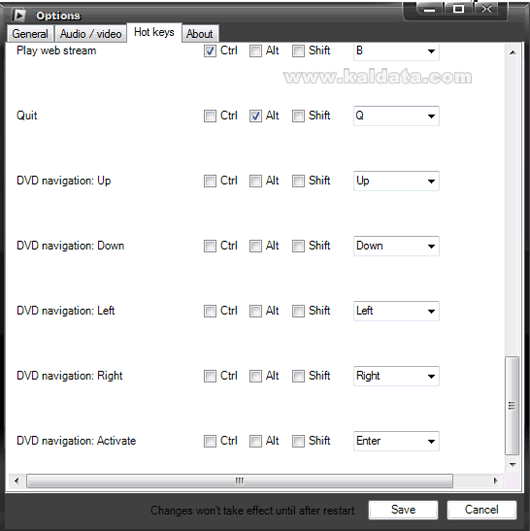
От тук може да настроите няколко клавишни операции, с които да се изпълняват дадени команди.
За да създадете „бърз клавиш”, трябва да си изберете една от командите, намиращи се отляво. След това, трябва да изберете кои ще са главните клавиши за изпълнение(Ctrl+Alt, Alt+Shift, Ctrl+Shift и други), като накрая трябва да добавите клавиш по ваш избор. Ако направим едно кратко пресмятане ще установим, че бързият клавиш ще се състои от 2 или 3 клавишни комбинации.
Бележка: Всички направени промени по конфигурацията на програмата ще са валидни само след рестартирането ѝ.
Заключение
Kantaris Media Player е медиен плеър, който поддържа почти всички известни медийни формати за видео и аудио, DVD и Video CD. Като цяло програмата е приятна и удобна. Това е един изключително лесен за използване плейър. Ако са ви омръзнали непрекъснатите проблеми с кодеците (модулите за кодиране и декодиране на мултимедийна информация), ви предлагам да опитате Kantaris Media Player.
Най-добрия начин да се уверите в качествата и възможностите на Kantaris Media Player, е като я изтеглите и изпробвате.
 Всичко важно от света на технологиите, директно в пощата ти.
С абонирането приемате нашите Условия и Политика за поверителност. Може да се отпишете с един клик по всяко време.
Коментирайте статията в нашите Форуми. За да научите първи най-важното, харесайте страницата ни във Facebook, и ни последвайте в Google Новини, TikTok, Telegram и Viber или изтеглете приложението на Kaldata.com за Android, iPhone, Huawei, Google Chrome, Microsoft Edge и Opera!
