



Какво е MX Skype Recorder?
MX Skype Recorder е малък инструмент, който служи за запис на разговорите по Skype. Приложението автоматично компресира разговорите ви в mp3 формат (от 8 до 320 kbits) или в WAV PCM. Може да записвате както в моно, така и в стерео. Също така, ако не искате никой друг да ползва програмата, можете да я защитите с парола. Програмата поддържа и други VoIP-приложения (Google Talk, Yahoo Messenger). MX Skype Recorder поддържа работа в „шпионски режим“, така че потребителят, използващ Skype не може да разбере, че всички разговори се записват. Интерфейсът е прост и удобен. Програмата поддържа всички финални версии на Skype.
Някои от възможностите на приложението:
– може да работи в автоматичен режим (не е нужно да натискате бутоните record или stop).
– автоматично компресиране в mp3 format (8-320 kbits) чрез енкодера Lame MP3 Encoder.
– възможност за запис в WAV формат.
– може да записвате както в моно, така и в стерео.
– възможност за работа както PC-към-PC, така и PC-към-телефон.
– поддръжка на всички версии на Skype, Google Talk, Yahoo Messenger и други VoIP приложения.
Информация за програмата & изтегляне:
• Абонамент: Уведомяване при промени
• Официална страница: Официална страница
• Лиценз: Платен (Shareware)
• Линк за изтегляне: MX Skype Recorder
• Размер: 475 КБ
Изисквания към системата:
• Поддържани операционни системи:
Windows 2000, Windows XP, Windows 2003 и Windows Vista.
• Памет:
64 MB RAM.
• Свободно пространство за инсталиране на програмата:
1 MB
Инсталация:
Преди да започнете работата с програмата, трябва да изтеглите и инсталирате последната версия на софтуера. Тя е максимално опростена и е достатъчно да следвате стъпките на помощника, за да завършите успешно.
След като я изтеглите, стартирайте инсталационният файл. Показва се този прозорец:
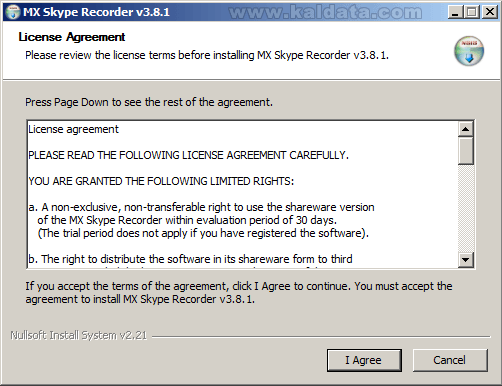
Този помощник ще ви помага през цялата инсталация на MX Skype Recorder.
Препоръчвам да затворите всички други приложения, преди да започнете с инсталацията. Това се прави за да се избегнат нежелани конфликти.
Това е (License Agreement) Лицензно споразумение на програмата. Прочетете го, и ако сте съгласни с него, натиснете върху бутона I agree (Приемам условията на лицензното споразумение). Натиснете върху Cancel (Не приемам условията на лицензното споразумение), ако не приемате условията на лиценза.
Бележка: Ако искате да инсталирате MX Skype Recorder, трябва задължително да приемете лицензното споразумение.
Ще видите следният прозорец:
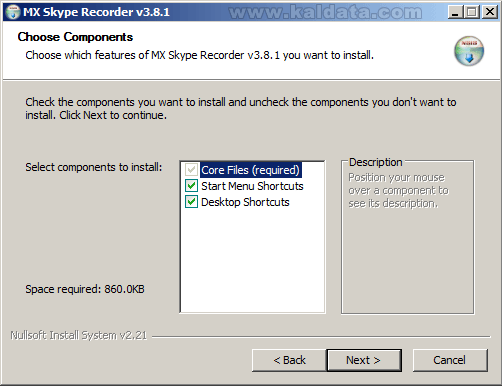
От този прозорец трябва да изберете компонентите на програмата, които искате да се инсталират:
• Core Files – Ядрото на програмата. То ще се инсталира задължително.
• Start Menu Shortcuts – Маркирайте тази отметка ако искате пряк път към програмата в старт менюто.
• Desktop Shortcuts – Маркирайте тази отметка ако искате пряк път към програмата на работния плот.
Натиснете върху Next (Следващ > ), за да продължите. Ще видите следната фигура:
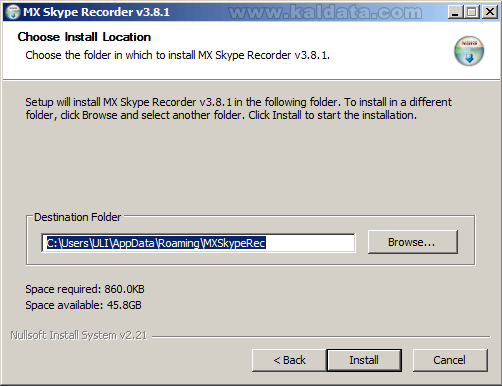
От тук помощникът за инсталиране на програмата показва, че MX Skype Recorder ще се инсталира в директорията C:Users
Бележка: Трябва да имате поне 1 MB свободно пространство на твърдия диск.
Бележка 2: Ако ще инсталирате програмата на Windows Vista, трябва да го инсталирате от потребителски акаунт, който има администраторски права, а също така трябва да го инсталирате в различен дял от този, в който е инсталирана операционната система, за да се избегнат нежелани конфликти.Инсталатора е готов да инсталира MX Skype Recorder. Ако нещо не е както трябва, може да го промените като се върнете назад чрез < Back (< Назад), а ако всичко е наред, може да започнете с инсталацията, като натиснете върху бутона Install (Инсталирай).
Ще видите следният прозорец:
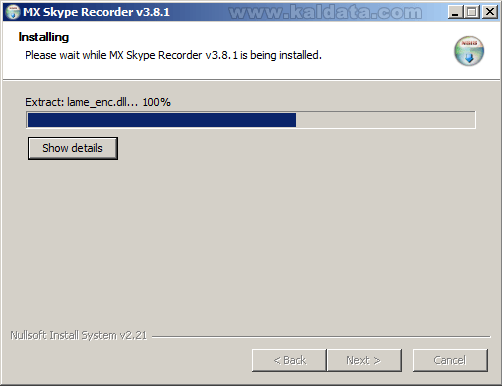
След натискането на бутона, програмата ще започне да се инсталира на вашият компютър.
Процеса отнема по-малко от 5 секунди. След завършването на процеса, ще видите следният прозорец:
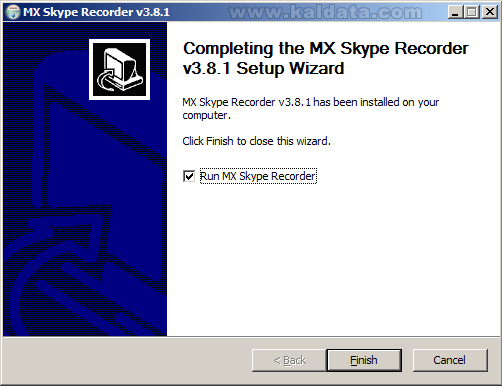
Ако видите този прозорец може да бъдете сигурни, че програмата се е инсталирала успешно на компютъра ви. Има още една опция, преди да завършите с инсталацията:
• Run MX Skype Recorder – Стартира програмата след като излезете от инсталатора.
Натиснете върху Finish (Финал). Инсталацията завърши!
Първо стартиране на програмата:
За да стартирате програмата ръчно, трябва да направите няколко стъпки.
Отидете в старт менюто -> All Programs -> MX Skype Recorder -> MX Skype Recorder.exe
Също така може да използвате прекия път на работния плот.
При първото стартиране на програмата ще се появи този прозорец:
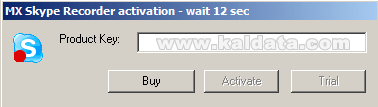
Тук програмата ви съобщава, че е платена и трябва да въведете ключ за да използвате пълноценно програмата.
Изчакайте 15 секунди за да станат активни всички бутони.
• Buy – Натиснете върху този бутон ако нямате ключ и искате да закупите програмата.
• Activate – Ако имате ключ, въведете го в горното поле Product Key и натиснете бутона.
• Trial – Натиснете върху този бутон ако нямате ключ, но искате временно да използвате програмата.
След като направите някое от тези действия, ще ви се появи този прозорец:
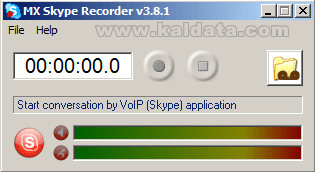
Ето така изглежда програмата. Предполагам интерфейса на програмата ще ви допадне много.
Главно меню на програмата:
File (Файл):
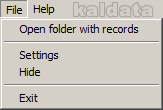
• Open folder with record – Отваря папката, в която се записват всички разговори.
• Settings – Главни настройки на програмата.
• Hide – Скриване на MX Skype Recorder.
• Exit – Изход от програмата.
Help (Помощ):
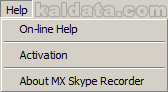
• On-line Help – Онлайн помощни файлове.
• Activation – Регистрация на програмата.
• About MX Skype Recorder – За програмата.Настройки на програмата:
За да отворите прозореца с настройки на програмата, отворете менюто File (Файл) и изберете Settings (Настройки). Ще се отвори следния прозорец:
General (Главни настройки)
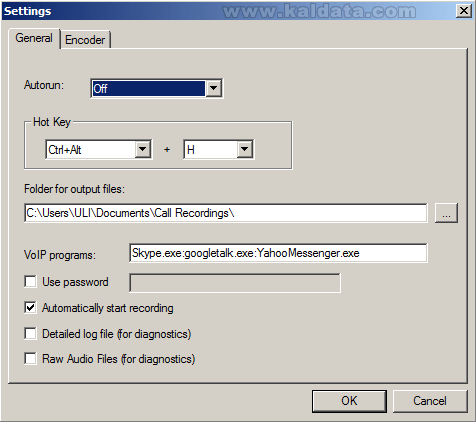
• Autorun – Стартиране на програмата заедно с Windows.
• Hot Key – Тук може да настроите горещ клавиш, с който ще повиквате програмата.
• Folder output files – От тук може да зададете папка, в която да се записват разговорите, които провеждате.
• VoIP programs – Тук са всички поддържани VoIP програми.
• Use password – Задаване на парола.
• Automatically start recording – Ако маркирате тази опция, всички разговори, които провеждате ще се записват автоматично.
• Detailed log file (for diagnostics) – Маркирайте тази опция ако искате да се създава лог файл за диагностика на записаният аудио файл.
• Raw Audio Files (for diagnostics) – Маркирайте тази опция ако искате да се създава допълнителен .raw файл за диагностика на записаният аудио файл.
Ако сте правили промени по настройките, натиснете върху OK, за да ги приложите.
Encoder (Енкодер)
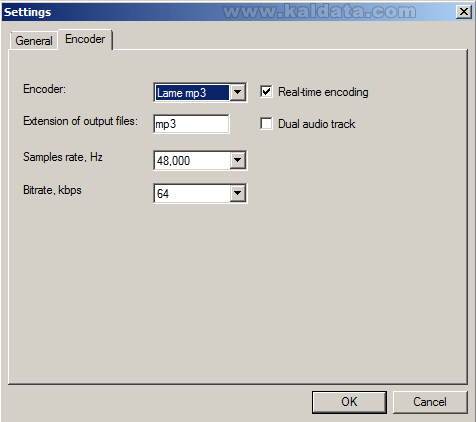
• Encoder – От тук изберете енкодирането.
• Extension of output files – От тук може да изберете файловото разширения за изходния аудио файл.
• Samples rate, Hz – Настройки на битовете за семпъл.
• Bitrate, kbps – От тук изберете качеството на изходния аудио файл.
• Real-time encoding – Енкодиране в реално време.
• Dual audio track – Стерео запис на аудиото.
Ако сте правили промени по настройките, натиснете върху OK, за да ги приложите.
Работа с програмата:
Този процес е напълно автоматичен, просто следвайте следните стъпки:
– стартирайте MX Skype Recorder.
– стартирайте едно от следните VOIP приложения: Skype, Google Talk, Yahoo Messenger, или друго.
– започнете гласов разговор както винаги го правите.
– след като завършите вашият разговор, MX Skype Recorder автоматично ще създаде mp3 или wav файл (зависи какво сте избрали вие).
Заключение:
Съвсем спокойно мога да заявя, че MX Skype Recorder се справя отлично. Приложението е наистина добро в това, за което е предназначено. Определено мога да кажа, че MX Skype Recorder заслужава да му обърнете подобаващо внимание. Единствения недостатък е, че програма е платена, но си заслужава.
 Всичко важно от света на технологиите, директно в пощата ти.
С абонирането приемате нашите Условия и Политика за поверителност. Може да се отпишете с един клик по всяко време.
Коментирайте статията в нашите Форуми. За да научите първи най-важното, харесайте страницата ни във Facebook, и ни последвайте в Google Новини, TikTok, Telegram и Viber или изтеглете приложението на Kaldata.com за Android, iPhone, Huawei, Google Chrome, Microsoft Edge и Opera!
