



Какво е PC Wizard?
PC Wizard е една малка, но много мощна програма за диагностика на вашата компютърна системата.
PC Wizard ще ви покаже подробна информация за инсталирания софтуер и хардуер. Освен това, може да разгледате всички конфигурационни файлове на операционната система, настройки на DirectX, пароли, включени и изключени сервизи, дава информация за липсващи ъпдейти на Уиндоус и други.
Информация за програмата & изтегляне
• Официална страница: http://www.cpuid.org/
• Лиценз: Безплатен (Freeware)
• Линк за изтегляне: PC Wizard
• Размер: 2.86 MB
Какви са изисквания към системата?
• Операционна система: MicrosoftWindows 98/ME/2000/XP/2003/XP
• Оперативна памет: RAM64MB или повече
• DirectX: 8.1 или по-нова версия
• Свободно пространство: ~5 MB Свободно пространство
Как протича инсталация?
Преди да започнете работата с програмата, трябва да изтеглите и инсталирате последната версия на софтуера. Тя е максимално опростена и е достатъчно да следвате стъпките на помощника, за да я завършите успешно.
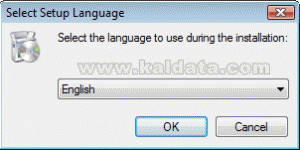
След като я изтеглите, стартирайте инсталационния файл. Показва се този прозорец:

От тук трябва да изберете език за инсталацията. По подразбиране е оставен на английски и нека си остане така. Натиснете върху Next > (Следващ > ) за да продължите, ще видите следната фигура:

Този помощник ще ви помага през цялата инсталация на програмата.
Препоръчвам да затворите всички други приложения, преди да започнете с инсталацията. Това се прави за да се избегнат нежелани конфликти.
Натиснете върху Next > (Следващ > ) за да продължите, ще видите следната фигура:

Това е (License Agreement) Лицензно споразумение на програмата. Прочетете го, и ако сте съгласни с него, маркирайте I accept the agreement (Приемам условията на лицензното споразумение).
Натиснете върху I do not accept the agreement (Не приемам условията на лицензното споразумение), ако не приемате условията на лиценза.
Бележка: Ако искате да инсталирате PC Wizard, трябва задължително да приемете лицензното споразумение.
Натиснете върху Next > (Следващ > ) за да продължите. Ще видите следният прозорец:

От тук помощникът за инсталиране на програмата показва, че програмата ще се инсталира в директорията C:Program FilesPC Wizard 2008. Ако искате да я промените използвайте диалоговия прозорец за да зададете друга директория.Бележка 1: Трябва да имате поне 5 MB свободно пространство на твърдия диск.
Бележка 2: Ако ще инсталирате програмата на Windows Vista, трябва да я инсталирате от потребителски акаунт, който има администраторски права, а също така трябва да бъде в различен дял от този, в който е инсталирана операционната система, за да се избегнат нежелани конфликти.
Натиснете върху Next > (Следващ > ) за да продължите. Ще видите следният прозорец:

От тук трябва да изберете кои компоненти на системата искате да инсталирате:
• PC Wizard Main Files – Главните файлове на PC Wizard.
• Web Update Application – Приложение за актуализиране на програмата.
Натиснете върху Next > (Следващ > ) за да продължите. Ще видите следният прозорец:

От тук трябва да изберете с какво име да фигурира програмата в старт менюто. По подразбиране, директорията ще се казва PC Wizard 2008. Ако искате да я промените, натиснете върху бутона Browse…(Преглед…). Ще се отвори прозорец, от който може да изберете ново име.
Натиснете върху Next > (Следващ > ) за да продължите. Ще видите следният прозорец:

• Create a Quick Launch Icon – Създаване на пряк път до програмата в лентата за бързо стартиране на приложения.
• Create a desktop Icon – Създаване на пряк път до програмата на работния плот.
Натиснете върху Next > (Следващ > ) за да продължите. Ще видите следният прозорец:

Инсталаторът е готов да инсталира програмата. Това са последните настройки преди инсталиране на програмата. Ако нещо не е както трябва, може да го промените като се върнете назад чрез < Back (< Назад), а ако всичко е наред, може да започнете с инсталацията, като натиснете върху бутона Install (Инсталиране). Ще видите следният прозорец:

След натискането на бутона, програмата ще започне да се инсталира на вашият компютър. Процеса отнема около 10 секунди. След завършването на процеса, ще видите следният прозорец:
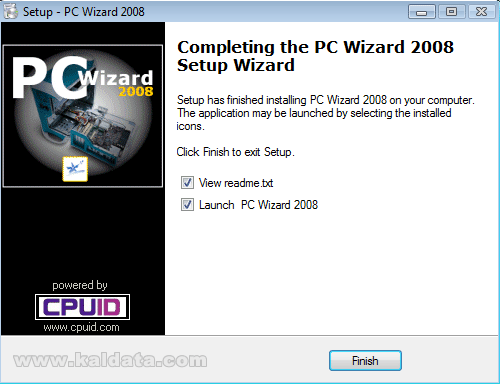
Ако ви се появи този прозорец, може да бъдете сигурни, че PC Wizard се е инсталирала успешно на компютъра ви. Имате още няколко финални настройки, преди да приключите:
• Launch PC Wizard 2008 – Стартиране на програмата след приключването на инсталацията.
• View readme.txt – Преглед на ReadMe файла.
Натиснете върху Finish (Финал). Инсталацията завърши!
Главен прозорец на програмата:
След като затворите инсталационният помощник ще се стартира програмата:
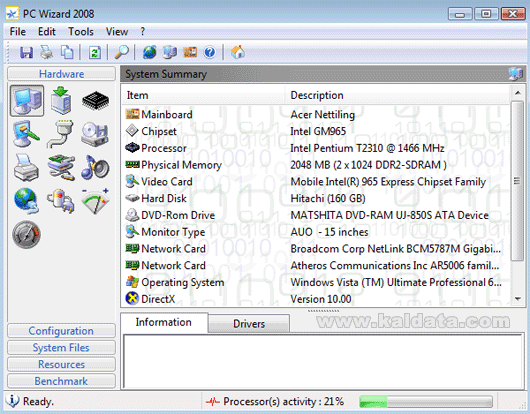
Ето така изглежда програмата! Както вече сте забелязали, програмата е с много лесен за навигация и същевременно красив дизайн. Интерфейсът е много интуитивен, който я прави подходяща както за начинаещи, така и за по-напреднали потребители.
В ляво са подредени всички категории за анализиране на компютъра ви, а в дясно се намира работният ви прозорец.
Основно меню на програмата
File (Файл)
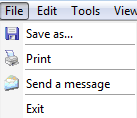
• Save as… – Запазване на моментната конфигурация във файл.
• Print – Принтиране на конфигурацията.
• Send a message – Изпращане на конфигурацията.
• Exit – Изход на програмата.
Еdit (Редактиране)
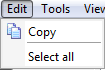
• Copy – Копиране на част от информацията в отворения панел.
• Select all – Маркиране на всичко.
Tools (Инструменти)
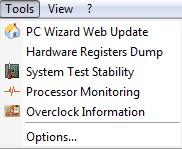
• PC Wizard Web Update – Отваряне на официалната страница на програмата.
• System Test Stability – Тест за стабилност на системата.
• Processor Monitoring – Мониторинг на процесора.
• Overclock Information – Информация за овърклока на компютъра.
• Options – Отваряне на прозореца с настройки на програмата.
View (Изглед)
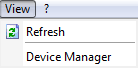
• Refresh – Обновяване на прозореца.
• Device Manager – Мениджър на устройствата.
Настройки на програмата
Може да отворите настройките на програмата като от главното меню натиснете върху Tools -> Options. Този диалог ви предлага следните настройки:
View (Преглед):
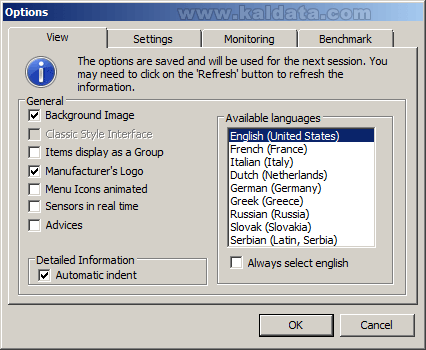
• Background Image – Маркирайте тази опция, ако искате да има изображение за фон на програмата.
• Classic Style Interface – Класически стил на програмата.
• Items display as a Group – При маркирането на тази настройка, обектите в програмата ще се показват в групи.
• Manufacturer’s Logo – Ако маркирате тази настройка, при стартирането на програмата ще се показва логото й.
• Menu Icons animated – Ако искате иконите в менюто да са анимирани маркирайте отметката.
• Sensors in real time – Обновяване на сензорите в реално време.
• Advices – Ако маркирате тази настройка, програмата ще ви извежда съвети докато работите с нея.
• Automatic indent – Автоматична идентификация.
• Available languages – В този списък може да видите поддържаните интерфейсни езици от програмата.
• Always select English – Маркирайте тази опция, ако искате английският език да е винаги по подразбиране.
Settings (Настройки):
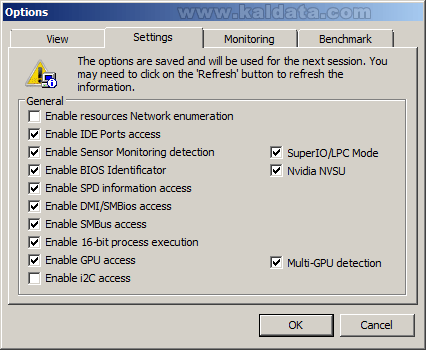
• Enable resources Network enumeration – Разрешаване мрежовите ресурси.
• Enable IDE Ports access – Разрешаване на достъпа до IDE портовете.
• Enable Sensor Monitoring detection – Разрешаване използването на сензорите за мониторинг.
• Enable BIOS Identificator – Разрешаване идентифицирането на BIOS-а
• Enable SPD information access – Разрешаване на достъпа до SPD информацията.
• Enable DMI/SMBios access – Разрешаване на достъпа до DMI/SMBios.
• Enable SMBus access – Разрешаване на достъпа до SMBus.
• Enable 16-bit process execution – Разрешаване на 16 битово стартиране на процесите.
• Enable GPU access – Разрешаване на достъпа до графичната карта.
• Enable i2C access – Разрешаване на достъпа до i2C.
• SuperIO/LPC Mode – Стартиране на режима SuperIO/LPC.
• Multi-GPU detection – Разрешаване откриването на многобройните графични карти.
Monitoring (Мониторинг):
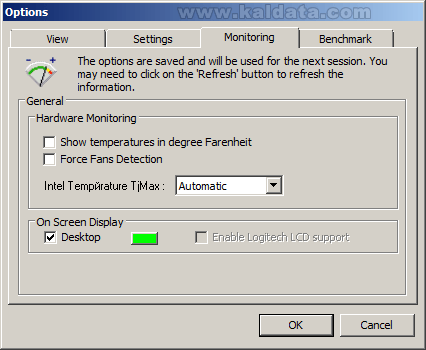
• Show temperatures in degree Farenheit – Показване на температурните промени по скалата на Фаренхайт.
• Force Fans Detection – Разрешаване откриването на вентилатори.
• Intel Temperature Max – От тук може да зададете максималната температура.
Benchmark (Тестване на системата):
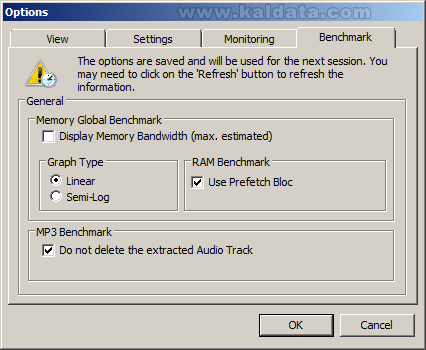
• Display Memory Bandwidth – Ако маркирате тази настройки ще се показва графика на оперативната памет.
• Graph Type – От тук може да изберете тип за графиката.
• Use Prefetch Bloc – Използване на Prefetch Bloc.
• Do not delete the extracted Audio Track – При Mp3 тестване няма да се изтрива извлечения аудио файл.
Заключение
От краткият, но обстоен преглед на програмата, стигнах до заключението, че няма да загубите, ако изпробвате програмата. PC Wizard успя да ми направи силно впечатление с бързината, гъвкавостта, с удобния и разбираем потребителски интерфейс. Програмата се справи повече от добре с поставените задачи. Единственият начин да се уверите във всички тези възможности, е като изтеглите и изпробвате програмката. Няма българска локализация, но пък е безплатна.
 Всичко важно от света на технологиите, директно в пощата ти.
С абонирането приемате нашите Условия и Политика за поверителност. Може да се отпишете с един клик по всяко време.
Коментирайте статията в нашите Форуми. За да научите първи най-важното, харесайте страницата ни във Facebook, и ни последвайте в Google Новини, TikTok, Telegram и Viber или изтеглете приложението на Kaldata.com за Android, iPhone, Huawei, Google Chrome, Microsoft Edge и Opera!
