



Въведение:
Power ISO е мощен CD/DVD мениджър за работа с image(копия) на дискове. Позволява ви да отваряте, извличате, създавате, редактирате, компресирате, криптирате, свързвате и конвертирате ISO файлове, а след това да ги отваряте с вграден емулатор, след включването им във виртуален диск. Може да прави bootable дискове, дори да ги защитава с пароли. Новата версия поддържа и UDF image файлове, а освен това работи и под 64 битов Windows XP.
PowerISO се отличава с:
• Поддържа всички дискови файлове формати (ISO, BIN, NRG, CDI, DAA, MDF, BWI, B5I, LCD, CIF, P01, PDI, NCD, PXI, GI, FCD, VCD, C2D).
• Отваряне и разархивиране на ISO файлове.
• Създава ISO файлове от твърдия диск или от CD/DVD-ROM.
• Редактира съществуващ ISO файл директно.
• Конвертира дискови образи между ISO/BIN и други формати. По принцип може да конвертирате всички дискови файлови формати в ISO.
• Прави bootable ISO файлове.
• Създаване на дисков образ от флопи дискета.
• Оптимизира файловете докато записва ISO файл.
• Поставя ISO файл в виртуален диск. За да имате виртуално устройство, вие не трябва да инсталирате някакъв друг софтуер.
Изтегляне на PowerISO
Официална страница: http://www.poweriso.com/
Лиценз: Shareware (Платен)
Линк за изтегляне: PowerISO
Размер: 990 KB
Операционна система: Windows All
Системни изисквания:
Операционна система: Windows 98/ME/2000/XP/2003 Server/Vista
Бележка: За да създадете виртуални устройства трябва да имате Windows 2000 / XP / 2003 / Vista
Процесор: Минимум 166 Mhz
RAM памет: 64 MB
Свободно пространство на твърдия диск: 10 MB
Инсталация на PowerISO
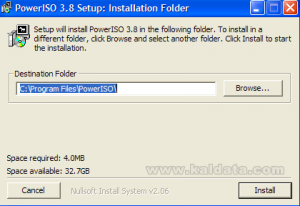
След като изтеглите програмата, стартирайте инсталационният файл. Ще видите следният прозорец:

В този диалогов прозорец трябва да определите в коя директория да бъде инсталирана програмата. По подразбиране е избрана папката в C:Program FilesPowerISO, но ако искате да я промените, кликнете върху бутона Browse…(Преглед…) и изберете директория по ваш избор.
Бележка: Където и да инсталирате PowerISO, трябва да имате поне 4 MB свободно дисково пространство на твърдия диск.
Бележка 2: Ако ще инсталирате PowerISO на Windows Vista, трябва да го инсталирате от потребителски акаунт, който има администраторски права.
Натиснете върху Install (Инсталиране) за да продължите. Ще видите следният прозорец:

Тук се инсталира програмата. Инсталацията отнема не повече от 20 секунди.

В този диалогов прозорец вие трябва да изберете кои файлови разширения да се стартират с Power ISO, а също така може да създадете виртуални устройства(от 1 до 8) според нуждите ви.
Ако искате да създадете виртуални устройства натиснете върху падащия прозорец и изберете колкото са ви нужни.
Autostart – Автоматично стартиране
Automount – Автоматично зареждане
Enable Shell Integration – Разрешава интеграцията в shell-а на Windows.
Когато сте готови, натиснете върху Close(Затвори прозореца) и ще ви излезе този прозорец:

Тук трябва да рестартирате компютъра, за да завърши инсталацията на PowerISO. Натиснете OK.
Пръв преглед на PowerISO:

От ляво се намират директориите в дисковия образ, а отдясно файловете заедно с папките.
Лента с инструменти на PowerISO:

 – От тук може да отворите прозорец с празен дисков образ, готов за създаване на нов.
 – От този бутон отваряте съществуващи дискови образи.
 – Записване на текущия дисковия образ.
 – Добавяне на файлове/папки в дисков образ.
 – Разархивиране на дисковия образ в избрана от вас папка.
 – Изтриване на файлове/папки от дисков образ.
 – Конвертиране на диск в дисков образ.
 – Този бутон служи за компресиране на дискови образи.
 – Записва дисков образ на диск.
 – От тук може да заредите дисковия образ във виртуалния диск.
 – От тук може да видите помощният файл за PowerISO.
Меню:
File(Файл)

New – Създаване на нов дисков образ.
• Data CD/DVD Image – CD/DVD дисков образ за данни.
• Audio CD Imager – Аудио дисков образ.
Open… – Отвори съществуващо дисково изображение.
Close – Затваря отворения дисков образ.
Save – Записване на дисковия образ.
Save as… – Запиши като… (Записва текущият дисков образ, като може да зададете друго име и директория).
Image Properies… – Свойства на дисковия образ…(Свойствата включват: етикет, име на изображението, броя на папките и файловете, капацитета, размера и др.)
Recent Files – Показва последно отворените файлове(дискови образи)…
Exit – Изход от програмата.
View(Изглед)

Tool Bar – Показване/Премахване лентата с инструменти.
Explorer Bar – Показване/Премахване на Explorer лентата.
Properties Bar – Показване/Премахване на лентата със свойствата на дисковия образ.
Status Bar – Показване/Премахване на лентата със статуса на дисковия образ.
Large Icon – Показва големи икони.
Small Icon – Показва малки икони.
List – Списък на папките и файловете в дисковия образ.
Detail – Малки икони с подробни детайли за файловете (име, размер, тип и дата на последна промяна).
Sort Icon – Сортиране на иконите. Сортирането може да бъде:
• By Name – По име.
• By Type – По тип.
• By Size – По големина.
• By Date – По дата.
Select All – Маркирай всички.
Invert Selection – Отмаркиране.
Action(Действие)

Boot – Стартиране.
• Add Boot Information… – Добавяне на boot(startup) информация. Източник с информация за стартиране, може да добавите от файл, който е записан на компютъра ви(твърдия диск) или от дискета(флопидисковото устройство).
• Save Boot Information… – Записване на boot информацията.
• Delete Boot Information… – Изтриване на информацията за стартиране.
Copy to Clipborad – Копиране в клипборда.
Paste From Clipboard – Поставяне от клипборда.
View – Преглед/Отваряне.
View with… – Преглед с…
View with Default Viewer – Прегледай/отвори с програмата по подразбиране.
Extract… – Разархивирай…./Извличане…
Information… – Показва информация за избрания файл(име, тип, място, размер, брой на файловете и папките, дата).
Add File(s)… – Добави файл/ове в дисков образ…
Add Folder… – Добави папка в дисков образ …
New Folder – Създаване на нова папка в дисковия образ.
Delete… – Изтриване на елементи от дисковия образ
Rename – Преименуване на файлове и папки от дисковия образ.
Change Label – Промени заглавието на дисковия образ.
Tools(Инструменти)

Burn… – Записване на дисков образ на компактдиск. Тук трябва да изберете записвачка, ако имате повече от една, тип на носителя (DVD, CD), скорост на запис(желателно е да е по подразбиране).
Make CD/DVD-ROM Image File… – Създаване на дисков образ от CD/DVD-ROM.
Make Floppy Disk Image File – Създаване на флопидисково изображение.
Write Floppy Image File to Disk – Запиши флопидисково изображение на дискета.
Virtual Drive – Виртуално устройство.
• Set Number of Drives – Задай брой на устройствата.
• Unmount All Drives – Изхвърли всички дискови образи от устройствата.
• Options (Опции):
• Autostart – Автоматично стартиране.
• Automount – Автоматично зареждане.
Compress… – Компресиране…
Convert… – Конвертиране…
Options(Опции)

Configuration… – Отваря прозореца с настройките на програмата.
Languages – Език на програмата. Присъства и българският език.
Skins – Кожи.
Play back – Възпроизвеждане.
Help(Помощ)

Help Contents – Помощ за програмата(отваря помощния файл).
PowerISO Homepager – Отваря страницата на PowerISO в интернет.
About PowerISO… – Информация за програмата.
Конфигурация на PowerISO:
PowerISO няма много настройки, но все пак ще опиша абсолютно всичко, за да може всеки, да конфигурира програмата така, както желае.
До настройките на програмата може да стигнете като натиснете върху Options (Опции), и кликнете върху Configuration (Конфигурация).

File Associations (Файлови асоциации)– Тук трябва да изберете кои файлови разширения да бъдат отваряни с PowerISO.
Select All – Маркирай всички.
Remove All – Премахни всички.
Virtual Drive Manager (Настройки на виртуалните устройства):
Number of drives – Брой на устройствата. От падащия прозорец трябва да изберете колко виртуални устройства искате да използвате.
Autostart – Автоматично стартиране.
Automount – Автоматично зареждане на последно използваният дисков образ.
Virtual Drive Letter Assignment (Определяне на буква за виртуално устройство) – Изберете устройството на което искате да смените буквата и натиснете Edit (Редактирай).
Default Viewer (Програма по подразбиране за стартиране) – Тук трябва да изберете програмата за преглед по подразбиране.
Temporary Folder (Временна папка) – Оставете празно ако използвате временната папка на Windows.
Miscellaneous (Други):
Enable Shell Integration – Разрешава интеграцията в shell-а на Windows.
Clear opened files history – Изчиства историята с отворените файлове.
Работа с PowerISO:
Създаване на нов дисков образ
• Натиснете върху  . По подразбиране ще ви се отвори прозорец за създаване на изображение на CD/DVD с данни. Ако ще създавате изображение на аудио CD, натиснете върху стрелката до иконката New и изберете Audio CD image.
• Добавете файловете или папките в PowerISO. Може да използвате клипборда или този бутон  .
.
• Щракнете върху  за да запишете файла.
Бележка: По подразбиране дисковия образ ще се запише в DAA формат, но може да зададете ISO или BIN формат.
Разархивиране на съществуващ дисков образ
• Натиснете върху  за да отворите дискови образ.
• Щракнете  , и ще ви излезе този прозорец:

Може да изберете всички файлове или отделни файлове или папки, като маркирате All files(всички файлове) или Selected files(само избраните).
Натиснете … за да изберете място за разархивиране на дисковия образ.
• Щракнете ОК за да започне разархивирането.
Редактиране на съществуващ дисков образ
• Щракнете върху  за да отворите дисковия образ.
• Редактирайте дисковия образ.
Add Files or Foldes (Добавяне на файлове и папки): Добавете файловете или папките в съществуващия дисков образ. Може да използвате клипборда или този бутон  .
.
Delete Files or Folders (Изтриване на файлове и папки): Маркирайте файлове и папките, които искате да премахнете и натиснете  или с десен бутон на мишката върху файла и изберете Delete…
Rename (Преименуване): Натиснете върху папката или файла с десен бутон, натиснете Rename (Преименувай), и напишете новото име.
Create New Folder (Създаване на нова папка): Изберете от менюто Action (Действие) > New Folder (Нова папка), и създайте новата папка.
Change Label (Промяна на името на дисковия образ): Изберете от менюто Action (Действие) > Change Label (Промени заглавието), и напишето новото име на дисковия образ.
• Щракнете върху  за да запишете файла, или използвайте менюто File (Файл) > Save As (Запиши като) за да запишете дисковия образ с друго име.
Създаване на дисков образ от CD/DVD-ROM диск
• Натиснете  .
.
• Ще ви се появи прозорец този прозорец:

Изберете устройството, от коeто ще създавате дисков образ и къде да се запише той. Задайте в какъв формат да се запише дисковия образ (.iso, .bin, .daa). Когато сте готови натиснете ОК.
• Ще ви излезе прозорец, който ще ви показва процеса.

Създаване на флопи дисков образ от флопи дискета.
• Изберете от менюто Tools (Инструменти) > Make Floppy Disk Image File (Направи флопи дисков образ).
• Ще ви се появи този прозорец:

От Destination file изберете къде да се запише дисковия образ и натиснете OK.
• Ще ви излезе нов прозорец с информация за прогреса:

Създаване на bootable дисков образ
Когато сте редактирали съществуващ дисков образ или сте създали нов и за да го направите bootable(стартиращ се), трябва да добавите източник с информация за стартиране. За целта направете следното:
• От менюто изберете Action (Действие) > Boot > Add Boot information (Добави boot информация).
• Ще ви се появи прозорец, където трябва да добавите източник с информация за стартиране:

Източника с информация за стартиране може да бъде от:
File (Файл): Файл, който е записан на компютъра ви(твърдия диск).
Floppy Drive (Флопи устройство): Дискета(флопидисковото устройство).
• Щракнете върху  , за да запишете файла.
Извличане на Boot информация от Bootable дисков образ
• Отворете съществуващ bootable дисков образ, и в лентата със свойствата ще ви се покаже Bootable Image (Bootable дисков образ).
• От менюто изберете Action (Действие) > Boot > Save Boot information (Запиши boot информацията) . Ще ви излезе този прозорец:

• Въведете име и натиснете Save (Запиши).
Записване на дисков образ на диск
• Натиснете върху бутона  и ще ви излезе този прозорец:

• Изберете дисковия образ, записващото устройство и натиснете Burn (Запиши).
Ако дисковия образ не е стандартен ISO файл, PowerISO ще създаде временен ISO файл преди да записва. Програмата ще финализира диска. Това означава, че вие няма да можете да добавяте никакви файлове след записването.
Изтриване на Boot информацията от Bootable диск
• Отворете съществуващ bootable дисков образ и в лентата със свойствата ще ви изпише Bootable Image (Bootable дисков образ).
• Изберете от менюто Action (Действие) > Boot à Delete Boot information (Изтрий boot информацията) .
• Натиснете върху  за да запишете дисковия образ.
Конвертиране на ISO в BIN формат
• Изберете от менюто Tools (Инструменти) > Convert (Конвертирай).
• Ще ви се появи този прозорец:

• От Source file(Изходен файл), изберете дисковия образ, който ще се конвертира.
• От Destination file(Изходящ файл), маркирайте BIN/CUE. Може да зададете допълнителни настройки от Advanced properties(Split to multiple volumes – Разделяне на томове, Pause after each volume – Пауза след всеки том и Password Protection – Използване на парола за защита на дисковият образ).Съветвам ви по допълнителните настройки да не пипате нищо.
• Изберете мястото, където ще се записва новия дисков образ и задайте име, ако ще го променяте.
• Когато сте готови натиснете ОК.
• Ще ви излезе диалогов прозорец с прогреса на конвертирането:

Конвертиране на BIN в ISO формат
• Изберете от менюто Tools (Инструменти) > Convert (Конвертирай) .
• Ще ви се появи този прозорец:

• От Source file(Изходен файл), изберете дисковия образ, който ще се конвертира.
• От Destination file(Изходящ файл), маркирайте ISO. Може да зададете допълнителни настройки от Advanced properties(Split to multiple volumes – Разделяне на томове, Pause after each volume – Пауза след всеки том и Password Protection – Използване на парола за защита на дисковият образ).Съветвам ви по допълнителните настройки да не пипате нищо.
• Изберете мястото, където ще се записва новия дисков образ и задайте име, ако ще го променяте.
• Като сте готови щракнете OK.
• Ще ви излезе диалогов прозорец с прогреса на конвертирането:

Компресиране на дисков образ
• Натиснете върху  .
.
• Ще ви излезе този прозорец:

Изберете дисковият образ, който ще компресирате. Трябва да изберете също и къде ще запишете новополученият файл. Изходния файл ще бъде DAA файл. Файловите разширения, които PowerISO поддържа са ISO, BIN, NRG, DAA. Ако файла, който ще конвертирате е DAA, той вече е компресиран, но може да промените настройките му от бутона Advanced properties:
• Split to multiple volumes – Разделяне на томове
• Pause after each volume – Пауза след всеки том
• Password Protection – Използване на парола за защита на дисковият образ).
Съветвам ви по допълнителните настройки да не пипате нищо, за да не объркате нещо.
Натиснете OK за да започне компресирането.
Декомпресиране на DAA дисков образ
• Изберете от менюто Tools (Инструменти) > Convert (Конвертиране) .
• Ще ви излезе този прозорец:

• Изберете дисковият образ, който ще декомпресирате. Трябва да изберете също и къде ще запишете новополученият файл.
• Изходния файл трябва да бъде в ISO формат.
• Като сте готови щракнете OK. Процеса на декомпресиране ще започне. След като свърши може да намерите новополученият файл в директорията, която сте задали преди това.
Зареждане/Изхвърляне на дисков образ във/от виртуално устройство
Натиснете върху  и ще ви излезе следното меню:
• Set Number of Drives – От тук трябва да зададете брой на виртуалните устройства. Може да имате от едно до осем виртуални устройства. За да изключите виртуалните дискове изберете Disable(Изключване на виртуалните дискове).
• Mount Image – Зареждане на дисков образ. Ще се появи прозорец, от който да изберете дисковият образ, който да се зареди. След като го изберете натиснете върху OK и той ще бъде зареден. Ако избраният дисков образ има AutoPlay, той ще се стартира, но ако няма, ще може да го намерите в My Computer.
• Unmount Image – Изхвърляне на дисков образ. Изберете тази опция когато искате да “изхвърлите” даденият дисков образ.
• Option ‘Autostart’ – Автоматично стартиране на PowerISO Virtual Drive Manager когато Windows се стартира. Така винаги когато стартирате операционната система, Virtual Drive Manager на програмата ще се стартира и ще продължите работата си с виртуалното устройство, ако сте го използвали.
• Option ‘Automount’ – Автоматично зареждане на дисков образ. Така винаги когато стартирате или рестартирате системата, последно използваният дисков образ ще бъде зареден в избраното от вас виртуално устройство.
Заключение:
С оглед на казаното до тук може да направим следното обобщение: програмата е доста удобна и приятна за работа. Хубавото при тази програма е, че потребителят постига желаното, без да се налага да рови из множество менюта и опции, всичко е направено много интуитивно. А един от най-приятните моменти е, че PowerISO има изключително ниски изисквания и сте в състояние да я използвате дори и ако притежавате много древна машина.
 Всичко важно от света на технологиите, директно в пощата ти.
С абонирането приемате нашите Условия и Политика за поверителност. Може да се отпишете с един клик по всяко време.
Коментирайте статията в нашите Форуми. За да научите първи най-важното, харесайте страницата ни във Facebook, и ни последвайте в Google Новини, TikTok, Telegram и Viber или изтеглете приложението на Kaldata.com за Android, iPhone, Huawei, Google Chrome, Microsoft Edge и Opera!
