



Quintessential Player е много добър мултимедиен плейър с невероятно много опции и възможности за персонализиране. Възпроизвежда всички най-известни аудио и видео формати, а също така и онлайн радио. Има поддръжка на скинове и плъгини, които лесно ще ги намерите на официалния сайт (между които и плъгин за локализация на български език). Безплатен е и разполага с много приятен интерфейс. Quintessential Player е изключително приятна алтернатива на Winamp. С програмата ще може да редактирате песните, да рипнете аудио диск или да конвертирате в желан от вас формат, организирате колекцията си и много други.
QCD Player се отличава с:
• Безпроблемно възпроизвеждане на MP3, CD Audio, Ogg Vorbis, WAV, VQF, MP+, Windows Media.
• Поддържане на плейлисти.
• Пълна поддържка на скинове
• Вграден даунлоуд мениджър за скинове.
• Рипване на дискове с най-висока скорост.
• Използване на минимално количество ресурси.
• Мощен инструмент за редактиране на ID3 и други тагове.
• Поддръжка на множество plug-ins(добавки).
• и още много други…
Изтегляне на QCD Player:
Официална страница:
Лиценз: Freeware (Безплатен)
Линк за изтегляне: Quintessential Player
Размер: 2.3 MB
Операционна система: Windows All
Инсталиране на QCD Player:
След като изтеглите програмата от горе посочения линк, стартирайте инсталатора. Ще ви се появи този прозорец:
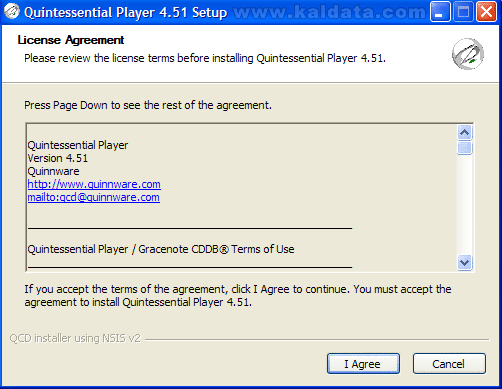
Това е стандартното Лицензно споразумение (License Agreement) на програмата. Прочетете го и ако сте съгласни с него натиснете върху I agree (Приемам лицензното споразумение). Натиснете Cancel (Не приемам лицензното споразумение), ако не приемате условията на лиценза.
Бележка: Ако искате да инсталирате QCD Player трябва задължително да приемете лицензното споразумение.
Натиснете върху Next (Следващ > ) за да продължите. Ще видите следният прозорец:
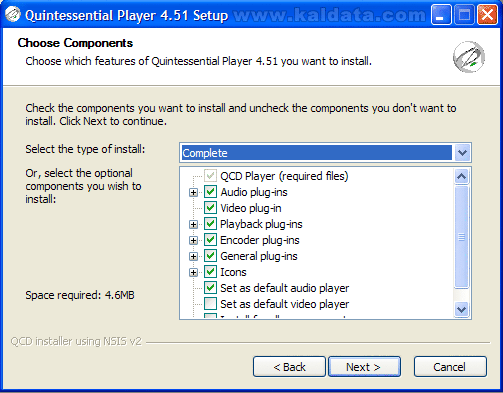
Маркирайте компонентите, които искате да инсталирате или отмаркирайте компонентите, които не желаете да бъдат инсталирани на вашият компютър.
Може да избирате тип на инсталацията(Select the type of install):
– Complete(Пълна) – Чрез тази настройка ще инсталирате всички компоненти на плеъра.
– Custom – От тук може да избирате всеки компонент по отделно. Те са:
1. QCD Player(required files) – Това са по-важните настройки на плеъра, без които той не може да функционира нормално.
2. Audio plug-ins – Деактивирането на тази опция ще премахне възможността на плеъра да възпроизвежда аудио файлове.
3. Video plug-in – Деактивирането на тази опция ще премахне възможността на плеъра да възпроизвежда видео файлове.
4. Playback plug-ins – Това са някои добавки, които помагат при възпроизвеждането на мултимедийни файлове.
5. Еncoder plug-ins – Това са добавки, които помагат при енкодирането на мултимейни файлове.
6. General plug-ins – Тук се намират главните добавки на плеъра.
7. Icons – Ако оставите тази настройка, ще може да избирате различни икони за аудиофайловете, за самата програма и за други икони.
8. Set as default audio player – При активирането на тази опция, QCD Player ще стане плеър по подразбиране, за възпроизвеждане на аудио файловете.
9. Set as default video player – Ако активирате тази опция QCD Player ще стане плеър по подразбиране, за възпроизвеждане видео файловете.
10. Install for all users – С тази опция плеъра ще бъде инсталиран на всички потребители(акаунти), които използват компютъра.
След като завършите с подбора на компонентите, натиснете върху Next (Следващ > ) за да продължите. Ще видите следният прозорец:
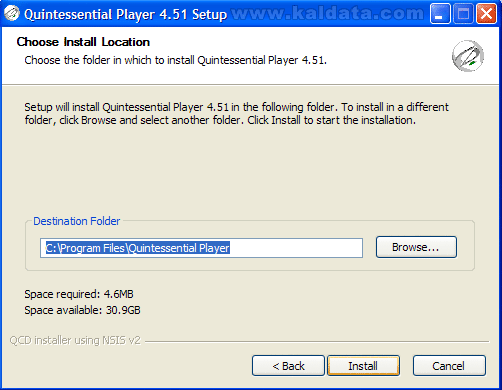
Следващият етап в инсталацията на плеъра е този, в които трябва да определите в коя директория да бъде инсталиран той. По подразбиране е избрана папката в C:Program FilesQuintessential Player, но ако искате да я промените може да го направите от бутона Browse…(Преглед…).
Бележка: Където и да инсталирате QCD Player трябва да имате поне 2 MB свободно пространство на твърдия диск.
Бележка 2: Ако ще инсталирате QCD Player Player на Windows Vista, трябва да го инсталирате от потребителски акаунт, който има администраторски права.
След като изберете къде да инсталирате плеъра натиснете върху Install(Започни инсталацията). Ще видите следният прозорец:
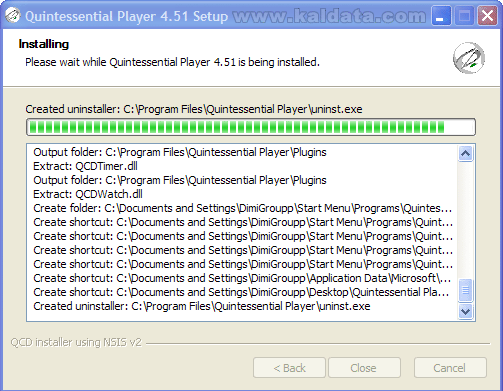
Инсталацията отнема не повече от 2 минути. След като тя завърши натиснете върху Close(Затвори прозореца). Плеърът ще се стартира автоматично:
Пръв преглед на QCD Player:
Ето така изглежда плеъра с кожата по подразбиране:
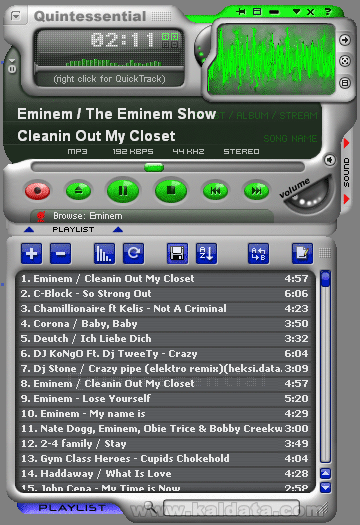
Интерфейсът на QCD Player е приятен и лесен за ползване, прилича и на други плеъри като Winamp, AIMP и други.
Конфигурация на QCD Player:
QCD Player има множество функции, но не всички успяват да стигнат до най-дълбоките му възможности. Именно затова ще се опитам да опиша абсолютно всичко, за да може всеки, да конфигурира плеъра така, както желае.
Има два начина, с които може да достигнете до настройките на плеъра:
• Натиснете CTRL+P.
• Щракнете с десния бутон на мишката върху главния прозорец на плеъра, отидете на Options (Опции), и кликнете върху Preferences (Настройки).
Player(Плеър):
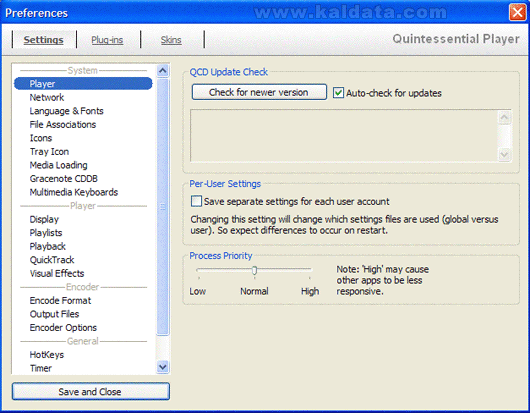
QCD Update Check(QCD Проверка за актуализации):
– Check for newer version – Ако натиснете този бутон програмата веднага ще започне да търси за нова версия на плеъра.
– Auto-check for updates – Автоматична проверка за нови версии при стартиране на плеъра.
Per-User Settings(Лични настройки):
– Save separate settings for each user account – Записва отделни настройки за всеки потребител(акаунт) в Windows.
Process Priority(Приоритет на процеса):
– Process Priority – От тук трябва да изберете какъв да е приоритета на процеса на QCD Player. Може да избирате между Low(Нисък приоритет), Normal(Нормален приоритет) и High(Висок приоритет).
Бележка: Високият приоритет не е желателен, защото може да навреди на другите програми, като ги направи по-бавни и тромави.
Network(Мрежа):
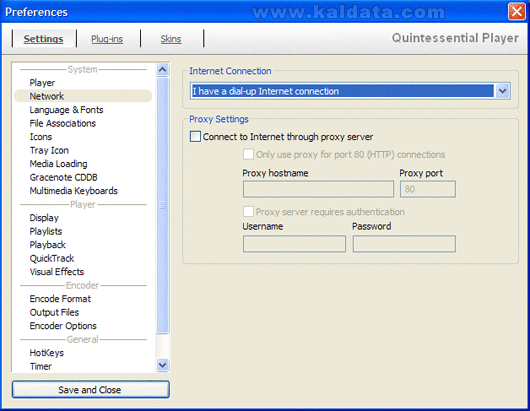
Internet Connection(Интернет връзка):
– I have a dial-up Internet connection – Изберете тази опция ако връзката ви е dial-up.
– I have a full-time Internet connection – Ако имате непрекъсната връзка с интернет, изберете тази опция.
– I have no Internet connection – Изберете тази опция ако не сте свързани с интернет, или не се свързвате автоматично.
Proxy Settings(Прокси настройки):
– Connect to Internet throught proxy server – Ако се свързвате с интернет чрез прокси.
– Only use proxy for port 80 (HTTP) connections – Използвай прокси само за порт 80 (HTTP) връзки.
– Proxy server requires authentication – Изберете тази опция ако прокси сървъра използва идентификация, като напишете в полето User потребителското име, а в Password напишете паролата.
Language & Fonts(Езикови настройки & Шрифтове):
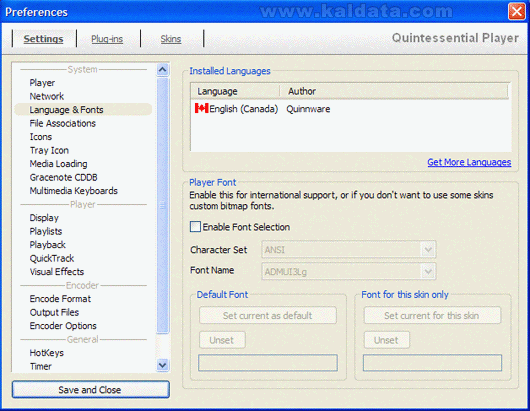
Installed Languages(Инсталирани интерфейсни езици):
– Language – В тази колона са изписани езиците, които са инсталирани.
– Author – Тук е изписан техният автор.
– Get More Languages(Изтегли още езици) – От този линк отваря интернет сайт, в който има много интерфейсни езици за QCD Player.
Player Font(Шрифт на плеъра):
Изберете тази опция, ако не желаете да използвате т. нар. bitmap шрифтове към кожите.
– Enable Font Selection – Чрез тази опция ще включите избирането на шрифтовете.
– Character Set – От тук трябва да изберете характера на шрифта(напр. ANSI, Russian, Central Europe и други).
– Font Name – Избирате шрифта, който ще се използва (напр. ADMUI3Lg, Arial, Tahoma, Times New Roman и други).
Default Font(Шрифт по подразбиране):
– Set current as default(Сложи текущия шрифт по подразбиране) – След като сте избрали шрифта от Font Name, сега натиснете върху този бутон, за да се запомнят настройките.
– Unset(Премахни) – Натиснете тук, ако искате да премахнете избраният шрифт по подразбиране.
Font for this skin only(Шрифт само за тази кожа):
– Set current for this skin(Запиши текущ за тази кожа) – След като сте избрали какъв да е шрифта от Font Name, сега натиснете върху този бутон, за да се запомнят настройките.
– Unset(Премахни) – От тук може да премахнете избраният шрифт по подразбиране за избраната кожа.
File assotiations(Файлови асоциации):
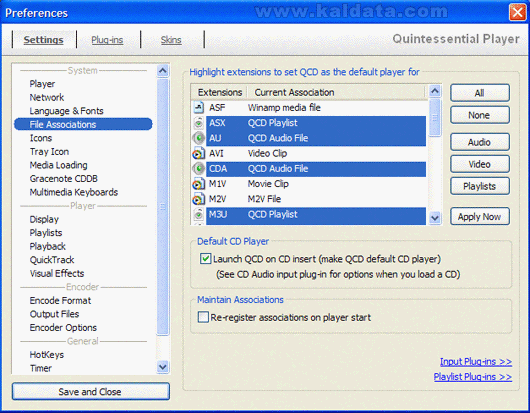
Highlight extensions to set QCD as the default player for(Настройка на QCD Player като плейър по подразбиране за):
– Extensions(Разширения) – В тази колона са описани всички разширения, които плеъра може да възпроизведе.
– Current Assotiation) – В тази колона са описани с кои програми се стартират разширенията до момента.
Изберете файловото разширение, което искате да бъде отваряно с QCD Player по подразбиране. Просто натиснете върху файла с това разширение, и то вече ще се отваря от QCD Player.
Имате възможност и да определяте селекции
– All (Всички): Натиснете за да асоциирате всички типове файлови разширения от списъка с QCD Player.
– None (Никакви) : Натиснете, ако искате никое от разширенията да не се асоциира с QCD Player.
– Audio (Само аудио): Щракнете за да асоциирате само аудио файлови разширения.
– Video (Само видео): Цъкнете за да асоциирате само видео файлови разширения.
– Playlists (Само плейлисти): Цъкнете за да асоциирате само плейлисти с QCD Player по подразбиране.
След като приключите с избирането на асоцирането, натиснете върху Apply Now(Приложи сега), за да бъдат запомнени всички промени.
Default CD Player(CD Плеър по подразбиране):
– Launch QCD on CD Insert (make QCD default player) – Чрез тази опция винаги когато стартирате музикален диск, той ще се стартира с QCD Player. Той ще е плеър по подразбиране на музикални дискове.
Maintain Assotiations(Поддържане на асоциациите):
– Re-register assotiations on player start – Чрез тази опция винаги когато стартирате плеъра всички асоциаци ще бъдат регистрирани наново.
Input Plug-ins >> – Отваря прозорец, с всички инсталирани входящи плъгини.
Playlist Plug-ins >> – Отваря прозорец, с всички инсталирани плейлист плъгини.
Icon(Икони):
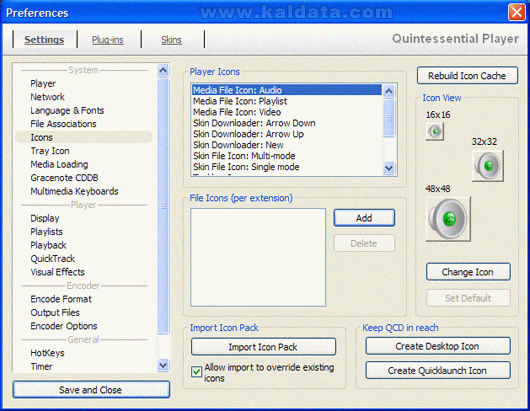
Player Icons(Икони на плеъра):
От този диалогов прозорец може лесно да промените иконите на много файлове и бутони в плеъра. Ето техен списък:
• Media File Icon: Audio – Това е иконата за аудио файловете, които се намират във вашият компютър.
• Media File Icon: Playlist –Икона за плейлистите, които се намират във вашата система.
• Media File Icon: Video – Икона за видео файловете, които се намират във вашият компютър.
• Skin Downloader: Arrow Down – Това е стрелката, която показва надолу в Skin Downloader.
• Skin Downloader: Arrow Up – Това е стрелката, която показва нагоре в Skin Downloader.
• Skin File Icon: Multi-mode – Това е иконата за мулти формата за иконата за кожа.
• Skin File Icon: Single mode – Иконата за единичния вид за иконата за кожа.
• Taskbar Icon – Това е иконата, която ще се появява в лентата с задачи.
• Tray Icon: Default – Трей иконата, когато е по подразбиране.
• Tray Icon: Encoding – Това е трей иконат, когато енкодира.
• Tray Icon: Paused – Трей иконата, когато плеърът е спрян.
• Tray Icon: Playing – Това е трей иконата, когато плеърът възпроизвежда някой файл.
Маркирайте иконата, която ще променяте, като след това натиснете върху бутона Change Icon(Промени иконата). Ако пък искате да я върнете в предишния си вид натиснете върху бутона Set Default(Сложи иконата по подразбиране).
File Icons(Файлови икони към разширения):
От този диалогов прозорец може лесно да промените иконите на разширенията. От бутона Add(Добави) трябва да намерите избраното от вас разширение и да му сложете икона. Ако пък искате да премахнете иконата за дадено разширение, маркирайте го и натиснете върху Delete(Изтрий).
Import Icon Pack(Вмъкни пакет с икони):
От тук може лесно да вмъкнете пакет с икони като натиснете върху Import Icon Pack(Вмъкни пакет с икони). Може да изберете тази опция:
Allow import to override existing icons – Ще замести съществуващите икони.
Keep QCD in reach(Дръжте QCD Player достъпен):
От тук може да добавите икони на плеъра на работния плот и на лентата за бързо стартиране:
Create Desktop Icon – Създава икона на работния плот.
Create QuickLaunch Icon – Създава икона на лентата за бързо стартиране.
От бутона Rebuild Icon Cache може да възстановите всички икони в случай, че ви омръзнат или объркате нещо.
Tray Icon(Трей Икона):
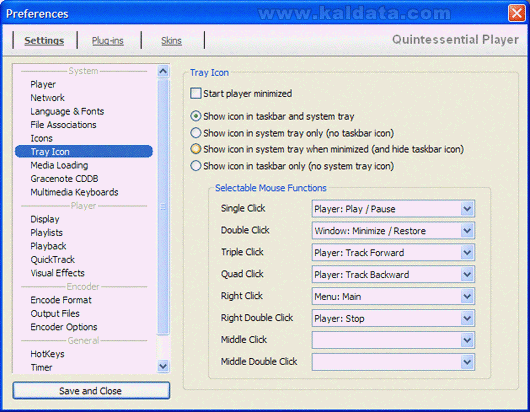
Tray Icon(Трей Икона):
• Start player minimized – При активирането на тази опция, винаги когато стартирате QCD Player, то ще се минимизира.
Може също да изберете къде да се показва икона:
• Show icon in taskbar and system tray – Показва икона в лентата на задачите и в системния трей.
• Show icon in system tray only (no taskbar icon) – Показва иконата само в системния трей.
• Show icon on system tray when minimized – Показва икона в системния трей, само когато е минимизиран.
• Show icon in taskbar only – Показва икона само в лентата на задачите.
Selectable Mouse Functions(Избор на функции на мишката):
От тук може да избирате няколко бързи комбинации с мишката, а именно с Single Click(Единично кликане с мишката), Double Click(Двойно кликане с мишката), Triple Click(Тройно кликане), Quad Click(Четворно кликане), Right Click(Дясно кликане), Right Double Click(Двойно дясно кликане), Middle Click(Средно кликане) и Middle Double Click(Двойно средно кликане).
В зависимост от кликанията, може да изберете, какво действие да се извърши от програмата:
• Player: Play/Pause – Плеър: Изпълни/Спри
• Player: Track Forward – Плеър: Песен напред
• Player: Track Backward – Плеър: Песен назад
• Player: Stop – Плеър: Спри изпълнението
• Window: Minimize/Restore – Прозорец: Минимизиране/Възстановяване
• Window: Bring Player to Font – Прозорец: Постави плеъра отгоре
• Menu: Main – Меню: Главно
• Menu: Quicktrack – Меню: QuickTrack
• Menu: Playback – Меню: Плейбек
• Menu: Load playlist – Меню: Зареди плейлист
Media Loading(Зареждане на медия):
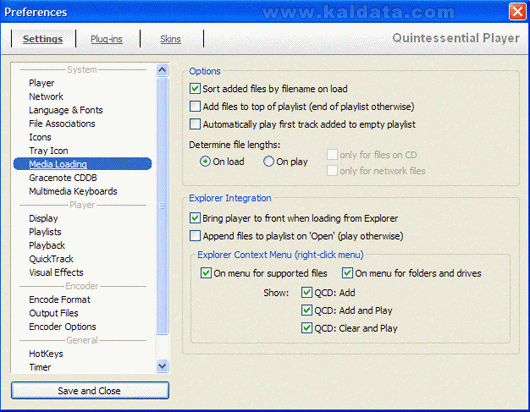
Options(Настройки):
• Sort added files by filename on load – Сортирай добавените файлове по името на файла(по азбучен ред).
• Add files to top of playlist (end of playlist otherwise) – Добавя файловете най-отгоре в плейлиста (иначе са в края).
• Automatically play first track added to empty playlist – Автоматично изпълнява първата песен добавена в празен плейлист.
• Determine file lengths (Определяне дължината на файл) – Може да избирате между On load(При зареждане) и On play(При изпълнение).
• Only for files on CD – Само за файлове на CD.
• Only for network files – Само за мрежови файлове.
Explorer Integration(Интеграция в Explorer):
• Bring player to front when loading from Explorer – Постави плеъра най-отпред когато зарежда от Explorer.
• Appent files to playlist on ‘Open’ (play otherwise) – Прикрепя файловете към плейлиста при „Open” (иначе ще започне изпълнението на файла).
Explorer Context Menu(Десен бутон в Explorer):
• On menu for supported files – Поставя пряк път до плеъра в менюто на поддържаните файлове.
• On menu for folders and drivers – Поставя пряк път до плеъра в папките и устройствата.
Show(Покажи в контекстното меню):
• QCD: Add – Добавя избраната песен в плейлиста.
• QCD: Add and play – Добавя избраната песен в плейлиста и я изпълнява.
• QCD: Clear and play – Изчиства плейлиста и изпълнява избраната песен.
Multimedia Keyboards(Мултимедийни клавиатури):
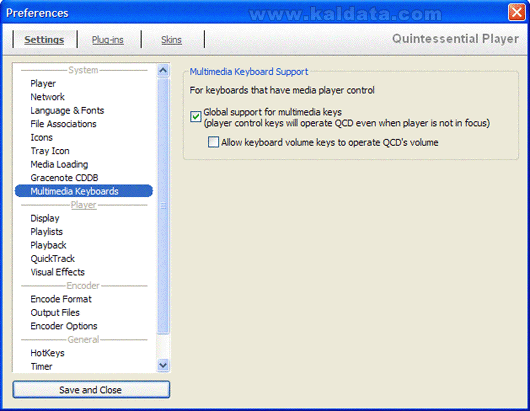
Multimedia Keyboard Support(Поддръжка на мултимедийни клавиатури):
Тези опции могат да се използват само от мултимедийни клавиатури.
• Global support for multimedia keys – Поддръжка на мултимедийни бутони на клавиатурата. Тези бутони ще могат да управляват плеъра, дори той да е минимизиран.
• Allow keyboard volume keys to operate QCD’s volume – Позволява на клавишите на клавиатурата за увеличаване/намаляне на звука да бъдат активни при стартиран QCD Player.
Display(Мултимедийни клавиатури):
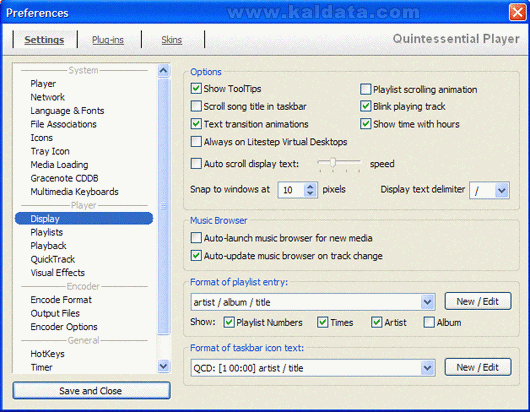
Options(Настройки):
• Show tooltips – Показва подсказки.
• Scroll song title in taskbar – Превърта името на песента в таскбара.
• Text transition animations – Преходът на текста става анимиран.
• Always on Litestep Virtual Desktops – Винаги в Litestep Virtual Desktops.
• Auto scroll display text …speed – Автоматично превърва текста на дисплея ….скорост.
• Playlist scrolling animation – Анимирано превъртане на плейлиста.
• Blink playing track – Ако аквирате тази опция изпълняващата се песен ще мига.
• Show time with hours – По този начин времето ще се показва в часове.
• Display text delimiter – Показва текстов разграничител под формата на /.
Music Browser(Музикален браузер):
• Auto-launch music browser for new media – Автоматично стартиране на музикалния браузер за нова медия.
• Auto-update music browser on track change – Автоматично обновяване на музикалния браузер при смяна на песента.
Format of playlist entry(Формат на вмъкнатото в плейлиста):
В полето е описано по какъв начин ще бъде написана информацията за песента в плейлиста а именно artist/ album /title (артист / албум/ заглавие).
От Show(Показване) може да изберете кои от следните тагове да бъдат показвани в плейлиста:
• Playlist Numbers – Плейлист №.
• Times – Времена.
• Artist – Изпълнител.
• Album – Албум.
А от бутона New/Edit може да добавяте нови тагове или да промените подредбата им.
Format of taskbar icon text(Формат на таскбар текста):
От тук може да промените начина, по който да се показва текста в таскабара. Това може да направите от бутона New/Edit (Ново/Редактиране).
Playlists(Плейлисти):
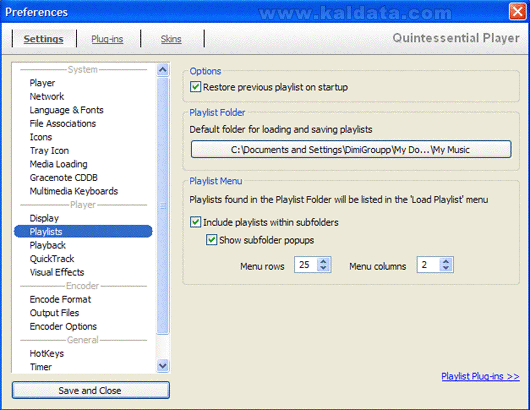
Options(Настройки):
• Restore previous playlist on startup – Възстановява последния плейлист при стартиране.
Playlist Folder(Папка за плейлисти):
• Default forder for loading and saving playlists – Това е папката, където се записват всички плейлисти. В момента папката е в C:Documents and SettingsUserMy DocumentsMy Music. За да промените папката, натиснете върху горенаписаната директория.
Playlist Menu(Плейлист меню):
Плейлистите, които са открити в папката по подразбиране, ще може да откриете в менюто Load Playlist.
• Include playlists within subfolders – Включва абсолютно всички плейлисти от папката по подразбиране и нейните подпапки.
• Show subfolder popups – Показвай изскачащи прозорци за подпапките.
• Menu Rows – Редове за показване плейлистите.
• Menu Columns – Колони за показване на плейлистите.
Playback(Изпълнение):
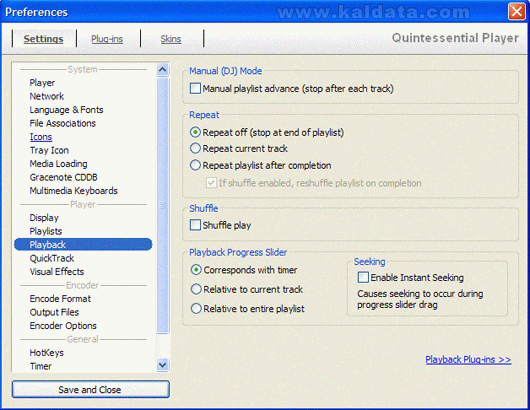
Manual (DJ) Mode(Ръчен (DJ) метод):
• Manual playlist advance (stop after each track) – Ако активирате тази опция, то песните в плейлиста няма да се стартират автоматично. Ще трябва да се стартират ръчно.
Repeat(Повторение):
Тук може да избирате между три начина на повторение:
• Repeat off (stop at the end of playlist) – Изключи повторението (спира в края на плейлиста).
• Repeat current track – Повтаря текущата песен.
• Repeat playlist after completion – Повтаряне на плейлиста след завършване.
Бележка: If shuffle enabled, reshuffle playlist on completion – Ако разбъркването е включено, разбъркай плейлиста отново след края.
Suffle(Разбъркване):
• Shuffle play – Тази опция ще включи разбъркването на песните в плейлистата.
Playback Progress Slider(Плъзгач на изпълнението):
Тук може да избeрeте следното:
• Corresponds with timer – Плъзгача се движи в съответствие с таймера.
• Relative to current track – Свързан към текущата песен.
• Realtive to entire playlist – Свързан към целия плейлист.
QuickTrack:
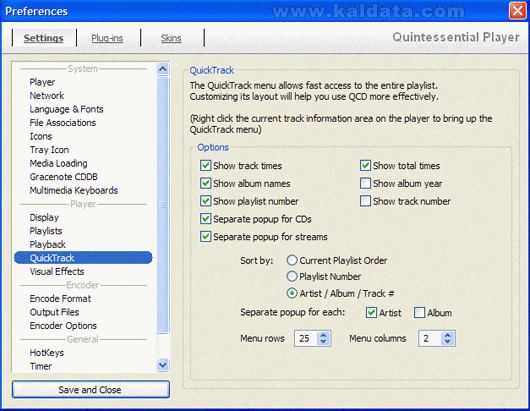
QuickTrack:
QuickTrack е меню, което позволява бърз достъп до обектите в плейлиста. Настройването ще ви помогне да изполвате QCD Player по най-ефективния начин. Може да стигнете до QuickTrack като натиснете с десен бутон върху текущата песен.
Options(Настройки):
• Show track times – Покажи времетраенето на песните.
• Show album names – Покажи имената на албумите.
• Show playlist number – Покажи номерата на плейлистите.
• Separate popup for CDs – Отделен прозорец на дисковете.
• Separate popup for streams – Отделен прозорец на стриймовете.
• Show total times – Показва общите времена.
• Show album year – Показвай годината на албума.
• Show track number – Покажи номера на песента.
Sort by(Сортирай по):
• Current Playlist Order – Текуща последователност в плейлиста.
• Playlist Number – Сортира по плейлист №.
• Artist / Album / Track – Сортира по Артист / Аблум / Песен.
Separate popup for each(Отделен прозорец за всеки):
• Artist – Изпълнител.
• Album– Аблум.
Menu Rows – Редове на менюто. По подразбиране са 25.
Menu Columns – Колони на менюто. По подразбиране са 2.
Visual Effects(Визуални ефекти):
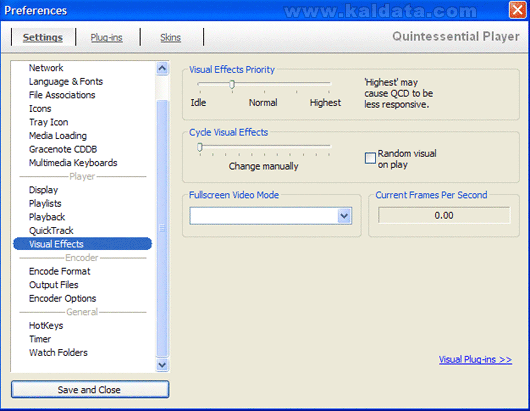
Visual Effects Priority(Приоритет на визуализациите):
От тук може да изберете какъв да бъде приоритетът на визуализациите:
• Idle – Това е най-ниският приоритет.
• Normal – Това е приоритетът по подразбиране.
• Highest – Това е най-високият приоритет. Той може да забави QCD Player.
Cycle Visual Effects(Цикъл на визуализациите):
От тук може да изберете какъв да е цикълът на визуализациите. От Change manually може да промените ръчно цикъла, а от Random visual on play ще се стартират произволни визуализации всеки път.
Fullscreen Video Mode(Форма на визуализациите на цял екран):
От тук може да изберете в каква резолюция искате да се показват визуализациите в цял екран.
Current Frames Per Second(Текущо състояние в секунди):
От тук може да разберете колко са кадрите за секунди в момента.
Visual Plug-ins >>(Визуални плъгини) – Отваря страница с всички инсталирани плъгини за визуализация.
Encode Format(Формат за конвертиране):
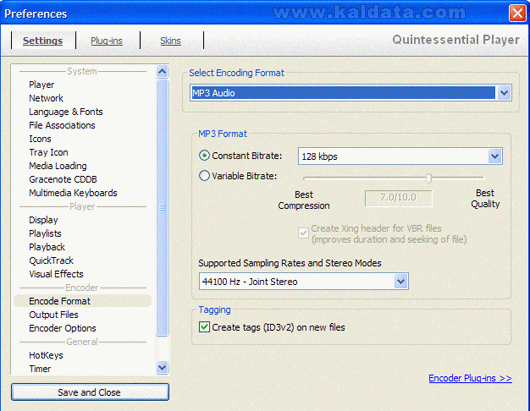
Select Encoding Format(Избиране на формат за конвертиране):
От тук може да изберете в какъв формат да се конвертират файловете. Може да избирате между MP3 Audio и WAV (and other ACM formats).
MP3 Format(MP3 Формат):
Тук може да избирате между Constant Bitrate(Постоянен битрейт) и Variable Bitrate(Менящ се битрейт).
Constant Bitrate(Постоянен битрейт) – Избирате колко точно kbps да бъде избраната песен. Битрейта може да бъде от 8 kbps до 320 kbps. По подразбиране е избрано 128 Kbps.
Variable Bitrate(Менящ се битрейт) – Тук битрейта постоянно се сменя и може да избирате от скалата между 1.0 и 10.0 в зависимост от качеството, което желаете да има избраната песен.
• Create Xing header for VBR files – Активирането на тази опция ще подобри качеството на песните с менящ се битрейт.
Supported Sampling Rates and Stereo Modes – От тук може да избирате с каква честота(Hz) да бъде песента/ите които ще конвертирате.
Tagging(Добавяне на тагове):
• Create tags (ID3v2) on new files – Добавя тагове (ID3v2) на новосъздадените файлове.
Encoder Plug-ins(Плъгини за конвертори) – Отваря прозорец, който ще ви покаже всички инсталирани плъгини за конвертори.
Output Files (Формат за конвертиране):
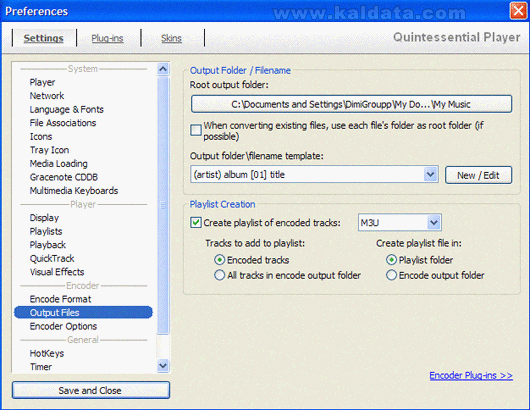
Output Folder / Filename(Изходяща папка / Име на файл):
• Root output folder: – Това е папката, където се записват конвертирани файлове. В момента папката е в C:Documents and SettingsUserMy DocumentsMy Music. За да промените папката, натиснете върху бутона.
• When converting existing files, use each file’s folder as root folder (if possible) – Когато се конвертират съществуващи файлове, използвай същата папка.
• Output folder/filename – Това е шаблонът за изходящата папка и за името на файла. Може да го промените от бутона New / Edit (Нов / Редактиране).
Playlist Creation(Създаване на плейлист):
• Create playlist of encoded tracks (M3U) – Създава плейлист от конвертираните песни във формат M3U.
Tracks to add to playlisy(Песни за добавяне към плейлист):
• Encoded tracks – Конвертирани файлове.
• All tracks in encode output folder – Всички в изходящата папка.
Create playlist file in(Създай плейлиста в):
• Playlist folder – Папката за плейлисти.
• Encode output folder – В папката, където се записват конвертираните файлове.
Encoder Plug-ins(Плъгини за конвертори) – Отваря прозорец, който ще ви покаже всички инсталирани плъгини за конвертори.
Encoder Options (Опции за конвертиране):
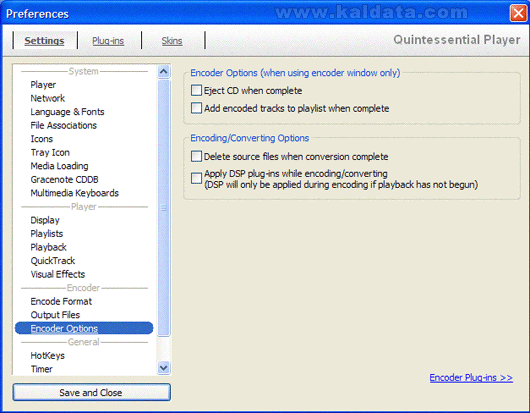
Encoder Options(Настройки за конвертиране):
• Eject CD when complete – Изхвърли CD-то, когато приключи.
• Add encoded tracks to playlist when complete – Добавя конвертираните песни с плейлиста, когато приключи.
Encoder/Converting Options(Други настройки):
• Delete source files when conversion complete – Изтрий файловете-източници когато приключи.
• Apply DSP plug-ins while encoding/converting – Прилагане на DSP плъг-ин по време на конвертиране. DSP ще бъде приложен по време на конвертирането, като изпълнението не е започнало.
DSP (Digital Signal Processor) е процесор за цифрова обработка на сигнали. Използва се за проектиране на системи за цифрова обработка на сигнали. DSP-тата могат да използват както инструкции с общо предназначение така и специфични такива, обезпечаващи необходимия брой операции за обработката на сигнали.
Encoder Plug-ins(Плъгини за конвертори) – Отваря прозорец, който ще ви покаже всички инсталирани плъгини за конвертори.
Hotkeys (Бързи клавиши):
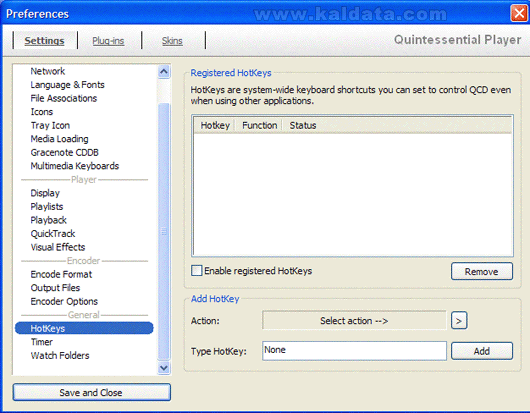
Registered hotkeys(Бързи клавиши):
• Enable registered hotkeys – Маркирайте тази опция за да разрешите бързите клавииши. Те може да бъдат използвани за различни действия(Play(Пусни), Stop(Спри), Next(Следващ), Previous(Предишен) и други) дори когато плеъра е минимизиран.
• Remove – От тук може да премахнете вече създаден бърз клавиш.
Add Hotkey(Добави бърз клавиш):
• Action: Тук трябва да изберете, какво да бъде действието, след натискането на бързия клавиш.
• Hotkey: Използвайте клавиатурата, за да избирате сами бързите клавиши за действията на плеъра.
След като попълните и двете празни места натиснете върху Add за да добавите бързия клавиш.Timer (Таймер):
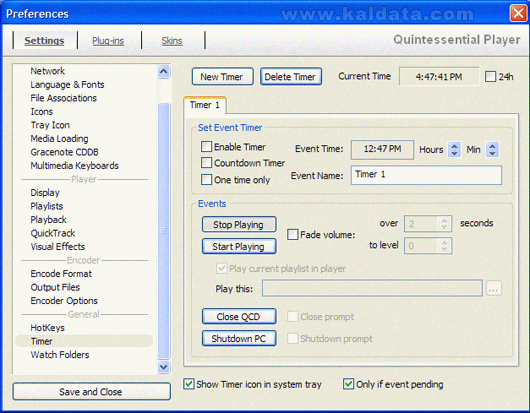
• New Timer – Добавяне на нов таймер.
• Delete Timer – Изтриване на таймер.
• Current time – Тук е изписано часът в момента.
• 24h – Използване на 24 часовия формат на часа.
Set Event Timer(Настройка на таймера):
• Enable Timer – Разрешаване на таймера.
• Countdown Timer – Таймер с времетраене.
• One time Only – Само веднъж.
• Event Name – Име на събитието.
• Event Time: – Тук трябва да зададете часа и минутата, в която да се пусне таймера.
Event Timer(Събития):
• Stop Playing – Стартира изпълнението на файлове.
• Start Playing – Стартира изпълнението на файлове.
• Play current playlist in player – Стартирай заредения плейлист в плеъра.
• Play this – Стартирай това.
• Close QCD – Затваряне на плеъра.
• ShutDown PC – Изключване на компютъра.
Show timer icon in system tray – Покажи икона на таймера в системния трей.
Only if event pending – Покажи само ако има събитие в изчакване.
Watch Folder:
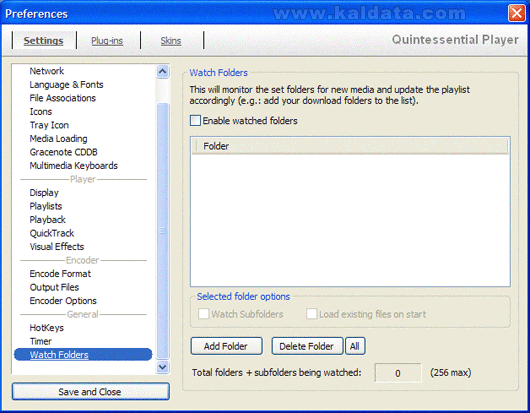
Watch Folder:
Тук може да добавите няколко папки, които ще бъдат следени от плеъра за нови мултимедийни файлове и ще ги добавя в плейлиста.
• Enable watched folders – Разрешава следенето на папки.
Selected Folder Options(Допълнителни настройки):
• Watch subfolders – Следене на подпапките.
• Load existing files on start – Стартиране на съществуващите файлове при стартиране на плеъра.
Add folder – Добавяне на папка.
Delete Folder – Изтриване на папка.
All – Маркиране на всички.
Заключение:
QCD Player е още едно средство за слушане на любимата музика. Удобен и приятен плейър, с който можете да отваряте повечето популярни аудио и видео формати. Предоставя максимално ниво на качество, скорост, стабилност. Лесен е за използване. Притежава привлекателен външен вид, а също така и всички функции, типични за плейъри от този клас. Определено е по-бърз и по нищо не отстъпва на Winamp.
Основната идея на тази статия е да се разсее мъглата около някои често повтарящи се твърдения за най-добър плеър. Твърдения, превърнали се в митове. Мисля, че по този начин потребителите ще могат да избират и сравняват възможностите на конкурентните продукти по обективно. А какъв ще е изборът ви, е само въпрос на лични нужди и преценка.
 Всичко важно от света на технологиите, директно в пощата ти.
С абонирането приемате нашите Условия и Политика за поверителност. Може да се отпишете с един клик по всяко време.
Коментирайте статията в нашите Форуми. За да научите първи най-важното, харесайте страницата ни във Facebook, и ни последвайте в Google Новини, TikTok, Telegram и Viber или изтеглете приложението на Kaldata.com за Android, iPhone, Huawei, Google Chrome, Microsoft Edge и Opera!
