



Какво е RogueRemover ?
RogueRemover е приложение, с което може да премахнете множество фалшиви antispyware, антивирусни и „почистващи“ дисковото пространство програми, познати като Rogue. Измамните приложения вместо да помагат, носят вреда, извеждайки фалшиви съобщения. Те генерират фалшиви резултати за вируси, използват измислени награди и правят незаконна реклама, само за да увеличат продажбите си за сметка на потребителите. Основната вреда на тези псевдоприложения е, че задръстват системата и черпят ценни ресурси по време на работа. RogueRemover може да засече около 140 Rogue скенера, включително WinAntiSpyware, WinAntiVirus, SpyAxe, VirusBlast, VirusBursters и много други. За радост на всички потребители мога да кажа, че тя е абсолютно безплатна, но има и Pro версия с доста повече възможности и е платена.
Откъде да изтегля RogueRemover ?
• Официална страница: http://www.malwarebytes.org/
• Лиценз: Freeware (Безплатна)
• Линк за изтегляне: RogueRemover
• Размер: 670 KB
Как да инсталираме RogueRemover ?
След като изтеглите програмата, стартирайте инсталационният файл. Ще видите следният прозорец:
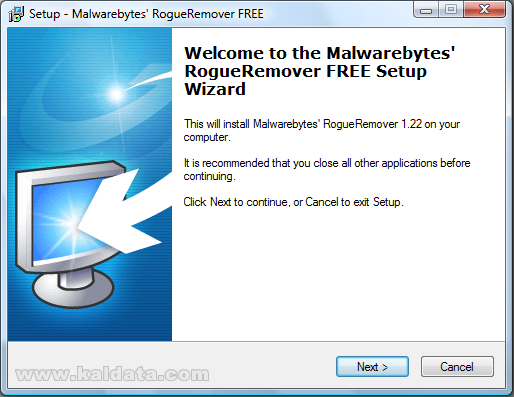
Този помощник ще ви помага през цялата инсталация. Препоръчително е да затворите всички други програми, преди да започнете с инсталацията. По този начин ще избегнете появата на различни конфликти и рестартиране след инсталацията. Натиснете върху Next > (Напред) за да продължите. Ще видите следният прозорец:
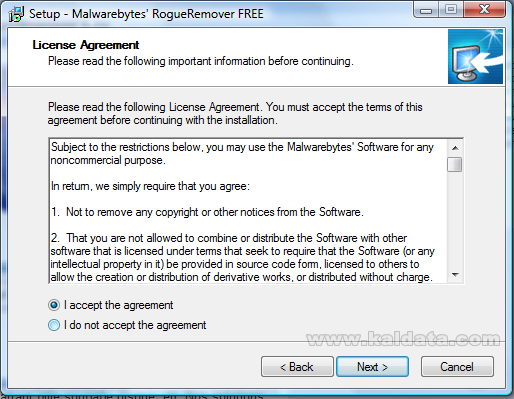
Това е стандартното (License Agreement) Лицензно споразумение на програмата. Прочетете го и ако сте съгласни с него, маркирайте опцията I accept the agreement (Приемам лицензното споразумение). Маркирайте върху I do not accept the agreement (Не приемам лицензното споразумение), ако не приемате условията на лиценза.
Бележка: Ако искате да инсталирате RogueRemover, ще трябва задължително да приемете лицензното споразумение. В противен случай инсталацията няма да продължи.
След натискането на бутона Next > (Следващ ), ще видите следната фигура:
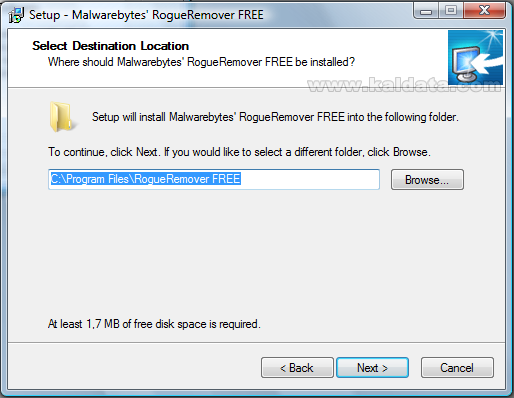
В тази стъпка от инсталацията трябва да изберете в коя директория да се инсталира програмата. По подразбиране ще се инсталира в директорията C:Program FilesRogueRemover FREE. Ако искате да изберете друга папка/директория, натиснете върху Browse…(Преглед…) и изберете място по ваш избор. Когато сте готови, натиснете върху Next (Напред > ), за да продължите. Ще видите следният прозорец:
Бележка: В която и директория да инсталирате RogueRemover трябва да имате поне 1.7 MB свободно пространство на твърдия диск.
Бележка 2: Ако ще инсталирате RogueRemover на Microsoft Windows Vista, трябва да го направите от акаунт със всички администраторски права, а също така и да зададете папка, различна от дяла, в който е инсталирана операционната система. По този начин ще избегнете някои конфликти.
Натиснете върху Next (Напред > ), за да продължите. Ще видите следният прозорец:
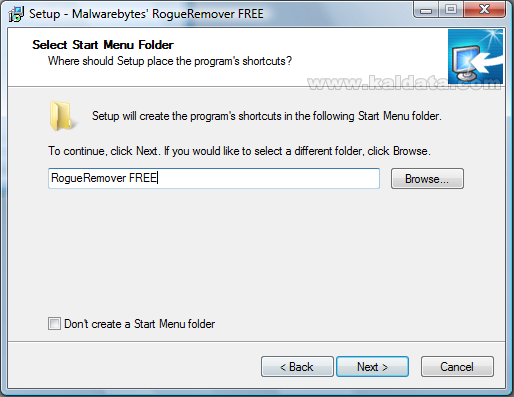
Тук трябва да напишете името на папката, която ще бъде добавена в старт менюто на системата. Тя ще включва преки пътища до програмата. Ако искате да изберете друга папка/директория в стар менюто, натиснете върху Browse…(Преглед…) и изберете място по ваш избор.
Ако желаете да не се създава такава папка изберете опцията Don’t create a Start Menu folder(Не създавай папка в Старт менюто).
Натиснете върху Next >(Следващ) за да продължите. Ще видите следният прозорец:
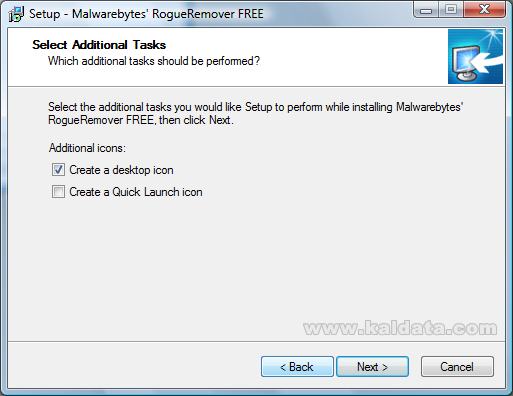
От тук трябва да изберете къде да се създадат преки пътища:
• Create a desktop icon – Създаване на пряк път до RogueRemover на работния плот. Тази опция е избрана по подразбиране и ви препоръчвам да не я променяте, за да не я търсите всеки път в старт менюто.
• Create a quick launch icon – Създаване на пряк път до програмата в лентата за бързо стартиране(quick launch toolbar). Тази опция не е избрана по подразбиране, но лично според мен не ви е нужна, защото прекият път на работният път ще ви напълно достатъчен.
Натиснете върху Next >(Следващ) за да продължите.Ще видите следният прозорец:
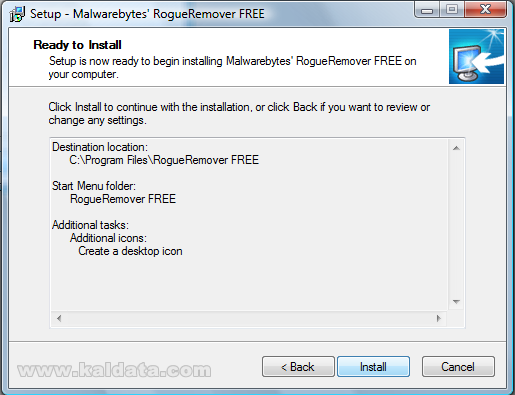
Това е последният прозорец преди да започне инсталирането на програмата. В него е описана цялата информация, която сте въвели до момента(например: папка за инсталация, папка в start menu, и местата за създаване на преките пътища). Все пак, ако мислите че сте сбъркали или забравили нещо по инсталацията, трябва да се върнете назад и да въведете необходимото, чрез бутона < Back (< Назад). Инсталаторът е готов да инсталира RogueRemover на вашия компютър. Но ако мислите че всичко е добре, натиснете върху Install (Инсталирай > ) за да започне инсталацията:
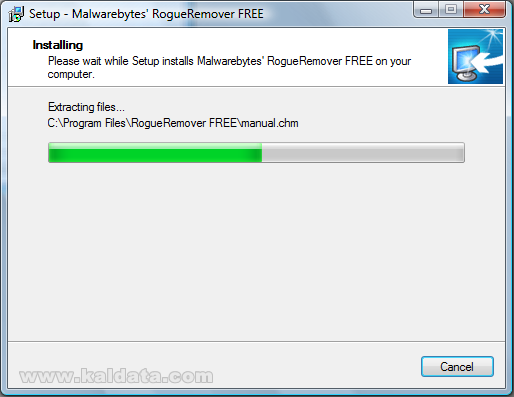
Тук, програмата се инсталира… Трябва да изчакате инсталационния процес да завърши, който не трае повече от 10 секунди. След като инсталацията приключи, ще видите следният прозорец:
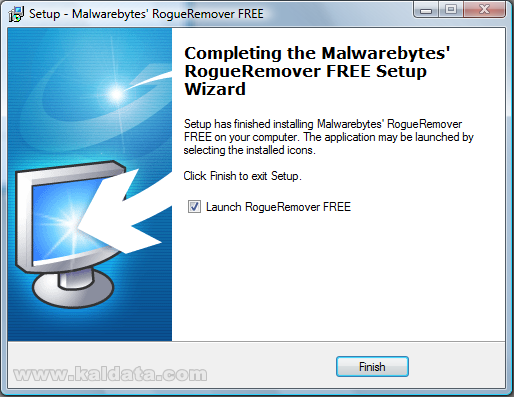
Тук разбираме, че програмата е инсталирана успешно на вашия компютър. Натиснете Finish (Финал) за да излезете от инсталатора и приключите с инсталацията, но преди да натиснете върху бутона, имате още една опция:
• Start RogueRemover – Ако оставите тази опция активна, след натискането на бутона Finish (Финал), програмата ще се стартира.
Актуализация на RogueRemover ?
След като завърши инсталацията, ще се стартира помощник за настройка на програмата:
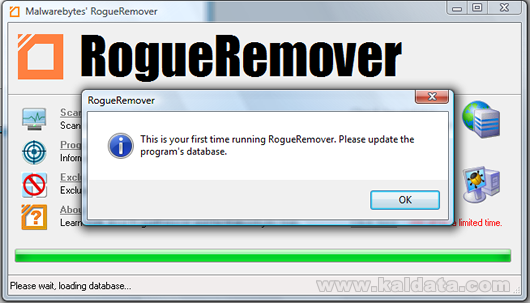
В този диалогов прозорец програмата ви съобщава, че се стартира за първи път на вашия компютър и ви съветва да стартирате процесът на актуализиране, за да провери за нова версия. Натиснете върху OK за да продължите. Ще видите следният прозорец:
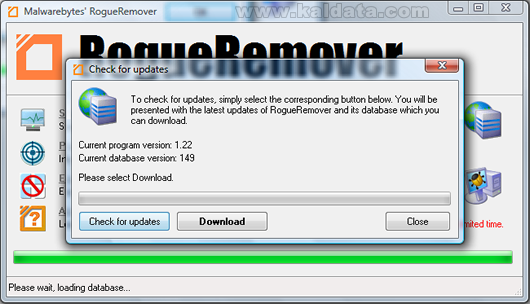
Това е прозорецът за актуализиране на програмата. Натиснете върху Check for updates(Проверка за ъпдейти) за да стартирате процеса. След няколко секунди ще видите следното:
• Current program version – Тук е изписана версията на програмата, с която сте в момента.
• Current database version – А тук е изписана последната версия на програмата в интернет.
Ако има по-нова версия, натиснете върху Download(Сваляне). Програмата ще започне да се тегли.
Бележка: Имайте предвид, че времето за което ще изтеглите версията, зависи от вашата интернет връзка, но инсталационният файл на програмата е около 700 KB и затова не вярвам да изпитате някакви трудности при актуализацията.
Как изглежда RogueRemover ?
Програмата изглежда така:
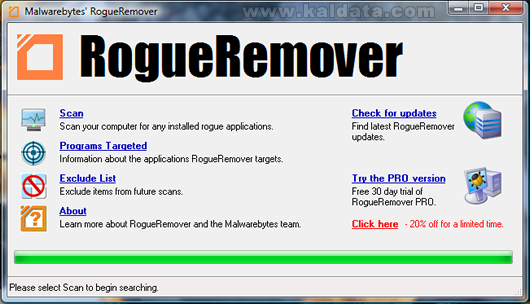
Както виждате, програмата не е сложна и не вярвам да срещнете трудности, при работа с нея. Ето и всички опции на програмата:
• Scan(Сканиране) – От тук ще стартирате сканиране за фалшиви antispyware, антивирусни и „почистващи“ дисковото пространство програми.
• Programs Targeted – Ще се появи прозорец, в който може да видите всички програми, които крият в себе си malware, spyware и други зловредни „приложения”. Ще се убедите, че доста от програмите, които използвате, забавят системата и пълнят твърдият диск с ненужни файлове.
• Exclude List – От тук може да зададете, кои от програмите в горният списък да не се премахват от програмата.
• About – Тук ще получите повече информация за програмата, както и за нейните производители.
• Check for updates – Чрез тази опция може да стартирате проверка за нови версии на програмата. По-горе съм описал как става това.
• Try the PRO version – От тук може да дръпнете RogueRemover Pro, която е с доста повече възможности, но е платена. Може да дръпнете тридесет дневната RogueRemover Pro версия на програмата.
Как работи RogueRemover ?
Scan(Сканиране)
След като натиснете върху Scan ще видите следният прозорец:
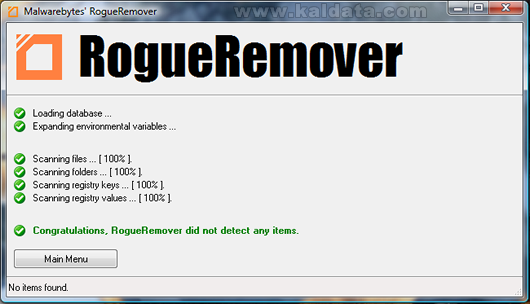
Програмата ще сканира за така наречените анти-шпионски и антивирусни програми, познати като Rogue, които разпространяват malware или spyware в системата, като показват ненужни реклами или насочват към неподходящи програми за деинсталиране .
Програмата току що е завършила сканирането. Ето и резултатите:
• Scanning files… [100%] – Сканирани са всички файлове. Ако иконката пред текстовият надпис е зелена, означава, че във вашият компютър няма никакви вредители.
• Scanning folder… [100%] – Сканирани са всички папки/директории. Ако иконката пред текстовият надпис е зелена, означава, че във вашият компютър няма никакви вредители.
• Scaning registry keys… [100%] – Сканиран е регистъра за ключове, оставени от гореспоменатите зловредни програми. Ако иконката пред текстовият надпис е зелена, означава, че във вашият регистър няма никакви вредни ключове.
• Scaning registry values… [100%] – Сканирани са всички стойности в ключовете на регистъра.
Ако най-отдолу се появи надписа Congratulations, RogueRemover did not detect any items(Поздравления, RogueRemover не откри нищо!) може да бъдете сигурни, че във вашият компютър няма никакви зловредни програми!
Eто каква е ситуацията ако скенерът открие Rogue програми:
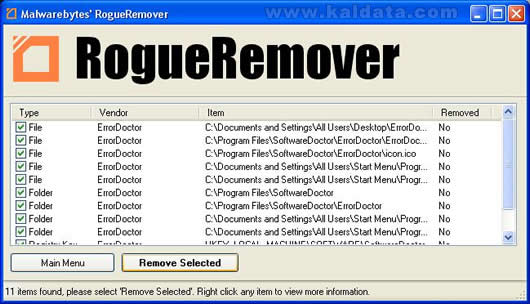
Сложете отметки на всички открити файлове и натиснете върху Delete All. Препоръчвам ви обаче преди да натиснете върху Delete All да премахнете намерените приложения чрез Add/Remove Programs или друга деинсталираща програма. След това може да премахнете остатъците с RogueRemover. Никак не са малко фалшивите приложения които RogueRemover открива, но има още какво да се желае при премахването на фалшивите програми.
Натиснете върху Main Menu за да се върнете в главното меню на програмата.
Programs Targeted
След като натиснете върху Programs Targeted ще видите следният прозорец:
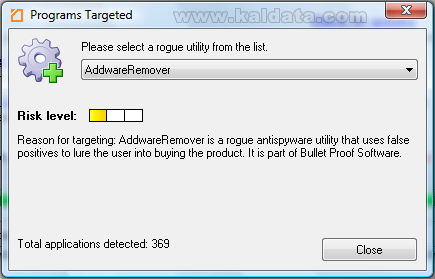
Тук може да видите всички програми, които крият в себе си malware, spyware и други зловредни „приложения”
Всички зловредни приложения, които могат да бъдат открити от програмата са общо 369 за момента. Определено не са малко!
• Risk Level – Тук под формата на квадратчета е описано колко опасна може да бъде дадена програма.
• Reason for targeting – А тук е описана причината, поради която дадена програма се намира в списъка.
Предполагам, че ще бъдете доста учудени след като разберете, че програми като AntiSpy, Adware Patrol, WinAntivirus 2006, WinAntivirus 2007, WinAntiSpyware 2007 и други са в списъка.
Проверете дали имате инсталирана някоя от програмите в списъка. Ако случайно имате такава, деинсталирайте я с Add/Remove Programs или с някоя по-известна деинсталираща програма от рода на Your Uninstaller и др..
Exclude List(Списък с изключения)
След като натиснете върху Exclude List ще видите следният прозорец:
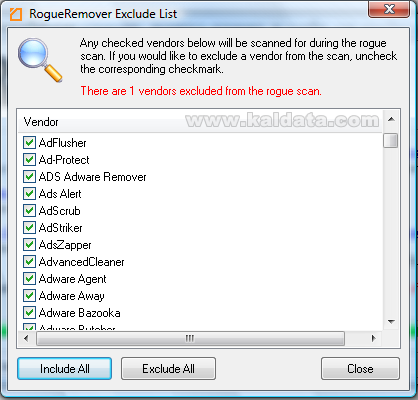
Тук имате възможност да зададете, кои от програмите в списъка да се премахват или да не се премахват от RogueRemover. Всички маркирани вендори ще бъдат търсени при бъдещо сканиране. Ако искате да изключите дадена програма, просто я отмаркирайте, а за да я включите отново в списъка, маркирайте я отново.
• Include All – Чрез тази опция ще включите всички програми за сканиране.
• Exclude All – Чрез тази опция ще изключите всички програми от сканирането.
• There are (някакво число) vendors excluded from the rogue scan – Тук е изписано колко програми са изключени от сканиране. Препоръчвам ви, да нямате програми, които да са изключени от сканиране. Така повишавате нивото на сигурност на системата ви.
Все пак мисля, че премахването на фалшивите програми с RogueRemover не е много безопасно. Препоръчвам ви да използвате стандартните деинсталатори като WinXP Manager, Vista Manager, Your Uninstaller и други, като с тях ще почистите остатъчните файлове и ключове в регистрите след деинсталиране.
About(За програмата)
След като натиснете върху About ще видите следният прозорец:
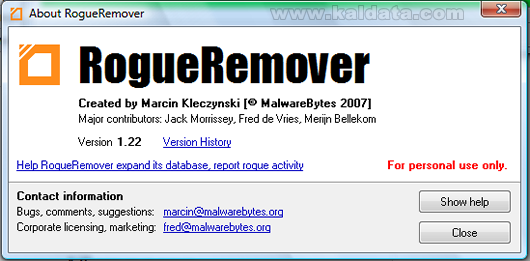
От тук може да получите повече информация за програмата, както и за нейните автори.
• Version – Написана е текущата версия на програмата.
• Version History – Може да видите всичките предишни версии на програмата.
• Help RogueRemover expand its database, report rogue activity – Създателите на RogueRemover ви приканват да им пишете, ако откриете програма, която трябва да бъде в нейният списък. За да им пишете просто трябва да натиснете върху линка.
• Bugs, Comments, Suggestions – Натиснете тук, ако желаете да съобщите за бъг или искате да предложите нещо, с което да направите програмата по-добра.
• Show Help – Може да отворите помощното ръководство(на английски) на програмата. В него подробно е описано как се работи с програмата.
• Close – Натиснете върху този бутон ако желаете да затворите прозореца.
Разликите с безплатната и Pro версия са:
• Защитата в реално време на програмата.
• Предлага имунизацията срещу тези Rogue програми т.е. предпазва от инсталирането им на системата.
Заключение:
Както разбрахте, с програмата се работи лесно и интуитивно. Подходяща е дори за начинаещи потребители. Интерфейсът на програмата е изключително удобен и опростен. RogueRemover e безплатен инструмент, който заема нищожно количество ресурси в сравнение с някои по-комплексни приложения. Като цяло този софтуер ще е добър помощник за всички.
 Всичко важно от света на технологиите, директно в пощата ти.
С абонирането приемате нашите Условия и Политика за поверителност. Може да се отпишете с един клик по всяко време.
Коментирайте статията в нашите Форуми. За да научите първи най-важното, харесайте страницата ни във Facebook, и ни последвайте в Google Новини, TikTok, Telegram и Viber или изтеглете приложението на Kaldata.com за Android, iPhone, Huawei, Google Chrome, Microsoft Edge и Opera!
