


Какво е save2pc?
save2pc е новото име на старата програма YouTube Download. За времето си тя беше единствената програма за сваляне на клипове от мултимедийния сайт YouTube. Смяната на името се е наложила заради претенции на Google относно марката YouTube.
Всеки от нас е посещавал YouTube и предполагам, че на всички ви се е случвало да си харесате някое клипче и да искате да си го имате в компютъра, нали? Но не знаете как? Точно затова ще се погрижи малката програмка save2pc. Това е един малък инструмент, с който можете бързо и лесно да сваляте клипове от YouTube и много други мултимедийни сайтове. Не е нужно да имате плеър за .FLV файлове, тъй като програмата ги конвертира и така можете да ги гледате с всеки плеър, например с Windows Media Player. Клипчетата може да се запишат в много формати: .AVI, .MPEG., .FLV, .WMV, .MP4, .MOV, .3GP. save2pc дава възможност за лесен избор на желания клип. Единственото, което се иска от вас, е да копирате адреса на уеб страницата, в която се намира клипчето, да го поставите в полето Link и да натиснете върху бутона Start.
В save2pc няма да откриете следи от Adware, Spyware, Malware, Popups или някакъв друг нежелан софтуер. Програмата не изисква никаква регистрация и е напълно безплатна за използване!
Информация за програмата & изтегляне:
• Официална страница: http://www.save2pc.com/
• Лиценз: Безплатен за лична употреба
• Линк за изтегляне: save2pc
• Размер: 2.25 MB
Какви са изисквания към системата?
• Операционна система: Microsoft Windows 2000/XP/2003/Vista/Seven
• Оперативна памет: 128MB или повече
• Свободно пространство: ~5 MB Свободно пространство
Как протича инсталацията?
Преди да започнете работата с програмата, трябва да изтеглите и инсталирате последната версия на софтуера. Тя е максимално опростена и е достатъчно да следвате стъпките на помощника, за да я завършите успешно.
След като я изтеглите, стартирайте инсталационният файл. Показва се този прозорец:

Този помощник ще ви помага през цялата инсталация на програмата.
Препоръчвам да затворите всички други приложения, преди да започнете с инсталацията. Това се прави за да се избегнат нежелани конфликти.
Натиснете върху Next > (Следващ > ) за да продължите, ще видите следната фигура:

Това е (License Agreement) Лицензно споразумение на програмата. Прочетете го, и ако сте съгласни с него, маркирайте I accept the agreement (Приемам условията на лицензното споразумение). Натиснете върху I do not accept the agreement (Не приемам условията на лицензното споразумение), ако не приемате условията на лиценза.
Бележка: Ако искате да инсталирате програмата, трябва задължително да приемете лицензното споразумение.
Натиснете върху Next > (Следващ > ) за да продължите. Ще видите следният прозорец:

От тук помощникът за инсталиране на програмата показва, че тя ще се инсталира в директорията C:Program FilesFRDLabsave2pc. Ако искате да я промените използвайте диалоговия прозорец Browse…(Преглед…) за да зададете друга директория.
Бележка: Трябва да имате поне ~ 5 MB свободно пространство на твърдия диск.
Бележка 2: Ако ще инсталирате програмата на Windows Vista, трябва да го направите от потребителски акаунт, който има администраторски права, а също така трябва да я инсталирате в различен дял от този, в който е инсталирана операционната система, за да се избегнат нежелани конфликти.
Натиснете върху Next > (Следващ > ) за да продължите. Ще видите следният прозорец:
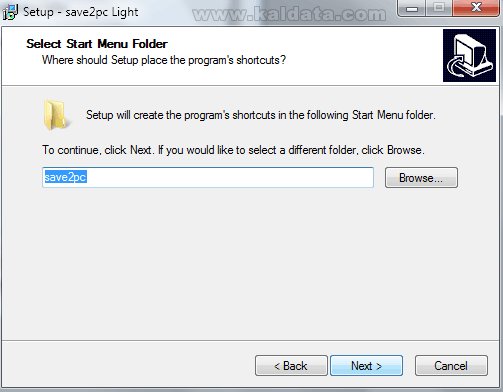
В този прозорец трябва да изберете с какво име да фигурира програмата в старт менюто. По подразбиране, директорията ще се казва save2pc. Ако искате да я промените, натиснете върху бутона Browse…(Преглед…). Ще се отвори прозорец, от който може да изберете ново име.
Натиснете върху Next > (Следващ > ) за да продължите. Ще видите следният прозорец:
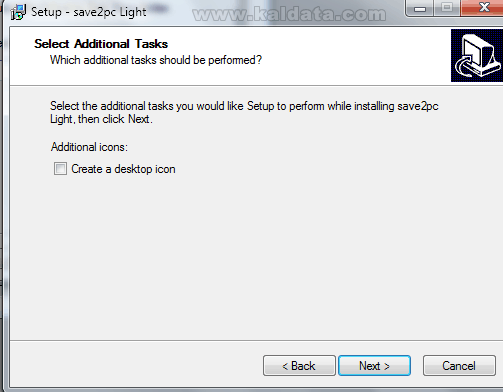
Тук са включени няколко допълнителни настройки, свързани с поставянето на преки пътища до програмата на различни места в операционната система:
• Create a Desktop icon – Създаване на пряк път до програмата на работния плот.
Натиснете върху Next > (Следващ > ) за да продължите. Ще видите следният прозорец:
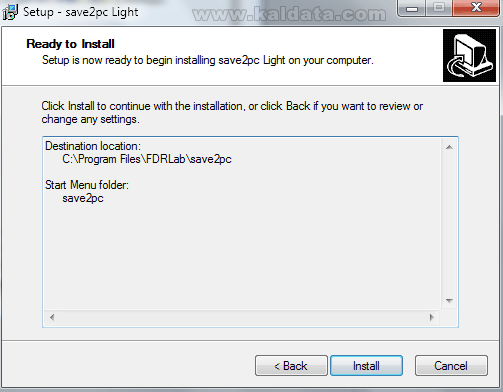
Инсталатора е готов за инсталация. От тук може да видите цялата информация, която сте попълнили по време на инсталацията.
Ако нещо не е както трябва, може да го промените като се върнете назад чрез < Back (< Назад), а ако всичко е наред, може да започнете с инсталацията, като натиснете върху бутона Install (Инсталирай).
Ще видите следния прозорец:
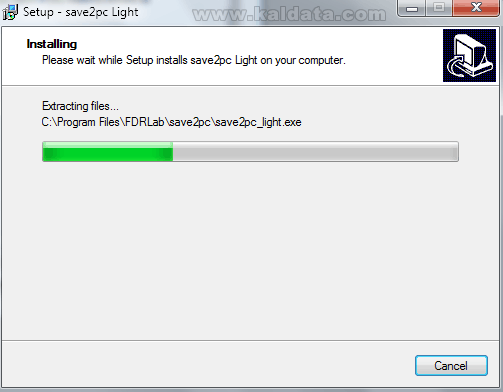
След натискането на бутона, програмата ще започне да се инсталира на вашият компютър. Процеса на инсталиране отнема 10 секунди. След завършването на процеса, ще видите следният прозорец:
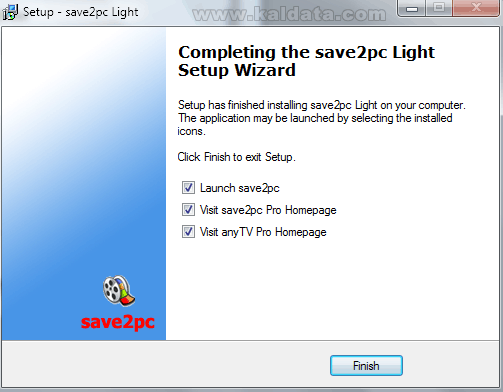
Ако видите този прозорец може да бъдете сигурни, че save2pc се е инсталирала успешно на компютъра ви. Имате още една допълнителна настройка преди да завършите инсталацията:
• Launch save2pc – Стартиране на програмата след завършване на инсталацията.
• Visit save2pc Pro Homepage – Отваряне на уеб страницата на save2pc Pro.
• Visit anyTV Pro Homepage – Отваряне на уеб страницата на anyTV Pro.
Натиснете върху Finish (Финал). Инсталацията завърши!
Начален прозорец на програмата
След като стартирате програмата за първи път ще видите следния прозорец:
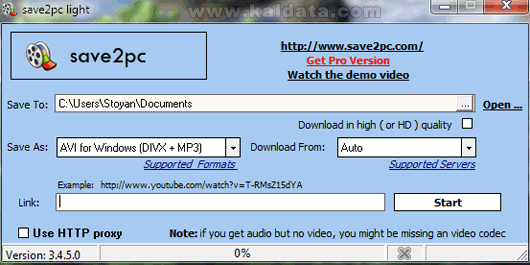
Eто така изглежда програмата! Какво виждате, тя е лишена от повече визуални ефекти, което обаче се компенсира от големия брой настройки, които са включени в този малък прозорец. save2pc работи изключително бързо и стабилно, като програмата е предназначена както за начинаещи, така и за напреднали, но най-вече, за потребителите, които искат да свалят клипове ;).
Нека сега ви покажа единственото нещо, което може да се извършва с програмата, а именно – свалянето на клипове.
Сваляне на клипове със save2pc
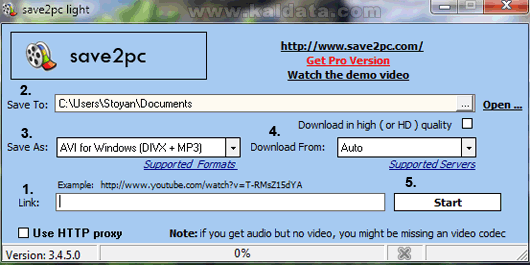
Сега ще ви покажа как да свалите един клип стъпка по стъпка.
Първа стъпка

При първа стъпка трябва да въведете адреса на уеб страницата, в която се намира даденото клипче. Това става, след като отворите клипчето за гледане (примерно от YouTube) и копирате адреса, който се намира в адресната лента на любимия ви интернет браузер. Сега нека преминем през втора стъпка.
Втора стъпка

От тук сега трябва да изберете къде ще се запише избраното от вас клипче. Това става от полето Save to (Запази в…). По подразбиране е зададена директорията Documents в потребителския акаунт. Ако искате да отворите директорията, трябва да натиснете върху линка Open… (Отваряне…).
Лесно е нали? Към трета стъпка….
Трета стъпка
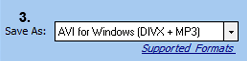
От тук трябва да изберете в какъв файлов формат искате да запишете сваленото клипче. Всъщност, изборът е доста голям. По подразбиране е зададен най-използваният – AVI for Windows (DIVX + MP#), но може да изберете MPEG for Windows (MPEG2 + MP2), FLV for web (Попринцип винаги файлът се изтегля по този начин, като след това се конвертира към гореизброените) и други, които обаче са достъпни след като преминете към Pro версията на програмата.
Четвърта стъпка
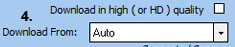
От тук може да изберете от точно кой сайт искате да свалите клипчето. По подразбиране е зададен режим Auto, което означава, че програмата сама ще определи кой е сайта, който сте въвели в полето Link. Все пак, ако по някаква причина, save2pc не успее да разпознае адреса, може да го изберете от тук.
Пета стъпка

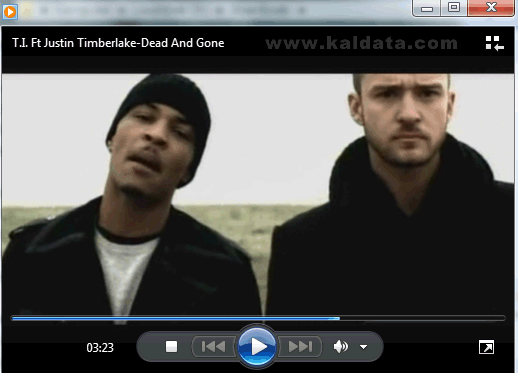
И това е финалната стъпка! Единственото нещо, което трябва да направите тук, е да натиснете върху бутона Start. Файлът ще се свали и конвертира от програмата. Резултата:
Казано накратко
Програмата успя да ми направи силно впечатление с бързината, гъвкавостта, начина на работа, невероятно удобния и разбираем потребителски интерфейс. save2pc не е единствена по рода си, въпреки че много потребители са чували само за нея. Ключът към успеха на това приложение е, че се използва лесно. Чудесно се справя със задачата си – да сваля клипове. Удобна за работа и приятна за окото сваляща програма.
Няма нито една излишна опция като повечето си конкуренти. Единственият начин да се уверите е, като изтеглите и изпробвате програмата.
 Всичко важно от света на технологиите, директно в пощата ти.
С абонирането приемате нашите Условия и Политика за поверителност. Може да се отпишете с един клик по всяко време.
Коментирайте статията в нашите Форуми. За да научите първи най-важното, харесайте страницата ни във Facebook, и ни последвайте в Google Новини, TikTok, Telegram и Viber или изтеглете приложението на Kaldata.com за Android, iPhone, Huawei, Google Chrome, Microsoft Edge и Opera!
