



Какво е TheWorld Browser ?
TheWorld Browser е бърз, безопасен и лесен за използване браузър. Блокира рекламите, има черен списък с адреси. Освен това, той разполага с много полезни функции, които няма да видите в другите браузъри. Може да инсталирате различни плъгини или да промените интерфейсна на програмата с различни скинове. Като новост може да се каже, че при проблем с един от прозорците на браузъра, проблемът не влияе на останалите.
Информация за програмата & изтегляне ?
• Официална страница:
• Лиценз: Платен (Shareware)
• Линк за изтегляне: TheWorld Browser
• Размер: 600 KB
Какви са изисквания към системата ?
• Операционна система: MicrosoftWindows 98/ME/2000/XP/2003/XP
• Оперативна памет: RAM64MB или повече
• Свободно пространство: ~3 MB Свободно пространство
Как протича инсталация ?
Преди да започнете работата с програмата, трябва да изтеглите и инсталирате последната версия на софтуера. Тя е максимално опростена и е достатъчно да следвате стъпките на помощника, за да завършите успешно.
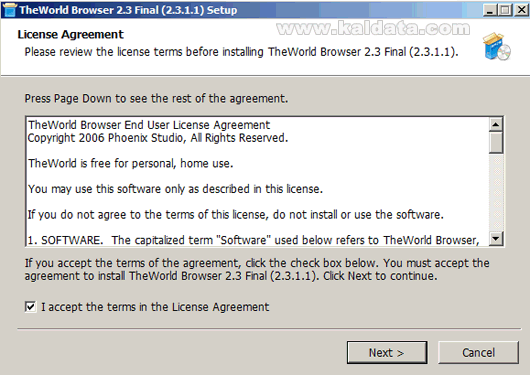
Този помощник ще ви помага през цялата инсталация на TheWorld Browser. Препоръчвам да затворите всички други приложения, преди да започнете с инсталацията. Това се прави за да се избегнат нежелани конфликти.
Това е (License Agreement) Лицензно споразумение на програмата. Прочетете го, и ако сте съгласни с него, маркирайте I accept the terms in the License Agreement (Приемам условията на лицензното споразумение). Натиснете върху Cancel (Не приемам условията на лицензното споразумение), ако не приемате условията на лиценза.
Бележка: Ако искате да инсталирате TheWorld Browser, трябва задължително да приемете лицензното споразумение.
Натиснете върху Next > (Следващ > ) за да продължите. Ще видите следният прозорец:
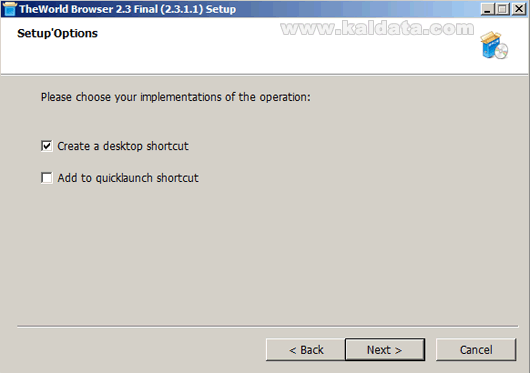
Тук имате още две допълнителни настройки:
• Create a desktop shortcut – Създаване на пряк път до програмата на работният плот. Тази опция е маркирана по подразбиране.
• Add to quick launch shortcut – Ако маркирате тази опция, ще се създаде пряк път до програмата в лентата за бързо стартиране на приложения.
Натиснете върху Next > (Следващ > ) за да продължите. Ще видите следният прозорец:
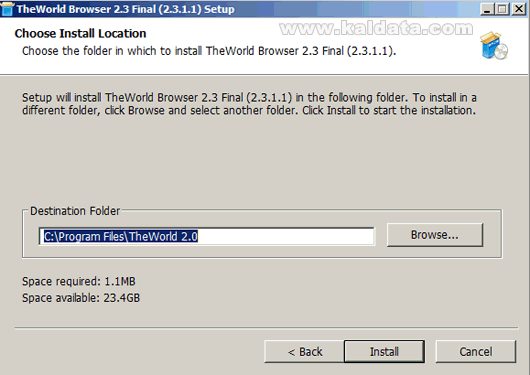
От тук помощникът за инсталиране на програмата показва, че TheWorld Browser ще се инсталира в директорията C:Program FilesTheWorld 2.0. Ако искате да я промените използвайте диалоговия прозорец за да зададете друга директория.
Бележка: Трябва да имате поне 2 MB свободно пространство на твърдия диск.
Бележка 2: Ако ще инсталирате програмата на Windows Vista, трябва да го инсталирате от потребителски акаунт, който има администраторски права, а също така трябва да го инсталирате в различен дял от този, в който е инсталирана операционната система, за да се избегнат нежелани конфликти.
Инсталатора е готов да инсталира TheWorld Browser. От тук може да видите цялата информация, която сте попълнили по време на инсталацията.
Ако нещо не е както трябва, може да го промените като се върнете назад чрез < Back (< Назад), а ако всичко е наред, може да започнете с инсталацията, като натиснете върху бутона Install (Инсталирай).
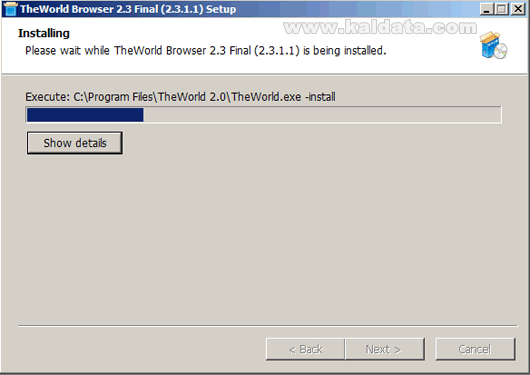
След натискането на бутона, програмата ще започне да се инсталира на вашият компютър. Процеса на инсталиране отнема 10 секунди. След завършването на процеса, ще видите следният прозорец:
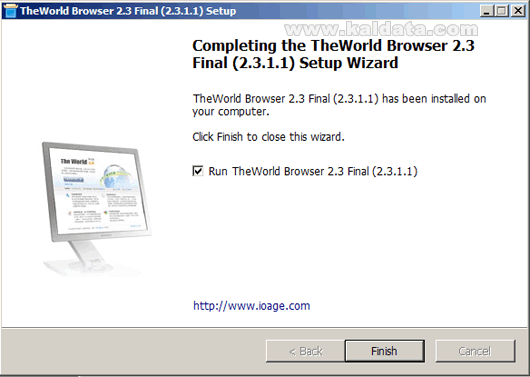
Ако видите този прозорец може да бъдете сигурни, че TheWorld Browser се е инсталирал успешно на компютъра ви. Имате още една опция, преди да завършите:
• Run TheWorld Browser – Стартиране на програмата след излизане от инсталатора.
Натиснете върху Finish (Финал). Инсталацията завърши!
Главен прозорец на програмата:
След като затворите инсталационният помощник ще се стартира програмата:
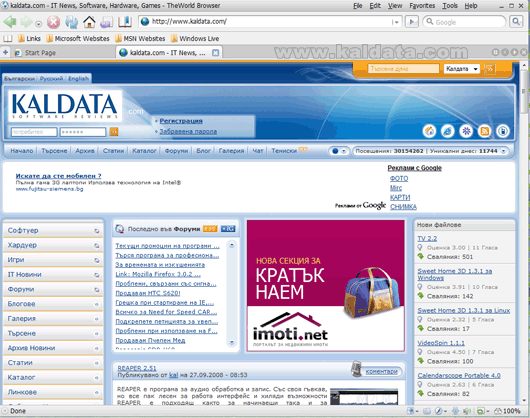
Ето така изглежда програмата. Тя прилича на всички други браузери. Предполагам, че потребителите, които са използвали Internet Explorer, Firefox или Flock няма да имат проблеми при работата с нея. Програмата притежава красив, удобен и лесен за настройка интерфейс.
Нека сега разгледаме основните менюта на програмата:
File (Файл)
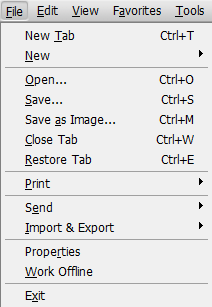
• New Tab – Отваряне на нов таб.
• New – Отваряне на нов прозорец на браузъра.
• Open… – Отваряне на файл.
• Save… – Запазване на страницата.
• Save as Image… – Записване на страницата като картина.
• Close Tab – Затваряне на отвореният в момента таб.
• Restore Tab – Възстановяване на затворен таб.
• Print – Принтиране на страницата.
• Send – От тук може да изпращате страницата или избран линк по електронната поща.
• Import & Export – От тук може да внасяте/изнасяте данни.
• Properties – Показват се свойствата на отворената в момента уеб страница.
• Work Offline – Включване на режима за „ работа офлайн”.
• Exit – Изход от програмата.
Edit (Редактиране)
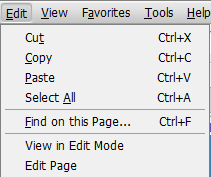
• Cut – „Изрязване” на част от страницата.
• Copy – Копиране на текст, картини и други от уеб страница.
• Paste – Поставяне на текст, картини и други в уеб страница.
• Select all – Маркиране на всички елементи в уеб страницата.
• Find on this Page – Търсене в отворената страница.
• View in Edit Mode – Преглед на страницата в режим на редактиране.
• Edit Page – Редактиране на страницата.
View (Изглед)
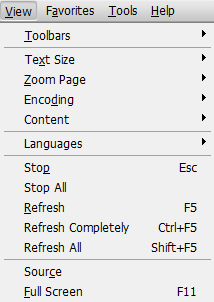
• Toolbars – От тук може да определяте кои ленти с инструменти искате да се виждат.
• Text Size – В това падащо меню се съдържат настройките за големината на текста по подразбиране в уеб страниците.
• Zoom Page – От тук може да променяте големината не само на самият шрифт, а на целият уеб сайт.
• Encoding – В това падащо меню се съдържат настройките за кодирането на уеб страниците.
• Content – Чрез тази опция може да определяте кои елементи в уеб страниците искате да се зареждат (текст, картини, javascript, flash и т.н.).
• Languages – От тук може да променяте интерфейсният език на програмата. За съжаление, българският език не присъства в списъка.
• Stop – Спиране зареждането на активната страница.
• Stop All – Спиране зареждането на всички отворени табове.
• Refresh – Обновяване на активната страница.
• Refresh Completely – Пълно обновяване на избраната страница.
• Refresh all – Обновяване на всички отворени табове.
• Source – Показване на изходния код на отворената страница.
• Full Screen – Активиране на режима „на цял екран”.
Favorites (Отметки)
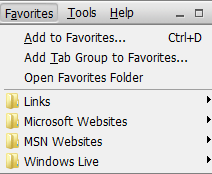
• Add to Favorites – От тук може да добавите отвореният сайт в списъка с отметки.
• Add Tab Group to Favorites – Добавяне на всичките отворени табове в списъка с отметки.
• Open Favorites Folder – Организиране на отметките.
Tools (Инструменти)
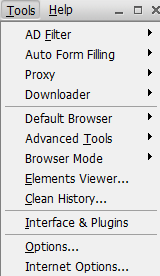
• AD Filter – Настройки на филтъра на реклами.
• Auto Form Filling – Включване/изключване на инструмента за автоматично попълване на форми.
• Proxy – Включване/изключване на прокси настройките, както и възможност за внасяне на прокси настройките от Internet Explorer.
• Downloader – От тук трябва да изберете какъв Download мениджър ще използвате заедно с броузера. Имате три възможности: IE Default Downloader(Мениджърът по подразбиране в IE), TheWorld Downloader(Мениджърът по подразбиране в TheWorld Browser) и External Downloader(Външен download мениджър).
• Default Browser – От тук може да променяте браузърът по подразбиране на операционната система. В падащото меню трябва да присъстват всички браузъри, които са инсталирани на компютъра ви.
• Advanced Tools – Тук са включени допълнителни инструменти като жестове с мишка, автоматично обновяване и други.
• Browser Mode – От тук може да избирате между публичен и скрит режим на броузера.
• Elements Viewer – Инструмент за преглеждане на елементиве в уеб страниците.
• Clean History – Изчистване на историята.
• Interface & Plugins – Промяна на интерфейса на програмата, добавяне на плъгини.
• Options – Настройки на броузера.
• Internet Options – Това са настройките на Internet Explorer.
Настройки на програмата
За да се отвори прозореца с настройките на програмата, отворете менюто Tools (Инструменти) и натиснете върху Options(Настройки). Ще видите следната фигура:
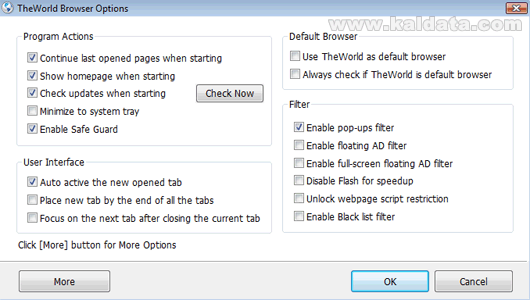
• Continue last opened pages when starting – Ако маркирате тази опция, когато стартирате браузъра, ще се отворят последно отворените сайтове от последната сесия. Тази опция е маркирана по подразбиране.
• Show homepage when starting – Тази опция също е маркирана по подразбиране. При стартирането на броузера ще се зарежда избраната от вас начална страница.
• Check updates when starting – Проверка за актуализации при стартиране на програмата.
• Check Now – Моментална проверка за по-нова версия.
• Minimize to system tray – Ако маркирате тази опция, броузерът ще се минимизира в трей зоната.
• Enable Safe Guard – Тази опция е маркирана по подразбиране. Тя включва защитеният режим на програмата.
• Use TheWorld as default browser – Ако маркирате тази опция, TheWorld Browser ще стане броузърът по подразбиране.
• Always check if TheWorld is default browser – Винаги да се изпълнява проверка за това кои е броузърът по подразбиране.
• Enable pop-ups filter – Включване на филтъра за изскачащи прозорци.
• Disable Flash for speedup – Ако маркирате тази опция, флашовете в уеб страниците няма да се зареждат, за да се увеличи бързината на зареждане на страници.
• Еnable Black list filter – Включване на инструмента „черен списък”. Благодарение на него ще може да ограничите достъпа на броузера до някои страници.
• Auto active the new opened tab – Автоматично прехвърляне към новият таб.
• Place new tab by the end of all the tabs – Преместване на новия таб в края на списъка от табове.
• Focus on the next tab after closing the current tab – Преместване към следващият таб, след затваряне на активният такъв.
Казано накратко
Като цяло TheWorld Browser е нещо много добро. Браузърът се справя много добре със задачата си, и се отличава със завидна лекота и бързина на работа. В програмата особено внимание е отделено на безопасността, подобрена е интеграцията с download мениджърите, защитата срещу опасни модули и грешки на уеб страниците. Доволен съм от това, което е направено по него. Въобще това е много красив браузър и предлага много повече удобства при сърфиране.
 Всичко важно от света на технологиите, директно в пощата ти.
С абонирането приемате нашите Условия и Политика за поверителност. Може да се отпишете с един клик по всяко време.
Коментирайте статията в нашите Форуми. За да научите първи най-важното, харесайте страницата ни във Facebook, и ни последвайте в Google Новини, TikTok, Telegram и Viber или изтеглете приложението на Kaldata.com за Android, iPhone, Huawei, Google Chrome, Microsoft Edge и Opera!
