


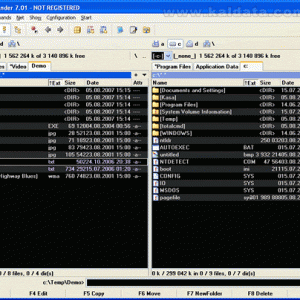

Малко хора са чували за файловия мениджър Total Commander. Програмата е направена в стила на Norten Commander – известен още от времената на DOS. Програмата първоначално се нарича Windows Commander, но заради думата Windows в името й по-късно се налага да бъде прекръстена на Total Commander. И името е подходящо – програмата предлага много и разнообразни функции за работа с файлове, започвайки от обикновените – копиране, преместване, триене и стигайки до преименуване на множество файлове по шаблон, криптиране и достъп до FTP. И въпреки че повечето хора са свикнали да управляват файловете си със стандартния Windows Explorer (става въпрос за този в Windows XP), струва си да се опитат и възможностите на Total Commander. Статията е за хора, които не са работили досега с тази програма или познават слабо възможностите й. Целта й е да опише накратко основните функции и принципи за работа с програмата и да покаже, че е една добра алтернатива на Windows Explorer.
Основен изглед
Как ще изглежда програмата зависи в огромна степен от предпочитанията на потребителя. Много неща могат да бъдат настройвани: панелите и бутоните по тях, цветовете на фона, текста и селекцията в списъка с файловете, начина, по който се показват файловете (списък, дърво, thumbnails и др.), големината на иконите, колоните, които да се показва и т.н. На картинката горе е показан един стандартен изглед с тъмен фон и светли букви, който за мен е най-удобен.
Най-отгоре се намира лента с бутони с най-често използваните функции, която има големи възможности за настройка – на практика всяка команда, която може да изпълни програмата може да бъде закачена като бутон на лентата. Навигацията между различните дялове, дисковите устройства, локалната мрежа и флопито става със съответните бутоните под лентата с бутоните. Под тях се изписва информация за свободното място и размера на целия диск. До него има падащ списък, чрез който също може да се навигира между дяловете, дисковете и т.н. Отдолу се намира лентата с табовете, които са описани по-долу. Под табовете се намира полето с адреса на текущата директория. В дясната си част има две бутончета – звездичката отваря списък със запазени директории подобно на списъка Favorites в Explorer. Стрелкичката отваря списък с история на посетените досега директории (достъпен е и с Alt + стрелка надолу, а с Alt + наляво/наясно може да се преминава директно една стъпка назад/напред в историята).
Отдолу са двата панела показващи съдържанието на директориите. Заглавията на колоните в списъка с файлове представляват бутончета, с които може да се променя сортировката. Съдържанието в двата панела не е свързани помежду си, т.е. може да са отворени съвсем различни директории (освен ако единия панел не е в режим на дърво – тогава поведението е като в Explorer – при натискане на директория от дървото тя се отваря и в другия панел). Тук идва и едно от големите преимущества: при копиране на файлове е най-удобно от едната страна да се отвори директорията, където се намират самите файлове, а от другата мястото където ще се копират. Също така постоянно можем да държим отворени две от най-ползваните в момента директории. Този начин на организация на пръв поглед не е по-удобен (дори обратното), но когато се свикне с него се виждат предимствата му. Копираните файлове няма нужда да минават през clipboard-а, няма нужда да помним дали сме натиснали Copy или Cut, няма нужда и след като сме копирали файловете да търсим директорията където да направим Paste – всичко става веднага и на място. Запазена е все пак възможността да се използват стандартните опции Cut, Copy, Paste на файлове, но ако свикнете с интерфейса на Total Commander със сигурност ще я ползвате рядко. Подобно на Windows Explorer точно над списъка с файловете има поле с адреса на текущата директория. Прозорците, показващи списъка с файловете имат няколко режима подобно на Windows Explorer. Те могат да се сменят от менюто Show или от копчетата на лентата с бутони:
- Brief – показва само името и разширението на файловете. Подобно на List в Explorer.
- Full – освен име и разширение показва размер, дата на последна промяна и атрибути, подобно на Details.
- Tree – дърво на директориите – като дървото в лявата част на Explorer-а. Съществува и режим Separate Tree при който се отваря още едно панелче с дървовидна структура на директориите за всеки панел действаща подобно на тази в Windows Explorer.
- Thumbnail View – като Thumbnails
- Comments – към всеки файл може да се напише коментар. Този режим показва списък с файловете и съответните им коментари.
- Custom Columns Mode – показва допълнителни колони, дефинирани от потребителя
- Quick View Panel – режим за бързо преглеждане. За директории показва размера на съдържанието им, за файлове използва вградения Viewer (ако е песен ще започне да я свири, ако е картинка ще я покаже и т.н.)
Размерът на иконите може да се уголеми и тогава списъка започва да изглежда подобно на Tiles и Icons от Explorer.
На картинката отдолу се вижда пример илюстриращ изгледа Tree в левия панел и Thumbnail View в десния.
Под списъка с файлове за всеки панел има лента с информация за големината и броя на файловете и директориите, намиращи се в текущата директория и за броя и общия размер на селектираните файлове, което ни позволява веднага щом селектираме няколко файла да видим какъв размер заемат общо.
Отдолу има поле за писане на команди, което всъщност представлява конзолата на Windows. Макар и по принцип конзолата да се ползва рядко в Windows, тя може да бъде много полезна в някои случаи (най-малкото за да пуснете един ping да проверите дали ви е в ред интернета)
Най-отдолу е лентата с функционалните бутони. Командата View отваря избрания файл с вътрешния Viewer на Total Commander, който е много богат като функции и за него ще кажем няколко думи по-късно. Edit позволява да се отвори избрания файл с notepad за редакция, дори и да не е асоцииран с него. Можете дори и exe файл да отворите, макар че няма много смисъл. От настройките на програмата може да се зададе друг текстов редактор, който да се върже с бутона Edit. Имената на другите бутони говорят сами за себе си.
Табове
При работа с повече директории в Windows Explorer обикновено се налага да отворим няколко инстанции на програмата. Тук този проблем е решен както в някои браузъри – както се вижда на картинките над двата списъка с файлове има табове на различни директории (както табовете с различни отворени страници в някой браузър). По този начин ако работим с няколко директории можем лесно да превключваме между тях без да се налага да пускаме програмата няколко пъти. Идеята е допълнително развита, чрез възможността табовете да се “заключват” (когато някой таб е заключен до името му се появява звездичка). Когато сме в заключен таб и сменим директорията тя ще се отвори в нов таб и по този начин старият ще остане. Това е полезно за директории, които се ползват често и искаме да имаме бърз достъп до тях. Примерно директорията с филми, музика снимки. Тази възможност прилича на shorcut към папка, но под формата на табче.
Вграденият Viewer
Total Commander притежава много добър инструмент за преглед на различни видове файлове. Лесно се интегрира с IrfanView или Xnview, което го прави толкова мощен в работата с изображения, колкото и съответната програма. В менюто на картинката по-горе се виждат основните функции. По-интересни са 7-те режима, в които може да работи:
1. Text only – за показване на нормален текст
2. Binary – на практика показва същото като текстовия режим, но редовете са с фиксирана дължина
3. Hex – показва съдържанието на файла в две колони – първата е в шестнадесетичен запис, а втората съдържа съответните знакови съответствия
4. Image/Multimedia – тук идва мястото, където на практика работи интегрираната програма (IrfanView например). Също така филмчетата и звуковите файлове се възпроизвеждат в този режим.
5. HTML text – показва html файл без таговете (само съдържанието)
6. и 7. – за unicode кодирани файлове
Лично според мен е много неудобно в Explorer-а да трябва да натискаш с дясното копче след това Open with и Notepad за да се види съдържанието на файл, който не е асоцииран с notepad. Още повече, че тук не става въпрос само за съдържанието като символи, а доста повече.
Селектиране на файлове
Селектирането на файлове в Total Commander е по-различно от това в Windows. Разбира се стандартните методи работят и тук (натискане с ляво копче и задържан Ctrl/Shift), но това е по-неудобният вариант. Другият начин е с дясното копче на мишката. Когато се натисне с него върху файл той бива селектиран или съответно деселектиран. Също така при движение на мишката със задържано дясно копче се селектират/деселектират всички файлове, върху които е минал курсора. Освен това при натискане с лявото копче някъде по програмата селекцията не се губи. Така няма нужда от използването на клавиатурата за по-сложни селекции. Също така със стрелките нагоре и надолу можем да вървим по файловете и със Space съответно да ги селектираме/деселектираме. Възниква естествения въпрос – а как се показва менюто, което излиза по принцип при натискане на дясното копче. За целта трябва след натискането да бъде задържано 1 секунда и ще се покаже стандартното меню на Windows. На картинката е показано и менюто Mark съдържащо допълнителни функции за работа със селекции. Оцветените в жълто файлове са селектирани (цвета може да се настройва).
По интересни са възможностите за запазване и зареждане на селекция от файл. Много полезна е и функцията Select Group, която предлага възможност да се селектират само файловете изпълняващи определен критерий. Този критерий се задава чрез филтър, в който могат да се използват * и ?. Примерно A*.jpg ще селектира всички файлове с разширение jpg и започващи с A. Ако не се лъжа в Windows Explorer тези полезни функции липсват.
Работа с архиви
Total Commander третира архивите подобно на директории. По този начин можем без проблеми като щракнем два пъти върху архив, да го отворим и да видим съдържанието му (това важи за всички известни формати). Ако копираме файл в архива, отворен като директория, той автоматично що бъде добавен и обратно – можем от архива копираме файл в друга директория. При опит за изпълнение на файл от архив излиза диалогов прозорец, от който можем да изберем дали програмата да разархивира само избрания файл или всички от архива и да го стартира. Total Commander притежава вградени архиватори за zip, tar и gz. Лесно се интегрира с WinRar, WinAce или друга програма за да може да създава съответните видове архиви през собствения си интерфейс. На картинката долу се вижда, как архив е отворен като директория и диалоговия прозорец за архивиране на файлове. Windows Explorer се държи по подобен начин със zip архивите, но не и с rar например. Там аналогична функционалност предлага WinRar, но по-удобно е всичко да си е на едно място.
Търсене
Възможностите за търсене в Total Commander са богати. Най-обикновените възможности за задаване на критерии са име на файл (може и с регулярен израз) и директории където да се търси. Възможно е при търсенето да се укаже да се проверява и в архивите. Като допълнителен критерий може да бъде в съдържанието на файла да се среща дадена дума или дори регулярен израз. В списъка с резултатите има възможност директно да се иде до намерения файл, да се отвори с вградения viewer или да се създаде списък с файловете все едно се намират в една директория и да се извършват всички стандартни операции с файлове.
В частта за допълнителни настройки могат да се задават още критерии спрямо дата на последна промяна, размер на файла, атрибутите или намиране на еднакви файлове. В Windows Explorer има подобни настройки при търсенето (макар да трябва да се потрудиш преди кученцето да ти ги даде). Въпреки това липсват регулярните изрази, които могат да бъдат много полезни понякога.
Копиране на файлове
При копиране и местене на файлове в диалоговия прозорец се показва с каква скорост се извършва операцията. Също така при копиране, триене, архивиране и изобщо всички дълготраещи операции с файлове има възможност да бъдат прехвърлени в background режим, така че да не пречат на работата с програмата. При нужда може да се използва и стандартните функции за копиране на Windows (диалогчето с прелитащото листче).
Други полезни възможности
Повечето от тези функции нямат аналог в Windows Explorer. Разбира се има други програми които правят същите неща, но в Total Commander те са вградени, направени са добре и са лесни за ползване.
- FTP клиент (Net -> FTP Connect) – направен много удобно. Директориите и файловете излизат в стандартния панел и с тях могат да се правят общо взето всички неща, които могат да се правят и с обикновени файлове. Примерно ако отворим някой файл на FTP сървъра с F4, редактираме го и го затворим, програмата ще го качи автоматично. Ако връзката прекъсне докато се сваля някой файл, то свалянето може да бъде продължено от мястото където е било спряно. Настройките са много по-богати от тези във вградения FTP клиент на Explorer-а.
- Криптиране и декриптиране на файлове (Files -> Encode/Decode file) – става много лесно, ако искате да скриете съдържанието на някой файл. Поддържаните алгоритми са Base64, UUEncode и XXEncode.
- Разделяне и сглобяване на файл (Files -> Split files/Combine files) – макар времето на дискетите да отмина вече, за тази функцията все още може да се намери приложение понякога. Разделя файл на части с произволен размер. Работи по-бързо от архива на части на WinRar например, защото не компресира. Много удобно за филми или картинки например, които така или иначе вече са компресирани.
- Сравняване на съдържанието на два файла (Files -> Compare By Content) – сравнява съдържанието на два файла символ по символ и показва с червено различията между тях. Много удобно за програмисти
- Преименуване на множество файлове по шаблон (Files -> Multi Rename Tool) – дава възможност да се преименуват група от файлове по специален шаблон. Примерно ако искаме да подредим снимките от морето от три фотоапарата може много лесно да превърнем имената от рода на P1000280.JPG в Vlado_More_2007_01.JPG.
- Оцветяване на файловете според вида им (Configuration -> Options -> Color -> Define Colors By File Type) – можем да направим програмата да оцветява файлове с определено разширение в друг цвят за да се забелязват лесно. На първата картинка се вижда как текстовите файлове са оцветени в светло лилаво.
Разширения (Plug-ins)
Това е една от силните страни на програмата. Поддръжката на разширения е силно развита и се пишат доста такива. На сайта на автора има секция с наличните разширения: http://ghisler.com/plugins.htm. Някои много полезни от тях са например разширение за записване на дискове – интегрира се с интерфейса на Total Commander и има достатъчно възможности за да ме накара да махна Nero, WinOnCD и всякакви други програми. Предлагат се още task мениджъри, e-mail клиент дори, разширения за отваряне на всевъзможни формати файлове и много други.
Равносметка
Като цяло бих казал, че Total Commander предлага на практика всичко, което има и в Windows Explorer като добавя и много нови и полезни възможности. За да достигнем без Total Commander до функционалността, която той предлага ще трябва да инсталираме още 10-тина програми и пак няма да имаме всичко. Наистина понякога е по-различно от това, с което повечето хора са свикнали, но усилията да се привикне с него определено си струват и се изплащат по-нататък. Инсталацията му е 2 МВ и е много лек. Струва си да се пробва.
 Всичко важно от света на технологиите, директно в пощата ти.
С абонирането приемате нашите Условия и Политика за поверителност. Може да се отпишете с един клик по всяко време.
Коментирайте статията в нашите Форуми. За да научите първи най-важното, харесайте страницата ни във Facebook, и ни последвайте в Google Новини, TikTok, Telegram и Viber или изтеглете приложението на Kaldata.com за Android, iPhone, Huawei, Google Chrome, Microsoft Edge и Opera!
