



Въведение:
TurboFTP е един от най-популярните FTP клиент. Това, което го прави толкова известен е простотата на работа и изключителната стабилност. Програмата се е утвърдила като прекрасно средство за предаване на файлове по Интернет, благодарение на своята добра функционалност. Поддържа пренос на данни по всички стандартни протоколи. поддържа бързи препратки (bookmarks) и много други възможности. Сами ще се уверите, че програмата е много лесна за употреба и е напълно безплатна.
Информация за програмата & изтегляне:
• Официална страница: http://www.turboftp.com/
• Лиценз: Безплатен (Freeware)
• Линк за изтегляне: TurboFTP
• Размер: 7.48 MB
Изисквания към системата:
• Windows 2000/XP/Vista/7
• CPU 300MHZ или повече
• RAM64MB или повече
• ~9 MB свободно пространство на твърдия диск
Инсталация:
Преди да започнете работата с програмата, трябва да изтеглите и инсталирате последната версия на софтуера. След като я изтеглите, стартирайте инсталационният файл. Показва се този прозорец:
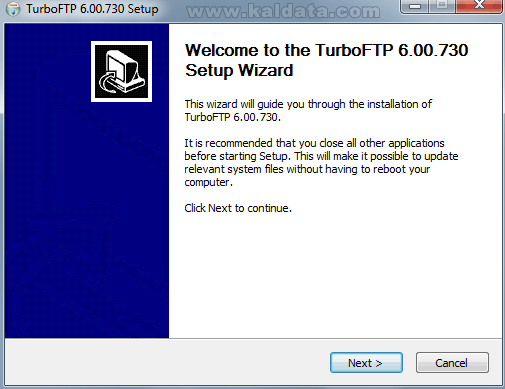
Този помощник ще ви помага през цялата инсталация на програмата. Препоръчвам да затворите всички други приложения, преди да започнете с инсталацията. Това се прави за да се избегнат нежелани конфликти. Натиснете върху Next > (Следващ > ) за да продължите. Ще видите следното:
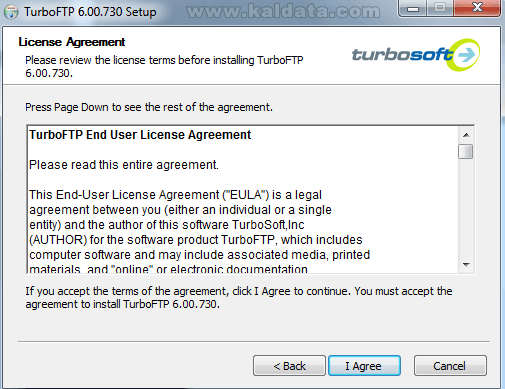
Това е (License Agreement) Лицензно споразумение на програмата. Прочетете го, и ако сте съгласни с него, маркирайте I Agree (Приемам условията на лицензното споразумение). Натиснете върху Cancel (Не приемам условията на лицензното споразумение), ако не приемате условията на лиценза.
Бележка 1: Ако искате да инсталирате програмата, трябва задължително да приемете лицензното споразумение.
Натиснете върху Next > (Следващ > ) за да продължите. Ще видите следният прозорец:
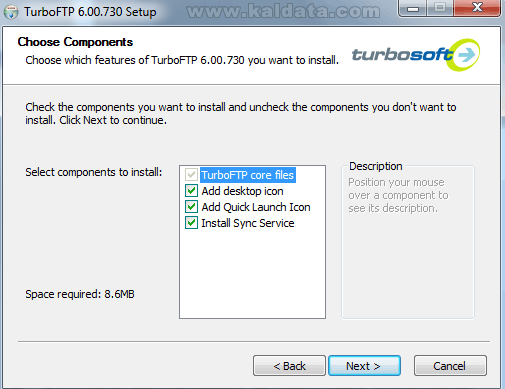
От тук трябва да изберете кои компоненти на програмата желаете да инсталирате:
• TurboFTP core files – Това са основните компоненти на програмата. Няма как да се откажете от този компонент.
• Add Desktop Icon – От тук трябва да изберете дали искате да се постави пряк път до програмата на работния плот. Опцията е маркирана по подразбиране.
• Add Quick Launch Icon – Добавяне на бърз достъп до програмата в лентата за бърз достъп.
• Install Sync Service – Инсталиране на компонента за синхронизация. Ако мислите, че ще ви е нужен този компонент, оставете така отметката.Натиснете върху Next > (Следващ > ) за да продължите. Ще видите следният прозорец:
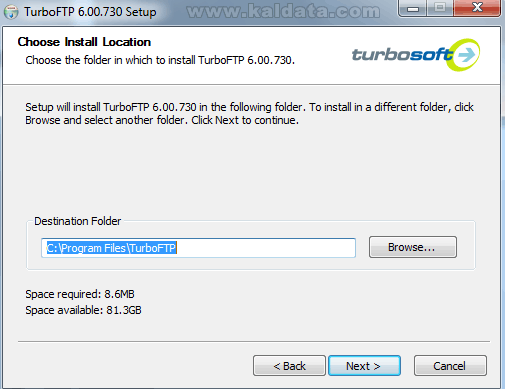
От тук помощникът за инсталиране на програмата показва, че тя ще се инсталира в директорията Crogram FilesTurboFTP. Ако искате да я промените използвайте диалоговия прозорец Browse…(Преглед….) за да зададете друга директория.
Бележка 2: Трябва да имате поне ~ 9 MB свободно пространство на твърдия диск.
Бележка 3: Ако ще инсталирате програмата на Windows Vista или Windows 7, трябва да го направите от потребителски акаунт, който има администраторски права, а също така трябва да бъде в различен дял от този, в който е инсталирана операционната система, за да се избегнат нежелани конфликти.
Натиснете върху Next > (Следващ > ) за да продължите. Ще видите следният прозорец:
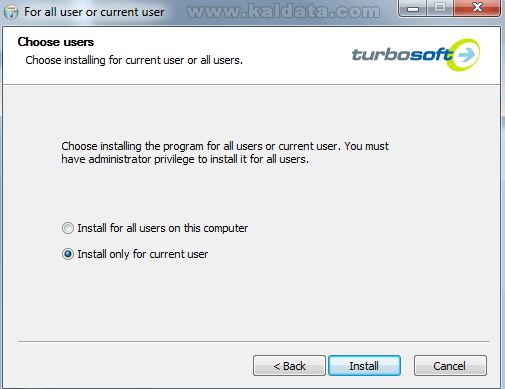
От тук трябва да изберете дали искате да инсталирате програмата само за конкретния акаунт (Install only for current user) или за всички потребители на операционната система (Install for all users on this computer). По подразбиране е избрана първата опция.
Инсталатора е готов за инсталация. От този прозорец имате възможност да проверите всичката информация, която сте въвели до момента.
Прегледайте всичко. Ако нещо не е както трябва, може да го промените като се върнете назад чрез < Back (< Назад), а ако всичко е наред, може да започнете с инсталацията, като натиснете върху бутона Install > (Инсталирай).
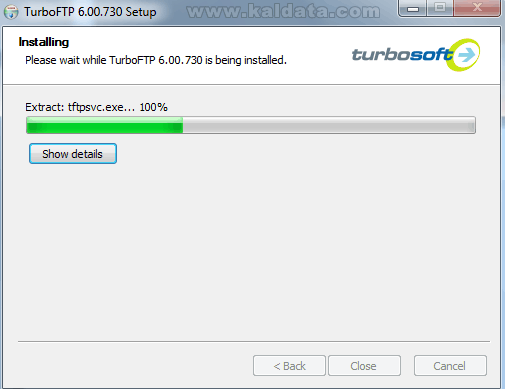
След натискането на бутона, програмата ще започне да се инсталира на вашият компютър. Процеса на инсталиране отнема максимум 10 секунди. След завършването на процеса, ще видите следният прозорец:
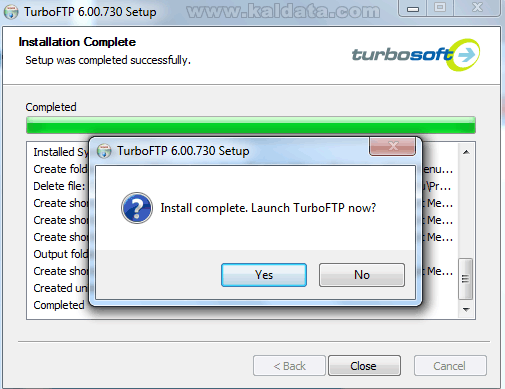
Ако видите този прозорец може да бъдете сигурни, че програмата се е инсталирала успешно на компютъра ви.
• Launch TurboFTP now? – Стартиране на програмата след приключване на инсталацията.Главен прозорец на програмата
Има няколко начина, чрез които може да стартирате програмата:
1. От иконата на работния плот.
2. От старт менюто.
3. От лентата за бързо стартиране на приложения.
4. От Crogram FilesTurboFTP.
Ще се покаже този прозорец:
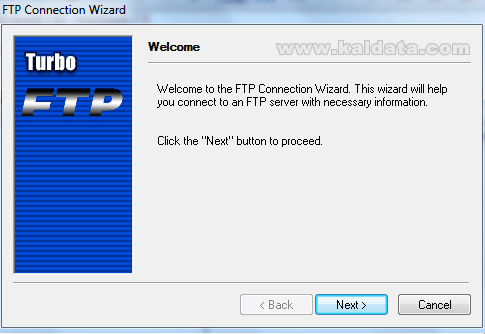
Това е помощник, с който ще добавите първият си FTP акаунт в програмата. Натиснете върху Next > (Следващ > ) за да продължите. Ще видите следният прозорец:
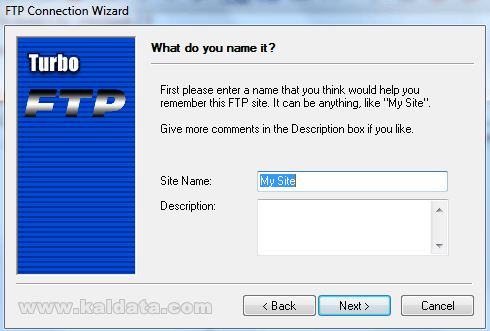
От тук трябва да въведете името на сайта, които ще въвеждате. По подразбиране е зададено името My Site (Моят сайт). В полето Description (Описание) може да дадете кратко описание за сайта. Натиснете върху Next > (Следващ > ) за да продължите. Ще видите следният прозорец:
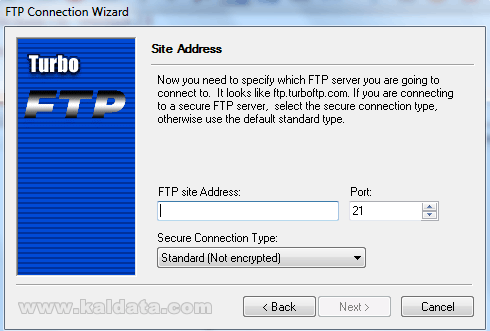
Тук трябва да въведете адреса към сайта. След това, в полето Port трябва да въведете избрания порт, чрез който програмата ще се свърже със сървъра. Ако не знаете какъв е той, оставете го така, както е по подразбиране.
Ако FTP сървъра е защитен, от падащото меню Secure Connection Type трябва да изберете вида на защитата. Натиснете върху Next > (Следващ > ) за да продължите. Ще видите следният прозорец:
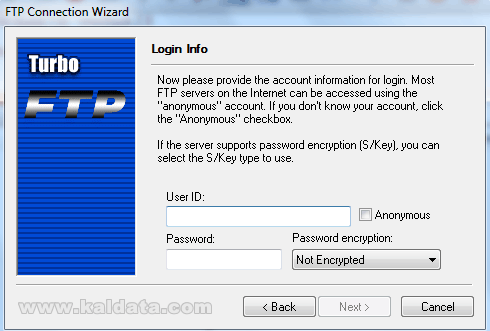
Сега трябва да въведете информацията, която служи за идентификация на потребителя със сървъра. Потребителското име трябва да въведете в полето User ID, а паролата в Password. Ако се използва някакво криптиране на паролата, погледнете опцията Password encryption.
След като въведете нужната информация, натиснете върху Next > (Следващ > ) за да продължите. Ще видите следният прозорец:
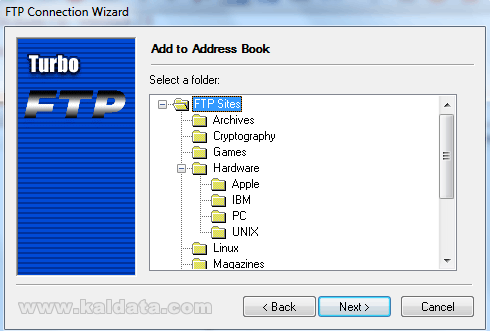
От тук трябва да изберете в коя директория на програмата желаете да поставите този сайт. Натиснете върху Next > (Следващ > ) за да продължите. Ще видите следният прозорец:
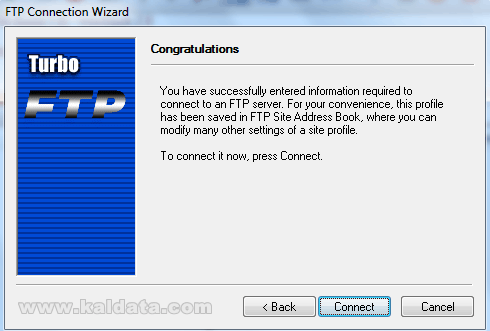
От тук помощникът ви съобщава, че добавянето на сайта е успешно. За да свържете към него, трябва да натиснете върху бутона Connect (Свързване). Ще видите следния прозорец:
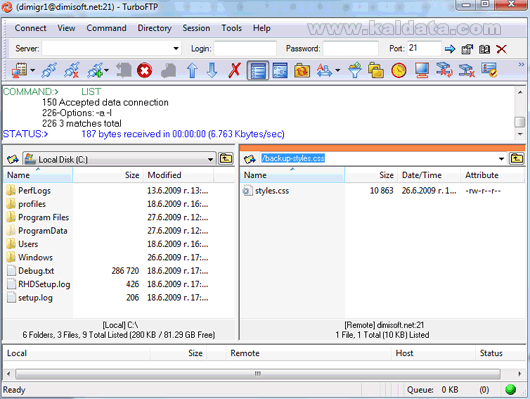
Ето така изглежда програмата. Както забелязвате, тя притежава изключително опростен интерфейс, които е удобен както за начинаещи, така и за напреднали потребители. Главно е TurboFTP разделена на три отделни части – това са левият панел, десният панел и лог-информацията. Първите два панела представляват малки файлови мениджъри, като може да премествате файлове от единия панел до другия с функцията drag & drop.
Левият панел е този, от който се вижда информацията на вашият компютър, а от десния панел може да видите файловете на отдалечения сървър.
Общо взето това е всичко! За да качите файл на сървъра, просто го плъзнете към десния панел. А за да свалите файл от сървъра трябва да направите точно обратното. Лесно, нали! 🙂
Ако искате отново да се появи помощника за добавяне на FTP акаунт, натиснете върху менюто Connect (Връзка) => Connection Wizard (Създаване на FTP акаунт).
Настройки на програмата
Тъй като тази програма е пълна с всякакви настройки, ще ви покажа само тези, които биха ви помогнали при работата с нея. За да отворите настройките на програмата натиснете върху менюто View (Изглед) => Options (Настройки). Ще видите следния прозорец:
General (Основни настройки)
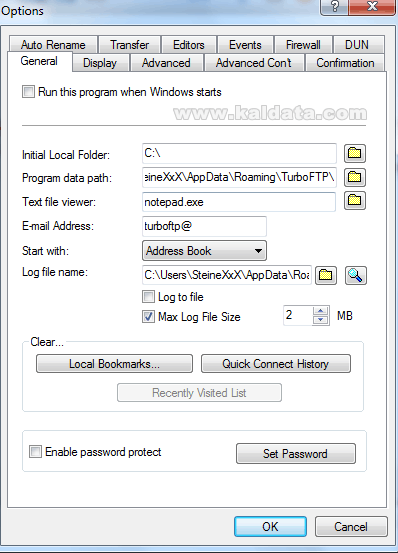
• Run this program when Windows starts – Ако маркирате тази опция, програмата ще се стартира заедно с операционната система. По подразбиране тази опция е изключена.
• Initial Local Folder – В това поле е дадена локалната директория, която се показва при стартирането на програмата. По подразбиране е зададен дялът C:.
• Program data path – От тук може да определите къде да се записват настройките на програмата. По подразбиране е зададена директорията TurboFTP в C:UsersВашето-Потребителско-ИмеAppDataRoaming.
• Text file viewer – В това поле е зададен пътя до редактора, с който се разглеждат текстовите файлове. По подразбиране е зададен вградения в операционната система инструмент Notepad.
• Email address – В това поле може да въведете вашият електронен адрес.
• Start with – От тук трябва да изберете кой инструмент да се появява заедно със стартирането на програмата. По подразбиране е зададено да се появява каталога с всички запазени FTP акаунти.
• Log file name – Тук може да видите къде се записва лог информацията за извършените трансфери. Директорията е TurboFTP в C:UsersВашето-Потребителско-ИмеAppDataRoaming.
• Max Log File Size – От тук може да определите максималния размер за лога По подразбиране е зададена стойността от 2 MB.
• Clear – От тук може да изчистите историята за последно посетените акаунти, за локалните отметки и други.
• Enable password protect – Ако искате програмата ви да е защитена с парола, маркирайте тази опция.
За да се запомнят всички промени по настройките, които сте извършили, трябва да натиснете върху бутона OK (Запомняне на настройките). Ако пък сте объркали нещо и не искате те да се запомнят, натиснете върху бутона Cancel (Отказ).
Confirmation (Потвърждение)
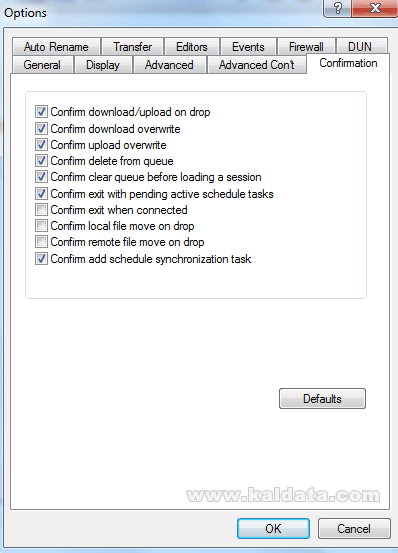
• Confirm download/upload on drop – Ще се иска потвърждение при сваляне или качване на файл чрез плъзгане. Тази опция е маркирана по подразбиране.
• Confirm download overwrite – Ако при сваляне на файл, в локалната папка присъства файл със същото име, ще се иска потвърждение за заместване на файла. Отново маркирана по подразбиране.
• Confirm upload overwrite – Ако при качване на файл, в отдалечената папка присъства файл със същото име, ще се иска потвърждение за заместване на файла. Също маркирана по подразбиране.
• Confirm delete from queue – Ако решите да изтриете файл от опашката ще се изисква потвърждение.
• Confirm clear queue before loading a session – Ще се иска потвърждение за изчистване на опашката преди стартирането на нова сесия.
• Confirm exit when connected – Ако маркирате тази опция, ще ви се иска потвърждение ако искате да затворите програмата докато сте свързани към FTP сървър.
• Confirm local file move on drop – Ще се иска потвърждение при преместване на локален файл.
• Confirm remote file move on drop – Ще се иска потвърждение при преместване на отдалечен файл.
• Confirm add schedule synchronization task – Искане на потвърждение при добавяне на нова задача за синхронизация. Тази опция е маркирана по подразбиране.
За да се запомнят всички промени по настройките, които сте извършили, трябва да натиснете върху бутона OK (Запомняне на настройките). Ако пък сте объркали нещо и не искате те да се запомнят, натиснете върху бутона Cancel (Отказ).
Editors (Редактори)
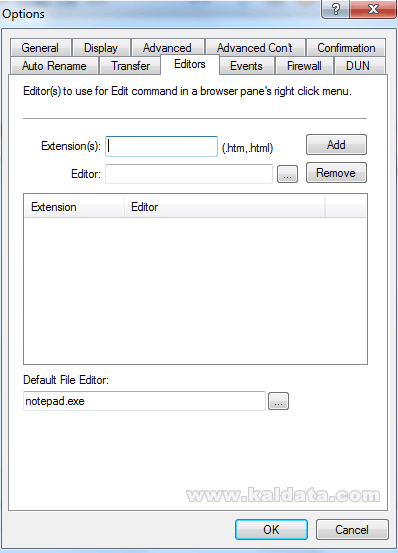
От тази част на настройките може да направите така, че .txt файловете да се отварят с Notepad, .php да се отварят с MS FrontPage, а .html файловете да се отварят с Adobe Dreamweaver. Казано накратко, от тук може да добавяте различни редактори за различните файлови разширения.
За целта, в полето Extension (Разширения) трябва да добавите файлово разширение. След това, в полето Editor (Редактор) да въведете пълния път до редактора и накрая трябва само да натиснете върху бутона Add (Добави в списъка). Това е всичко!
Ако пък сте объркали нещо, може спокойно да го изтриете чрез бутона Remove (Премахване).
За да се запомнят всички промени по настройките, които сте извършили, трябва да натиснете върху бутона OK (Запомняне на настройките). Ако пък сте объркали нещо и не искате те да се запомнят, натиснете върху бутона Cancel (Отказ).
Казано накратко
Както сами се уверихте TurboFTP е един прекрасен FTP клиент. Приложението предоставя една изцяло позната работна среда на своите потребители. Допълнителен плюс е опростения и интуитивен интерфейс на програмата. Работата с програмата е изключително улеснена, за да може да се използва както от начинаещите, така и от по-напредналите потребители. Този FTP клиент се радва на огромна популярност сред потребителите. Горещо ви препоръчвам да го изпробвате!
 Всичко важно от света на технологиите, директно в пощата ти.
С абонирането приемате нашите Условия и Политика за поверителност. Може да се отпишете с един клик по всяко време.
Коментирайте статията в нашите Форуми. За да научите първи най-важното, харесайте страницата ни във Facebook, и ни последвайте в Google Новини, TikTok, Telegram и Viber или изтеглете приложението на Kaldata.com за Android, iPhone, Huawei, Google Chrome, Microsoft Edge и Opera!
