



Въведение:
TweakNow RegCleaner е програма за бързо и качествено почистване на системните регистри от стари и ненужни записи. Продуктът сканира, анализира и почиства регистрите, с което подобрява работата на операционната система.
TweakNow RegCleaner създава резервни копия, сканира секциите: ActiveX/Com, с папките на програмите, шрифтове, help, на автостартиращите се заедно с Windows-a програми, за де-инсталиране и др. Доста бързо обикаля цялата регистратура и изважда неупотребяваните редове. Използвайки комплексен алгоритъм идентифицира всеки от тях. Автоматично създава backup файл преди изтриване.
Изтегляне:
• Официална страница: http://www.tweaknow.com/
• Лиценз: Безплатен (Freeware)
• Линк за изтегляне: TweakNow RegCleaner Standart
• Размер: 1.02 MB
Системни изисквания:
• Операционна система: Microsoft Windows 2000/2003/XP/Vista
• Процесор: Минимум 400 Mhz
• RAM памет: Минимум 64 MB
• Свободно пространство на твърдия диск: ~ 5 MB
Инсталация:
Инсталацията на програмата е сравнително лесна.
След като изтеглите програмата, стартирайте инсталационният файл. Ще видите следният прозорец:
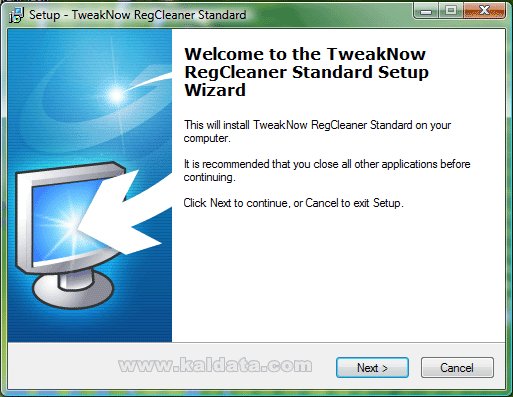
Този помощник ще ви помага през цялата инсталация на програмата. Препоръчително е, да затворите всички други приложения, преди да започнете с инсталацията. Когато сте готови, натиснете върху Next (Следващ > ) за да продължите или натиснете върху Cancel (Прекрати), за да се откажете от инсталирането.
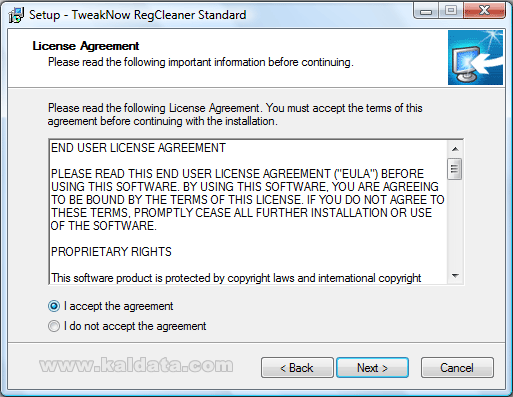
Това е Лицензно споразумение на програмата. Прочетете го, и ако сте съгласни с него, маркирайте I accept the agreement (Приемам лицензното споразумение). Маркирайте I do not accept the agreement (Не приемам лицензното споразумение), ако не приемате условията на лиценза.
Бележка: Ако искате да инсталирате TweakNow RegCleaner трябва задължително да приемете лицензното споразумение.
Натиснете върху Next (Следващ > ) за да продължите. Ще видите следният прозорец:
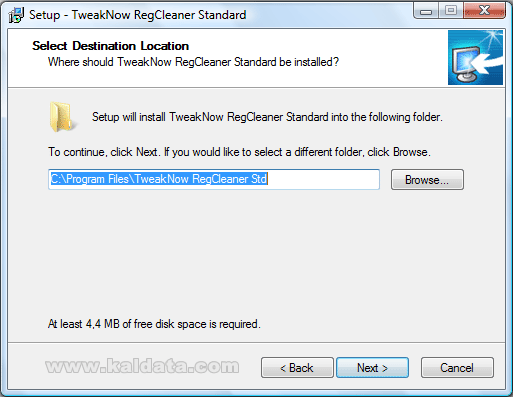
Тук трябва да изберете къде да се инсталира TweakNow RegCleaner. По подразбиране, той ще се инсталира в директорията C:Program FilesTweakNow RegCleaner Std. Ако искате да изберете друга папка, натиснете върху Browse…(Преглед…).Бележка: Където и да инсталирате TweakNow RegCleaner трябва да имате поне 5 MB свободно пространство на твърдия диск.
Бележка 2: Ако ще инсталирате програмата на Windows Vista, трябва да го инсталирате от потребителски акаунт, който има администраторски права, а също така трябва да го инсталирате в различен дял от този, в който е инсталирана операционната система, за да се избегнат нежелани конфликти.
Натиснете Next (Напред> ) за да продължите.
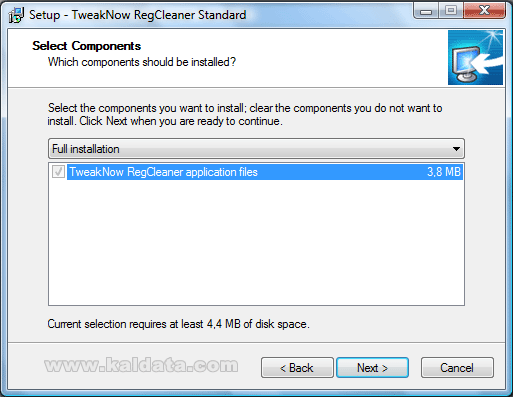
От този прозорец би трябвало да изберете кои компоненти на програмата да се инсталират. Тук обаче елемента е само един и естествено не може да се премахне. Просто натиснете върху Next (Напред> ) за да продължите. Ще видите следната фигура:
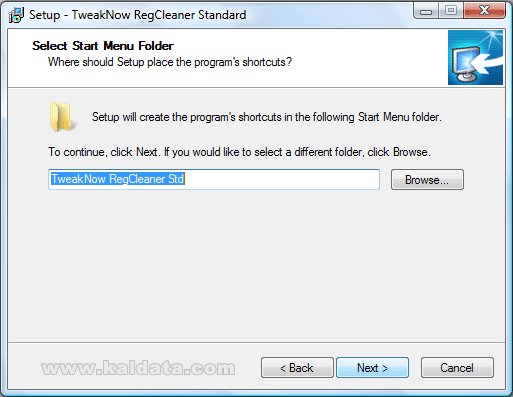
В този прозорец инсталационния помощник ще ви попита къде да се създадат преки пътища в старт менюто. По подразбиране папката ще бъде TweakNow RegCleaner Std. Според мен не е нужно да я променяте, но ако искате, натиснете Browse…(Преглед).
Натиснете върху Next (Напред> ) за да продължите:
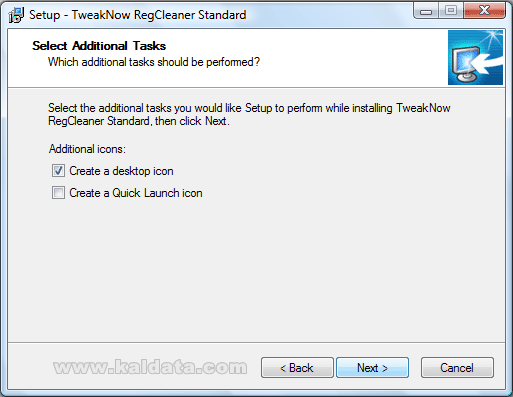
• Create a desktop icon – Маркирайте тази отметка, ако искате да се създаде пряк път до TweakNow RegCleaner на работния плот.
• Create a Quick Launch icon – Маркирайте тази отметка, ако искате да се създаде пряк път до TweakNow RegCleaner в лентата за бързо стартиране
Натиснете върху Next (Напред> ) за да продължите. Ще се появи следното:
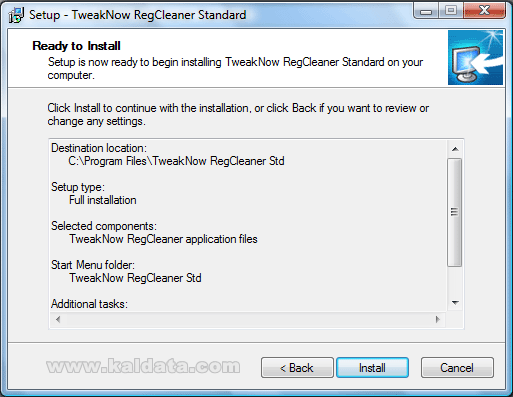
От този прозорец може да видите цялата информация, която сте въвели до момента. Ако нещо не е както трябва, може да го промените като се върнете назад чрез бутона < Back (< Назад), а ако всичко е наред може да започнете с инсталацията, като натиснете върху бутона Install (Инсталирай).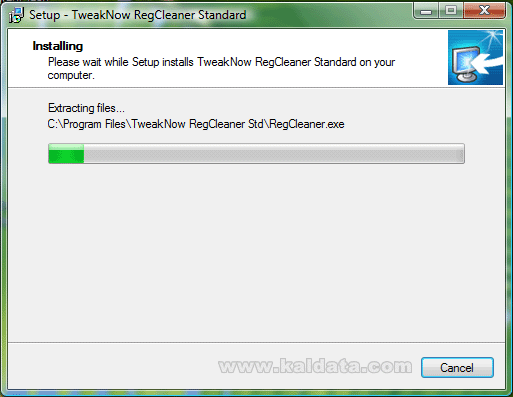
След натискането на бутона Install (Инсталирай), програмата ще започне да се инсталира на вашият компютър. Процеса отнема по-малко от 30 секунди.
След като процеса завърши ще видите следният прозорец:
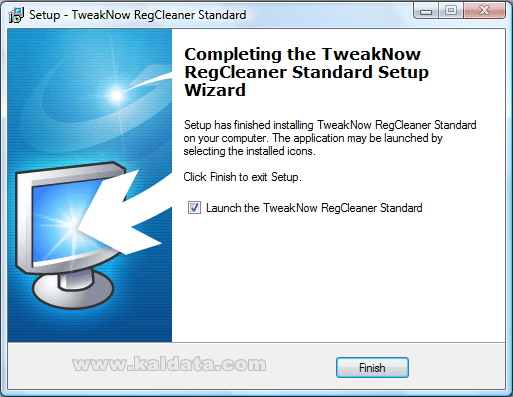
Ако видите този прозорец може да бъдете сигурни, че TweakNow RegCleaner се е инсталирал успешно на компютъра ви.
• Launch TweakNow RegCleaner Standard – Програмата ще се стартира, след натискане на бутона Finish (Финал).
Натиснете върху Finish (Финал). Ще видите следният прозорец:
Пръв преглед:
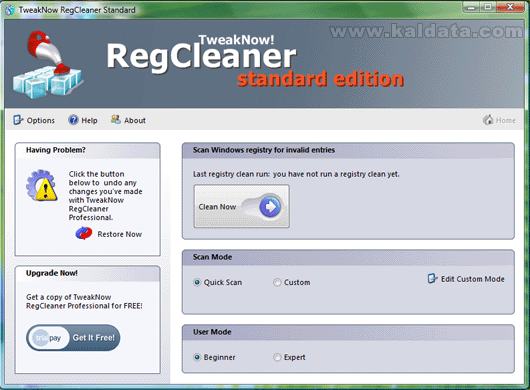
Както виждате програмата има стилен, много приятен и лесен за използване интерфейс, който няма да затрудни и начинаещи потребители. Всичко е организирано много прегледно и удобно. Предполагам, че няма да срещнете трудности в работата с него, защото има само една функция, а тя е за сканиране на регистъра на операционната система за невалидни ключове. Всички програми за почистване на регистрите работят на принципа на откриване на ненужна информация, използвайки различни алгоритми.
Конфигурация:
За да отворите прозореца с настройките на програмата, отворете менюто и натиснете върху Options(Настройки). Ще видите следният прозорец:
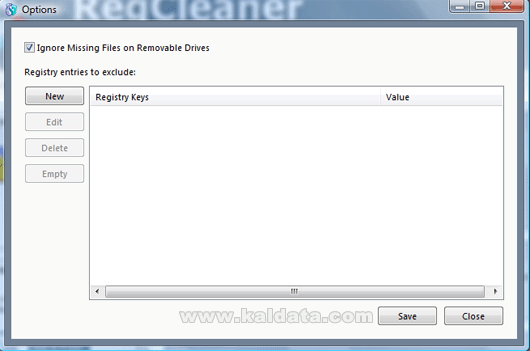
• Ignore Missing Files on Removable Drives – Ако маркирате тази опция, всички липсващи файлове от преносими устройства (USB Flash, преносими твърди дискове и други) ще бъдат игнорирани.
Другите настройки на програмата са свързани с регистъра, и по-точно, от тук може да добавяте регистрационни ключове, които да не се премахват никога.
• New(Нов) – Натиснете тук за да добавите нов регистрационен ключ към списъка с изключения. Ще се отвори прозорец, в който трябва да въведете мястото на самия ключ и името му.
Например:
За да добавите ключът RegistrationOnLine в списъка с изключения, трябва да направите следното:
Натиснете върху бутона New(Добавяне). След това, в полето Key(Ключ) въведете мястото на ключа, който в конкретния случай е HKEY_LOCAL_MACHINESOFTWAREATI Technologies. А в полето Value(Стойност) трябва да въведете името на ключа, който е RegistrationOnLine. Натиснете върху Ok за да се затвори прозореца.
Ако пък искате всички ключове в HKEY_LOCAL_MACHINESOFTWAREATI Technologies да попаднат в списъка с изключения, трябва да въведете информацията само в полето Key(Ключ). Полето Value(Стойност) трябва да остане празно.
• Еdit(Редактиране) – Натиснете тук, ако искате да редактирате настройките на даден ключ от списъка с изключенията. Ще се отвори познатия прозорец, който се отваря при добавяне на нов ключ към изключенията
• Delete(Изтриване) – Ако искате да изтриете даден ключ от списъка, трябва само да го маркирате и да натиснете върху Delete(Изтриване).
• Empty(Изпразни) – Този бутон служи за изпразване на списъка с изключения. По този начин ще се премахнат всички защитени ключове.
И накрая, за да запомните всички настройки, които сте направили, натиснете върху бутона Save(Запази).Работа:
Повечето приложения използват регистрите за запис на конфигурация и други детайли. Когато инсталирате приложение, се създават нови елементи на регистрите. Тези вписвания би трябвало да бъдат изтривани автоматично, когато деинсталирате приложението. Но за жалост не винаги е така. Остават доста ненужни и пречещи на Windows регистри. Тези записи могат да бъдат премахнати и системата оптимизирана. TweakNow RegCleaner е за това.
След като отворите програмата, може да забележите, че тя е разделена на три панела, сега ще ги разгледаме по отделно:
User Mode:

От тук трябва да изберете потребителският режим на програмата. Може да избирате между Beginner(За начинаещите потребители) и Expert(За по-напредналите потребители). Препоръчвам използването на Beginner както от новаците, така и от по-напредналите, защото според мен няма особено голяма разлика.
Scan Mode:
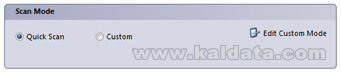
От този панел трябва да изберете вида на сканирането. Тук отново имате само две възможности, като втората от тях може да се променя по ваш избор. Единият метод е Quick Scan(Бързо сканиране), а другият метод е Custom(Сканиране по избор). За да изберете обаче, кои части от регистъра искате да бъдат сканирани, трябва да натиснете върху бутона Edit Custom Mode. Ще се отвори следният прозорец:
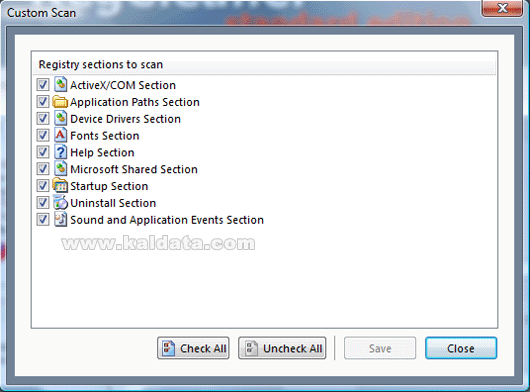
От този прозорец може да изберете точно кои секции от регистъра искате да бъдат сканирани:
• ActiveX/COM Section – Това е секцията свързана с ActiveX компонентите.
• Application Paths Section – В тази секция се намират всички пътища към инсталираните от вас програми на компютъра ви.
• Device Drivers Section – Тук се намира информация за инсталираните от вас драйвери.
• Fonts Section – В тази секция има информация за шрифтовете в операционната система.
• Help Section – Тук се намира информация за помощните файлове.
• Microsoft Shared Section – Това е секцията за споделените файлове в Microsoft.
• Startup Section – Това е секция, свързана
Scan Windows Registry for Invalid Entries:
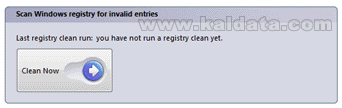
Това е последния панел, от който се стартира самото сканиране. Това става чрез бутона Clean Now(Почисти сега). Ще видите следният прозорец:
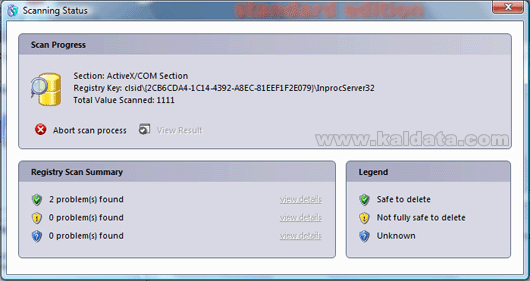
Ето това представлява самото сканиране. То трае в зависимост от това колко ключове имате в регистъра.
• Ако по някаква причина искате да спрете сканирането, натиснете върху Abort scan process(Прекратяване на сканирането).
• Section – В това поле се показва в коя секция се намира сканирането. Секциите са описани малко по-рано в статията.
• Registry Key – Тук е даден регистрационният ключ, който се сканира в момента.
• Total Value Scanned – В това поле е дадена общата бройка на сканираните до момента файлове.
След като завърши сканирането ще се активира бутона View Results(Покажи резултатите). Ще видите следният прозорец:
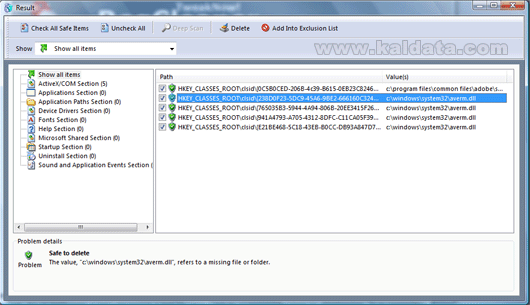
Тук може да видите кои невалидни ключове са открити след сканирането. Както виждате в момента, откритите ключове са 5.
• За да маркирате всички ключове, натиснете върху бутона Check All Safe Items(Маркирай всички).
• Ако пък искате да отмаркирате всички ключове, натиснете Uncheck All(Отмаркирай всички).
• За да изтриете избраните от вас ключове, натиснете върху Delete(Изтриване).
• В случай, че намерите някой ключ, който искате да добавите в списъка с изключения, натиснете Add Into Exclusion List(Добавяне в списъка с изключения).
Заключение:
Системният регистър е най-главната част на операционната система. Съдържа информация за всички основни функции, извършвани от нея. При деинсталацията на програмите, често някои техни компоненти не са в състояние да бъдат премахнати от системният ви регистър. След като дълго време използвате една операционна система той вече ще съдържа голямо количество остатъци от отдавна премахнати програми. По този начин увеличава своя размер. Това забавя компютъра ви, защото на операционната система й е необходимо повече време да търси и прочита данни от системния регистър. Възниква нуждата от периодично почистване, а с почистването TweakNow RegCleaner се справя отлично.
Като цяло TweakNow RegCleaner Standart е лесен, приятен и удобен за използване чистач на регистъра, който работи много успешно. На пръв поглед тя изглежда като една простичка програма с малък размер, но от тестовете, които проведох с нея останах удивен от възможностите й. Препоръчвам ви да пробвате TweakNow RegCleaner.
Почистете своя регистър и подобрете работната скорост на операционната си система само за няколко секунди с TweakNow RegCleaner.
 Всичко важно от света на технологиите, директно в пощата ти.
С абонирането приемате нашите Условия и Политика за поверителност. Може да се отпишете с един клик по всяко време.
Коментирайте статията в нашите Форуми. За да научите първи най-важното, харесайте страницата ни във Facebook, и ни последвайте в Google Новини, TikTok, Telegram и Viber или изтеглете приложението на Kaldata.com за Android, iPhone, Huawei, Google Chrome, Microsoft Edge и Opera!
