



Въведение:
VideoGet е универсална програма, с която можете да теглите видео клипове от различни интернет сайтове. Програмата работи с много сайтове за видеосподеляне – YouTube, Google Video, MySpace, AnimeEpisodes.net, ThatVideoSite, PhotoBucket и още много други (програмата се ъпдейтва автоматично и постоянно се появяват нови). След като ги свалите на вашия диск, вие може да ги прехвърлите в един от най-използваните формати: AVI, MPG, FLV или MP4 формат. VideoGet е с удобен и опростен интерфейс. Програмата работи под Windows NT/2000/XP/2003/Vista.
Изтегляне:
• Официална страница: http://nuclear-coffee.com/
• Лиценз: Платен (Shareware)(Лимит – В платената версия може да изтеглите и конвертирате само 20 клипа)
• Линк за изтегляне: VideoGet
• Размер: 4.49 MB
Изисквания към системата:
• Поддържани операционни системи:
Windows 2000, Windows NT® 4.0, Windows XP, Windows 2003 и Windows Vista.
• Памет:
128MB RAM.
• Свободно пространство за инсталиране на програмата:
15 MB
Инсталация:
Преди да започнете работата с програмата, трябва да изтеглите и инсталирате последната версия на софтуера. При стартирането на инсталационният файл се показва този прозорец:
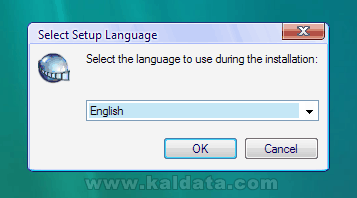
От тук трябва да изберете интерфейсен език на инсталацията. По подразбиране е избран английският език.
Натиснете върху OK, за да продължите. Ще видите следният прозорец:
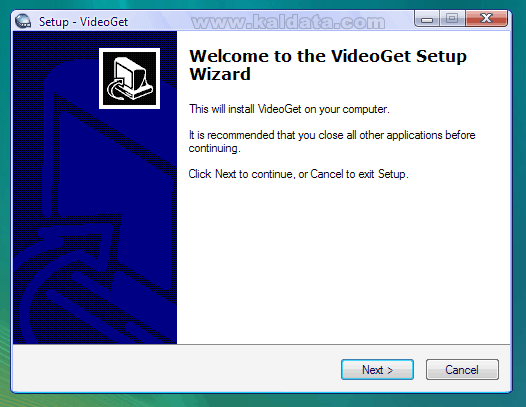
Този помощник ще ви помага през цялата инсталация на VideoGet.
Препоръчвам да затворите всички други приложения, преди да започнете с инсталацията. Това се прави за да се избегнат нежелани конфликти.
Натиснете върху Next > (Следващ > ) за да продължите. Ще видите следната фигура:
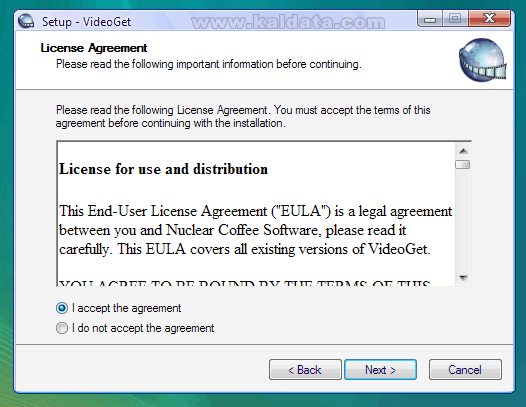
Това е стандартното (License Agreement) Лицензно споразумение на програмата. Прочетете го и ако сте съгласни с него натиснете върху бутона I agree (Приемам лицензното споразумение). Натиснете върху Cancel (Не приемам лицензното споразумение), ако не приемате условията на лиценза.Бележка: Ако искате да инсталирате VideoGet трябва задължително да приемете лицензното споразумение.
Натиснете върху Next (Напред) за да продължите. Ще видите следният прозорец:
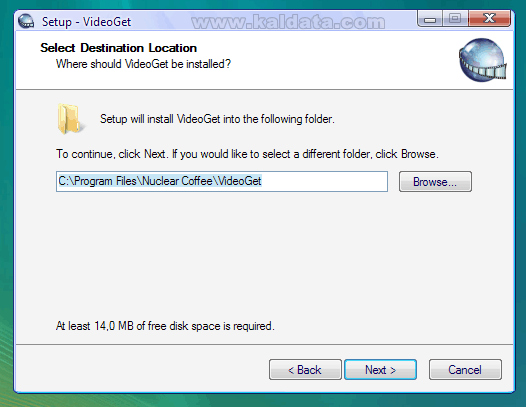
Тук трябва да изберете къде да се инсталира VideoGet. По подразбиране, ще се инсталира в директорията C:Program FilesNuclear CoffeeVideoGet. Ако искате да изберете друга папка/директория, натиснете върху Browse…(Преглед…).
Бележка: Където и да инсталирате VideoGet трябва да имате поне 15 MB свободно пространство на твърдия диск.
Бележка 2: Ако ще инсталирате програмата на Windows Vista, трябва да го инсталирате от потребителски акаунт, който има администраторски права, а също така трябва да го инсталирате в различен дял от този, в който е инсталирана операционната система, за да се избегнат нежелани конфликти.
Натиснете върху Next (Напред) за да продължите. Ще видите следният прозорец:
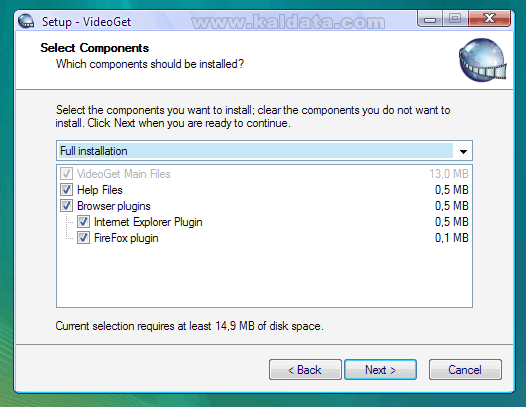
От тук трябва да изберете кои компоненти на програмата искате да инсталирате:
• VideoGet Main Files – Това са основните файлове на програмата. Без тях, VideoGet няма да може да работи и затова не може да ги премахнете. Големината на компонента е 13.0 МБ
• Help Files – Тук са добавени всички помощни файлове към програмата. Големината на компонента е 0.5 МБ
• Internet Explorer Plugin – Това е добавка за Internet Explorer. Когато отваряте клип с този браузер, от сайт за видео споделяне, вие имате възможност автоматично да добавите адреса/линка в списъка с клипове за изтегляне.
• Firefox Plugin – Това е добавка за Mozilla Firefox. Когато отваряте клип с този браузер, от сайт за видео споделяне, вие имате възможност автоматично да добавите адреса/линка в списъка с клипове за изтегляне.
Натиснете върху Next (Напред) за да продължите. Ще видите следният прозорец:
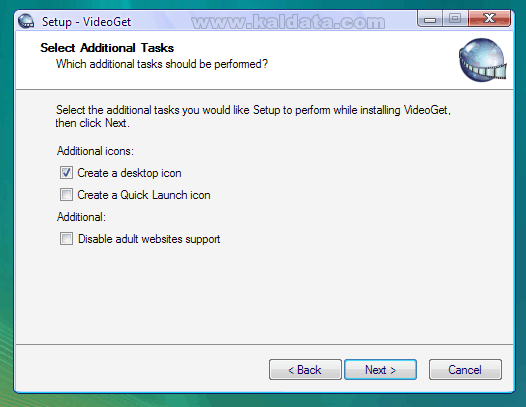
Тук ще намерите още няколко допълнителни настройки, свързани с инсталацията на програмата:
• Create a desktop icon – Тази отметка ще създаде пряк път до VideoGet на работния плот.
• Create a Quick Launch icon – Тази отметка ще създаде пряк път до VideoGet в лентата за бързо стартиране(Quick Launch).
• Disable adult websites support – От тук ще забраните поддръжката на сайтове със забранено съдържание(които са само за възрастни).Натиснете върху Next (Напред) за да продължите. Ще видите следният прозорец:
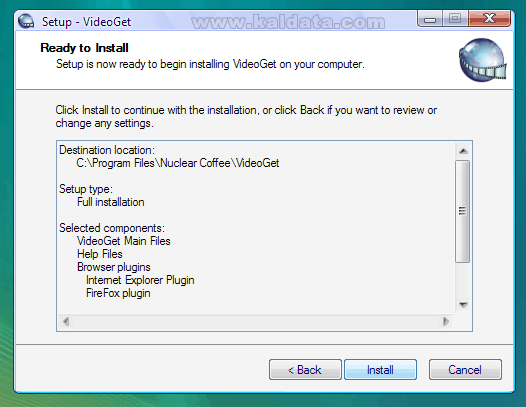
Инсталаторът е готов да инсталира VideoGet. Ако нещо не е както трябва, може да го промените като се върнете назад чрез бутона < Back (< Назад), а ако всичко е наред може да започнете с инсталацията, като натиснете върху бутона Install (Инсталирай).
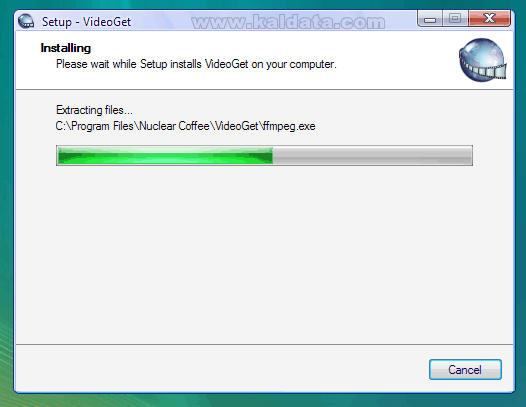
След натискането на бутона Install (Инсталирай), програмата ще започне да се инсталира на вашият компютър. Процеса отнема по-малко от 10 секунди. Може да видите следното съобщение:
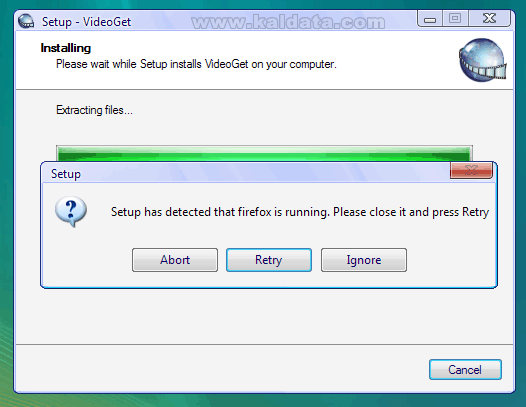
От тук инсталаторът ви съобщава, че е открил браузър, който не е изключен. Трябва да изключите браузера и да натиснете върху Retry(Опитай отново).
Ако в момента нямате възможност да затворите браузъра – натиснете върху Ignore(Игнориране).
След завършването на процеса, ще видите следният прозорец:
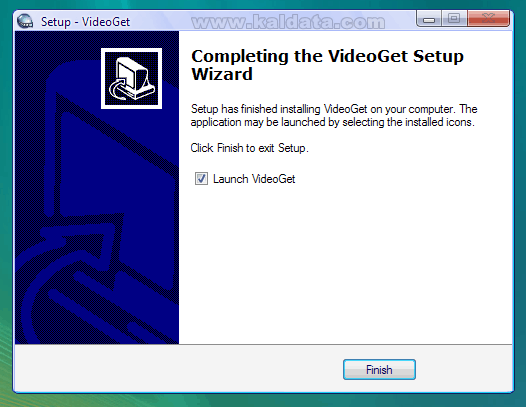
Вече може да бъдете сигурни, че програмата се е инсталирала успешно! Но преди да завършите инсталацията, имате още една отметка:
• Launch VideoGet – Стартиране на програмата след завършване на инсталацията.
Натиснете върху бутона Finish(Финал). Програмата ще се стартира…Начален екран:
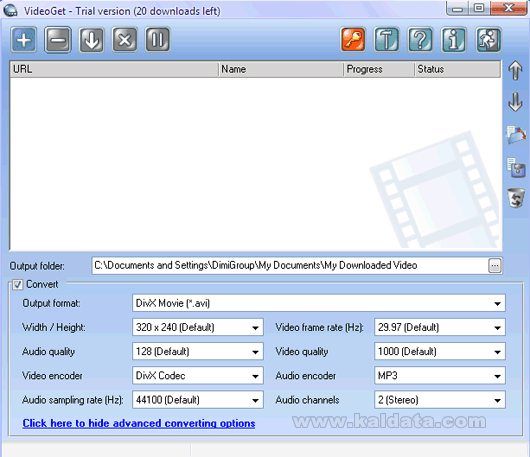
Ето така изглежда програмата! Както виждате, тя по нищо не се отличава от другите подобни програми. VideoGet е със опростен и изчистен интерфейс.
Програмата е разделена на два отделни панела, като в първия ще се добавят всички линкове/задачи към клиповете, а във втория са опциите за конвертирането.
Ако искате да скриете втория панел, натиснете върху Click here to hide advanced converting options(Натиснете тук за да скриете разширените настройки за конвертирането на клиповете).
Конфигурация:
За да отворите настройките на програмата, натиснете върху бутона Options (Настройки).
General (Общи настройки):
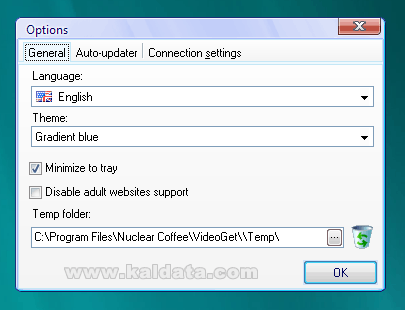
• Language – От тук може да определяте езиковия интерфейс на програмата. Езиците, които може да избирате са над двадесет. Освен това, в списъка присъства и българският език.
• Theme – От това падащо меню може да избирате по какъв начин да изглежда програмата, т.е. да използвате различни кожи. По подразбиране е избрана кожата Gradient blue.
• Minimize to tray – Ако маркирате тази опция, при минимизирането на програмата, тя ще се премества в зоната с активни приложения(tray зона). По подразбиране тази опция е активна.
• Disable adult websites support – От тук може да забраните поддържането на сайтовете, които са само за възрастни.
• Temp folder – От тук може да укажете директорията, в която да се съхраняват временните файлове. По подразбиране е избрана папката Temp в C:Program FilesNuclear CoffeeVideoGet.
Натиснете OK, за да се запомнят настройките.
Auto-updater (Автоматична актуализация):
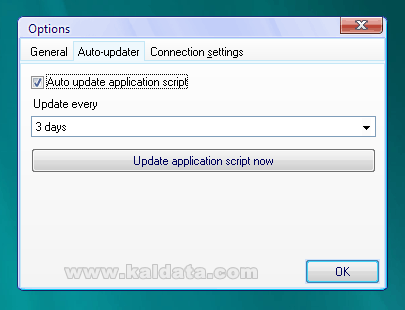
• Auto update application script – Ако маркирате тази опция, ще разрешите на програмата автоматично да се актуализира. По подразбиране тази опция е включена.
• Update every […] – От тук може да зададете през колко време автоматично да се провежда проверка за нови версии на програмата. По подразбиране е избран периодът от три дни.
• Update application script now – Натиснете тук, ако искате веднага да се проведе проверка за нова версия на VideoGet.
Натиснете върху OK за да се запомнят настройките.Connection Settings (Настройки за свързването):
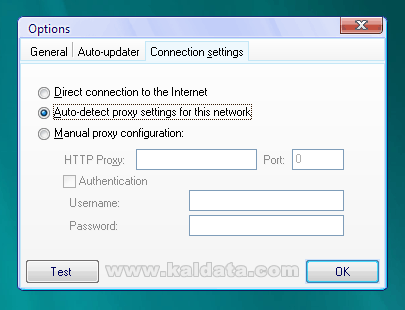
• Direct connection to the internet – Изберете тази опция ако автоматично се включвате към интернет.
• Auto-detect proxy setting for this network – Автоматично откриване на настройките за тази мрежа. Тази опция е маркирана по подразбиране.
• Manual Proxy configuration – Маркирайте тази опция ако ще въвеждате ръчно настройките.
• HTTP proxy – Тук трябва да напишете адреса на HTTP проксито.
• Port – Тук трябва да въведете адреса на порта, който се използва за достъп към порта.
• Authentication – Ако прокси сървъра използва име и парола за идентификация, маркирайте тази опция.
• Username – Тук трябва да въведете името, с което се идентифицирате в прокси сървъра.
• Password – Тук трябва да въведете паролата.
• Test – След като сте въвели всичко, може да използвате този бутон за да тествате връзката.
Натиснете върху OK за да се запомнят настройките.
Работа с програмата:
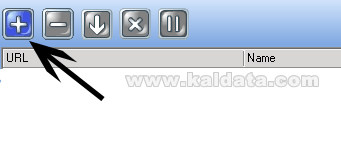
За да добавите линк в списъка с клипове за изтегляне, трябва да натиснете върху бутона, показан на картината. Ще се отвори следният прозорец:
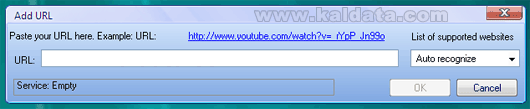
В полето URL трябва да въведете адреса на клипчето, например: . От дясното падащо меню, може да изберете и сайта, от който е клипчето, например YouTuBe. А може и да оставите програмата сама да определи това, като маркирате Auto recognize(Автоматично разпознаване), което е избрано по подразбиране.
След като направите всичко, натиснете върху OK. Линка ще се появи в списъка:
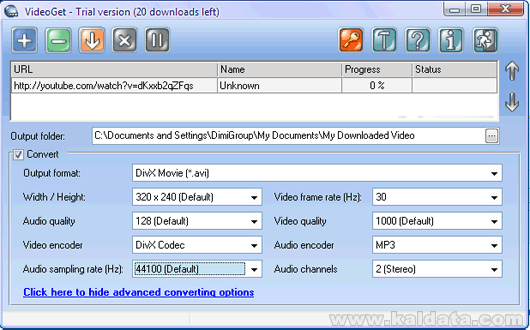
Сега нека разгледаме настройките за конвертирането:
• Output Folder – Това е папката, в която ще се съхраняват изтеглените файлове. По подразбиране е избрана папката C:Documents and SettingsDimiGroupMy DocumentsMy Downloaded Video. За да я промените, натиснете върху […].
• Convert – Маркирайте, ако искате файлът да се конвертира, преди да се запише в избраната директория. В противен случай, файлът ще бъде с разширение *.flv.
• Output format – От тук трябва да изберете какъв да бъде форматът на видео файла. Имате голям избор: DivX Movie (*.avi), XviD Movie (*.avi), AVI Video (*.avi), MPEG1 Video (*.mpg), MPEG2 Video (*.mpg), 3GPP Video (*.3gp) и други.
• Width / Height – От това падащо меню трябва да изберете големината в пиксели на клипчето. По подразбиране са избрани 320 x 240 пиксела, но избора е доста голям, като започва от 96 x 72 пиксела и се стига до 720 x 576 пиксела.
• Audio Quality – От тук трябва да определите качеството на звука в клипа. По подразбиране са избрани 128 бита, а и освен това, 128 е най-доброто качество, което се дава от програмата.
• Video encoder – От това падащо меню трябва да изберете видео енкодерът, който ще използвате. Може да избирате между DivX Codec и MS-MPEG4v2.
• Audio sampling rate (Hz) – Трябва да изберете какъв да бъде рейта на аудио sampling-a. По подразбиране са избрани 44100 херца, а и освен това, 44100 херца е най-голямата величина.
• Video frame rate (Hz) – От тук трябва да изберете какъв да бъде рейта на видео фреймовете. По подразбиране са избрани 29.97 херца.
• Video quality – От това падащо меню трябва да изберете качеството на видео файла. По подразбиране е избрано 1000.
• Audio encoder – Трябва да изберете какъв да бъде енкодерът за аудио. По подразбиране е избран MP3, като освен това може да избирате MP2, PCM и AC3.
• Audio channels – От тук трябва да изберете колко канален да бъде аудио звука. По подразбиране е избран двуканален звук.След като настроите всичко, трябва да натиснете върху Download all(Изтегли всичко). Ще видите следния прозорец:
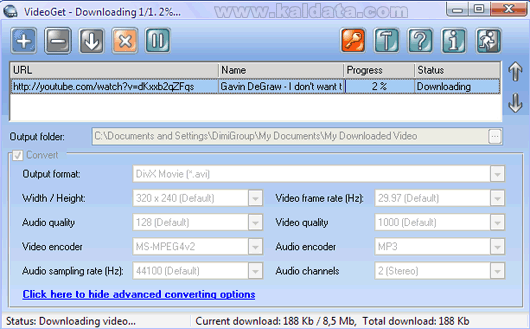
В момента клипчето се тегли от сайта. От Progress може да видите в проценти каква част от клипа е свалена, а в Current download може да видите големината с точност, която е свалена до момента. Свалянето на клипа ще продължи докато в полето Status(Статус) пише Downloading(Сваляне). Времетраенето зависи от големината на файла и от скоростта на интернет връзката ви.
След като файлът се изтегли, ще видите следния прозорец:
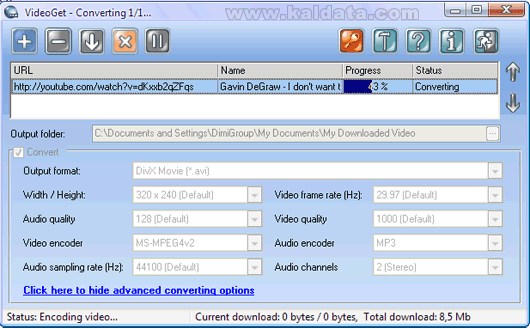
Изтегленият файл вече се конвертира. След като процеса на конвертиране приключи, в полето Status ще се появи надписа OK.
Готовото клипче може да отворите с всеки мултимедиен плеър.
Заключение:
Първото, което прави впечатление при VideoGet е нейният опростен и изчистен интерфейс. На пръв поглед програмата изглежда малка и семпла, но ще останете изненадани от широката функционалност, която е скрита в минималистичния й интерфейс. VideoGet е уникална, защото, за разлика от повечето подобни софтуерни решения, при нея е обърнато внимание, освен на свалянето на видеофайлове от web-сайтове, а и за тяхното конвертиране в желан формат. Повечето хора вероятно ще харесат VideoGet, най-вече заради лесната работа с програмата и интуитивния дизайн на нейния потребителски интерфейс.
 Всичко важно от света на технологиите, директно в пощата ти.
С абонирането приемате нашите Условия и Политика за поверителност. Може да се отпишете с един клик по всяко време.
Коментирайте статията в нашите Форуми. За да научите първи най-важното, харесайте страницата ни във Facebook, и ни последвайте в Google Новини, TikTok, Telegram и Viber или изтеглете приложението на Kaldata.com за Android, iPhone, Huawei, Google Chrome, Microsoft Edge и Opera!
