


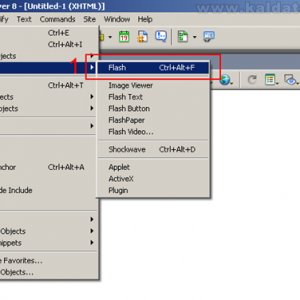

С Dreamweaver, можете лесно и бързо само с няколко кликания с мишката да заредите в страницата си Flash анимация. Това става по следния начин:
1) От падащото меню отидете на Insert, след това Media и изберете Flash, след което ще се отвори този диалогов прозорец:
Остава само да изберете желаната Flash анимация и да я поставите където искате в сайта си.
За да поставите анимацията където пожелаете, тя също трябва да бъде поставена в рамка Layer.
Една също много добра функция на Dreamweaver 8 ,е че можете да създавате с лекота интерактивни Flash текстове, които можете да използвате като бутони и по този начин ще направите страницата си още по-динамична и приятна за потребителя, който я разглежда. Такива Flash текст бутони можете да направите по следния начин:
1) От падащото меню Insert изберете Media и натиснете върху Flash Text, след което ще се отвори този прозорец за настройки на самия текст:
1) Изберете вид на шрифта за вашия Flash текст
2) Въведете размера на самия текст
3) Изберете цвета на текста по ваш вкус
4) Тук изберете друг цвят, който искате да се смени с първия когато курсурът мине през текста
5) Въведете текста
6) Създайте връзка към друга съществуваща страница
7) Начин на отваряне на връзката
8) Изберете цвета на фона на Flash текста (най-добре като фона на самата страница)
9) Изберете име на бутона с което ще бъде записан в работната ви среда
10) Натиснете ОК за да се върнете към работното поле
Към Dreamweaver са добавени и готови Flash бутони, които можете да използвате за страницата си. Тях можете да разгледате от Insert -> Media -> Flash Button, след което ще видите този прозорец:
1) В този прозорец ще видите как ще изглежда бутонът ви
2) Това е прозорец с лист от предоставените бутони
3) Текст, който ще се изпише върху самия бутон
4) Изберете шрифта на текста
5) Големина на шрифта
6) Връзка към друга съществуваща страница
7) Цвят на фона на самия бутон
8) Натиснете ОК за да се върнете към работното поле
 Всичко важно от света на технологиите, директно в пощата ти.
С абонирането приемате нашите Условия и Политика за поверителност. Може да се отпишете с един клик по всяко време.
Коментирайте статията в нашите Форуми. За да научите първи най-важното, харесайте страницата ни във Facebook, и ни последвайте в Google Новини, TikTok, Telegram и Viber или изтеглете приложението на Kaldata.com за Android, iPhone, Huawei, Google Chrome, Microsoft Edge и Opera!
