



Въведение:
Microsoft Windows Defender е безплатна и мощна защитна технология, разработена от Microsoft, чиято цел е да предпази Windows потребителите от рекламни, шпиониращи и други вредители. Windows Defender открива, разпознава и премахва шпионски и друг потенциално нежелан софтуер от компютъра ви. Работи във фонов режим, може да сканира ръчно или по разписание. Помага да се намалят отрицателните последствия от шпионския софтуер, включително бавната работа на компютъра, досадните изскачащи реклами, нежеланите промени в настройките за Интернет и нежеланото използване на личните ви данни. Тази подобрена защита подобрява сигурността при сърфиране в Интернет, като помага да се защитават местата, през които шпионският софтуер може да проникне в компютъра ви.
Windows Defender e много повече от Antispyware. Това е важен компонент за сигурноста на Windows. Следи за промени в конфигурацията на операционната система, сканира свалените файлове и куп други неща.
Windows Defender във Windows Vista предлага допълнителна производителност и подобрения на защитата, включително способността да се сканират само файловете, които са претърпели промени, да се работи с акаунт с повишена защита и да се сканират файлове при тяхното отваряне. Windows Defender ще ви позволи също така да сканирате файлове, докато ги изтегляте, ако използвате Internet Explorer 7.
Ето и някои от характеристиките:
• Инструмент за сканиране на системата. Windows Defender открива и премахва заплахи, предизвикани от шпионски и друг софтуер. Защитата в реално време помага да се предотврати инсталирането на нежелан софтуер. Тези функции ви помагат да поддържате продуктивността на системата, да не се допускат изскачащи реклами и понижаване на производителността, причинени от шпионски и друг софтуер.
• Рационализиран, опростен потребителски интерфейс и предупреждения. Предупреждава за сериозността на дадена заплаха и прави съответни препоръки, за да ви помогне да защитите своя компютър.
• Усъвършенстван контрол над програмите в компютъра ви, като се използва допълнението Software Explorer.
• Многоезична поддръжка.
• Програмата е снабдена и с възможности за работа с хора, които са с физически и други увреждания и недъзи.
• Защитни функции за всички потребители. Windows Defender може да се изпълнява от всички потребители, използващи даден компютър, независимо дали имат привилегии на ниво администратор, или не. Това помага да се гарантира, че всички, които ползват даден компютър, ще бъдат в състояние да се възползват от защитните функции, предлагани от Windows Defender.
• Windows Defender се актуализира автоматично. Актуализации, които ви помагат да поддържате защитата си срещу най-новите заплахи.
• Сканиране и премахване по график.
• Програмата е налична и за 64 битова платформа.
Изтегляне:
Официална страница: http://www.microsoft.com
Лиценз: Freeware (Безплатен)
Линк за изтегляне: Windows Defender 7.0
Размер: 4.92 MB
ОС: Windows 32-bit
Изисквания:
• Процесор: Процесор Pentium 233 MHz или по-мощен; Pentium III (препоръчва се)
• Операционна система: Windows XP Сервизен пакет 2 или по-нова, или Windows Server 2003 Сервизен пакет 1 или по-нова. Vista включва в си себе модула Windows Defender.
• Памет: 64 MB RAM (минимум); 128 MB RAM (препоръчва се)
• Дисково пространство: 20 MB свободно дисково пространство
• Уеб браузър: Internet Explorer 6.0 или по-нов
Забележка: Windows Defender не работи под операционните системи Microsoft Windows 2000, Microsoft Windows Me, Microsoft Windows 98 или Microsoft Windows NT.Инсталация:
Инсталирането на приложението не изисква някакви по-специфични действия от ваша страна и едва ли някой от вас ще има проблем. След като изтеглите нужния файл, стартирайте го и ще видите следният прозорец:
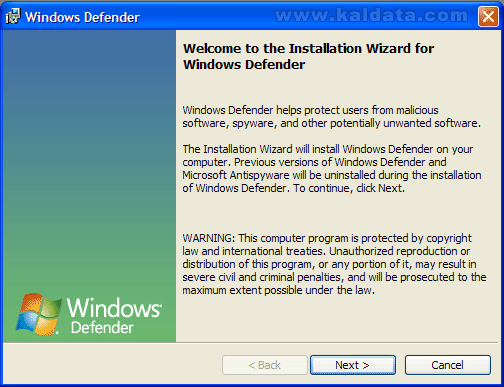
Този помощник ще ви помага през цялата инсталация на Windows Defender. Препоръчително е да затворите всички други приложения, преди да започнете с инсталацията. Когато сте готови, натиснете Next (Следващ > ) за да продължите или натиснете върху Cancel (Прекрати) за да се откажете от инсталирането. Ще видите следният прозорец:
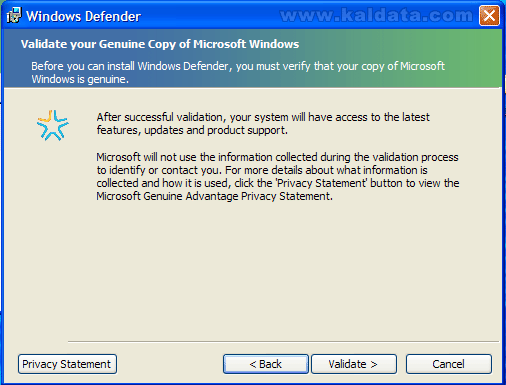
Тук инсталаторът на програмата ви съобщава, че трябва да проверите дали вашето копие на Windows е лицензиран. След проверката ще може безпроблемно да инсталирате програмата, както и всичките й допълнения.
Натиснете Validate > (Валидирай > ) за да стартирате проверката. Ако всичко е точно ще продължите с инсталацията.
Ако не успеете да преминете проверката, няма да може да инсталирате програмата. Това означава, че вашата операционна система не е легална.
След успешното преминаване на проверката, ще видите следният прозорец:
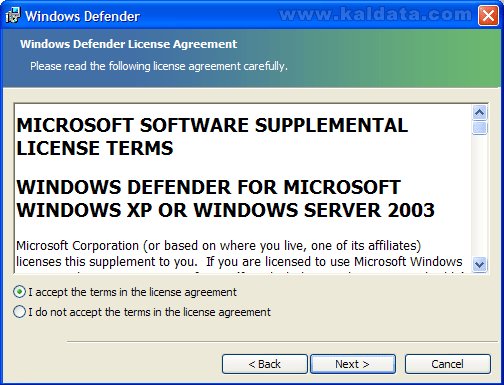
Това е (License Agreement) Лицензно споразумение на програмата. Прочетете лицензното споразумение и ако сте съгласни с него, маркирайте I accept the terms in the license agreement(Приемам условията на лицензното споразумение). Маркирайте I do notaccept the terms in the license agreement(Не приемам условията на лицензното споразумение), ако не приемате условията на лиценза.
Натиснете Next> (Следващ > ) за да продължите.
Бележка: Ако искате да инсталирате Microsoft Windows Defender трябва задължително да приемете лицензното споразумение.
Ще видите следният прозорец:
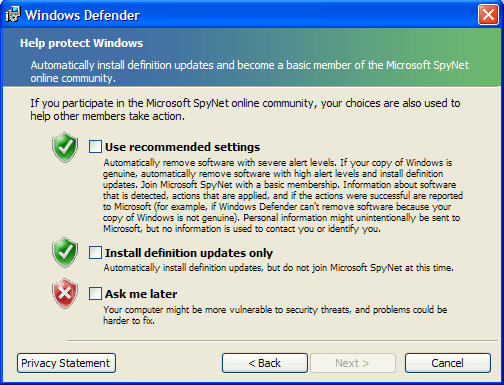
От този прозорец трябва да изберете какви настройки желаете да използвате при работата си с програмата:
• Use recommended settings – Избирайки тази възможност, програмата ще настрои всички настройки по подразбиране. Автоматично ще бъдат инсталирани всички актуализации. Също така, автоматично ще бъдете включени в онлайн обществото на Microsoft SpyNet и други.
• Install definition updates only – Ако изберете тази опция ще се инсталират само новите актуализации, като няма да бъдете включени в онлайн обществото на Microsoft SpyNet.
• Ask me later – По този начин всички настройки ще останат недовършени, като ще трябва да ги въведете след инсталирането на програмата.
Изберете една от възможностите (препоръчвам първата) и натиснете върху бутона Next> (Следващ > ) за да продължите. Ще видите следното:
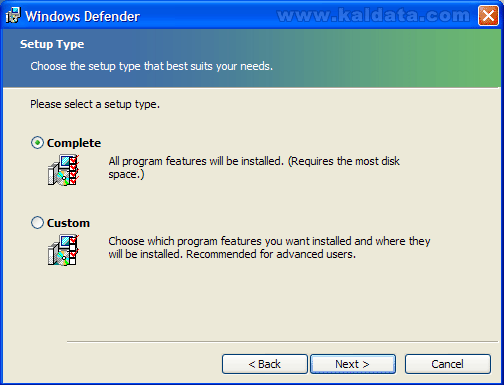
От този прозорец трябва да изберете типа на инсталацията. Може да избирате между:
• Compelete – Избирайки тази опция, програмата ще инсталира всички допълнения към програмата. Тази опция се препоръчва за начинаещи и не толкова напреднали потребители, защото без някои от основните си функции практически програмата става ненужна.
• Custom – Това е втората възможност, която се препоръчва за по-напредналите потребители. От тук ще трябва сами да изберете кои компоненти да инсталирате на системата си.Изберете една от възможностите (в случая избираме първата) и натиснете върху бутона Next> (Следващ > ) за да продължите. Ще видите следният прозорец:
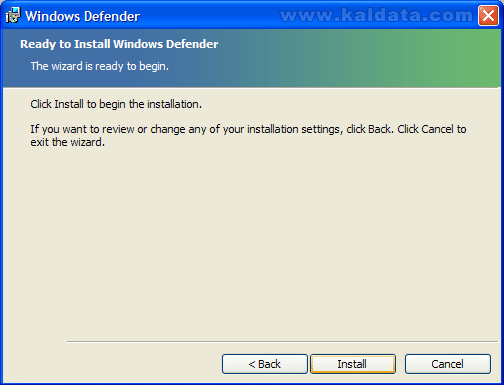
Това е последният прозорец преди да започне инсталирането на програмата. Ако мислите, че сте сбъркали или забравили нещо по инсталацията, трябва да се върнете назад и да въведете необходимото, чрез бутона < Back (< Назад). Но ако всичко е както трябва, натиснете върху Install (Инсталирай), за да започне инсталацията:
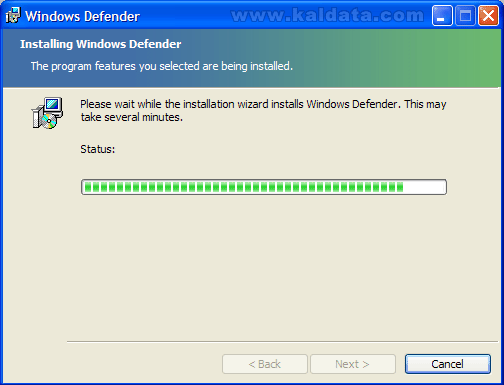
Тук вече програмата се инсталира… Трябва да изчакате инсталационния процес да завърши, който трае не повече от 10 секунди. След като инсталацията приключи, ще видите следният прозорец:
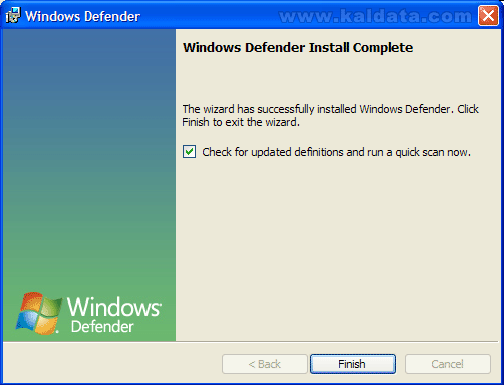
От тук разбираме, че програмата е инсталирана успешно на вашия компютър. Натиснете Finish (Финал) за да излезете от инсталатора и приключите с инсталацията, но преди да натиснете върху бутона, имате още една опция:
• Check for updated definitions and run a quick scan now – Проверка за актуализации и стартиране на бързо сканиране на системата след завършване на инсталацията. Може да сканирате незабавно за шпионски и друг нежелан софтуер, който би могъл да е инсталиран на вашия компютър, както и да проверите за най-новите актуализации.
Натиснете върху Finish(Финал) за да завършите инсталацията. Ще видите програмата:
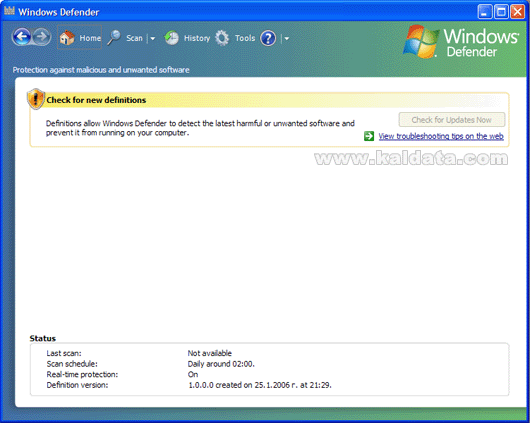
Ето така изглежда програмата. Както виждате, всичко ясно описано, и не вярвам да срещнете някакви затруднения в работата с Windows Defender. Потребителският интерфейс на програмата улеснява сканирането на вашия компютър и премахването на нежеланите файлове. Новият интерфейс предлага система за предупреждение, която ви предупреждава за сериозността на дадена заплаха и прави съответни препоръки, за да ви помогне да защитите своя компютър. Този нов дизайн ви осигурява по-голям контрол над софтуера на компютъра ви и свежда до минимум прекъсванията във вашата работа.
Изчакайте около 1-2 минути, докато видите това съобщение в долният десен ъгъл на екрана:
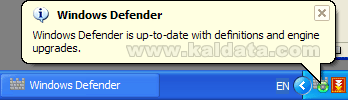
Това означава, че Windows Defender се е актуализирал успешно, и в момента използвате последната версия на програмата.Сега нека разгледаме подробно интерфейса на програмата:
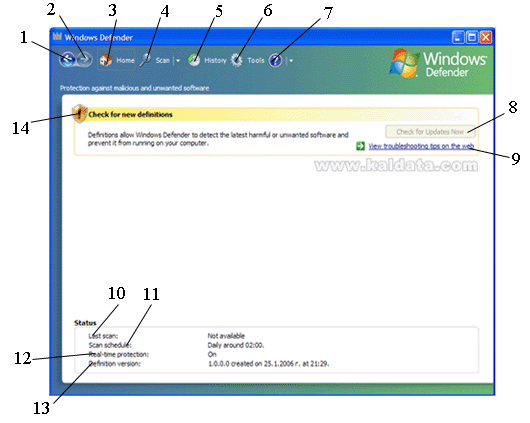
1. Back – Връщане назад. Натискайки тук, ще се върнете на предишният прозорец на програмата.
2. Forward – Напред. Home – Отваряне на началната страница на програмата.
3. Scan – Чрез този бутон се стартира сканирането за spyware. Може да избирате между три начина на сканиране: Full Scan(Пълно сканиране), Quick Scan(Бързо сканиране) и Custom Scan(Сканиране по избор).
4. History – От тук може да проследите цялата активност на програмата.
5. Tools – Този бутон отваря прозореца с настройки на програмата.
6. Help and Support – Чрез този бутон се отваря помощната информация(на английски).
7. Check for updates now – Стартирате ръчна проверка за нови актуализации.
8. View troubleshooting tips on the web – Зарежда се интернет страница с полезни съвети при работа с програмата, отново на английски.
9. Last scan – В това поле е изписано последното сканиране на програмата.
10. Scan schedule – Тук е изписан графика на сканиранията.
11. Real-time protection – В това поле е изписано дали е включена проверката в реално време.
Защитата в реално време следи критичните контролни точки в Windows. Тези контролни точки се задействат, когато програми извършват промени в конфигурацията на вашия Windows. Тези промени могат да станат, докато инсталирате софтуер на компютъра ди или да се осъществят, когато шпионски или друг потенциално нежелан софтуер се опита да се инсталира на вашия компютър.
Ако системата за защита в реално време открие промяна в която и да е контролна точка, Windows Defender ви предупреждава и ви предлага по ваш избор да разрешите или да блокирате промяната. В някои случаи — например, когато инсталирате софтуер — вие можете да изберете да разрешите промяната, за да продължите с процедурата по инсталирането.
12. Definition version – Изписана е версията на дефинициите.
13. Status – Тук е изписан статусът на програмата.
Конфигурация
За да отворите прозореца с настройки трябва да натиснете върху бутона Tools(Инструменти). Ще се появи следният прозорец:
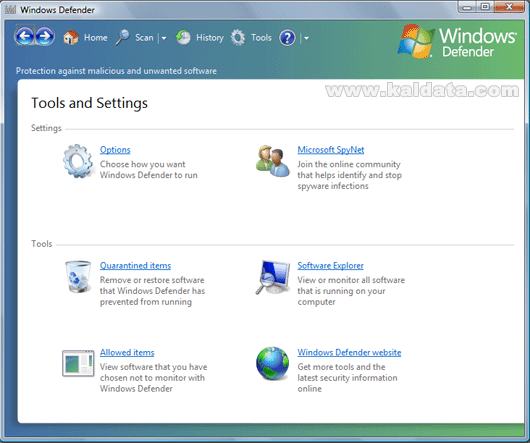
Това е прозорецът Tools and Settings(Инструменти и настройки). Включени са всички настройки и допълнителни приложения към програмата. Всички те са разделени на няколко категории:
1. Settings(Настройки):
• Options – Тук са събрани всички настройки на програмата.
• Microsoft SpyNet – В този раздел са включени настройки, свързани с участието ви в онлайн обществото на Microsoft SpyNet. Ако се включите в SpyNet ще получавате допълнителна помощ от Microsoft. В това общество може да получавате информация от други потребители за новите Spyware опасности и тяхното отстраняване.
2. Tools(Инструменти):
• Quarantined items – Това е така наречената „карантина” на програмата. Тук са събрани всички вредители, които не могат да бъдат премахнати.
• Software Explorer – Приложение, което прави мониторинг на всички инсталирани програми на вашият компютър. Може да получавате допълнителна информация за Startup Programs(Стартиращите се програми с операционната система), Currently Running Programs(Програми, работещи в момента), Network Connected Programs(Програми, свързани с мрежа или интернет) и Winsock Service Providers(.dll файлове, използващи Winsock сервизите).
• Allowed items – От този инструмент може да видите файловете, които не се проверяват от Windows Defender. Може да добавяте изключения, а също така и да ги премахвате.
• Windows Defender website – Това е линк към онлайн страницата на програмата. От тук може да получите повече инструменти към програмата. Също така може да дръпнете и последната й версия, ако използвате по-стара. От Windows Defender website може да се информирате първи за най-новите опасности – не пропускайте тази възможност!Сега нека разгледаме всеки от разделите поотделно:
Options(Настройки):
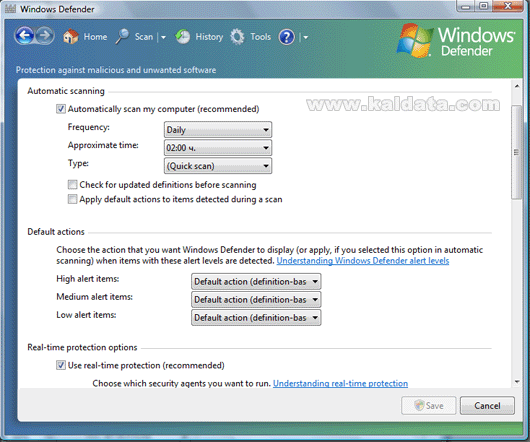
Automatic scanning(Автоматично сканиране):
• Automatically scan my computer (recommended) – Изберете дали искате програмата автоматично да сканира операционната система. Тази опция е включена по подразбиране и не ви препоръчвам да я изключите.
1. Frequency – От тук трябва да изберете през колко време да се изпълнява сканирането. Може да избирате между Daily(Ежедневно) или точно определен ден от седмицата(например: всеки понеделник).
2. Approximate time – В това поле трябва да въведете часът, в който да бъде изпълнено сканирането. По подразбиране е избрано 02:00ч.
3. Type – От тук трябва да изберете какъв да бъде видът на сканирането. Може да избирате между Quick Scan(Бързо сканиране – изпълнява се за кратко време, но не сканира всички области, а само най-важните) и Full Scan(Пълно сканиране – сканира всички области, но отнема повече време). По подразбиране е избрано Бързо сканиране. Препоръчвам ви Пълното сканиране за по-голяма сигурност.
• Check for updated definitions before scanning – Маркирайте, ако искате програмата да проверява за нови дефиниции преди всяко сканиране.
• Apply default action to items detected during a scan – Маркирайте, ако искате да използвате настройки по подразбиране за откритите обекти от Windows Defender. В противен случай, ще бъдете питани какво да прави с всеки открит файл(все пак, програмата може да изтрие файл, който да ви е нужен).
Default Actions(Действия по подразбиране):
От тук трябва да изберете какво да се случва, когато Windows Defender открие Spyware. Може да натиснете върху Understanding Windows Defender alert levels, ако желаете да получите допълнителна информация за нивата на сигурност(на английски).
• High alert items – Опасности с висок характер. От тук трябва да изберете какво да се случва, когато откритият Spyware има високо ниво на опасност. Може да избирате между: Default action (definition based)(Опция по подразбиране – ще се изпълни действието, което е зададено в дефинициите), Ignore(Игнориране на опасността) и Remove(Премахване на опасността).
• Medium alert items – Опасности с междинен характер. От тук трябва да изберете какво да се случва, когато откритият Spyware има средно ниво на опасност. Може да избирате между: Default action (definition based)(Опция по подразбиране – ще се изпълни действието, което е зададено в дефинициите), Ignore(Игнориране на опасността) и Remove(Премахване на опасността).
• Low alert items – Опасности с нисък характер. От тук трябва да изберете какво да се случва, когато откритият Spyware има ниско ниво на опасност. Може да избирате между: Default action (definition based)(Опция по подразбиране – ще се изпълни действието, което е зададено в дефинициите), Ignore(Игнориране на опасността) и Remove(Премахване на опасността).
Real-time protection options(Защита в реално време):
От тук трябва да изберете кои компоненти на системата да бъдат следени в реално време. Може да натиснете върху Understanding Windows Defender real-time protection, ако желаете да получите допълнителна информация за защитата в реално време(на английски).
• Use real-time protection (recommended) – Маркирайте тази опция, ако искате да използвате защитата в реално време. Тя е включена по подразбиране.
• Choose which security agents you want to run – От този списък трябва да изберете кои приложения да бъдат следени в реално време:
1. Auto Start – Това са програмите, които се стартират заедно с операционната система.
2. System Configuration (Settings) – Тук са включени всички скрити настройки на операционната састема.
3. Internet Explorer Add-ons – Това са всички добавки за Internet Explorer.
4. Internet Explorer Configurations (Settings) – Всички настройки на Internet Explorer.
5. Internet Explorer Downloads – Изтеглянията на Internet Explorer.
6. Service and Drivers – Това са всички сервизи и инсталирани драйвери.
7. Application Execution – Стартирането на програмите.
8. Application Registration – Регистрирането на програмите.
9. Windows Add-ons – Това са всички добавки към Windows.
Choose if Windows Defender should notify you about(Изберете за какво да ви уведомява Windows Defender).
От тук трябва да изберете за какви събития да ви съобщава програмата:
• Software that has not yet been classified for risks – Маркирайте тази опция, ако искате да бъдете уведомявани за всеки инсталиран софтуер, който не е бил проверен от програмата.
• Changes made to your computer by software that is permitted to run – Промени, направени на компютъра от софтуер с разрешени за това права.
Choose when the Windows Defender icon appears in the notification area(Изберете кога да се вижда иконата на Windows Defender):
• Only if Windows Defender detects an action to take – Ако маркирате тази опция, иконата на Windows Defender ще се вижда само когато трябва да се изпълни някакво действие(например: сканиране, търсене на актуализации и други)
• Always – По този начин иконата на програмата ще се показва винаги в трей зоната.
Advanced options(Допълнителни настройки):
• Scan the contents of achieved files and folder for potential threats – Сканиране на съдържанието на архивираните файлове и папки за потенциални опасности.
• Use heuristics to detect potentially harmful or unwanted behavior by software that hasn’t been analyzed for risks – Използване на евристични анализи за откриване на потенциално опасен и нежелан софтуер, който не е бил анализиран.
Евристичният анализ на съдържанието представлява система от правила за оценка на съдържанието на едно електронно съобщение с цел идентификацията му като евентуално нежелано от получателите си (spam).
Евристичният анализ се основава на широк спектър от известни думи и фрази, фигуриращи в нежеланиете съобщения. Техният списък непрекъснато се актуализира. Специално внимание се обръща на логическата страна на съобщението (обръщение, заключение и т.н.), както и на неговия формат (наличие и дял нa HTML-код, наличие на изображения и др.) Освен съдържанието, на анализ се подлагат и допълнителните данни за съобщението (подател, програма-изпращач, сървър-изпращач и др.).
• Create a restore point before applying actions to detected items – Създаване на точка за възстановяване преди извършване на дадено действие спрямо откритият елемент.
• Do not scan these files and folders – От тук може да изберете кои папки и файлове не желаете да бъдат сканирани. За да ги добавите трябва да натиснете върху бутона Add(Добавяне). Ще се появи прозорец, от който да изберете нужните файлове и папки. След това трябва да натиснете върху OK.
Administrator options(Администраторски настройки):
• Use Windows Defender – Когато Windows Defenderе включен, всички потребители в системата ще бъдат предупреждавани, ако е открит spyware или друг потенциално опасен софтуер, опитващ се да се стартира или да се. Windows Defender ще проверява за нови актуализации, периодично сканиране на системата(през определен период от време), и автоматично ще премахва опасният и нежелан софтуер.
• Allow everyone to use Windows Defender – Маркирайки тази опция, ще разрешите на всички потребители в системата да се възползват от всички възможности на програмата. В противен случай, само потребителите с администраторски права ще могат да използват програмата.Microsoft SpyNet:
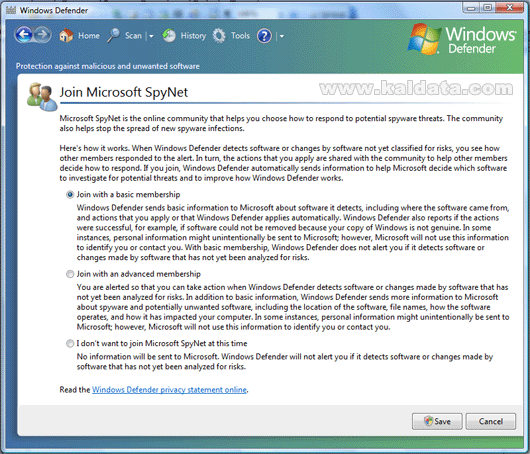
Накратко за Microsoft SpyNet – Windows Defender открива потенциално опасния софтуер и го премахва, без вие да се намесвате. Онлайн общността Microsoft SpyNet ще ви помогне да разберете мнението на другите потребители за софтуер, за който още няма дефиниции или известни рискове. Имате възможността да се включите в онлайн обществото на Microsoft SpynNet, като по този начин ще бъдете уведомявани за нежелан софтуер, ще виждате какво мислят другите членове на тази общност за този софтуер или промените, правени от него. Това може да ви помогне да решите как да действате спрямо него. Ако вие на свой ред участвате, вашият избор се добавя към оценките на общността, за да помогне и на други хора.
• Join with a basic membership – Присъединяване с обикновено членство. Windows Defender автоматично ще изпраща доклади до Microsoft за това какви файлове открива, както и какви действия изпълнявате спрямо тях. Също така, Windows Defender ще съобщава на Microsoft ако вашето копие на Windows не е лицензирано. В някои случаи е възможно да бъде изпратена лична информация до тях, но бъдете сигурни, че Microsoft няма да я използва в никакви случаи.
• Join with an advanced membership – Присъединяване с разширено членство. Така ще бъдете уведомявани, когато Windows Defenderоткрие софтуер, или направени промени от него, който все още не е бил анализиран. За разлика от обикновеното членство, тук ще се изпраща допълнителна информация към Microsoft. Тя ще бъде свързана със spyware и/или потенциално опасен софтуер, включваща местоположението му, файловото му име, как е попаднал в компютъра ви. В някои случаи е възможно да бъде изпратена лична информация до тях, но бъдете сигурни, че Microsoft няма да я използва в никакви случаи.
За да запомните настройките натиснете върху Save(Запази).
Quarantined Items(Карантина):
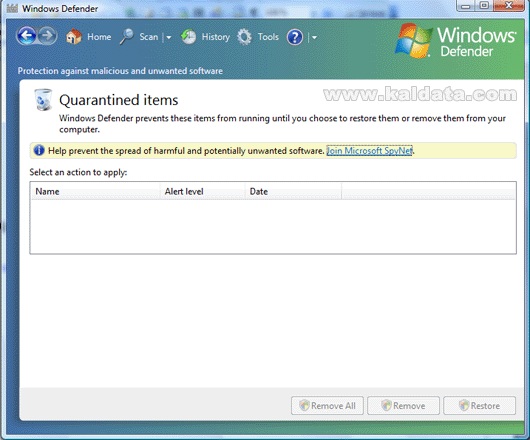
Това е така наречената „карантина” на програмата. Тук са събрани всички spyware и нежелан софтуер, който сте премахнали, но не сте изтрили.
В Name е изписано името на заразеният файл, а в Alert level е дадено нивото на сигурност. То може да бъде Low Level(Ниско ниво), Medium Level(Средно ниво) и High Level(Високо ниво). В Date е изписана датата на откриването му.
• Remove all – Премахване на всички открити файлове.
• Remove – От тук се изтрива маркираният/ите файл/ове.
• Restore – Чрез този бутон може да възстановите даден файл, ако мислите, че той ще ви нужен.
Software Explorer(Мониторинг на софтуера):
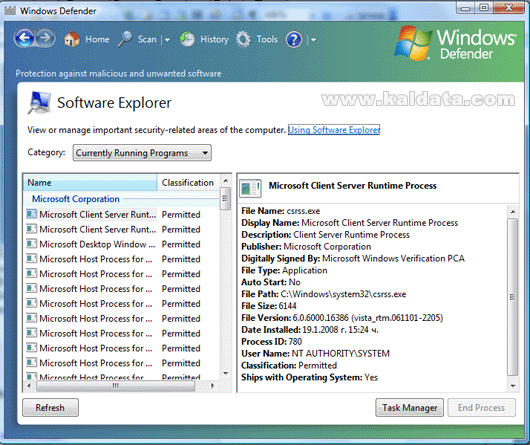
Това е допълнително приложение на Windows Defender, което прави мониторинг на всички инсталирани програми на вашият компютър.
• Currently Running Programs(Работещи програми в момента) – Тук са изписани всички програми, които работят в момента. В лявата част на прозореца са подредени по Name(Разработчикът им) и Classification(Класификация – тук е изписано дали програмата е анализирана от Windows Defender). В дясната част е дадена подробна информация за всяки отделна програма, която включва: File Name(Име на файла), Description(Описание), Publisher(Разработчик), File Type(Тип на файла), File Path(Папка на файла), File Size(Големина на файла), File Version(Версия на файла), Date Installer(Дата на инсталация) и други.
За да обновите списъка натиснете върху Refresh(Обновяване), а за да стартирате диспечера на задачите(Task Manager – Ctrl+Alt+Del) натиснете върху Task Manager.
За да спрете даден процес, маркирайте го и натиснете върху End Process(Край на процеса).
• Startup Programs(Програми, стартиращи се с Windows) – Тук са изписани всички програми, които се стартират заедно с операционната система. В лявата част на прозореца са подредени всички програми по Name(Разработчикът им). В дясната част ситуацията е идентична с Currently Running Programs. Дадена е подробна информация за всеки отделна програма, която включва: File Name(Име на файла), Description(Описание на програмата), Publisher(Разработчикът й), File Type(Тип на файла за стартиране), File Path(Папка на файла, откъдето се стартира той), File Size(Големина на файла), File Version(Версия му), Date Installer(Дата на инсталация) и други.
За да обновите програмите натиснете върху Refresh(Обновяване). За да спрете дадена програма да се стартира с Windows, натиснете върху Disable(Забраняване).
Ако искате върнете отново дадената програма да се стартира натиснете върху Enable(Разрешаване).
Ако пък искате напълно да премахнете програмата от списъка, натиснете върху Remove(Премахване).
• Network Connected Programs(Интернет-свързани програми) – В този прозорец са дадени всички програми, които са свързани в мрежа в момента. С цел да избегна повторенията, тук ситуацията е почти същата както и при горните прозорци.
За да обновите списъка с мрежовите програми натиснете върху Refresh(Обновяване). Ако искате да спрете дадена програма натиснете върху End Process(Край на процеса).
За да спрете връзките към дадена програма, маркирайте я и натиснете върху Block Incoming Connections(Блокиране на входните конекции).
• Winsock Service Providers – Показва Winsock протоколите, които се зареждат на системата.
Allowed Items(Пропуснати програми):
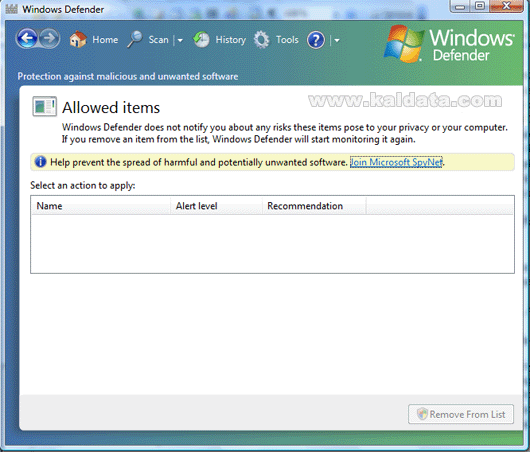
От този инструмент може да видите файловете, които не се проверяват от Windows Defender. То няма да следи действията на тези програми. Те са подредени по следният начин:
• Name – Тук е изписано име на файла.
• Alert level – А тук е написано нивото на опасност на дадения файл. Нивото може да бъде Low Level(ниско), Medium Level(средно) и High Level(високо).
• Recommendation – В това поле е дадена препоръка за действие спрямо избрания файл.
За да премахнете програма от списъка натиснете върху Remove From List(Премахни от списъка).Работа с Windows Defender
Сканиране на системата
За да стартирате сканиране на системата отворете главният прозорец на програмата и натиснете върху Scan(Сканиране). Ще видите следното меню:
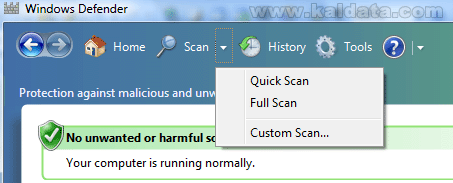
Имате възможност да избирате между три вида на сканиране:
• Quick Scan – Бързо сканиране. Ще се сканират само най-опасните участъци на операционната система. Препоръчва се изпълняването на бързо сканиране, един път дневно.
• Full scan – Пълно сканиране. Чрез тази опция ще се извърши пълно сканиране на операционната система и всички дялове на твърдия диск. Освен всичките файлове, ще се сканират и всички архиви, сервизи и други. Препоръчва се изпълняването на пълно сканиране един път седмично.
• Custom Scan – Сканиране по избор. От тук се изпълняват сканирания по избор на различни обекти от системата:
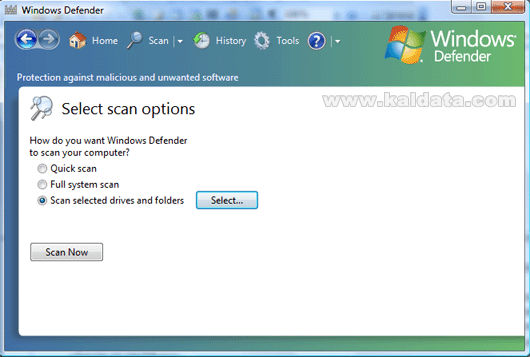
Може да избирате отново между три начина на сканиране:
• Quick Scan – Изпълняване на бързо сканиране.
• Full scan – Изпълняване на пълно сканиране
• Scan selected drives and folders – От тук може да изберете специфични файлове и папки, които да сканирате. За целта натиснете върху бутона Select…(Избери). Ще се появи допълнителен прозорец, от който трябва да изберете папките и файлове, които искате да бъдат включени в сканирането.
След като изберете един от начините на сканиране, натиснете върху Scan Now(Сканиране сега!). За пример ще използвам бързо сканиране. Картината ще бъде същата:
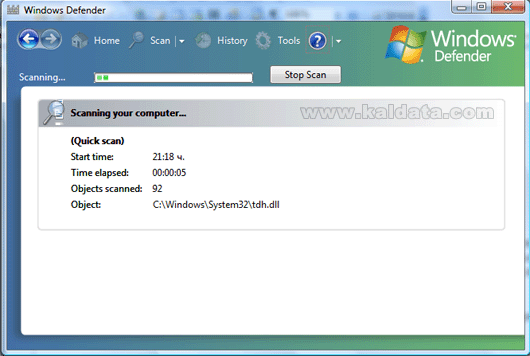
Така протича процеса на сканиране. Времетраенето му варира от това какъв начин на сканиране сте избрали.
• Start time – Тук е изписано в колко часа е започнало сканирането.
• Time elapsed – А тук е дадено колко време е изминало от началото на сканирането.
• Object scanned – Показва бройката на сканираните елементи.
• Object – Изписва името на сканирания обект в момента.
След като сканирането завърши ще видите следният прозорец:
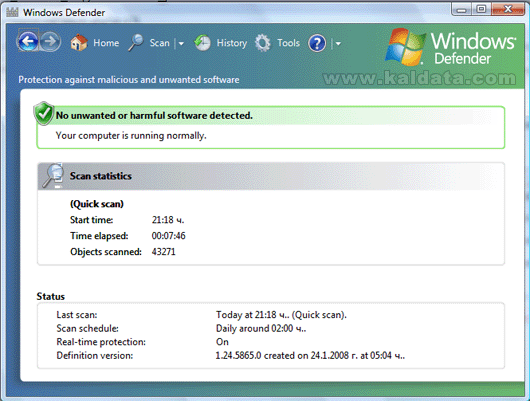
Сканирането завърши! Надписа No unwanted or harmful software detected означава, че във вашият компютър няма spyware и/или друг потенциално опасен софтуер. По долу е дадена информация за хода на сканирането, която обясних по-горе.
В случай, че програмата открие заразен файл, шпионски или друг нежелан софтуер, който е инсталиран на вашия компютър, тя ще ви предложи няколко начина за премахването му. Сред тях ще са: поставяне автоматично под карантина или вредните обекти да се премахнат от компютъра.
Забележка: Шпионският софтуер е софтуер, който може да показва реклами (например изскачащи реклами), да събира информация за вас или да променя настройки на компютъра ви, по принцип без да получи надлежно вашето съгласие.
Като заключение
Ако търсите професионален софтуер за търсене и премахване на шпионски програми, то това е Microsoft Windows Defender. Лично на мен програмата ми допадна изключително много. Освен удобната среда за работа, тя предоставя възможност за безцеремонно премахване на шпиониращи и други натрапници, които отварят рекламни прозорци, показват без ваше позволение рекламни материали, променят настройките за достъп до Интернет, неоторизирано използват ваши лични данни и т. н.
За да проверите възможностите на Microsoft Windows Defender и да се уверите в нейните качества, най-добре е да я изтеглите и инсталирате.
 Всичко важно от света на технологиите, директно в пощата ти.
С абонирането приемате нашите Условия и Политика за поверителност. Може да се отпишете с един клик по всяко време.
Коментирайте статията в нашите Форуми. За да научите първи най-важното, харесайте страницата ни във Facebook, и ни последвайте в Google Новини, TikTok, Telegram и Viber или изтеглете приложението на Kaldata.com за Android, iPhone, Huawei, Google Chrome, Microsoft Edge и Opera!
