


Въведение:
Xilisoft Video Converter е лесна и удобна програма за конвертиране на видео формати. Поддържа почти всички популярни видео и аудио формати. Сред най-важните му функции са: извличане на аудио от видео, конвертиране на DVD-филм до AVI или MPEG формат, конвертиране на аудио-файлове до MP3, AC3 и др. формати. Програмата поддържа 3GP, 3GP2 и други формати за мобилни телефони, а последната версия, за която става въпрос в тази статия, функционира и с флаш видео файлове във формат FLV. Така че превръщането на файлове от един формат в друг не е проблем. Програмата има скромни хардуерни изисквания. Интерфейсът е елементарен за работа и с приятен външен вид. Поддържа и кожи, но в комплекта няма допълнителни. Многоезичната поддръжка също е налице, но засега не е преведен на български.
Отличителни черти:
– поддържа почти всички видео формати – DVD, VCD, SVCD, AVI, MPEG, MP4, WMV, MOV, RM, ASF;
– конвертиране на аудио-файлове (MP2, MP3, AC3, RA, M4A, OGG, AAC и др.);
– работа с няколко файла едновременно;
– възможност за управление и настройки на процеса на конвертиране;
– редактиране на ID3 таговете;
– конвертиране на един видео формат в друг;
– поддържа копиране на музикален диск;
– възможност за задаване на начална и крайна точка при аудио/видео клипове;
– задаване на параметри за аудио/видео кодеци;
– възпроизвеждане на аудио/видео файлове;
– задаване на име на изходния файл;
– възможност за премахване на защита за копиране;
– поддръжка на многобройни интерфейсни езици;
– включва поддръжка на H.264/PSP AVC и H.264/MPEG-4 AVC кодеци;
– работа с 3GP, 3GP2 и др. формати за мобилни телефони.
– работа с FLV(флаш видео).
Изтегляне:
Oфициална страница: http://www.xilisoft.com
Лиценз: Shareware (Платена)
Линк за изтегляне: Xilisoft Video Converter
Размер: 15.8 MB
Системни изисквания:
Поддържани операционни системи – Windows 98/ME/NT/2000/2003/XP и Windows Vista
Процесор – 750MHz Intel, AMD или повече
Свободно пространство на твърдия диск – 100MB или повече
Инсталация:
След като изтеглите програмата, стартирайте инсталационният файл. Ще видите следният прозорец:
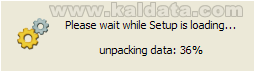
Тук инсталатора се приготвя за инсталацията на Xilisoft Video Converter. Изчакайте около 30 секунди и ще ви се появи този диалог
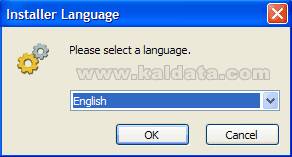
Препоръчително е да затворите всички други програми преди да започнете с инсталацията. По този начин ще избегнете появата на различни конфликти и рестартиране, след инсталацията.
Тук трябва да изберете език за инсталацията. За съжаление, българският език не присъства.Когато сте готови, натиснете ОК за да продължите или натиснете върху Cancel (Прекрати) за да се откажете от инсталирането.
Ще видите следната картина:
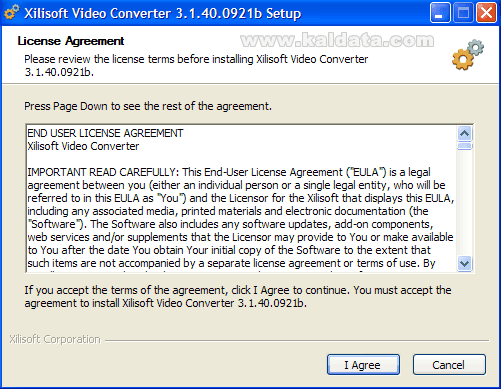
Това е (License Agreement) Лицензно споразумение на програмата. Прочетете го и ако сте съгласни с него натиснете върху I agree (Приемам лицензното споразумение). Натиснете върху Cancel (Не приемам лицензното споразумение), ако не приемате условията на лиценза.
Бележка: Ако искате да инсталирате Xilisoft Video Converter трябва задължително да приемете лицензното споразумение.
Натиснете върху Next (Следващ > ) за да продължите. Ще видите следният прозорец:
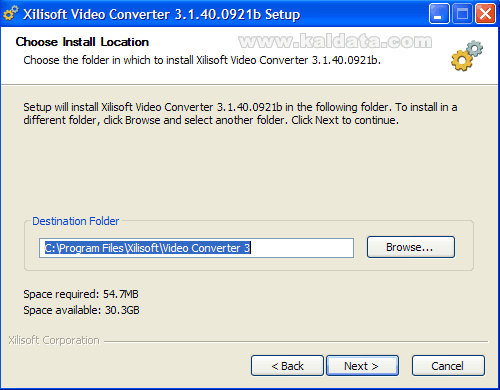
Тук трябва да изберете къде да се инсталира Xilisoft Video Converter. По подразбиране той ще се инсталира в директорията C:Program FilesXilisoftVideo Converter 3 . Ако искате да изберете друга папка, натиснете върху Browse…(Преглед…).
Бележка: Където и да инсталирате Xilisoft Video Converter трябва да имате поне 100 MB свободно пространство на твърдия диск.
Бележка 2: Ако ще инсталирате Xilisoft Video Converter на Windows Vista, трябва да го инсталирате от потребителски акаунт, който има администраторски права, а също така трябва да го инсталирате в различен дял от този, в който е инсталирана операционната система, за да се избегнат нежелани конфликти.
Натиснете Next (Напред> ) за да продължите. Ще видите следната фигура:
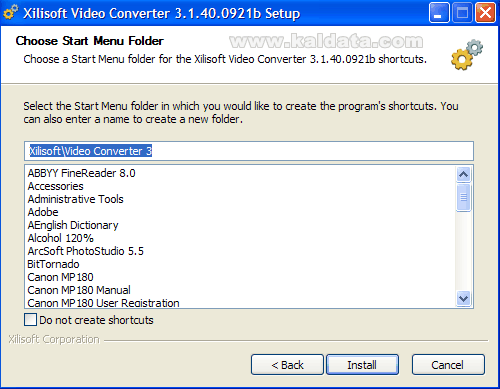
Тук трябва да изберете папка в старт менюто където да се инсталират някои преки пътища на Xilisoft Video Converter. По подразбиране е в Start Menu/Programs/Xilisoft/Video Converter 3. Ако не искате да има папка в Start Menu, натиснете върху Don’t create shortcuts (Не прави преки пътища). За да продължите, натиснете Install (Инсталирай).
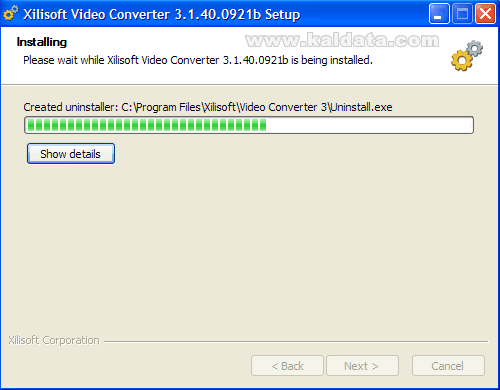
Xilisoft Video Converter се инсталира. Инсталацията отнема не повече от една минута. Изчакайте процеса да завърши, ще видите следният прозорец:
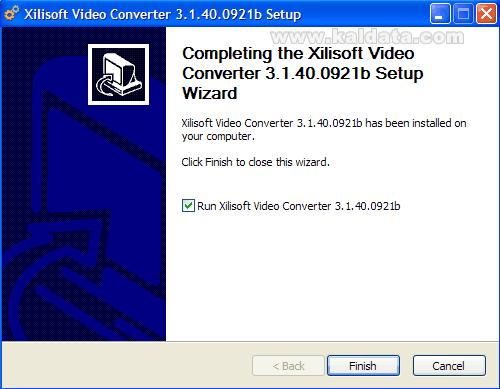
Xilisoft Video Converter вече е инсталиран на вашия компютър. Ако маркирате отметката Run Xilisoft Video Converter, програмата ще се стартира след натискането на бутона Finish (Финал). Натиснете Finish за да излезете от инсталатора и приключите с инсталацията.
Поздравления! Вие вече инсталирахте Xilisoft Video Converter!
Пръв преглед на програмата:
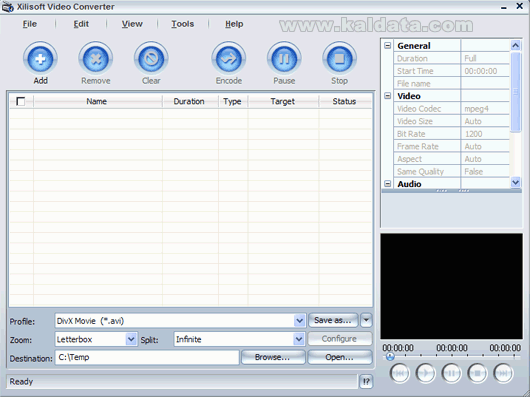
Може да стартирате програмата по два начина:
1. Изберете програмата Video Converter от старт менюто: „Start>Programs>Xilisoft>Video Converter 3>Xilisoft Video Converter”
2. От иконата (Xilisoft Video Converter) на вашият работен плот. Кликнете два пъти с левия бутон на мишката върху прекия път за да стартирате програмата.
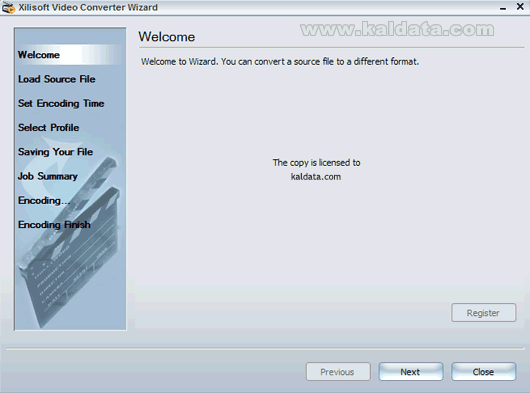
Вие също така, може да използвате Xilisoft Video Converter Wizard 3. По този начин ще извършите конвертирането по по-лесен начин. Xilisoft Video Converter Wizard е предназначен за улесняване на начинаещи потребители да извършват ковертиране. Помощника може да бъде стартиран от същите места(старт меню или работен плот), само че под името Xilisoft Video Converter Wizard 3. Стартирайте помощника и следвайте точно стъпките за конвертиране.
Конфигурация:
За да стигнете до конфигурацията на програмата, кликнете върху Tools (Инструменти)>Preferences (Настройки). Ще ви излезе този прозорец:
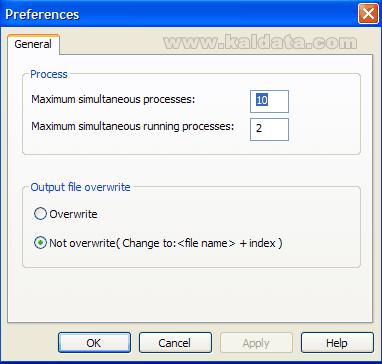
Process (Процес):
Maximum simultaneous processes (Максимални едновременни процеси) – От тук може да зададете колко процеса да се стартират заедно.
Maximum simultaneous running processes (Максимален брой стартирани процеси) – От тук може да изберете колко файла да се конвертират наведнъж. Препоръчвам ви да е на 1, защото ако са повече, много ще се забави работата на компютъра.
Output file overwrite – Действие при конвертиране на един и същ файл два пъти
Overwrite – Записва го върху него
Not overwrite – Няма да запише върху него, а ще създаде нов файл с променено име.
Работа с Xilisoft Video Converter
Конвертиране:
Първа стъпка: Добавяне на аудио/видео файлове
В главния прозорец натиснете върху бутона (Add)  , за да добавите аудио или видео файлове, които ще се конвертират. Може да избирате измежду всички подържани видео и аудио формати.
Може да се добавят следните формати за конвертиране:
– 3GPP Files (*.3gp)
– 3GPP2 Files (*.3g2)
– Animated GIF Files (*.gif)
– AVI Files (*.avi)
– DV Video Files (*.dv;*.dif)
– QuickTime Files (*.mov;*.qt)
– Macromedia Flash Files (*.swf)
– MJPEG Video Files (*.mjpg;*.mjpeg)
– MP2 Files (*.mp2)
– Mp3 Files (*.mp3)
– Ogg Vorbis Files (*.ogg)
– AAC Files (*.aac)
– MPEG-4 Audio Files (*.m4a;*.mp4)
– MPEG-4 Files (*.mp4)
– NUT Files (*.nut)
– Raw AC3 Files (*.ac3)
– Raw h261 Files (*.h261)
– Raw h264 Video Files (*.h261;*.h264)
– Raw MPEG4 Video Files (*.m4v)
– Raw Video Files (*.yuv)
– Real Media Files (*.rm;*.ra;*.ram;*.rmvb)
– Windows Media Files (*.wma;*.wmv;*.asf)
– MPEG Files (*.mpg;*.mpeg;*.mpa;*.dat;*.vob)
– Monkey’s Audio Files (*.ape;*.cue)
– WAV Files (*.wav;*.au;*.aiff)
– CD Audio (*.cda)
Отворените файлове се подреждат в списък, където маркирате тези, които подлежат на конвертиране.
Бележка: Всички добавени файлове ще бъдат маркирани по подразбиране.
Втора стъпка: Преглеждане на файловете, които ще се конвертират
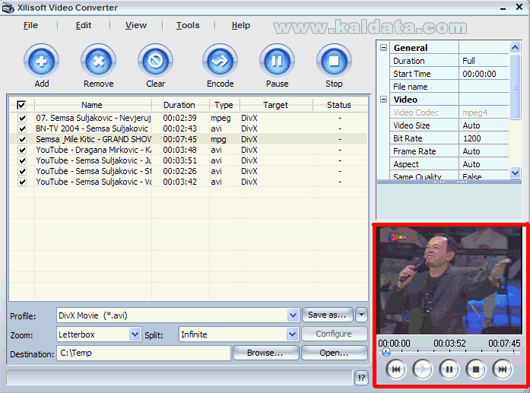
В долната дясната част имате панел за предварителен преглед, със стандартните бутони ”Старт”, ”Пауза”, ”Стоп” и плъзгач за превъртане. След като файловете са добавени, вие може да ги прегледате от плеъра. За да стартирате даден файл, маркирайте го и натиснете бутона  .
.
Над панела за предварителен преглед се намира информационният панел, където може да видите подробности за файла – разделителна способност, битрейт, размери и продължителност, както и данни за формата и използваните видео- и аудиокодеци.
Трета стъпка: Избор на типа на изходния файл
След като сте избрали файловете, които ще се конвертират, сега е нужно да направите някои настройки за конвертирането. От Profile, трябва да нагласите изходния формат. Това става лесно от падащото меню, където се показват всички налични кодеци:
– MP4 – MPEG-4 Video (*.mp4)
– 3GPP – 3rd Generation Partnership Project (*.3gp)
– 3GPP2 – 3rd Generation Partnership Project 2 (*.3g2)
– AAC – Advanced Audio Coding (*.aac)
– AC3 – Dolby Digital AC-3 (*.ac3)
– Apple TV h264 (320*240) (*.mp4)
– Apple TV h264 480P (640*480) (*.mp4)
– Apple TV h264 720P (1280*720) (*.mp4)
– Apple TV MPEG-4 high 480P (640*480) (*.mp4)
– Apple TV MPEG-4 Low 480P (640*480) (*.mp4)
– Apple TV MPEG-4 Normal 480P (640*480) (*.mp4)
– ASF – Advanced Streaming Format (*.asf)
– SUN AU Format (*.au)
– AVI – Audio-Video Interleaved (*.avi)
– DivX Movie (*.avi)
– DVD (*.vob)
– FLV – Flash Video Format (*.flv)
– iPod (320*240)MPEG-4 Normal (*.mp4)
– iPod Video2(640*480) MPEG-4 Normal (*.mp4)
– M4A – MPEG-4 Audio (*.m4a)
– MOV – QuickTime (*.mov)
– MP2 – MPEG Layer-2 Audio (*.mp2)
– MP3 – MPEG Layer-3 Audio (*.mp3)
– Zune MPEG-4 Video (*.mp4)
– MPEG-1 Movie (*.mpg)
– MPEG-2 Movie (*.mpg)
– MPEG- 4 AVC Video Format (*.mp4)
– Zune MPEG-4 AVC Video Format (*.mp4)
– OGG – Ogg Vorbis Audio (*.ogg)
– PS3 Video (1080P) MPEG-4(*.mp4)
– PS3 Video (720P) MPEG-4 (*.mp4)
– PS3 Video (480P) MPEG-4 Excellent (*.mp4)
– PS3 Video (480P) MPEG-4 (*.mp4)
– PSP – PSP MPEG-4 Video (*.mp4)
– PSP AVC Video Format (*.mp4)
– RA – RealAudio (*.ra)
– RM – RealVideo (*.rm)
– Super VideoCD (*.mpg)
– SWF – SWF Format (*.swf)
– Video CD (*.mpg)
– VOB – MPEG2 PS Format (*.vob)
– WAV – Waveform Audio (*.wav)
– WMA – Wndows Media Audio (*.wma)
– WMV – Wndows Media Video (*.wmv)
– Zune WMV – Wndows Media Video (*.wmv)
– XviD Movie (*.avi)
Голямо предимство на продукта е, че е с вградени кодеци и не се налага да ги инсталирате допълнително, за да извършите конвертирането. Ако имате инсталирани допълнително в системата, те ще са достъпни за използване.
Четвърта стъпка: Настройки по профила
След избирането на профила, в информационният панел ще видите подробности за файла.
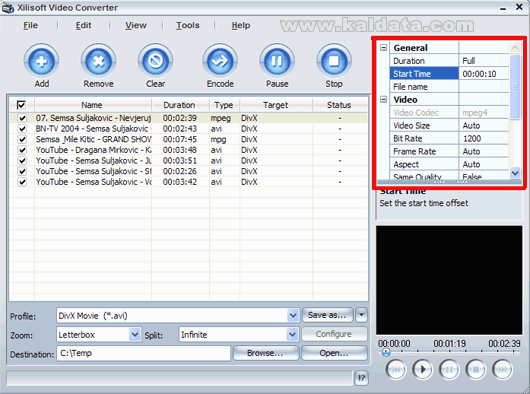
От бутона Configure може да настроите опциите за съответния кодек, като битрейт, размер на картината, качество на компресия и др., в зависимост от формата. Същото важи и при аудиофайловете.
Пета стъпка: Място на изходния файл
Трябва да зададете папката, където да се запишат новият файл и името му. За да направите това идете в Destination и напишете пътя или натиснете Browse и изберете място по ваш избор.
От Zoom може да зададете размер на клипа/филма по ваш избор.
От Split имате възможност да разделите изходния файл на парчета, така че да е подходящ за записване на стандартните носители – 650, 700, 800 МВ CD медии или 4,7 GB DVD носители.
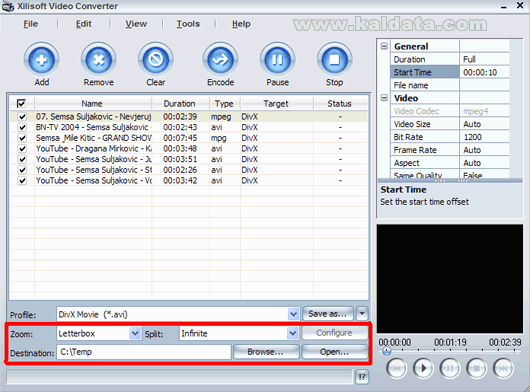
Шеста стъпка: Стартиране на конвертирането
Натиснете върху бутона Encode  и конвертирането започва.
Бележка: Докато програмата конвертира, тя ще ви показва прогреса на конвертиране. Той ще бъде показван в списъка.
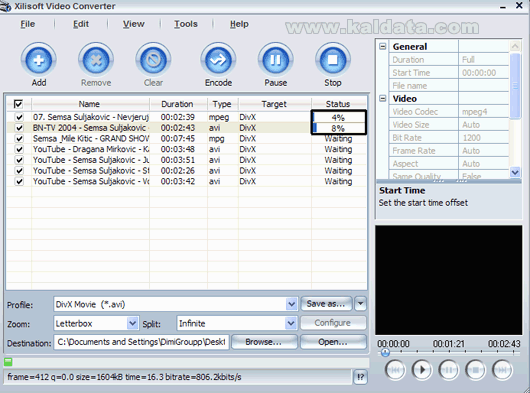
В зависимост от мощността на машината ви, избрания кодек и размера на файла това може да отнеме от минути до часове.
След като конвертирането приключи, вие може да видите новите файлове след натискането на бутона Open (Отвори).
Конвертиране с Xilisoft Video Converter Wizard
След като стартирате помощника от един от двата начина ще ви излезе така наречения Welcome екран.
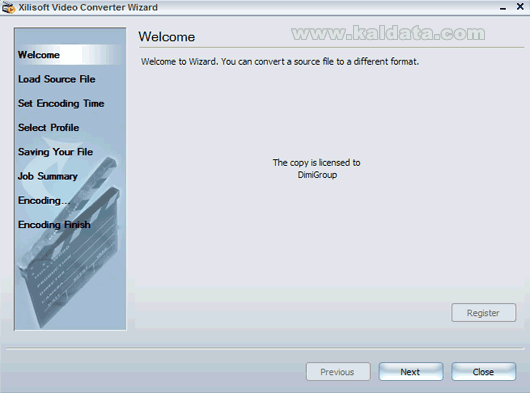
Натиснете Next (Напред) за да продължите.
Load Source File (Зареждане на файл):
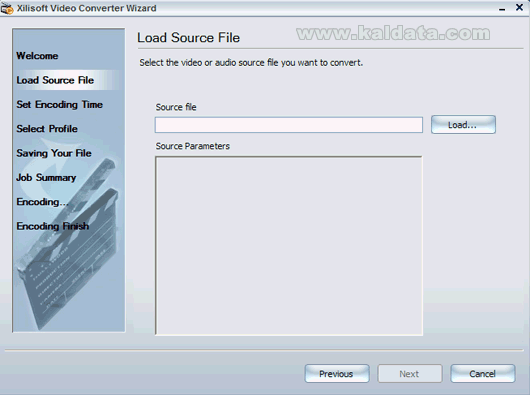
Чрез бутона Load…(Зареди) изберете видео или аудио файла, който искате да конвертирате. След като го изберете, в панела Source Parameters автоматично ще се изведат параметрите на заредения файл:
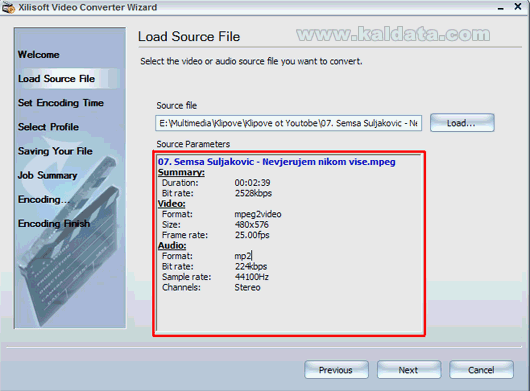
Като сте готови натиснете Next (Напред).
Set Encoding Time (Време на енкодирането):
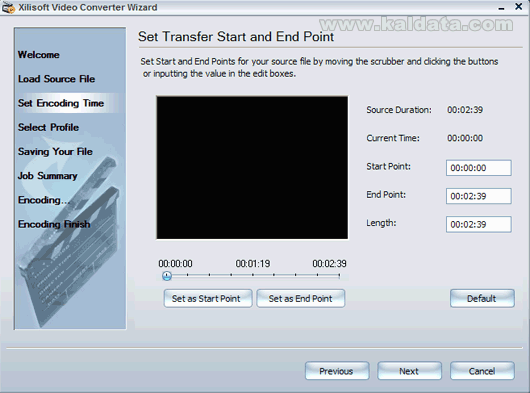
От тук може да зададете начална и крайна точка на клипа/филма. От плъзгача изберете мястото, от където искате да започва клипа/филма и натиснете върху Set as Start Point (Задай като начална точка). Отново изберете мястото, където искате да завърши клипа/филма и натиснете Set as End Point (Задай като крайна точка). А ако искате да върнете началните настройки щракнете Default (По подразбиране). Когато сте готови натиснете Next (Напред).
Select Profile (Избор на профил):
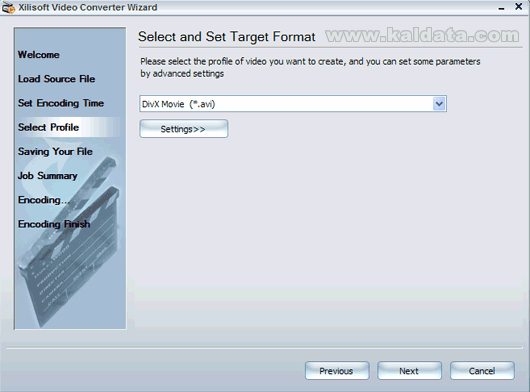
Изберете изходния формат на видеото, а също така може да зададете и някои разширени настройки от Settings (Настройки). Когато сте готови натиснете Next (Напред).
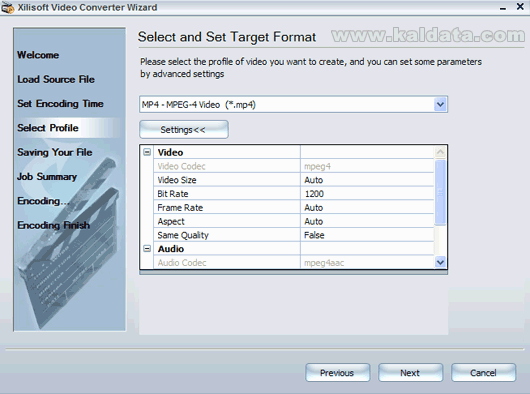
Натиснете Next (Напред).
Saving Your File (Място за записване на файла):
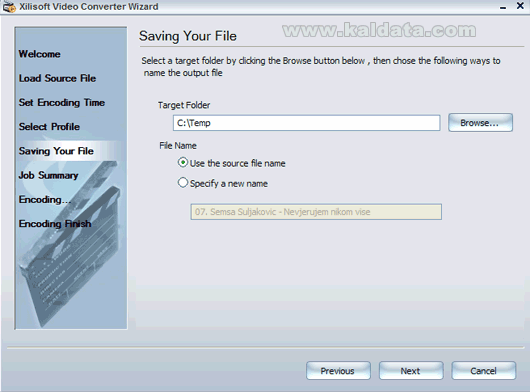
Изберете директория/папка, където ще се запише изходния файл, като кликнете върху бутона Browse…(Преглед…). По подразбиране ще се запише в C:Temp.
File Name (Име на файла):
Use the source file name – Използва името на входящия файл.
Specify a new name – Специфично име на файл. Може да зададете име по ваш избор.
Когато сте готови натиснете Next (Напред).
Job Summary (Резюме за работата):
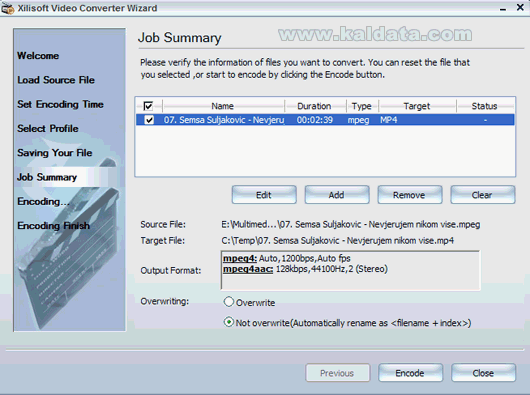
Проверете информацията за файловете, които искате да конвертирате.
Бутона „Edit“ (Редактирай)
Променяне на настройките за конвертирантето.
Изберете файла, които искате да редактирате и натиснете бутона Edit (Редактирай) и ще се върнете на стъпката Load Source File (Зареждане на файл).
Бутона „Add“ (Добави)
Добавяне на повече файлове.
За да добавите нов файл кликнете върху бутона Add (Добави), помощника ще ви върне на стъпката Load Source File (Зареждане на файл).
Бутона „Remove“ (Премахни)
Изтрива избрания файл от списъка.
Бутона „Clear“ (Изчистване)
Изчиства файловете от списъка. За да добавите нови трябва да натиснете върху бутона Add (Добави).
Source File (Път на файла)
Показва пътя до файла, който ще се конвертира.
Target File (Път на изходния файл)
Показва пътя на изходния файл.
Output Format (Формат)
Показва параметрите на изходния файл.
Overwriting (Презаписване)
Начина на презаписване при конвертиране на един и същ файл два пъти.
Overwrite – Записване върху него.
Not overwrite (Automatically rename as
Като сте готови натиснете бутона Encodе (Енкодирай).Encoding… (Енкодиране):
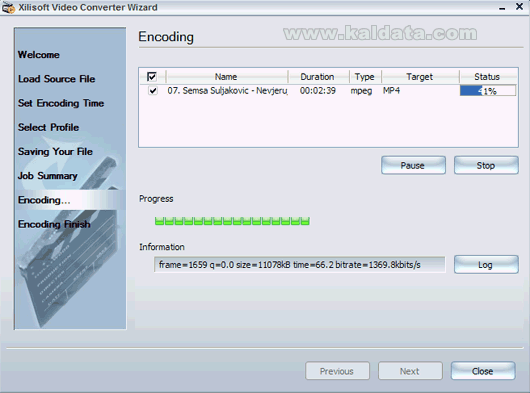
Файла вече се конвертира. Когато е готово ще видите, че в колонката Status (Статус) e изписанo Completed (Завършено).
Бутона „Pause“ (Пауза)
Ако искате да спрете за малко конвертирането, натиснете бутона Pause (Пауза). Бутона ще се промени на Start (Старт). Стартирайте го, когато искате отново да продължите.
Бутона „Stop“ (Стоп)
Спира конвертирането.
Progress (Прогрес)
Показва процеса на енкодирането.
Information (Информация)
Показва текущите данни на конверсията.
Когато конвертирането свърши натиснете Next (Напред).
Encoding Finish (Приключване на енкодирането):
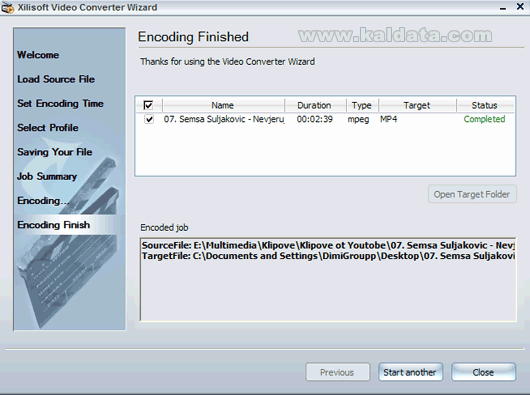
Като изберете файл от списъка, натиснете върху Open Target Folder (Отвори папката на изходния файл), за да отворите папката, в която е записан файла.
Encoded job (Конвертирани файлове)
Показва къде се намира оригиналният файл и къде се намира папката на изходния файл.
Натиснете върху Start another (Стартирай друг) за да започнете да конвертирате друг/и файл/ове.
Когато искате да излезете от помощника, кликнете Close (Затвори).
Заключение:
Като цяло може да заключим, че Xilisoft Video Converter е прекрасен софтуер, доста приятен и удобен за конвертиране на видео файлове. Програмата е с богати възможности и ясен интерфейс. Надявам се, да съм привлякъл вниманието ви към тази полезна и интересна програма. За да я изпробвате, посетете официалния сайт – http://www.xilisoft.com, откъдето може да си изтеглите пробната версия, която e ограничена в конвертирането на файлове до 5 минути.
 Всичко важно от света на технологиите, директно в пощата ти.
С абонирането приемате нашите Условия и Политика за поверителност. Може да се отпишете с един клик по всяко време.
Коментирайте статията в нашите Форуми. За да научите първи най-важното, харесайте страницата ни във Facebook, и ни последвайте в Google Новини, TikTok, Telegram и Viber или изтеглете приложението на Kaldata.com за Android, iPhone, Huawei, Google Chrome, Microsoft Edge и Opera!
