


Oфициална страница: http://www.xnview.com/
Лиценз: Freeware (Безплатен за некомерсиална употреба)
Линк за изтегляне: XnView
Размер: В зависимост от версията, която използвате.
Операционна система: Windows All
Въведение
Омръзнал ви е бавният и тромав платен ACDSee и търсите друга алтернатива? В тази статия ще ви представя безплатна такава – XnView. Това е програма за разглеждане и конвертиране на графични файлове. Тя може да импортира над 400 графични формата и да ги експортира в над 50. С нея също ще можете да добавите и някои ефекти към графиките, като оразмеряване, завъртане, изрязване, контраст, добавяне на цветове, заснемане на снимка от екрана, групово конвертиране и още много много други.
Бележка: В тази статия е използвана Full версията на програмата с всичките й екстри!
Инстaлация
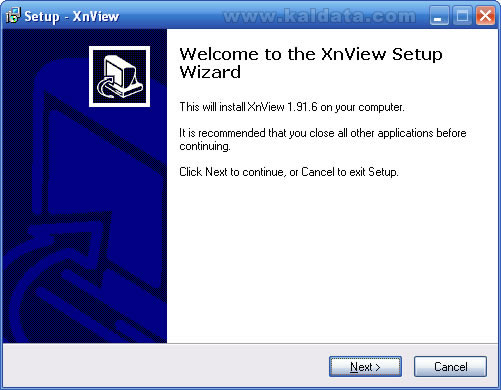
След като свалите инсталатора го стартирайте и ще видите този прозорец на който ще трябва да натиснете Next (Напред).
След като натиснете Next (Напред) ще видите този прозорец:
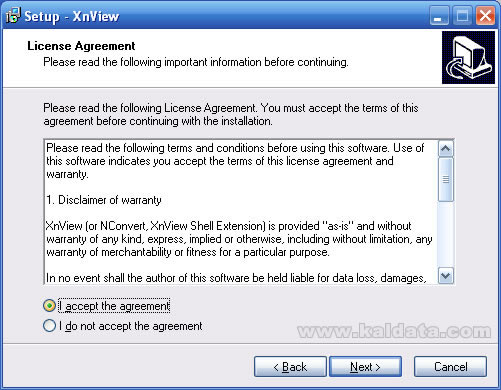
За да продължите инсталацията трябва да се съгласите с условията за използване на софтуера. Това може да направите след като маркирате радио бутона I accept the agreements (Приемам условията). След това отново натиснете на бутона Next (Напред) за да продължите с инсталацията.
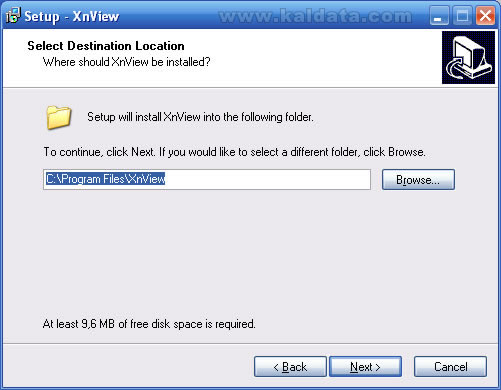
Тук може да окажете мястото където да бъде инсталирана програмата. По подразбиране това е C:Program FilesXnView. Може да промените директорията, като натиснете на бутона Browse… (Преглед…). След като сте готови натиснете отново на Next (Напред)…
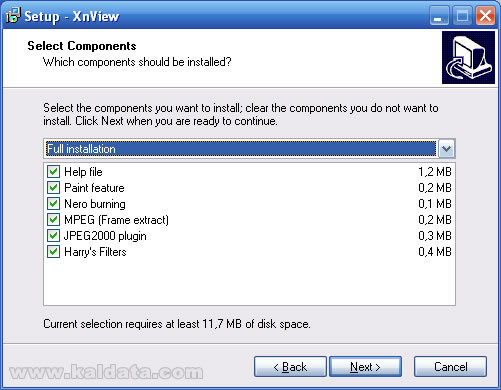
Тук трябва да изберете кои компоненти искате да бъдат инсталирани. Изберете вида на инсталацията – Full installation (Пълна инсталация) и натиснете на Next (Напред).
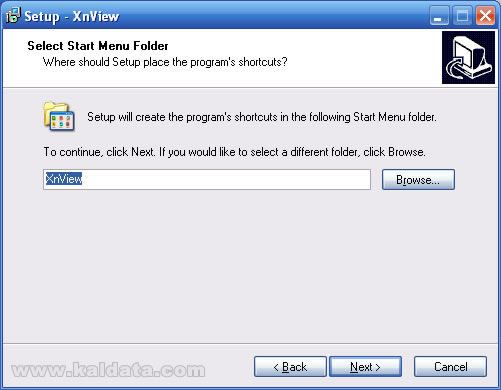
В този прозорец инсталационния помощник ще ви попита къде да се създадат преки пътища в старт менюто. По подразбиране папката ще бъде с името XnView. Ако искате да я промените натиснете върху Browse… (Преглед…), а за да продължите натиснете на Next (Напред).
Тук има две опции които трябва да изберете преди да продължите нататък.
Create Desktop Icon – маркирайте тази отметка, ако искате да бъде създаден пряк път на работния плот.
Create a Quick Launch icon – маркирайте тази отметка, ако искате да бъде създаден пряк път в лентата на бързостартиращите се приложения.
След като сте готови с тези настройките натиснете Next (Напред).
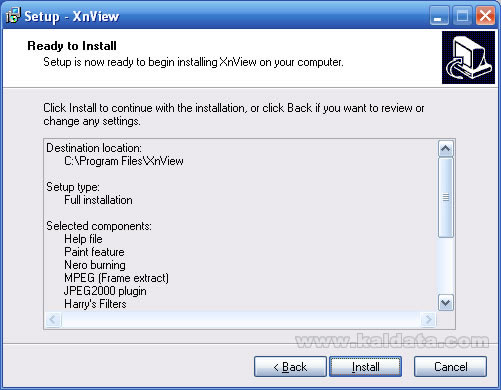
От този прозорец може да видите всичката информация, която сте въвели до момента. Ако някъде мислите, че не е както трябва или сте объркали, може да го промените като се върнете назад, като натиснете на бутона Back (Назад), а ако всичко е наред може да стартирате инсталацията като натиснете върху бутона Install (Инсталирай).
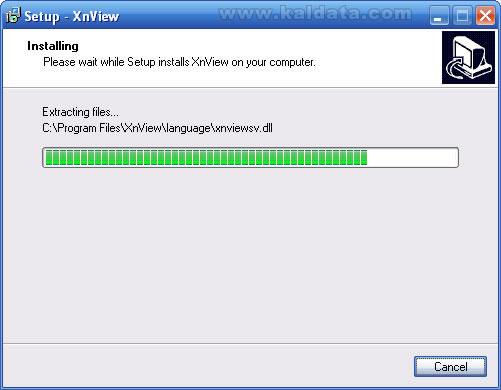
След като сте натиснали на бутона Install (Инсталирай) програмата ще започне да се инсталира на компютъра ви. След като инсталацията завърши ще видите последният прозорец от нея.
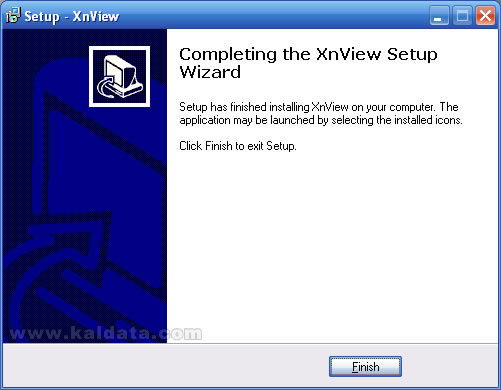
Честито, вече инсталирахте XnView на вашия компютър. За да завършите инсталацията натиснете върху Finish (Финал).
Преглед на XnView
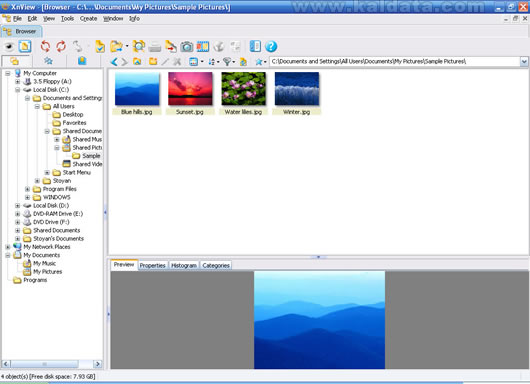
Стартирайки програмата на пръв поглед се забелязва, че има приятен, изчистен и удобен интерфейс. Повечето от хората които са използвали ACDSee ще забележат, че програмата доста наподобява на ACDSee, но се различава с това, че е много по-лека, зарежда много по-бързо и е с функции почти едентични на ACDSee, а най-важното е че е безплатна! Сега нека разгледаме главната лента с инструменти:
Преглед на главната лента с инструменти
File (Файл)
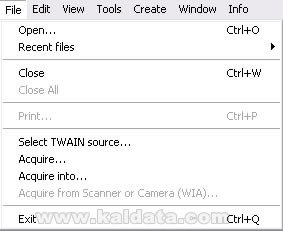
• Open… – Отваряне на ново изображение…
• Recent files – Предишни отваряни файлове
• Close – Затваряне на прозорец.
• Close All – Затваряне на всички прозорци.
• Print… – Принтиране…
• Select TWAIN source… –
• Acquire… – Приемане на изображение от скенер…
• Acquire into… – Приемане на изображението в избрана директория…
• Acquire from Scanner or Camera (WIA)… – Индексиране и приемане на изображения от скенер или фотоапарат.
• Exit… – Изход от програмата.
Edit (Редактиране)
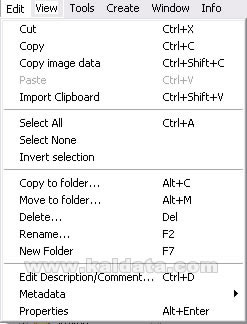
• Cut – Изрязване.
• Copy – Копиране.
• Copy image data – Копиране на информация от изображението.
• Paste – Поставяне.
• Import Clipboard – Вмъкване от Clipboard-а.
• Select All – Селектиране на всички.
• Select None – Деселектиране на всички.
• Invert selection – Обръщане на избора.
• Copy to folder… – Копиране в папка…
• Move to folder… – Преместване в папка…
• Delete… – Изтриване…
• Rename… – Преименуване…
• New Folder – Създаване на нова папка.
• Edit Description/Comment… – Редакция на описанието/коментарите за изображението…
• Metadata – Метадата
• Properties – Свойства на изображението (размер, цветова гама, формат, компресия, пиксели и т.н)
View (Изглед)
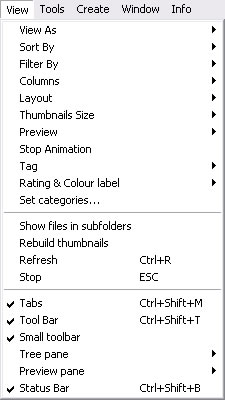
• View As – Изглед…
• Sort By – Сортиране по…
• Filter By – Филтриране по… (показва единствено избраните от вас формати).
• Columns – Колони…
• Layout – Оформление…
• Thumbnails Size – Размер на миниатюрните изображения в навигатора.
• Preview – Преглед на избраното изображение.
• Stop Animation – Без анимация.
• Tag – Отметки.
• Rating & colour label – Рейтинг и цветови етикет.
• Set categories… – Задаване на категории.
• Show files in subfolders – Показване на файлове в подпапки.
• Rebuild thumbnails – Обновяване на миниатюрните изображения.
• Refresh – Обновяване на файловете в навигатора.
• Stop – Прекъсване.
• Tabs – Табове.
• Tool Bar – Лента с инструменти.
• Small toolbar – Малка лента с инструменти.
• Tree pane – Дървовиден панел.
• Preview pane – Панел за преглед.
• Status Bar – Лента за състоянието.
Tools (Инструменти)
• Open – Отваряне на избраното изображение.
• Open With – Отваряне на избраното изображение с…
• View in Hex mode – Преглед в Hex режим.
• Search… – Търсене на изображение…
• Find similar files… – Намиране на подобни файлове…
• Export… – Експортиране в друг формат…
• Capture screen… – Заснемане на изображение от екрана.
• Batch Conversion… – Групово конвертиране.
• Send by Email… – Изпращане по Email…
• JPEG Lossless transformation – JPEG преобразуване без загуба на качество.
• Change timestamp… – Промяна на дата и част…
• Extract Movie Frames… – Извличане на филмовите кадри от изображението…
• Set as Wallpaper – Задаване като тапет на работния плот.
• Batch Rename… – Групово преименуване…
• Compare… – Сравняване…
• Sequence Convert… – Последователно конвертиране…
• Plugin – Плъгини.
• Options – Настройки на програмата.
Create (Създаване)
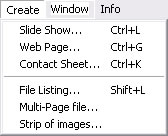
• Slide Show… – Създаване на прожекция.
• Web Page… – Създаване на уеб албум.
• Contact Sheet… – Създаване на индекс.
• File Listing… – Създаване на списък от файлове с информация за тях.
• Multi-Page file… – Създаване на файл с много страници.
• Strip of images… – Създаване на панорамно изображение.
Windows (Прозорци)
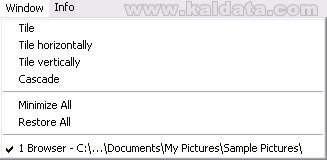
• Tile – Плътно подреждане.
• Tile horizontally – Хоризонтално подреждане.
• Tile vertically – Ветикално подреждане.
• Cascade – Каскадно подреждане.
• Minimize All – Минимизиране на всички прозорци.
• Restore All – Възстановяване на всички прозорци.
• Browser – … – Навигатор показващ текущата директория в която се намирате.
Info (Информация)
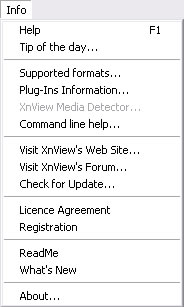
• Help – Помощ за програмата.
• Tip of the day… – Съвет на деня. Извежда полезни съвети за работа с програмата при стартирането й.
• Supported formats… – Лист с всички поддържани формати от програмата.
• Plug-Ins Information… – Иформация за плъгините към програмата.
• XnView Media Detector – XnView медиа детектор.
• Command line help… – Помощ за параметрите на командния ред.
• Visit XnView’s Web Site… – Посетете сайта на XnView.
• Visit XnView’s Forum… – Посетете форума на XnView.
• Check for Update… – Проверка за обновление…
• License Agreements – Лицензно споразумение.
• Registration – Регистрация.
• ReadMe – Отваря ReadMe.txt файл.
• What’s New – Какво ново в текущата версия.
• About… – Информация отностно програмата.
Преглед на графичната лента с инструменти

В графичната лента с вкарани всички важни и най-използвани функции на програмата. Сега ще обясня коя картинка за какво служи:
 – Отваряне на избраното изображение.
 – Отваряне на избраното изображение на цял екран.
 – Завъртане на изображението обратно по часовниковата стрелка.
 – Завъртане на изображението по посока на часовниковата стрелка.
 – Преобразуване на изображението без загуба на качество.
 – Свойства на изображението.
 – Файлове операции – копиране в, преместване в и групово преименуване.
 – Търсене на файлове.
 – Принтиране.
– Конвертиране и групово конвертиране.
 – Заснемане на изображение от екрана.
 – Създаване на прожекция.
 – Създаване на уеб албум.
– Създаване на индекс.
 – Настройки на програмата.
 – Информация отностно програмата.
 – Папки.
 – Избрани папки (фаворити).
 – Категории.
 – Връща навигатора с една директория назад.
 – Праща навигатора с една директория напред.
 – Връща към главната папка от дървовидната структура.
 – Създаване на нова папка.
 – Преименуване.
 – Изтриване.
 – Изглед.
 – Сортиране по…
 – Филтриране по… (показва единствено избраните от вас формати).
 – Обновяване на навигатора.
 – Добавяне и редактиране на избраните папки (фаворити).
Настройки на XnView
XnView разполага с множество настройки, което я прави много по-гъвкава от събратята си и които ще улеснят работата ви. Ще се опитам накратко да ви ги представя, така че да конфигурирате програмата по собствено желание. За да стигнете до настройките от главната лента със задачи изберете Tools>Options или натиснете F12 за пряк път.
General (Главни)
Operations (Операции)
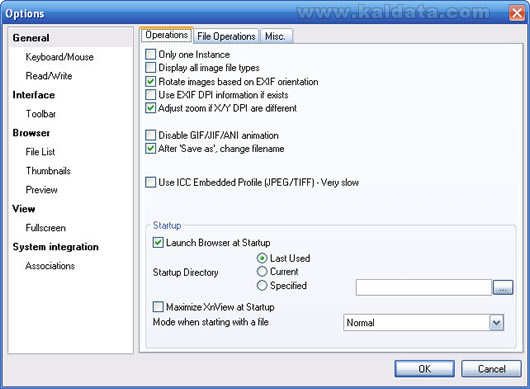
• Only one instance – Само по един процес.
• Display all image file types – Показване на всички файлови типове изображения.
• Rotate images based on EXIF orientation – Завъртане на изображенията според EXIF ориентацията.
• Use Exif DPI information if exist – Използване на Exif DPI информация, ако е налична.
• Adjust zoom if X/Y DPI are different – Приспособяване на разделителната способност, ако X/Y DPI точките са различни.
• Disable GIF/JIF/ANI animation – Забраняване на GIF/JIF/ANI анимацията.
• After ‘Save as’, change filename – Промяна на името след ‘Save as’ (Запис като…)
• Use ICE Embedded Profile (JPEG/TIFF) – Very slow – – Използване на записания ICE профил (JPEG/TIFF) – много бавно.
• Startup – Стартиране
Launch Browser at Startup – Зареждане на навигатора при стартиране на програмата.
• Startup Directory – Стартираща директория
Last Used – Последно използвана.
Current – Текуща.
Specified – Избрана (тук ще трябва да изберете директория в бялото поле до опцията)
• Maximize XnView at Startup – Максимизиране на XnView при стартиране.
• Mode when starting with a file – Режим, когато програмата бъде стартирана чрез графичен файл.
File Operation (Файлови операции)
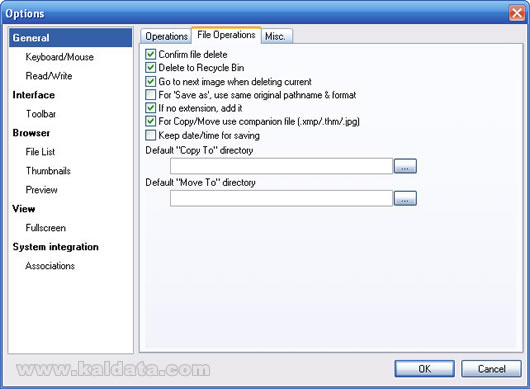
• Confirm file delete – Потвърждаване при изтриване на файл.
• Delete to Recycle Bin – Изтриване на файловете в кошчето.
• Go to next image when deleting current – При изтриване на изображение, преход към следващо.
• For ‘Save as’, use same original pathname & format – Използване на оригиналното име и формат при ‘Save as’ (Запис като).
• If no extension, add it – Задаване на разширение, ако не е зададено.
• For Copy/Move use companion file (.xmp/.thm/.jpg) – Използване на прилежащ файл при копиране/местене.
• Keep date/time for saving – Запазване на час и дата при запис.
• Default „Copy To“ directory – Директория по подразбиране за „Copy To“ (Копирай в…)
• Default „Move To“ directory – Директория по подразбиране за „Move To“ (Премести в…)
Misc. (Разни)
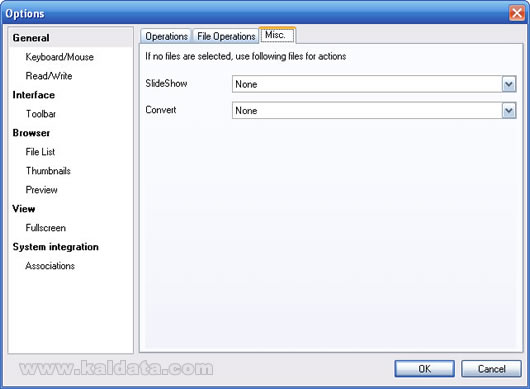
If no files are selected, use following files for actions – Ако няма избрани файлове, съответната команда ще включва:
• SlideShow – Прожекция.
None – Нищо.
Use all image files in current folder – Използване на всички файлове от текущата папка.
Use all image files in current folder and it’s subfolders – Използване на всички файлове от текущата папка и нейните подпапки.
Use all image & video files in current folder – Използване на всички изображения и видео файлове от текущата папка.
Use all image & video files in current folder and it’s subfolders – Използване на всички изображения и видео файлове от текущата папка и нейните подпапки.
• Convert – Конвертиране.
None – Нищо.
Use all image files in current folder – Използване на всички файлове от текущата папка.
Use all image files in current folder and it’s subfolders – Използване на всички файлове от текущата папка и нейните подпапки.
Keyboard/Mouse (Клавиатура/Мишка)
Keyboard/Mouse (Клавиатура/Мишка)
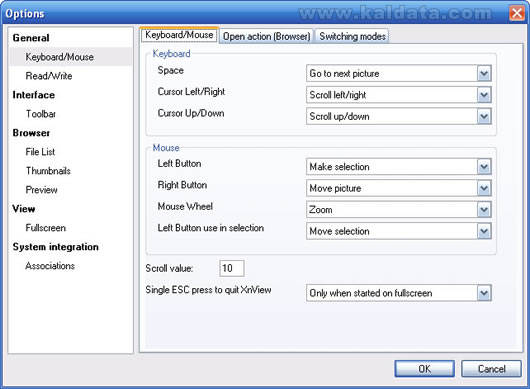
Мисля, че тук всеки ще се справи и няма нужда от обяснение. От този прозорец може да нагласите с кой бутон каква функция да изпълнява програмата при разглеждането на изображения.
Open Action (Browser)
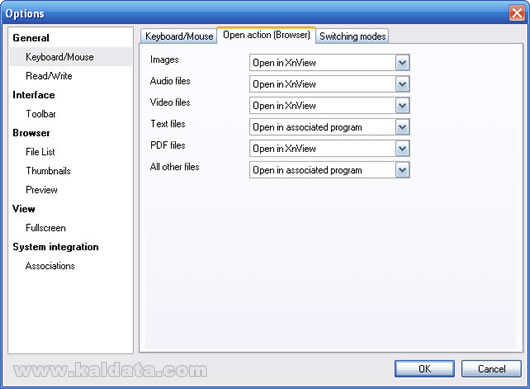
Тук може да зададете действията на XnView навигатора, кои файлове да бъдат отваряни с XnView, други с тяхната текуща асоцирана програма и без действие.
• Images – Изображения.
• Audio files – Аудио файлове.
• Video files – Видео файлове.
• Text files – Текстови файлове.
• PDF files – PDF файлове.
• All other files – Всички други файлове.
и както следва от действията:
• Open in XnView – Отваряне с XnView.
• Open in associated program – Отваряне с асоцираната програмата.
• No action – Без действие.
Switching Modes (Превключвателни режими)
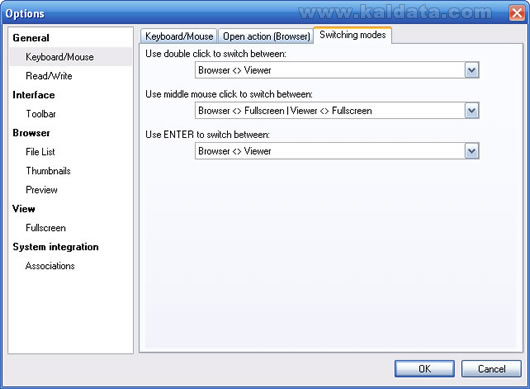
• Use double click to switch between: – Превключване при двоен клик:
• Use middle mouse click to switch between: – Превключване при клик със средния бутон:
• Use ENTER to switch between: – Превключване при натискане на клавиша ENTER:
и както следва от действията:
Browser<>Fullscreen | Viewer<>Fullscreen – Навигатор<>Цял екран | Преглед<>Цял екран
Browser<>Viewer – Навигатор<>Преглед
Browser>Viewer>Fullscreen – Навигатор>Преглед>Цял екран
Browser>Fullscreen>Viewer – Навигатор>Цял екран>Преглед
Read/Write (Четене/Запис)
General (Главни)
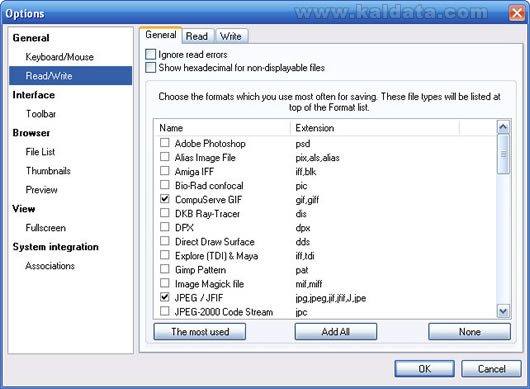
Тук може да зададете файловете които да се асоцират с програмата:
• The most used – Най използвани файлове.
• Add All – Всички файлове които поддържа програмата.
• None – Нищо.
Аз ви предлагам да използвате бутона The most used, защото ще добави добре познатите на всички файлове jpg, gif, png, tiff, bmp и още други, които са достатъчни. Тук има и още две опции:
• Ignore read errors – Игнориране на грешките при четене.
• Show hexadecimal for non-displayable files – Използване на Hex режим за неподдържаните файлове.
В дадения прозорец има още 2 таба които смятам да не представя в момента, защото това са предварителни настройки при четене и записване на файлове. Те могат да бъдат правени и при работа с програмта, така че ще ги обясня накрая за да не повтарям една и съща информация.
Interface (Интерфейс)
Interface (Интерфейс)
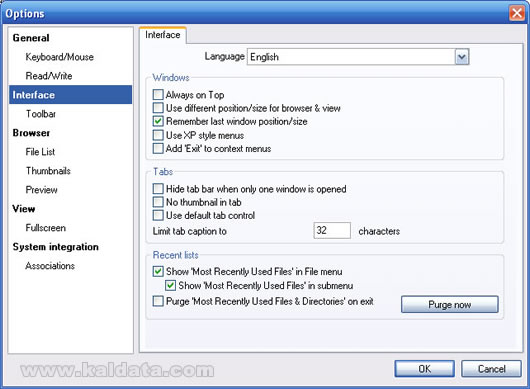
• Language – От тук може да изберете от около 35 езика включително и български.
Бележка: Аз винаги предпочитам оригиналният интерйфес на която и да била програма, английският, понеже повечето от българските преводи са пълни с двусмислици, неразбираеми неща, буквално преведени функции и дори липсват непреведени думи.
Windows (Прозорци)
• Always on top – Винаги най-отгоре.
• Use different position/size for browser & view – Използване на различна позиция/размер при навигация и преглед.
• Remember last window position/size – Запомняне позицията и размера на последния прозорец.
• Use XP style menus – Използване на XP стилни менюта.
• Add ‘Exit’ to context menus – Добавя командата Exit (Изход) в контекстните менюта.
Tabs (Табове)
• Hide tab bar when only one window is opened – Скрива табовете, ако е отворен само един прозорец.
• No thumbnail in tab – Без миниатюрни изображения в таба.
• Use default tab control – Използване на таб контрола по подразбиране.
• Limit tab caption to – Ограничаване името на таба до дадения брой символи.
Recent list
• Show ‘Most Recently Used Files’ File menu – Показване на ‘Most Recently Used Files’ в менюто File.
• Show ‘Most Recently Used Files’ in submenu – Показване на ‘Most Recently Used Files’ в подменю.
• Purge ‘Most Recently Used Files & Directories’ on exit – Изчистване на ‘Most Recently Used Files’ списъка при изход от програмата.
Toolbar (Лента с инструменти)
Buttons (Бутони)
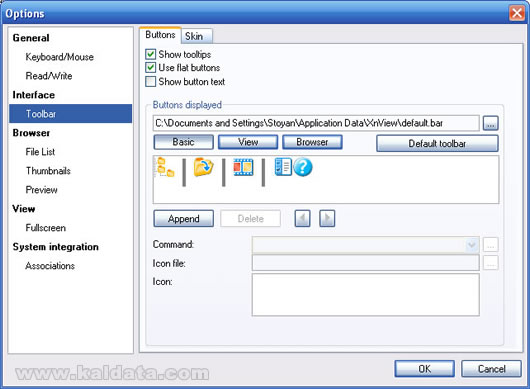
Мисля, че този прозорец също няма нужда от обяснение. От тук може добавите или премахнете бутони от графичната лента с инструменти, но аз считам, че автора на софтуера е сложил най-важните и използвани такива и те нямат нужда да бъдат променяни.
Skin (Изглед)
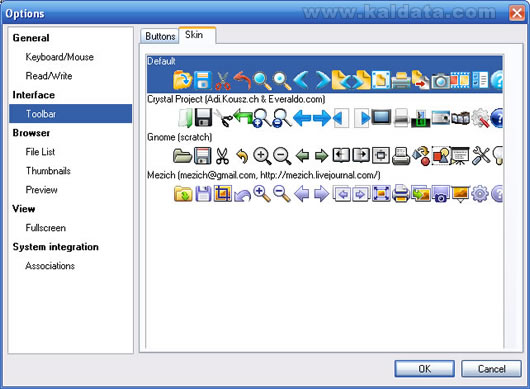
Както повечето програми и XnView, разполага със смяна на изгледа, но за жалост само за графичната лента със задачи. От тук може да изберете само 4 изгледа за момента.
Browser (Навигатор)
Browser (Навигатор)
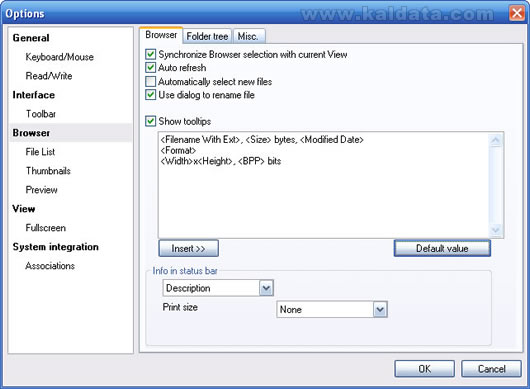
• Synchronize Browser selection with current View – Синхронизиране на избора в навигатора с текущия изглед.
• Auto refresh – Автоматично обновяване.
• Automatically select new files – Автоматично избиране на новите файлове.
• Use dialog to rename file – Използване на съветник за преименуване на файлове.
• Show tooltips – Извеждане на подсказки.
Folder Tree (Дървовидна структура)
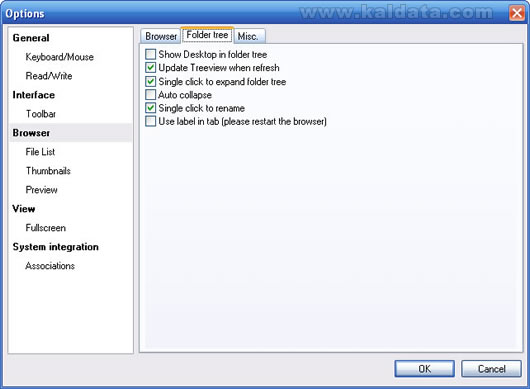
• Show Desktop in folder tree – Показване на Desktop (работния плот) в дървовидната структура с папките.
• Update Treeview when refresh – При обновяване, обновяване и на дървовидната структура.
• Single click to expand folder tree – Единичен клик за отваряне на дървовидна папка.
• Auto collapse – Затваряне на предишна папка при отваряне на друга.
• Single click to rename – Преименуване с единичен клик.
• Use label in tab (please restart the browser) – Използване на надписи в табовете (изиксва рестартиране на навигатора).
Misc. (Разни)
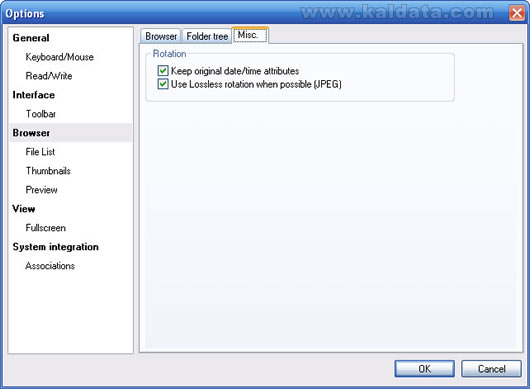
Rotation (Ротация)
• Keep original date/time attributes – Запазване на оригиналните атрибути дата и час.
• Use lossless rotation when possible (JPEG) – Използване на завъртане без загуба на качество когато е възможно (JPEG).
File List (Файл лист)
File List (Файл лист)
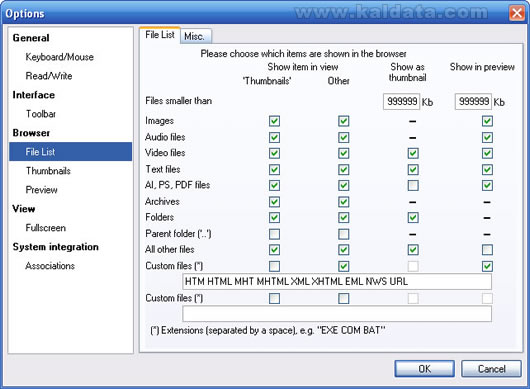
Тук може да изберете, кои файлове да се показват в навигатора и кои не.
Misc. (Разни)
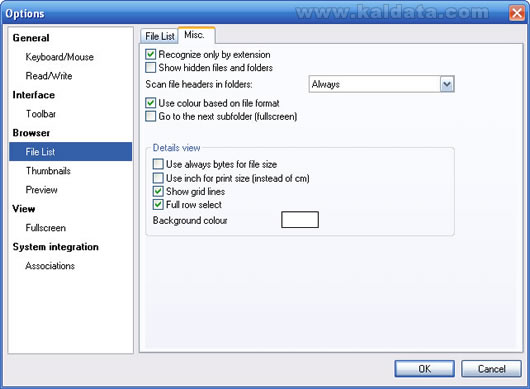
• Recognize only by extension – Разпоазнаване само по разширението на файла.
• Show hidden files and folders – Показване на скритите файлове и папки.
• Scan file headers in folders – Сканиране файловите хедери в папките.
Always – Винаги.
Exclude Floppy/CD/DVD – Без флопи/CD/DVD.
Only on fixed disks – Само на фиксирани дискове.
Never – Никога.
• Use colour based on file format – Използване на цвят съгласно формата на файла.
• Go to the next subfolder (fullscreen) – Преход към следваща подпапка (цял екран).
Details View (Детайлен изглед)
• Use always bytes for file size – Винаги използване на байтове за файловия размер.
• Use inch for print size (instead of cm) – Използване на инчове за принтер размер (вместо см).
• Show grid lines – Показване на мрежа.
• Full row select – Маркиране на целия ред.
• Background color – Цвят на задния фон.
Thumbnail (Миниатюрни изображения)
Apperance (Вид)
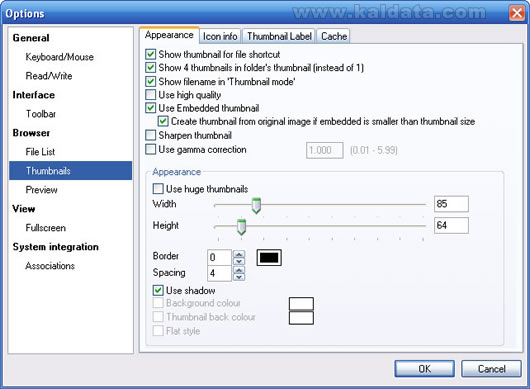
В този прозорец фигурират настройките на миниатюрните изображения. Доста от предните настройки се повтарят тук, но под името на друга функция, така че ви предлагам да прескочите този таб.
Preview (Преглед)
Preview (Преглед)
• Auto play for Video/Audio – Автоматично стартиране за Видео и Аудио файлове.
• Show first frame for videos – Показване на първия кадър за видеота.
• Camera RAW
Embedded Thumbnail – Вградени минитюрни изображения.
Half size – Половин размер.
Full size – Пълен размер.
• Hide scrollbar – Скриване на скролера.
• Background colour – Цвят на задния фон.
View (Изглед)
View (Изглед)
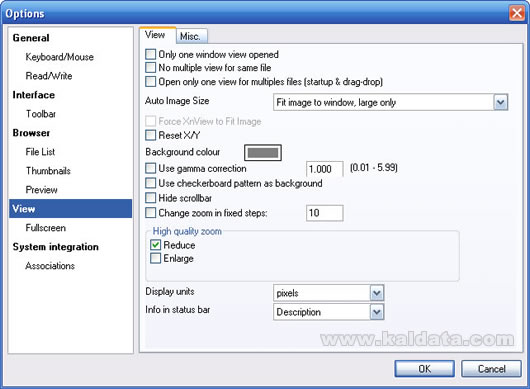
• Only one window view opened – Само един прозорец за преглед на файлове.
• No multiple view for same file – Без много изгледи за един и същ файл.
• Open only one view for multiple files (startup & drag-drop) – Отваряне само на 1 изглед за много файлове.
• Reset X/Y – Автоматични размери.
• Background colour – Цвят на задния фон.
• Use gamma correction – Използване на гама корекция.
• Use checkerboard pattern as background – Използване на checkerboard патерн, като заден фон.
• Hide scrollbar – Скриване на скролера.
• Change zoom in fixed steps – Промяна на зуума във фиксирани стъпки.
High quality zoom (Мащабиране с високо качество)
• Reduce – При намаляване.
• Enlarge – При увеличаване.
Misc. (Разни)
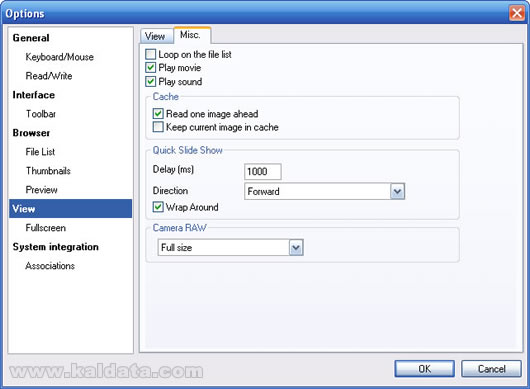
• Loop on the file list – Безкрайно превъртане на списъка.
• Play movie – Възпроизвеждане на видео.
• Play sound – Възпроизвеждане на звук.
Cache (Кеширане)
• Read one image ahead – Предварително зареждане на едно изображение напреде.
• Keep current image in cache – Кеширане на текущото изображение.
• Wrap around – Безкрайно превъртане на изображенията.
System integration (Системна интеграция)
Integration (Интеграция)
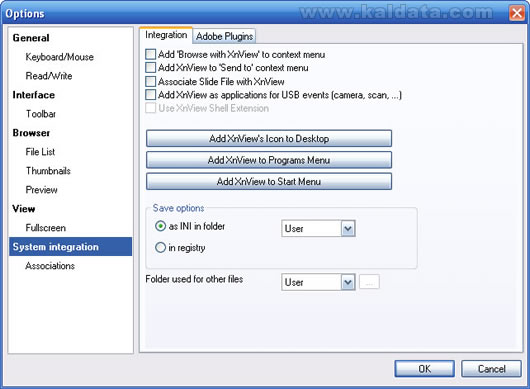
• Add ‘Browse with XnView’ to context menu – Добавяне на ‘Browse with XnView’ опция към контекстното меню.
• Add XnView to ‘Send to’ context menu – Добавяне на ‘Send to XnView“ опция към контекстното меню.
• Associate Slide File with XnView – Асоциране на файловите прожекции с XnView.
• Add XnView as applications for USB events (camera, scan, …) – Добавяне на XnView като апликация за работа с USB устройства. (камери, скенери и т.н).
Add XnView’s Icon to Desktop – Добавяне XnView икона на работния плот.
Add XnView to Programs Menu – Добавене на XnView в менюто Programs.
Add XnView to Start Menu – Добавяне на XnView в старт менюто.
Association (Асоциация)
Association (Асоциация)
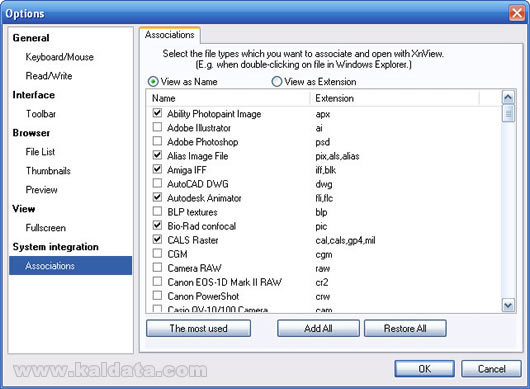
Тези настройки отново се повтарят, но по малко по различен начин. От тук също можете да изберете кои файлове да се асоцират с програмата.
Заключение
XnView е един от най-добрите безплатни софтуери из интернет. С него ще можете бързо и лесно да разгледате любимите си изображения, да ги конвертирате, дори и да им добавите някои ефекти. Веднъж използвайки програмата, може би няма да искате да се разделите с нея. И запоменете, че не винаги платеният софтуер е най-добър!
 Всичко важно от света на технологиите, директно в пощата ти.
С абонирането приемате нашите Условия и Политика за поверителност. Може да се отпишете с един клик по всяко време.
Коментирайте статията в нашите Форуми. За да научите първи най-важното, харесайте страницата ни във Facebook, и ни последвайте в Google Новини, TikTok, Telegram и Viber или изтеглете приложението на Kaldata.com за Android, iPhone, Huawei, Google Chrome, Microsoft Edge и Opera!
