YouTube е един от най-популярните и посещавани уебсайтовете. От 23 април 2005 година, когато бе публикуван първия видеоклип, YouTube стана най-големият хостинг на видео. Хиляди клипове всеки ден се качват в този ресурс и няма съмнение, че един ден ще попаднете на видео, което искате да съхраните и гледате офлайн.
Има редица причини да искате да си запишете клипа. Напълно е възможно неговият собственик да изтрие видеото и дори изцяло да премахне профила си заедно с всичките качени видеоклипове. Възможно е и модераторите на ресурса да изтрият видеото поради проблеми с авторските права или да го направят недостъпно за вашия регион. Така че ако не искате да изгубите любимите си серии или музикални клипове, е добре да ги запишете в своя компютър. След това можете да прехвърлите клипа в смартфона или в таблета, и да му се наслаждавате винаги, когато ви се иска и ви харесва.
Има много начини да свалите видеоклип от YouTube. Можете например да използвате програма, приставка за браузър или услуга. Последният вариант е най-бърз и удобен, понеже нищо не се налага да се инсталира на компютъра. В същото време той има много недостатъци. Уеб-услугите обикновено не предлагат много опции за качество на записа и за избор на изходния формат. Повечето от тях дават само MP3 или MP4 файлове със средно качество. Освен това, ако твърде много потребители решат да свалят видео по този начин, услугата може да стане недостъпна и ще се наложи изчакване на неизвестно колко време. Голям недостатък е, че много от тези услуги не са лесни за използване, понеже имат твърде много вградени рекламни банери и понякога не е ясно, къде точно трябва да се кликне, за да се изтегли клипа.
Що се отнася до разширенията, те винаги работят с точно определен браузър, което не е особено удобно.
От друга страна, веднъж инсталираният софтуер за тази цел, дава пълната свобода при избора на програмата за сърфиране, винаги е готов за работа и предлага различни опции за изход. Можете например, да използвате безплатната програма за теглене на видео Freemake Video Downloader, която се предлага в официалния уебсайт. Програмата работи перфектно с ОС Windows Vista и нагоре, с изключение на Windows Server. Програмата изисква Net Framework 4.5 и за да може да се стартира и в средата на Windows XP, трябва да се инсталира специален пач.
За използването на Freemake Video Downloader, е достатъчно програмата да се изтегли и инсталира. Тя не съдържа никакви реклами или оферти от трети страни и е достатъчно през цялото време да кликвате върху бутона Next и да сте сигурни, че няма да получите допълнителни програми на компютъра си.
Когато програмата се инсталира, кликнете два пъти върху нейната иконка, за да я стартирате. Ще се разкрие опростен, но красив интерфейс. За да запишете YouTube клипа с помощта на Freemake е достатъчно да отидете в YouTube и да копирате URL на желания клип.
След това кликнете върху бутона за поставяне на URL адреса във Freemake Video Downloader. Веднага щом програмата открие клипа, извежда програмен прозорец с поддържаните мултимедийни формати и избор на качество. Имайте предвид, че софтуерът предлага качество и формати, поддържани от YouTube. В повечето случаи това са MP4, WebM, 3GP и FLV. Качеството на звука се появява отдясно на всяка опция.

Ако искате да изтеглите само аудио, Freemake Video Downloader дава две възможности – запис в M4A или AAC формат и второ – преобразуване в MP3. За втория вариант е необходимо да скролне надолу и да се прегледат опциите над бутона Convert.
Програмата дава възможност за конвертиране на YouTube клиповете в най-популярните видео формати като AVI, MPEG, MKV за различни устройства – iPhone, PSP, Android смартфони.
Когато приключите с избора на формат, кликнете върху бутона Convert, за да запишете видеото или аудиото. Избраната опция може да бъде променена преди да е започнал процеса на изтегляне. Може да бъде избрана папка на десктоп компютъра и дори електронен облак. За последната опция трябва да имате папка в електронния облак, монтирана в компютъра или лаптопа. Възможно е едновременното изтегляне на видеоклипове и плейлисти.
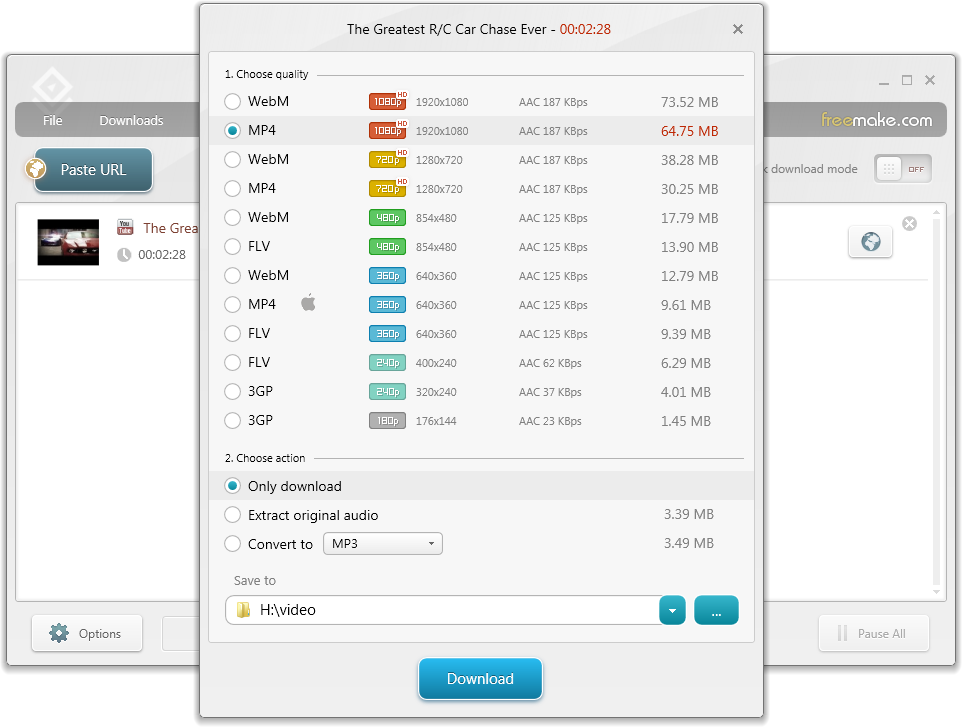
В случай, че всеки път искате да записвате YouTube с един и същ формат и качество, обърнете внимание на горния десен ъгъл на програмата. Активирайте го, и изберете необходимите формат, качество и целева папка. Отсега нататък Freemake Video Downloader ще съхранява файловете именно с тези настройки.
Друга интересна опция на Freemake Video Downloader е възможността потребителите да избират колко клипа едновременно да теглят (от 1 до 5), както и да избират скоростта на теглене. Това е удобно, когато интернет връзката е бавна и дава грешки при изтеглянето. Може да се дава пауза на всички изтегляния, в случай, че връзката се е влошила.
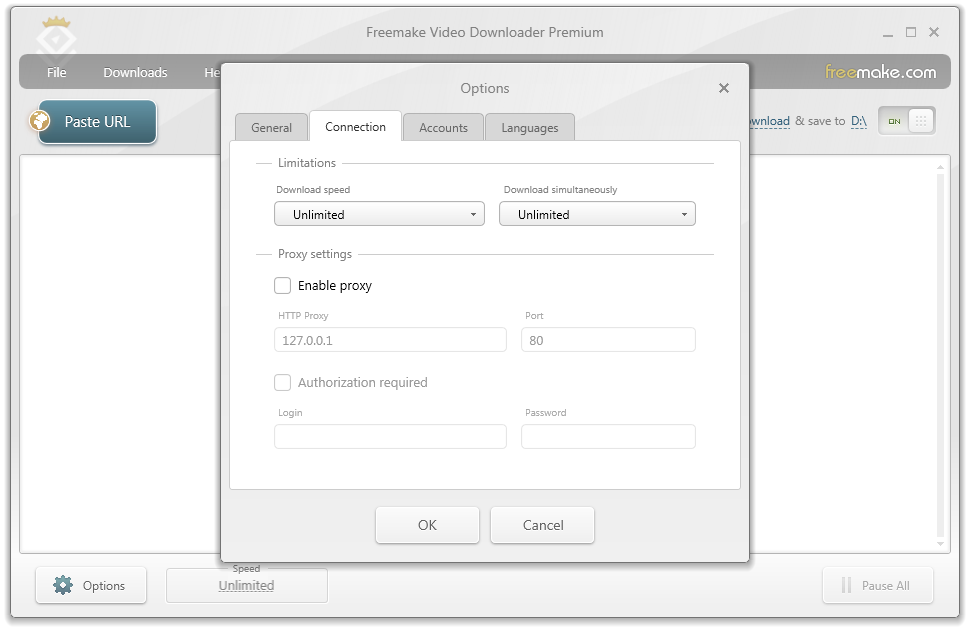
В раздела Options може да видите, че има възможност за запис на клипа, въпреки ограниченията за държава и регион. Необходимо е да се променят настройките на прокси сървъра, които лесно могат да бъдат намерени онлайн и да се изтегли въпросния клип.
Има и раздел Accounts, където можете да въведете потребителските си данни за своя YouTube акаунт, за да теглите частни видеоклипове. Трябва да се има предвид, че не могат да се запишат всички частни клипове, както и платените видеа.
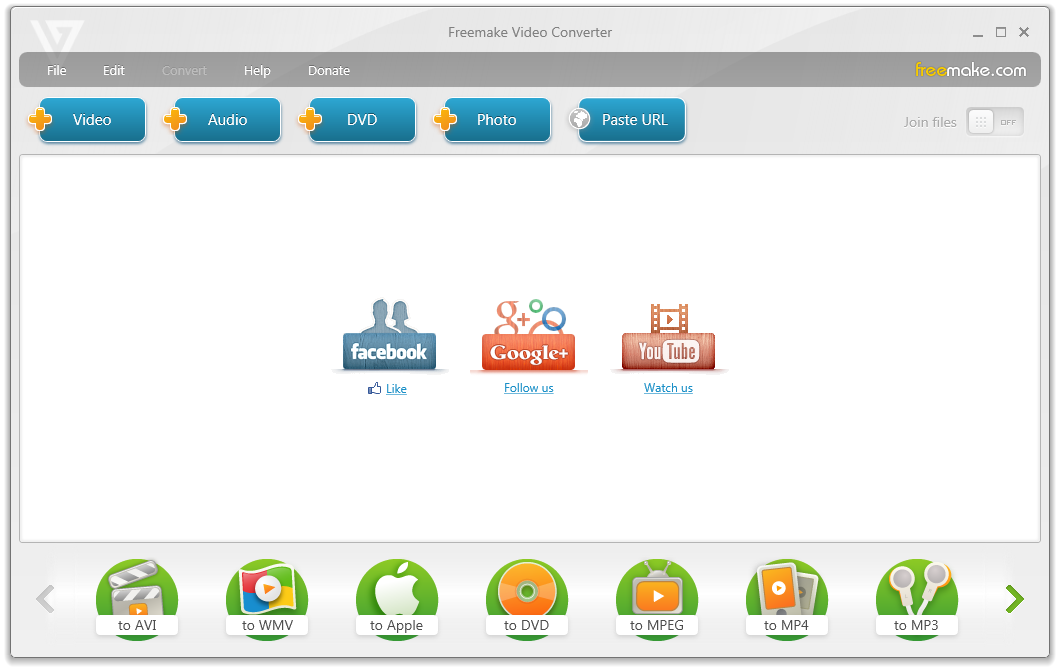
Freemake Video Downloader не може да маха рекламите, вградени в клипа. Това трябва да стане ръчно и за тази цел може да се използва друг продукт на Freemake – Freemake Video Converter, който също може да бъде изтеглен от официалния уебсайт. Изтеглянето и инсталирането са същите.
Клипът с рекламите за премахване трябва да бъде добавен във Freemake Video Converter. Кликнете върху зеления бутон отдясно на видеоклипа и ще се отвори редакторът на Freemake. Сега с помощта на бутоните за наляво и надясно и ножиците маркирайте рекламата, която трябва да се премахне. Повторете тези стъпки за останалите реклами. Когато сте готови, кликнете върху бутона ОК. Не затваряте програмата! Сега трябва да се избере видео формата, за да се конвертира файла и промените да влязат в сила. Изберете формата, качеството, папката и стартирайте процеса. Важно е, Freemake Video Converter не изтрива или замества оригиналния файл, а създава нов, с всичките промени.
Работата с аудиофайлове е лесна с помощта на програмата Free Audio Converter, която дава възможност за тяхното конвертиране във FLAC, WAV, WMA, OGG и други формати. Освен това, възможно е редактирането на битрейта, честотата на дискретизацията, канала и дори кодека, за да може музиката перфектно да пасне на вашия плеър. Free Audio Converter също може да бъде изтеглена от официалния уебсайт.
В крайна сметка, струва си на вашия компютър да се намира софтуерът на Freemake. Програмата е изключително мощна и лесна за използване. Тя дава възможност за запис на видеоклипове, плейлисти и канали на YouTube с високо качество, редактиране на видео и музика, както и подготвяне на мултимедийните файлове за вашите мобилни устройства.
Платена публикация
 Всичко важно от света на технологиите, директно в пощата ти.
С абонирането приемате нашите Условия и Политика за поверителност. Може да се отпишете с един клик по всяко време.
Коментирайте статията в нашите Форуми. За да научите първи най-важното, харесайте страницата ни във Facebook, и ни последвайте в Google Новини, TikTok, Telegram и Viber или изтеглете приложението на Kaldata.com за Android, iPhone, Huawei, Google Chrome, Microsoft Edge и Opera!