



Изглежда, че от време на време моят Wi-Fi започва да се държи зле. Нещо е по-бавен, отколкото би трябвало да бъде, сигналът пада в помещенията, в които никога не е падал, или устройство, което вчера е работило добре, сега не може да поддържа връзката. Правех това, което правят повечето хора: рестартирах рутера, ругах го и го рестартирах отново. Понякога се получаваше. Но един ден поисках истинския отговор, а не този омръзнал ритуал.
Това търсене ме доведе до WiFi Analyzer на VREM Software Development – безплатно приложение с отворен код за Android, което превръща телефона ви в преносим инструмент за диагностика на мрежата. Ако някога сте искали да знаете какво всъщност не е наред с вашия Wi-Fi – а не да гадаете – това приложение ще ви каже.
WiFi Analyzer ви дава достоверна картина в реално време за всяка мрежа в неговия обхват
Съседите ви имат повече рутери, отколкото навярно си мислите.


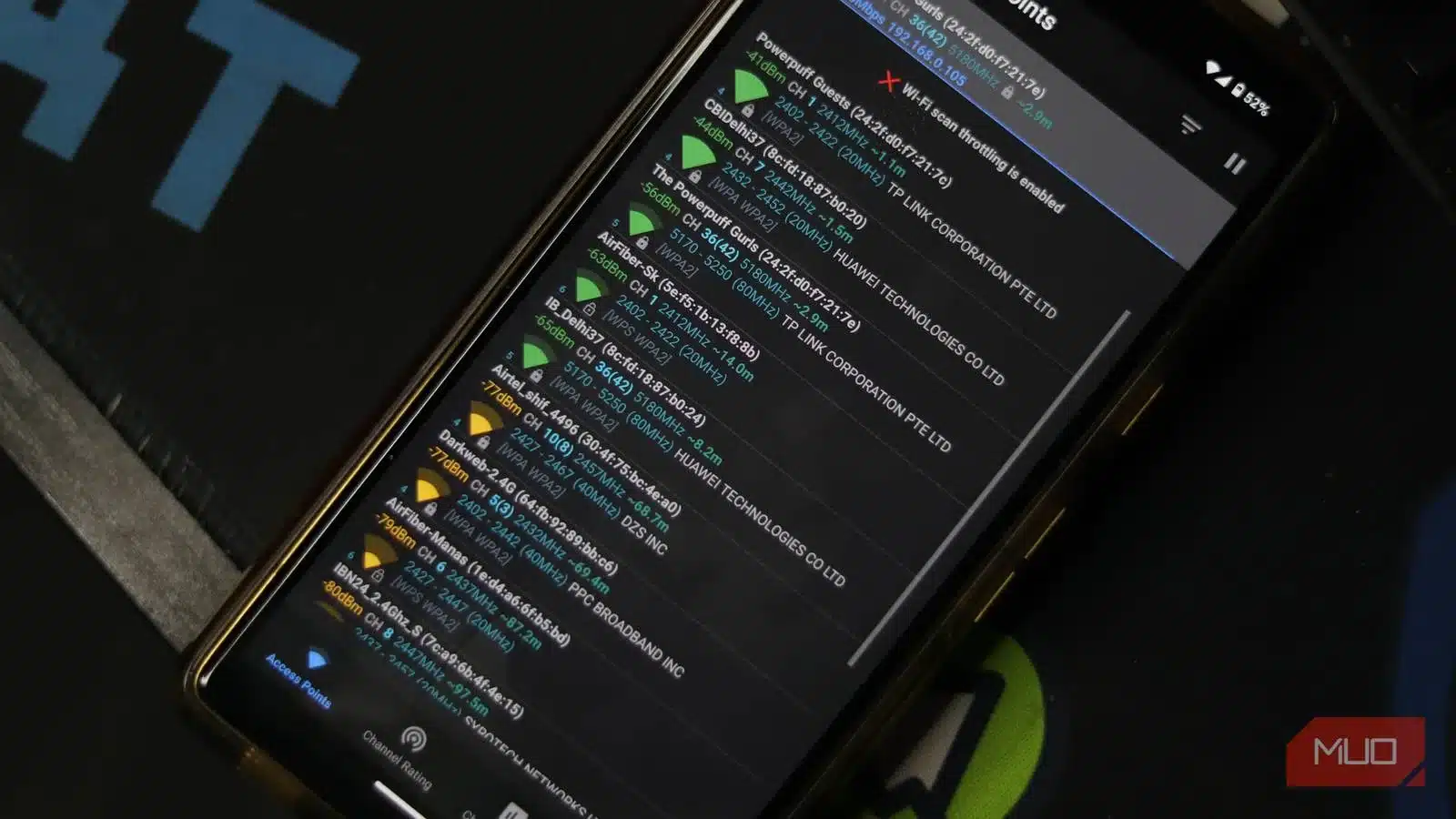
Първият екран, на който попадате, след като изтеглите и инсталирате приложението, е Access Points – началната страница на приложението. Това е Wi-Fi пейзажът на вашия дом с един поглед. Всяка мрежа, която телефонът ви може да открие, се показва на това място – вашата, на съседите ви, всичките са изброени с името на мрежата (SSID), силата на сигнала в dBm, канала, по който излъчват, честотата, която използват, и приблизителното разстояние до телефона ви. Интерфейсът използва интуитивно цветово кодиране, което ви дава бърза представа за качеството на сигнала. Зеленото означава силен сигнал, жълтото – умерен сигнал, а червеното – слаб или проблемен сигнал. Вашата собствена мрежа обикновено ще се намира близо до горната част, когато сте близо до рутера.
Показанието dBm (децибели на миливат) е числото, на което първо трябва да обърнете внимание. Тъй като се измерва в отрицателна скала, колкото по-близо е числото до нулата, толкова по-силен е сигналът.
- -30 до -50 dBm: Отличен (идеален за 4K стрийминг или игри).
- -60 до -70 dBm: Добър/функционален (подходящ за сърфиране и видеоразговори).
- -80 dBm или по-малко: съвсем слабо (очаквайте чести падания и забавяне).
Моят рутер показва -51 dBm, когато стоя наблизо, с приблизително разстояние от около 3,5 метра. Това е солидно, здравословно показание. Маршрутизаторът Airtel на съседа ми, излъчващ по канал 2, показва -55 dBm от разстояние около 5,5 метра, което също е прилично, но е ясно, че е с един етаж по-ниско.
Ще забележите и банер, който гласи „Wi-Fi scan throttling is enabled“ (Ограничаването на сканирането на Wi-Fi е разрешено) при Android 9 и по-нови версии. Това е ограничение на системата Android, което ограничава колко често приложенията на трети страни могат активно да сканират за мрежите. Макар да спестява от батерията, това означава, че актуализациите на данните ви са по-бавни от тези в реално време. Ако се нуждаете от по-голяма прецизност, можете да деактивирате Wi-Fi scan throttling в опциите за разработчици на Android, за да позволите на приложението да опреснява данните за връзката ви, без вграденият „гуверньор“ да го забавя.
Навигацията в приложението е разделена между долна лента с раздели – точки за достъп, рейтинг на каналите, графика на каналите и графика на времето – и ценно меню тип хамбургер в горния ляв ъгъл, което включва също Export (Експорт), Available Channels (Налични канали), Vendors (Продавачи), Settings (Настройки) и About (За приложението). Долните табове обхващат четирите инструмента, които ще използвате най-често.
Ето как да разберете дали проблемът е във вашите съседи
Канал 6. Винаги канал 6.


След като се ориентирате в екрана на точките за достъп, преминете към Channel Graph (Графиката на каналите). Това, което виждате, е визуална карта на радиочестотния спектър – всяка мрежа е изобразена като арка на графиката, с каналите по оста X и силата на сигнала по оста Y. При 2,4 GHz този изглед може да изглежда хаотичен в жилищните сгради. В моя случай мрежата на Grill Bar е на канал 9 (показан в лилаво), а съседната мрежа на Airtel е на канал 2 (показан в синьо). Техният обхват не се припокрива, което обяснява защо производителността ми на 2,4GHz е сравнително стабилна. Ако те бяха натрупани на един и същи канал, лентите щяха видимо да се сблъскат на екрана, а този визуален сблъсък е точно това, от което се появяват смущенията.
Превключването на честотната лента на 5GHz показва, че мрежата Airtel 5G заема каналите 155-163, като нейната честотна лента спада до около -79 dBm. Тя е слаба, малко отдалечена, но по-важното е, че е сама. Графиката за 6GHz е празна в моята среда, отбелязана с червено ❌, защото никой от местния хардуер не поддържа Wi-Fi 6E. Това всъщност също е полезна информация. Празната честотна лента е една отлична възможност, ако някога решите да преминете към Wi-Fi 6E рутер.
Можете да превключвате между честотните ленти, като докоснете индикатора на лентата в горния десен ъгъл на екрана Channel Graph. Той преминава през 2,4, 5 и 6GHz. При по-широките честотни ленти с повече канали използвайте жеста „щипка“, за да увеличите, и плъзнете пръст, за да превъртите целия спектър.
Ако искате да получите по-ясен отговор, вместо да гледате графиките, превключете на Channel Rating (Оценка на каналите) в менюто. Приложението присвоява звездна оценка на всеки наличен канал въз основа на нивото му на претоварване. При 2,4GHz каналите от 1 до 4 показват две конкуриращи се точки за достъп, което обяснява леко посинелите жълти звезди. В същото време каналите от 5 до 11 показват само по една точка за достъп и са оценени с пълни зелени звезди. Собствената препоръка на приложението гласи: Най-добрите канали: 20 MHz 5, 6, 9, 10, 11, 7, 8. Както се оказа, рутерът ми вече е на канал 9, което обяснява защо производителността е добра от това място.
Ако екранът ви показва не толкова ласкава история, например каналите 1, 6 и 11 са потънали в жълто или червено, тогава вече имате отговора. Вземете номера на канала с най-висок рейтинг, влезте в административния панел на вашия рутер (обикновено на адрес 192.168.1.1 в браузъра, въпреки че е полезно да знаете какво да правите, ако нямате достъп до страницата на рутера) и ръчно задайте вашия 2,4GHz канал, за да съответства на този канал. Това е една промяна на настройките и в една пренаселена сграда може да се почувствате така, сякаш току-що сте отпушили запушена тръба.
Що се отнася до 5GHz, тук той е практически недокоснат. Всеки канал показва пълна зелена звезда, не се виждат конкурентните мрежи. Ако рутерът ви го поддържа, а вие все още се мотаете на 2,4 GHz, това само по себе си е доста убедителна причина да преминете към 5 GHz.
Сега е време да се разходим из жилището
…Но се разхождайте бавно, защото данните се наблюдават.


Диаграмата на каналите (Channel Graph) се обяснява със спектъра. Time Graph обяснява географията. Те отговарят на различни въпроси и ако объркате едната с другата, ще се окаже, че сте разместили местата на мебелите без причина.
Превключете към Time Graph от менюто. Това, което виждате, е графика в реално време, на която се изобразява силата на сигнала на всяка открита мрежа при последователни сканирания, като всяко от тях е стъпка във времето по хоризонталната ос. Вертикалната ос е dBm. Всяка мрежа получава своя собствена цветна линия. Докато приложението продължава да сканира, графиката се превърта надясно, като създава история на видяното.
Сега вземете телефона със себе си, преминете през жилището си стая по стая и наблюдавайте реакциите на линиите. Когато стоях близо до рутера си, зелената линия на Grill Bar се задържаше стабилно около -45 dBm, като разстоянието се оценяваше на едва 1,7 метра. В този момент приложението отчиташе 72 Mbps. Когато се придвижих по-надолу по коридора към далечния край на сградата, същата зелена линия постоянно спадаше до -76 dBm, при разстояние 61,4 метра и скорост 14Mbps. Заглавието в горната част на екрана се актуализира в реално време, докато се движите, като показва текущия dBm, приблизителното разстояние и скоростта на връзката, така че не е необходимо да поглеждате графиката.
Когато навлезете в територията на слабите сигнали, в легендата започват да се появяват нови мрежи. Мрежите, които са били невидими от стаята на рутера, се появяват слабо, като всички те са без значение, докато не се отдалечите достатъчно от собствения си рутер, за да започнат да се конкурират.
Направете пауза от 10 до 15 секунди във всяка стая и оставете сигнала да се стабилизира, преди да продължите. Резките спадове, които се възстановяват в момента, в който се върнете през вратата, почти винаги са проблем със състава на стената, а бетонът и металът са обичайните заподозрени. Сигналите, които се колебаят прекомерно без никакво движение от ваша страна, сочат по-скоро към смущения, отколкото към разстояние. Микровълновите фурни са класическия нарушител на 2,4 GHz; по-старите безжични телефони са друг пример. Приложението няма да назове източника, но ще ви покаже точно кога започват смущенията.
Вече знаем твърде много, за да рестартираме безсмислено рутера
Това, което тази малка обиколка наистина прави, е да посочи с пръст действителния проблем, вместо да ви оставя да гадаете.
Ако мъртвата зона се появява на едно упорито място, например близо до определена стена или ъгъл, това обикновено е проблем с разположението. Сигналът ви е блокиран или преразпределен твърде слабо. В този случай ви предстоят практически решения: преместете рутера, поставете мрежови модул или дори прокарайте кабел до втора точка за достъп, ако се усещате амбицирани.
Но ако мъртвата зона сякаш ви преследва навсякъде, сякаш цялото място едновременно е с ниска производителност, това е друга история. Това обикновено сочи към претоварване на канала или смущения, които, за щастие, са нещо, с което вече сте започнали да се справяте с изгледа Channel Rating.
Да допълним, че правилно направената диагностика не само подобрява стрийминг преживяването и онлайн игрите, но и удължава живота на батерията на вашите мобилни устройства, тъй като те изразходват по-малко енергия в опити да поддържат слабата връзка. С помощта на един смартфон и няколко минути проучване, вашата домашна мрежа може да достигне своя максимален потенциал, осигурявайки стабилност във всяко кътче на дома.
 Всичко важно от света на технологиите, директно в пощата ти.
С абонирането приемате нашите Условия и Политика за поверителност. Може да се отпишете с един клик по всяко време.
Коментирайте статията в нашите Форуми. За да научите първи най-важното, харесайте страницата ни във Facebook, и ни последвайте в Google Новини, TikTok, Telegram и Viber или изтеглете приложението на Kaldata.com за Android, iPhone, Huawei, Google Chrome, Microsoft Edge и Opera!
