



Пази чувствителната информация в пълна тайна, пази я на сигурно място.
От всички нови функции на Android 15, за които Google ни е информирала досега, една от най-значимите – и потенциално най-полезните – се нарича Private Space. Както може би сте разбрали от името, тя ви предоставя отделен участък в Android телефона за съхранение на най-деликатните приложения и файлове.
Макар че в Android вече има подобни функции – от Safe Folder в приложението Files by Google до инструмента Secure Folder на Samsung – Private Space има за цел да бъде най-всеобхватната – и ще бъде вградена директно в мобилната операционна система. Ако сте инсталирали бета версията на Android 15, можете да я изпробвате още сега.
Ето как работи Private Space на Pixel 8 и начините, по които ще можете да я използвате, когато Android 15 се появи пълноценно по-късно тази година. Все пак имайте предвид, че Google може междувременно да промени функцията, така че тя може да не изглежда точно така, когато започне да се появява в стабилната версия на Android.
Създаване на личното пространство (Private Space)
Функцията „Лично пространство“ (Private Space) може да бъде активирана от настройките в страницата „Сигурност и поверителност“. Кликването върху Private space (Частно пространство) разкрива информационен екран, в който се обяснява как работи всичко това, а след това има бутон Set up (Настройване), за да започнете. Струва си да прочетете подробностите, предоставени от Google, за да сте сигурни, че напълно разбирате какво включва функцията.
Можете да използвате Private Space със или без акаунт в Google – и не е задължително това да е същият акаунт в Google, който използвате с вашето устройство с Android. Ако използвате втори акаунт в Google, това означава, че снимките, данните за сърфиране и другите файлове могат да бъдат синхронизирани с този акаунт, а не с основния ви акаунт.
Ако изобщо нямате акаунт в Google, това ограничава възможностите ви за действие в Private Space. Ще можете да заснемате и запазвате снимки и видеоклипове, но ще трябва да ги архивирате ръчно. Все още можете да използвате Google Chrome, но няма да получите нито една от функциите за синхронизиране, които получавате, когато сте влезли в профила си.
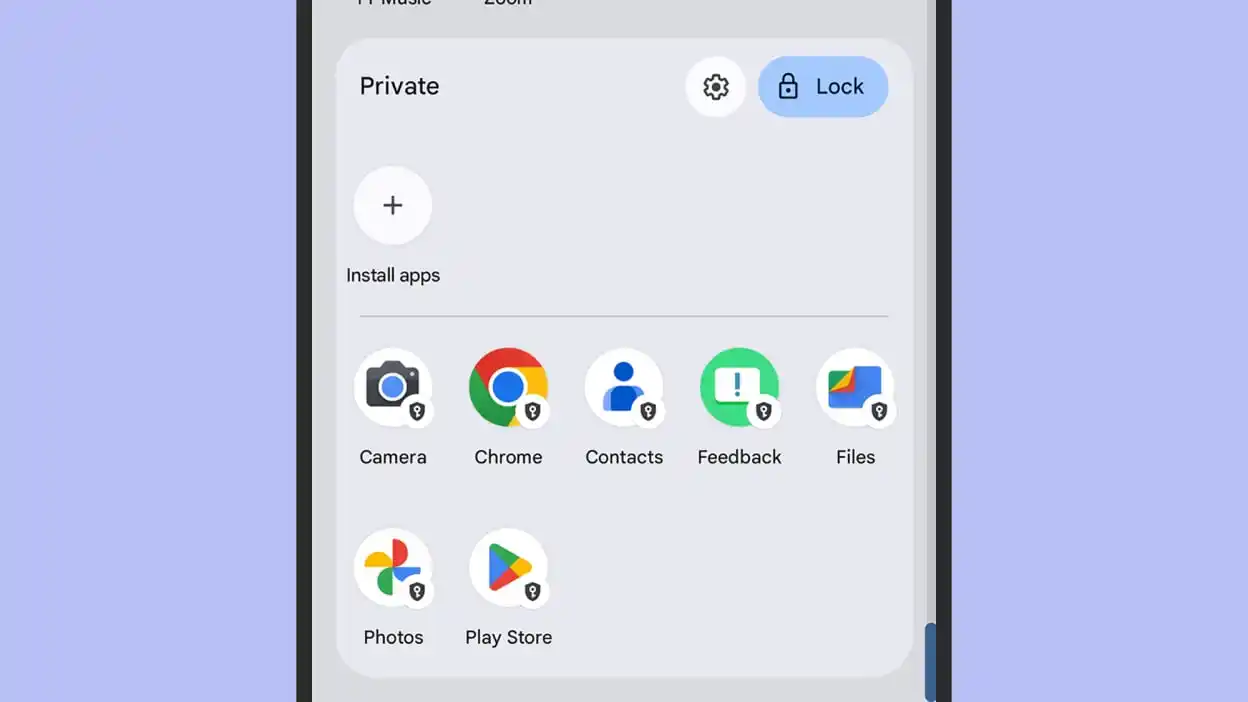
Ако искате да използвате приложения, различни от тези, които се появяват в Private Space по подразбиране, тоест Camera, Chrome, Contacts, Files, Photos и Play Store, ще трябва да влезете в профила си в Google. Същото важи и ако използвате Android като цяло без акаунт в Google: След това не можете да инсталирате никакви приложения от трети страни.
Кликването върху Set up (Настройване) ви превежда през няколко екрана за конфигуриране, които отнемат само минутка. Можете да изберете акаунта в Google, който да използвате с частното пространство, ако искате, и можете да настроите нова екранна защита за това пространство (например нов код за достъп) или да използвате защитите, които вече са налични в телефона ви.
Използване на личното пространство (Private Space) в телефона
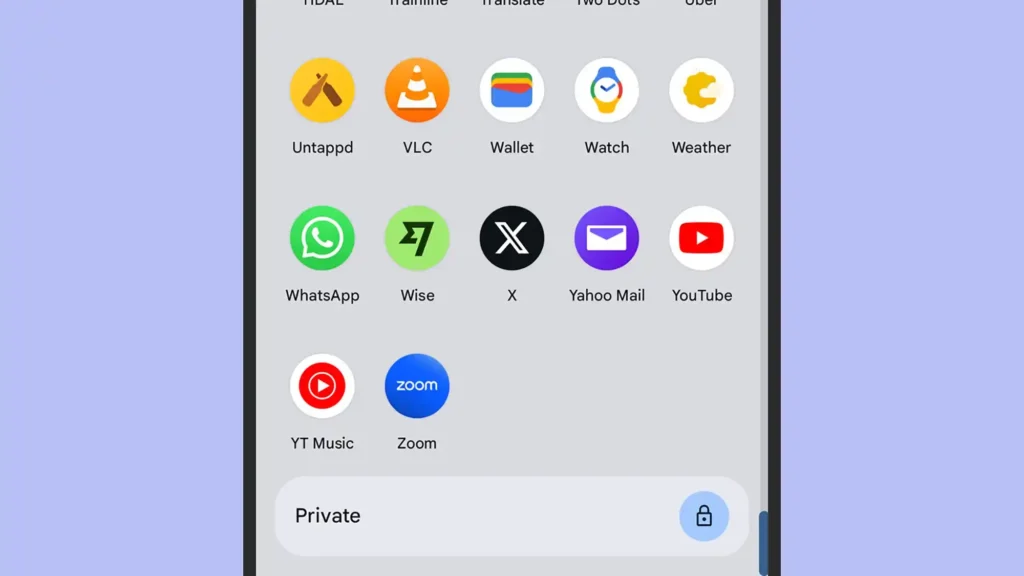
За да стигнете до личното си пространство (private space), трябва да заредите отделението за приложения с плъзгане нагоре от началния екран. Заключеното пространство се намира в долната част и можете да го отворите (и затворите отново), като докоснете символа на катинарчето. Използвайте препратката Install apps (Инсталиране на приложения), за да добавите нови приложения в частното пространство, и иконката на зъбно колело, за да отворите неговите настройки.
Използването на личното пространство е малко като използването на отделно Android устройство – отделен смартфон на текущия ви смартфон (въпреки че, разбира се, ако използвате един и същ Google акаунт и на двете места, много от файловете и настройките ви ще се синхронизират). То също така е подобно на функцията за профили в Android, но без да се налага да превключвате между профилите.
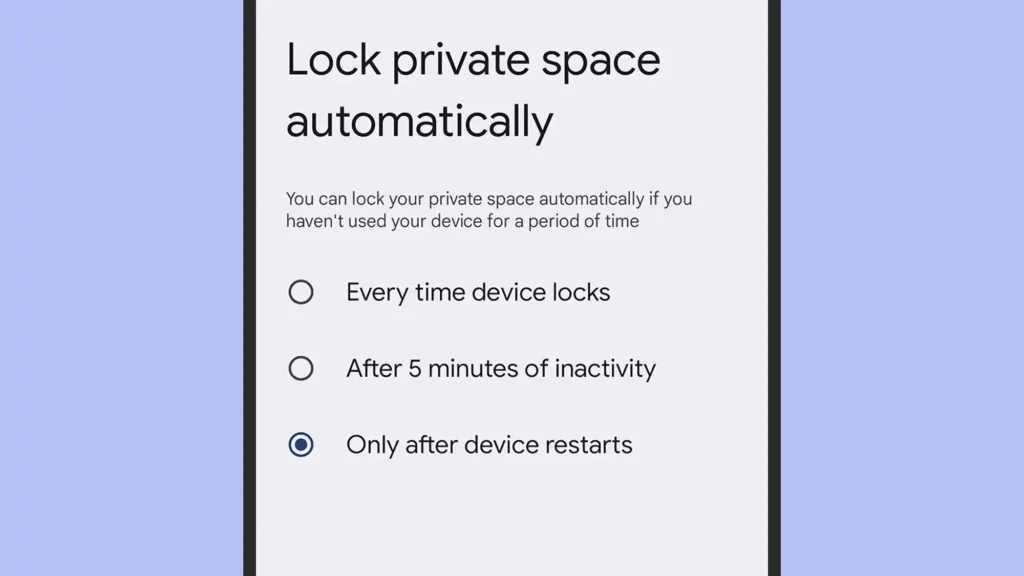
Отворете настройките на личното пространство чрез иконката на зъбно колело и ще можете да промените заключването на екрана, използвано за пространството, и да зададете опции за автоматично заключване: Личното ви пространство може да се заключва всеки път, когато самият смартфон е заключен, или след пет минути бездействие, или при всяко рестартиране на устройството.
Можете също така да активирате функцията „Скриване на личното пространство“, когато то е заключено, така че други хора да не могат лесно да го видят, ако по някакъв начин се доберат до телефона ви. Когато личното пространство е скрито, трябва да се отправите към лентата за търсене в горната част на менюто с приложения, след което да потърсите Private space. Докоснете линка, който се появява, и след това ще можете да го отворите както обикновено.
На екрана с настройките има и опция „Изтриване на частното пространство“. По този начин се изтрива всичко в това пространство и телефонът ви се връща в нормален режим. Процесът не може да бъде върнат назад – всички файлове, които не са били архивирани някъде другаде, ще изчезнат завинаги.
Без съмнение новата функционалност Private Space ще се хареса на много потребители. Редица производители на мобилни телефони предлагат подобни възможности, но директното вграждане на Личното пространство в Android 15 ще улесни използването на тази възможност.
 Всичко важно от света на технологиите, директно в пощата ти.
С абонирането приемате нашите Условия и Политика за поверителност. Може да се отпишете с един клик по всяко време.
Коментирайте статията в нашите Форуми. За да научите първи най-важното, харесайте страницата ни във Facebook, и ни последвайте в Google Новини, TikTok, Telegram и Viber или изтеглете приложението на Kaldata.com за Android, iPhone, Huawei, Google Chrome, Microsoft Edge и Opera!
