Батериите, които използват съвременните смартфони стават все по-добри и по-добри. За съжаление, приложенията и функциите им стават по-тежки със същото, ако не и с по-бързо темпо. Тези за мобилната операционна система на Microsoft също не правят изключение. Ако искате да използвате максимално батерията на вашия смартфон с Windows Phone 8.1, ето какво трябва да направите.
1. Използвайте опцията Battery Saver
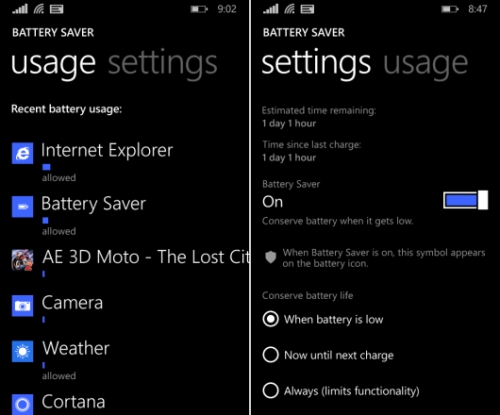
Battery Saver, всъщност, не е нова опция, а съществува още от Windows Phone 8. Така или иначе е доста полезна и може да бъде намерена както в менюто „Настройки“, така и в списъка с приложения. Опцията има две основни функции: да активира вградените технологии на Microsoft за пестене на батерията или да ни позволи да видим кои приложения използват най-много от капацитета й.
Както виждате на скрийншотовете по-долу, приложенията в менюто Usage са наредени в низходящ ред, като под всяка, също така, е написано дали може да върви на заден фон. Изберете менюто Settings, за да включите функцията Battery Saver. Там можете да изберете и кога да бъде активирана: когато батерията свършва, сега и до следващото зареждане или винаги.
Когато Battery Saver е активирана, се изключват всички приложения вървящи на заден фон, които платформата счете за не особено важни. Това означава, например, че няма да получавате известия от имейл клиента или календара, както и от социалните мрежи.
2. Изключете Bluetooth и Wi-Fi
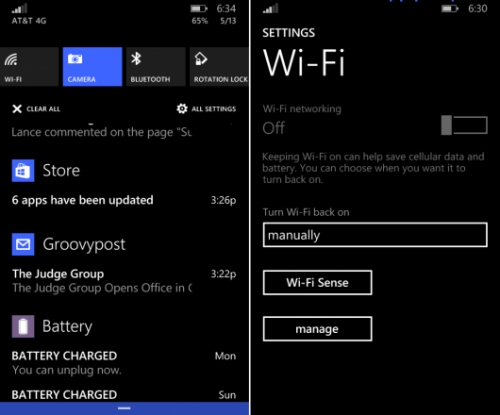
Звучи логично, но много хора изобщо не се сещат за тази „подробност“. Ако не използвате смартфона си в комбинация с друго устройство свързано към него с Bluetooth, нямате нужда от тази услуга. В Windows Phone 8.1 това може да бъде направено от Action Center. Просто натиснете върху бутоните със символите на Wi-Fi и Bluetooth и когато станат тъмносиви, значи са деактивирани. Ако в момента ползвате Wi-Fi, еднократното натискане върху бутона ще изкара втори прозорец с настройки, откъдето можете да изключите връзката с интернет.
3. Изключете сканирането за Wi-Fi мрежи
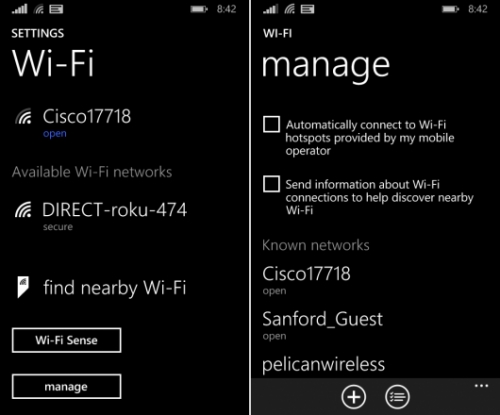
Най-новата версия на мобилната платформа на Microsoft кара телефонът да търси Wi-Fi мрежи по подразбиране. Тази опция е полезна, но ако е активна постоянно, бъдете сигурни, че от това сериозно ще пострада батерията ви. Услугата може да се деактивира от менюто Settings > Wi-Fi > Manage. Там просто махнете отметката от опциите “ Automatically connect to Wi-Fi spots provided by my mobile operator“ и „Send information about Wi-Fi connections to help discover nearby Wi-Fi.“
4. Синхронизирайте имейла си по-рядко
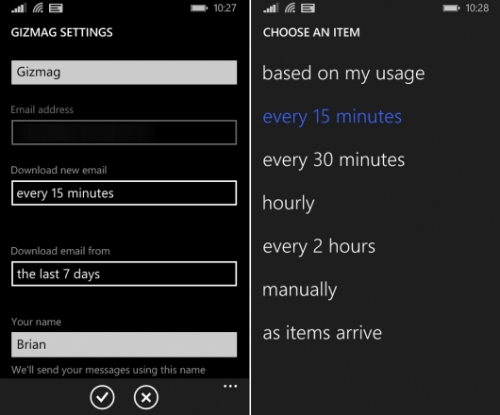
Електронната ми поща ще се синхронизира на определени интервали, но можете да направите така, че както писмата ви, така и новите ви контакти, например, да се синхронизират по-рядко. Това може да направите от менюто Settings > email+accounts. Там изберете някой акаунт и определете през какъв интервал да се синхронизира. След това в полето Download new email (теглене на нова поща), изберете или по-дълъг от предложените интервали или опцията Manually, с която ръчно можете да определите продължителността на интервала.
5. Минимизирайте влиянието на дисплея върху батерията
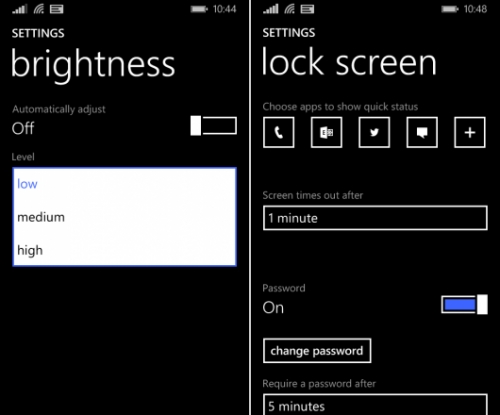
Дисплеят така или иначе ще изтощава голяма част от батерията ви, но все пак има какво да се направи по въпроса. На първо място, от Settings > Brightness деактивирайте опцията Automatically adjust, за да намалите яркостта на дисплея ръчно. Пак от Settings, но в подменюто lock screen можете да намалите времето преди екранът да се изключи.
Има и други неща, които ще ви помогнат да използвате оптимално живота на батерията си. Закачете колкото се може по-малко файлове или приложения в Start, изберете черен фон за екрана, инсталирайте си самостоятелни приложения за пестене на батерията като Battery, например, деактивирайте вибрацията ако ви се обаждат много или ако получавате много SMS-и, изключвайте дисплея, докато говорите и, ако телефонът ви поддържа NFC, изключвайте и нея, когато не ви трябва.
 Всичко важно от света на технологиите, директно в пощата ти.
С абонирането приемате нашите Условия и Политика за поверителност. Може да се отпишете с един клик по всяко време.