


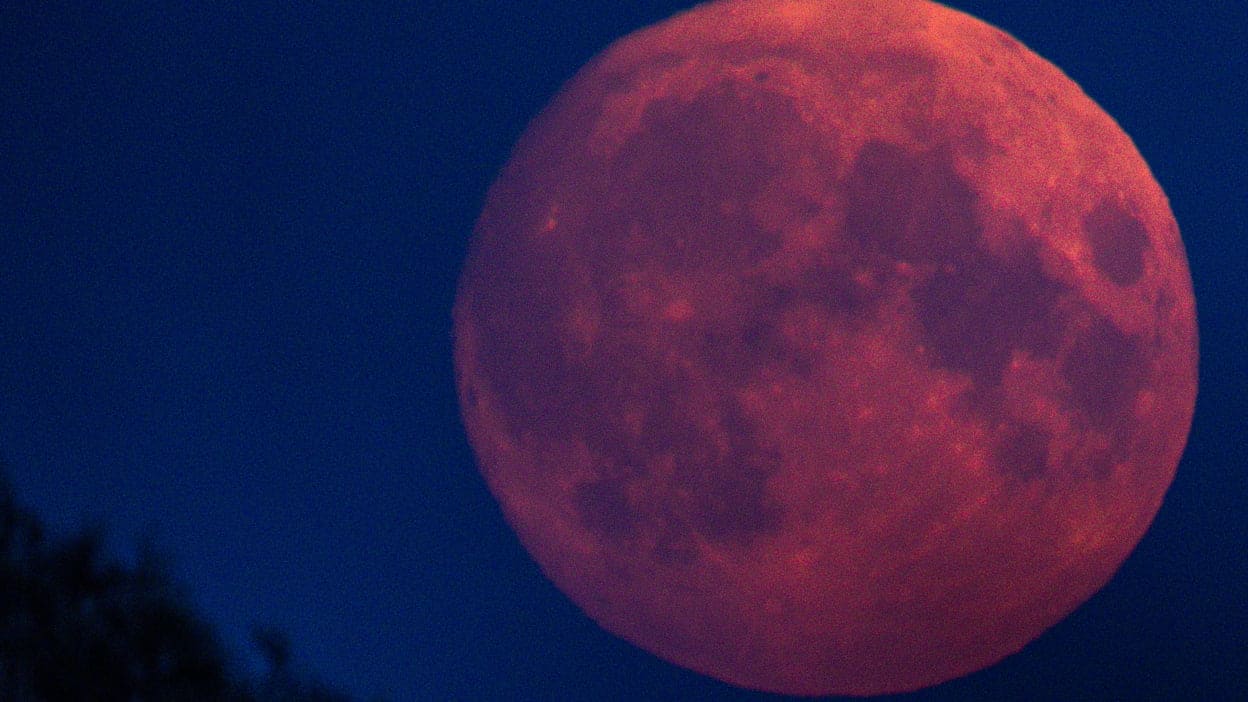

Лунното затъмнение наближава и то ще бъде мащабно. Така наречената „Кървава луна“ във вторник вечер ще освети небето в прашно червен нюанс по време на пълно лунно затъмнение. Макар че това ще бъде гледка, която си заслужава да се види, тя ще бъде и сцена, която си заслужава да се улови в снимки. За щастие, камерите на телефоните станаха наистина добри през годините – и няма причина да не можете да заснемете качествена снимка с приличен съвременен модел.
Заснемането на събитие като лунно затъмнение обаче изисква малко повече от просто отваряне на приложението на камерата и натискане на бутона – поне ако искате снимки с разумно високо качество. Ето няколко съвета и трикове, които ще ви помогнат да направите най-добрите снимки на лунното затъмнение, както като общи насоки, така и за вашия конкретен телефон.
Общи съвети за снимки на лунното затъмнение с телефон
Има няколко неща, които можете да направите, за да си гарантирате страхотни снимки, независимо какъв модел телефон притежавате. Някои от тях са много прости – почистете обектива на камерата и, ако телефонът ви го поддържа, снимайте в режим RAW. Това позволява на устройството да улавя повече данни от типичните режими на снимане. Това означава, че можете да обработвате снимките по-лесно на по-късен етап, без да губите качество на изображението. Ако се чувствате комфортно с настройките на камерата и последващата обработка, си струва да се възползвате от RAW режима.
Някои неща са малко по-сложни, но все пак си заслужават усилията. Може би най-важното нещо при заснемането на лунно затъмнение е да използвате статив или поне да поставите телефона си върху някакъв вид стабилна повърхност. Дори минимални движения и трептения ще развалят снимката, правейки я размазана, особено в условията на слаба светлина, в които ще снимате. Движението е толкова разрушително, че дори си струва да настроите телефона си на режим за снимане с таймер, което ще ви позволи да махнете ръцете си от устройството, за да спре да вибрира, преди снимката да бъде направена.
Други техники зависят малко повече от модела на вашия телефон. Например, струва си да използвате телеобектив (zoom), ако телефонът ви има вграден такъв, но не използвайте цифрово увеличение, тъй като то ще влоши качеството на снимката. Вместо това обмислете използването на приставка с телеобектив за вашия телефон, която ще ви позволи да приближите оптично, гарантирайки най-добро качество без загуба на детайли. Освен това се уверете, че когато правите снимката, фокусирате върху самата луна. При повечето телефони можете да направите това чрез просто докосване на екрана. Добре е да фокусирате върху ръба на луната, което ще насочи камерата към ясна линия, върху която тя може да се фокусира.
Не на последно място, експериментирайте с настройките на експозицията, за да сте сигурни, че изображението не е твърде тъмно и че луната не е толкова ярка, че цветът ѝ да изчезне.
Снимки на лунното затъмнение с iPhone
Ако имате iPhone, разполагате със серия от страхотни инструменти. Това важи особено ако имате модел от серията „Pro“, който притежава телеобектив, който можете и трябва да използвате.
При iPhone е много лесно да се снима лунното затъмнение. Ако имате iPhone 12 Pro или по-нов Pro модел, можете да превключите към Apple ProRAW формат, като отидете в Settings > Camera > Formats. Уверете се, че ProRAW е включен. В зависимост от модела ще можете да изберете и резолюцията. След това, в приложението на камерата, просто натиснете бутона „RAW“, „ProRAW“ или „ProRAW Max“ в горния десен ъгъл.
За регулиране на фокуса просто докоснете зоната, която искате да фокусирате. За да коригирате експозицията, докоснете същата зона и плъзнете малката икона на слънце нагоре или надолу. Струва си да експериментирате малко, за да намерите перфектните настройки.
Снимки на лунното затъмнение със Samsung
Телефоните Samsung, особено флагмани като Galaxy S25 Ultra, идват с мощни функции. Ако вашият Samsung има телеобектив, използвайте него вместо цифрово увеличение. Най-високият клас телефони Samsung в днешно време имат две камери за приближение. Използвайте тази с най-голямо увеличение. При S25 Ultra това е 5х телеобективът.
Ако искате да запазите нещата прости, отворете приложението на камерата, натиснете бутона „5x“ и се уверете, че луната е на фокус. За повече контрол обаче си струва да използвате Samsung Expert RAW. За да го активирате, отворете приложението Camera, докоснете „More“ и изберете „Expert RAW“. Първия път устройството ще инсталира Expert RAW като отделно приложение, но пак ще можете да го отваряте от основната камера. В него можете да експериментирате с по-бавна скорост на затвора и по-ниско ISO за по-детайлни снимки без преекспониране.
Снимки на лунното затъмнение с Google Pixel
Телефоните Pixel са известни със своята изчислителна фотография. Режимът Night Sight ще бъде най-добрият ви приятел. Отворете камерата, плъзнете до Night Sight и кадрирайте снимката.
Pixel устройствата отиват още по-далеч с режима Astrophotography, който се активира автоматично, когато телефонът е стабилен на статив и Night Sight е включен. Можете да го активирате и ръчно чрез иконата с малката луна в долния десен ъгъл. Този режим заснема изображение с дълга експозиция с повече детайли и цвят. Уверете се, че телефонът е напълно неподвижен.
Можете да включите RAW заснемане от настройките на камерата (иконата долу вляво), отивайки на раздела „Pro“ и включвайки RAW.
Други телефони
Много други Android телефони също предлагат отлични инструменти. Повечето модерни устройства имат специален Night Mode (Нощен режим). Той помага за подобряване на снимките при слаба светлина чрез увеличаване на времето за експозиция и намаляване на шума. На много телефони този режим се активира автоматично.
Много Android модели разполагат и с RAW режим в настройките под секция „Advanced“ или „Pro“. Ако телефонът ви има „Pro Mode“, експериментирайте ръчно с ISO и скоростта на затвора.
Дори и без RAW режим, важат същите прости правила – използвайте статив, уверете се, че фокусът е върху луната и настройте правилната експозиция.
 Всичко важно от света на технологиите, директно в пощата ти.
С абонирането приемате нашите Условия и Политика за поверителност. Може да се отпишете с един клик по всяко време.
Коментирайте статията в нашите Форуми. За да научите първи най-важното, харесайте страницата ни във Facebook, и ни последвайте в Google Новини, TikTok, Telegram и Viber или изтеглете приложението на Kaldata.com за Android, iPhone, Huawei, Google Chrome, Microsoft Edge и Opera!
