



iOS 16 е наличен от близо половин година, но изглежда, че винаги има нови функции и настройки, които да откриете във вашия iPhone. Те може да не са толкова популярни, колкото основните функции, но тези по-малко известни функции си заслужава да бъдат проучени, защото могат напълно да подобрят и улеснят употребата на вашия iPhone. Нека ги разгледаме:
Преглед и споделяне на пароли за Wi-Fi
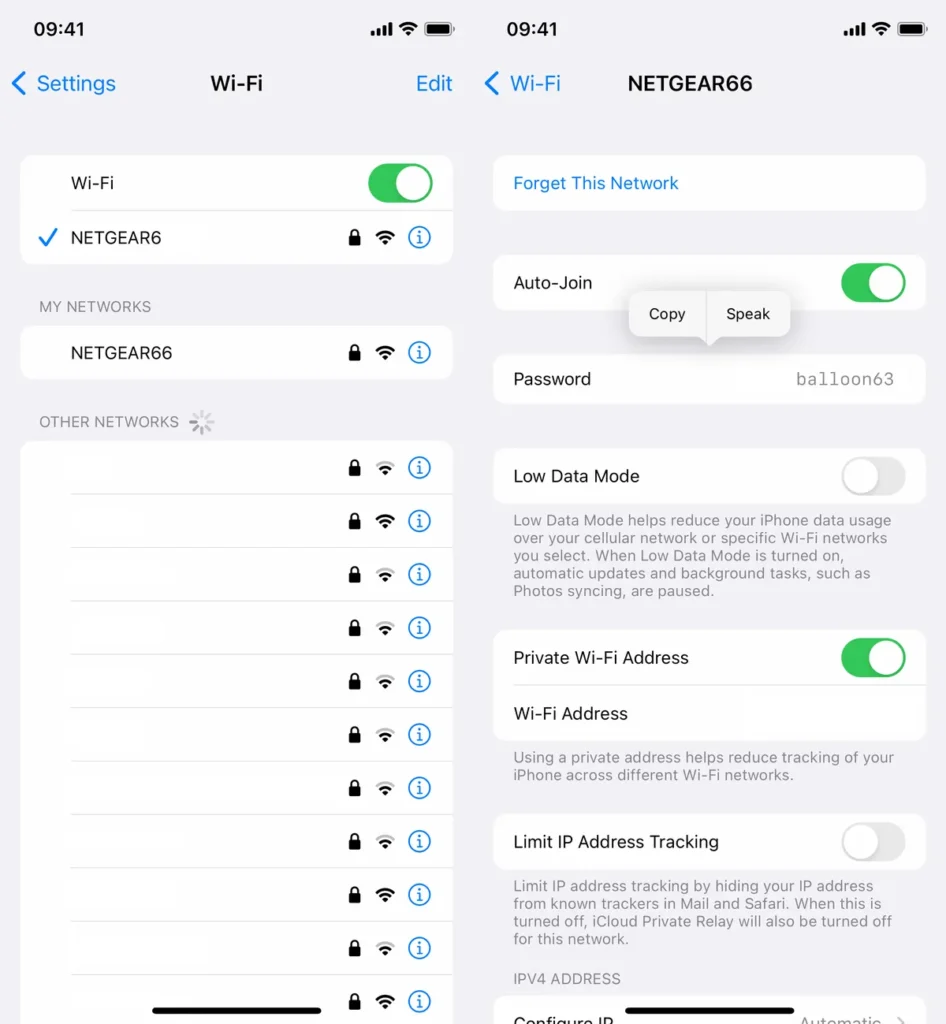
От известно време Apple позволява на потребителите на iOS да споделят Wi-Fi пароли, но само ако поставят две устройства Apple близо едно до друго. Преди да бъде добавена тази функция, не можехте просто да намерите паролата от настройките си, за щастие вече това става супер бързо и лесно.
Влезте в Настройки, отидете на Wi-Fi и докоснете малката икона с информация вдясно от мрежата, на която искате да видите паролата. За да видите паролата на мрежата, докоснете раздела Парола и след това използвайте Face ID или въведете паролата си, за да я видите. След това можете да я копирате, и лесно да я споделите.
Намиране и премахване на дублирани снимки и видеоклипове
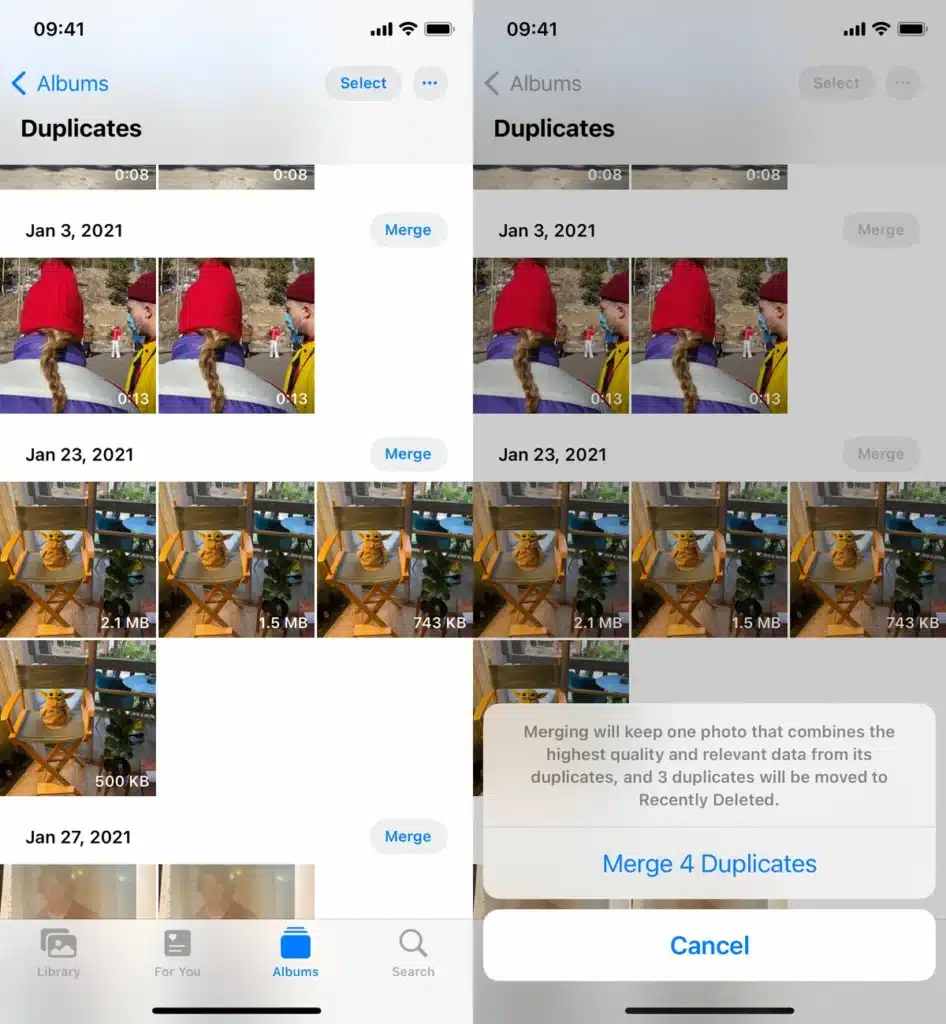
Може би сте запазили една и съща снимка няколко пъти или сте изтеглили видеоклип повече от веднъж, в резултат на което дубликатите са затрупали вашия албум. Това може и да не е проблем, ако разполагате със свободно място за съхранение, но ако мястото ви е на свършване, сега можете лесно да премахнете всеки един дубликат с iOS 16.
В менюто Снимки > Албуми трябва да видите нов албум Дубликати. Apple сканира всичките ви снимки и ви показва всяка снимка или видеоклип, които сте запазили повече от веднъж в този албум. Оттам можете или да изтриете всички дубликати, или просто да натиснете Сливане, което ще запази снимката с най-високо качество (и съответните данни), а след това ще премести останалите в кошчето.
Въпреки че вероятно ще искате да прегледате всеки набор от дубликати, за да се уверите, че те действително са точни копия, а не сходни снимки, можете също така да натиснете бутона Избери > Избери всичко > Сливане, за да премахнете наведнъж всяка отделна снимка и видеоклип, които според Apple са дубликати.
Отговор на телефонно или FaceTime повикване със Siri
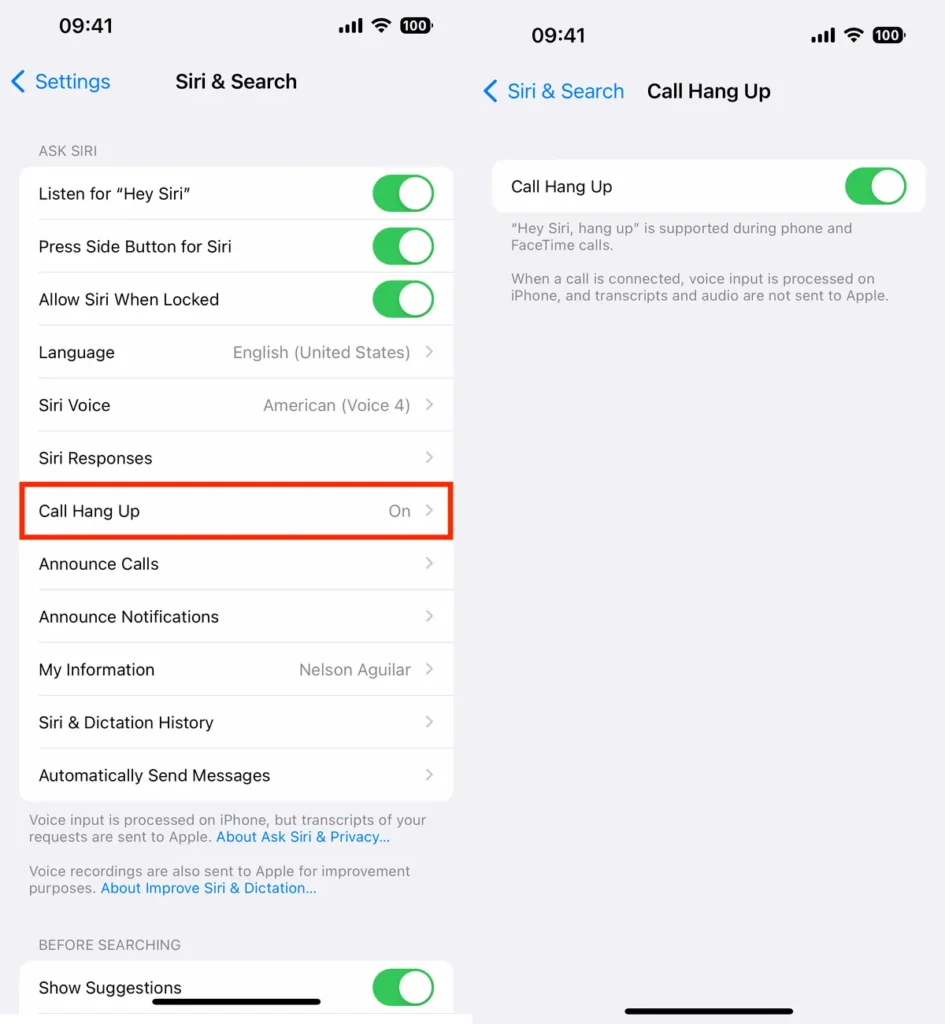
Siri може да прави много неща. Можете да използвате виртуалния асистент, за да изпратите текстово съобщение, да получите указания или да пуснете музика – но едно нещо, което тя никога не е можела да направи, е да отговори на телефонно обаждане. Странно, нали? Сега това най-накрая е възможно в iOS 16.
В Настройки отидете на Siri & Search и първо се уверете, че функцията Слушане за „Hey Siri“ е включена. Ако това е така, трябва да видите нова опция под нея Отговор на повиквания. Влезте в тази опция и я включете. Когато провеждате телефонен разговор или FaceTime видеочат, просто кажете „Hey, Siri“ и я помолете да прекрати текущото ви обаждане. Разбира се, това трябва да стане на английски или друг от поддържаните езици, тъй като Siri все още не разбира български.
Свързване на Nintendo Switch Joy-Cons с вашия iPhone
Apple отдавна ви позволява да сдвоявате контролери на трети страни, като PS5 Sony DualSense и Xbox Core Controller с вашия iPhone и iPad, за да играете по-удобно мобилни видеоигри като Minecraft и Call of Duty. Сега можете да добавите още един конзолен контролер към този списък.
Ако притежавате Nintendo Switch, вече можете да свържете контролерите Joy-Con с вашия iPhone или iPad с iOS 16. За да започнете, задръжте малкия черен бутон за сдвояване на Joy-Con, докато зелените светлини започнат да се движат напред-назад. Това означава, че устройството е в режим на сдвояване. След това отидете в Настройки > Bluetooth и изберете Joy-Con от списъка. Повторете тази стъпка и с другия Joy-Con.
Скритите и наскоро изтритите снимки вече са защитени с парола
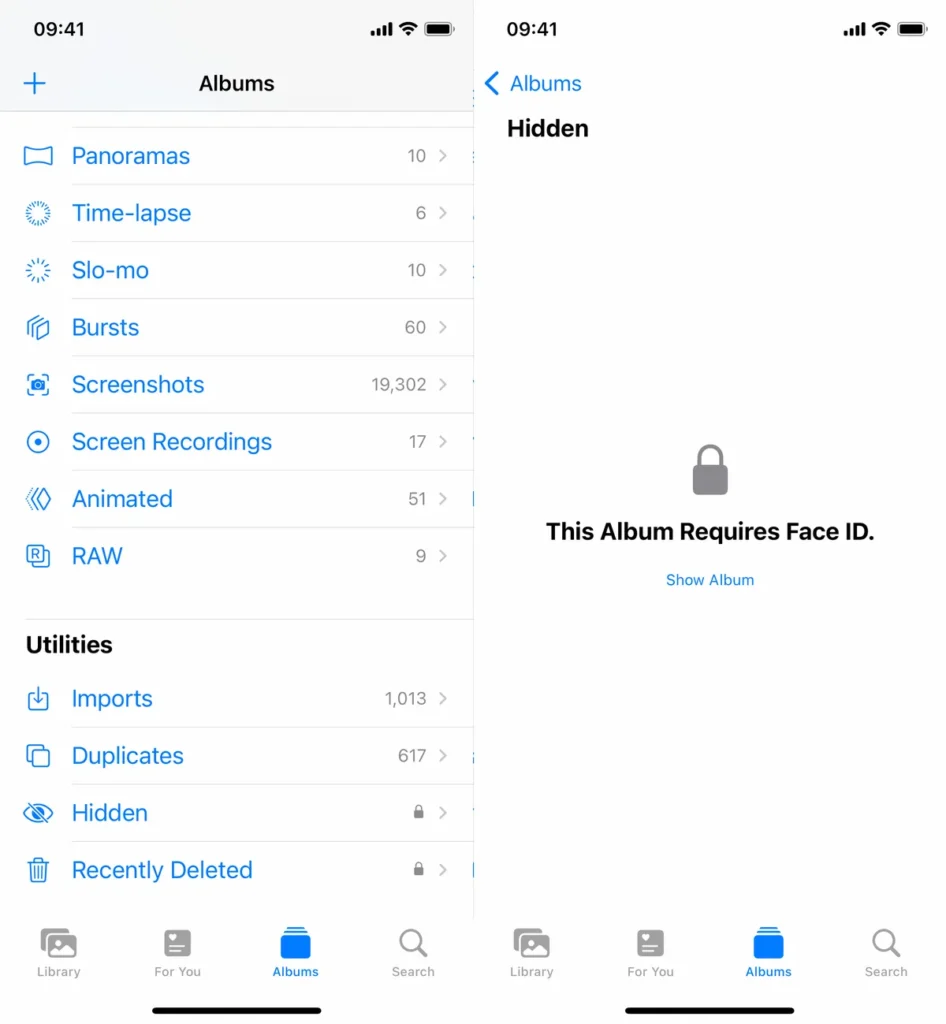
Благодарение на iOS 16 скритите и наскоро изтритите снимки вече са защитени с парола/Face ID в зависимост кое от двете използвате. Всъщност не е необходимо да правите нищо, за да включите тази функция. Ако искате да я проверите, влезте в снимките и отидете в раздела Албуми. Ако превъртите надолу, ще видите малка ключалка до албумите Скрити и Наскори изтрити. За да видите съдържанието на тези албуми, ще трябва да използвате Face ID или паролата си.
Копиране и поставяне на редакции на снимки и видеоклипове
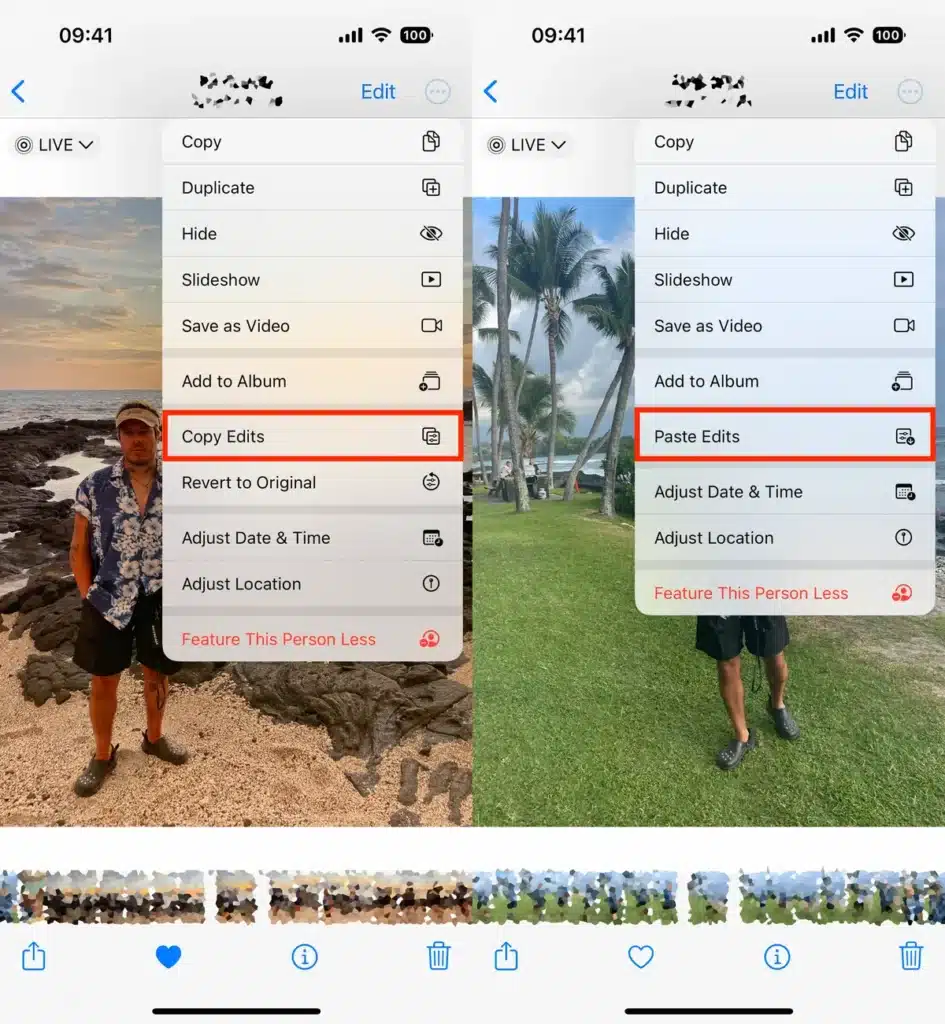
Ако използвате инструмента за редакция в приложението Снимки, ще се зарадвате да научите, че вече можете да копирате и поставяте редакции, включително наситеност, контраст и яркост между различни снимки и видеоклипове. Ако редактирате една снимка или видеоклип и сте доволни от външния вид, можете да поставите същите редакции на всяка друга снимка или видеоклип.
За да направите това, стартирайте приложението Снимки и отворете редактираната снимка на цял екран. След това докоснете менюто с три точки в горния десен ъгъл и натиснете Копиране на редакции. Тази опция ще се появи само ако снимката е била редактирана в оригиналното приложение Снимки, а не в някой фоторедактор от трета страна. Накрая отидете на снимката, на която искате да копирате тези редакции, докоснете менюто с три точки и след това натиснете Постави редакциите. След около секунда ще видите редакциите на снимката да се появяват.
Включете хаптичната обратна връзка на клавиатурата си
iPhone отдавна разполага с хаптична обратна връзка. Това е онова вибриране, което усещате под пръстите си, когато се опитвате да изтриете приложение от началния екран или когато въведете грешна парола на екрана за заключване. Колкото и да е странно, хаптичната обратна връзка никога не е била налична за клавиатурата на iOS – досега.
Ако искате да активирате тази лека вибрация която ще усещате при натискането на всеки един клавиш, който въвеждате, отидете в Настройки > Звуци и хаптики > Обратна връзка от клавиатурата и превключете на Хаптична.
Закачане на любимите ви раздели в Safari
Safari ограничава броя на отворените табове до 500 и ако сте наближили този лимит, може да се окаже доста трудно да намерите точния таб, който търсите. Можете да превъртате безкрайно, но вече има по-лесен начин да намерите точния таб, който търсите.
В Safari, ако натиснете надолу върху отворен таб, вече имате възможност да го „закачите“. Това ще премести този таб в горната част на Safari, където той ще съществува като малък преглед на таба, постоянно прикрепен там. Ако натиснете надолу и разкачите даден таб, той ще се премести на първо място в мрежата от отворени табове.
Използване на Face ID във вертикално положение
Ако някога сте се опитвали да отключите своя iPhone, когато е вертикално разположен, например когато лежите настрани, може би сте забелязали, че това не се получава. Трябва да поставите iPhone в портретна ориентация или в изправено положение, за да работи Face ID. С iOS 16 най-накрая можете да използвате Face ID, за да отключвате iPhone, когато той е в хоризонтална ориентация. За да работи това обаче, трябва да разполагате с iPhone 13 или 14 с iOS 16, при по-старите модели това няма как да се получи за съжаление.
Копиране на скрийншот в клипборда, без да го запазвате
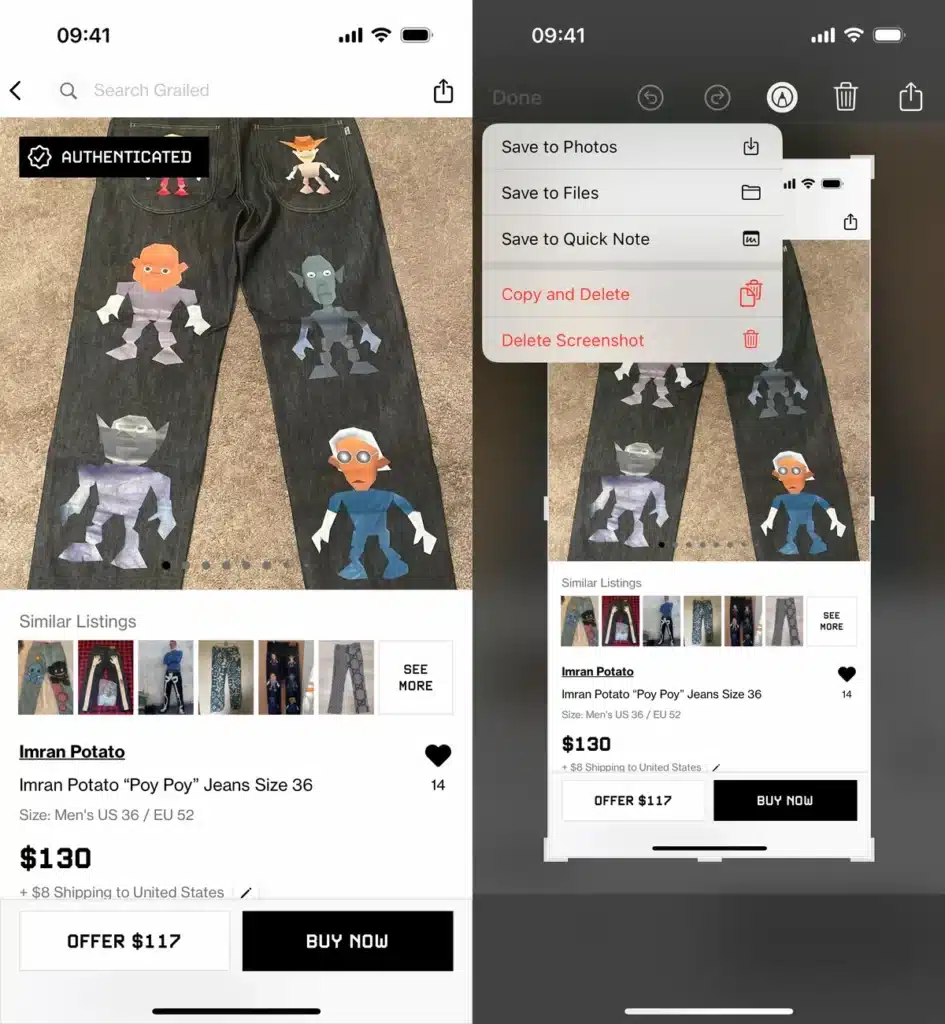
Не е необходимо да правите скрийншот за да го споделите с някой друг. Нова функция в iOS 16 ви позволява да направите скрийншот, да го копирате в клипборда си, да го изтриете от телефона си и да го поставите, където сметнете за необходимо. След като направите скрийншота, докоснете визуализацията на скрийншота, която се появява, натиснете Готово в горния десен ъгъл и след това докоснете Копиране и изтриване, за да копирате скрийншота в клипборда си.
 Всичко важно от света на технологиите, директно в пощата ти.
С абонирането приемате нашите Условия и Политика за поверителност. Може да се отпишете с един клик по всяко време.
Коментирайте статията в нашите Форуми. За да научите първи най-важното, харесайте страницата ни във Facebook, и ни последвайте в Google Новини, TikTok, Telegram и Viber или изтеглете приложението на Kaldata.com за Android, iPhone, Huawei, Google Chrome, Microsoft Edge и Opera!
